
Konfiguracja i obsługa widoku 3D
Dane wysokościowe i obrazy map są osobnymi źródłami. Oba muszą obejmować wybrany obszar, aby pokazać razem rzeźbę terenu i zdjęcia lotnicze.
- Zaimportuj i włącz odpowiednie dane wysokościowe w przeglądarce map. Zaimportuj zdjęcia lotnicze z georeferencją lub wybierz obsługiwaną mapę w bieżącym slocie mapy.
- Otwórz widok 3D w miejscu objętym danymi. W widoku ogólnym użyj dwóch palców do powiększania, obracania i pochylania.
- Wybierz swobodne zwiedzanie. Tryb widoku pozwala się rozglądać; tryb ruchu przesuwa wirtualny punkt obserwacji zgodnie z kierunkiem patrzenia. Dostosuj wysokość kamery w ustawieniach wysokości i widoku. Powrót do mapy zamyka widok 3D.
Wybór jakości obrazu
Przeglądarka map oferuje 2K, 4K, 8K i Maks. / Oryginał dla obrazów GeoTIFF, także dla importowanych kolekcji. Maks. / Oryginał wykorzystuje dostępne szczegóły źródła i ładuje odpowiednie fragmenty. Nie dodaje szczegółów do źródła o niskiej rozdzielczości.
Niebo, Słońce i Księżyc
Włącz Słońce i Księżyc na niebie w wirtualnym punkcie obserwacji. Używany jest wybrany czas cieni lub bieżący czas.
Wymagane są Vulkan 1.1 i odpowiedni sterownik graficzny. Mapy Google nie są przenoszone do tego widoku 3D. Brak obrazów może oznaczać neutralną powierzchnię; ruch jest ograniczony poza zasięgiem danych wysokościowych. Dane nie są dołączone; dostęp, koszty i licencje zależą od dostawcy. Widok wirtualny nie zastępuje oceny w terenie.
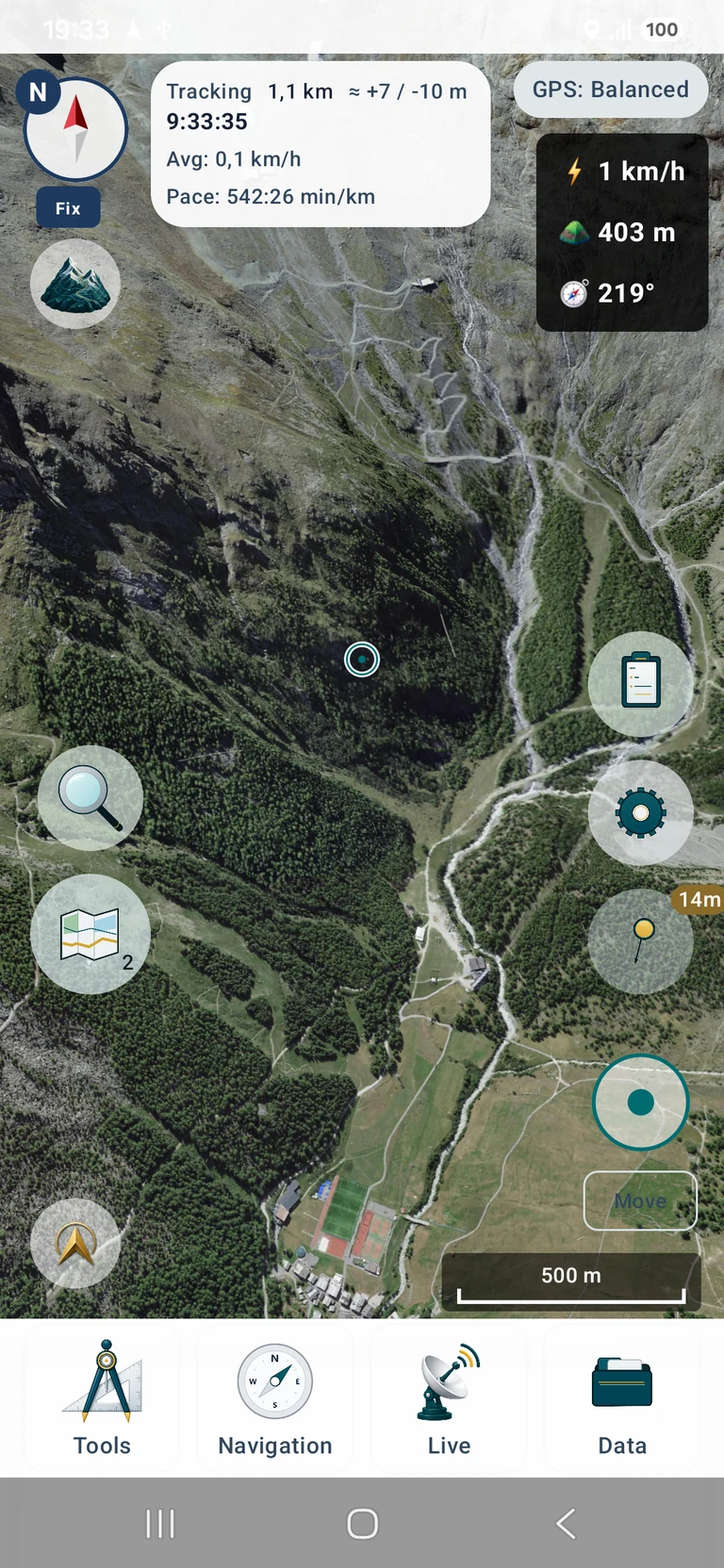
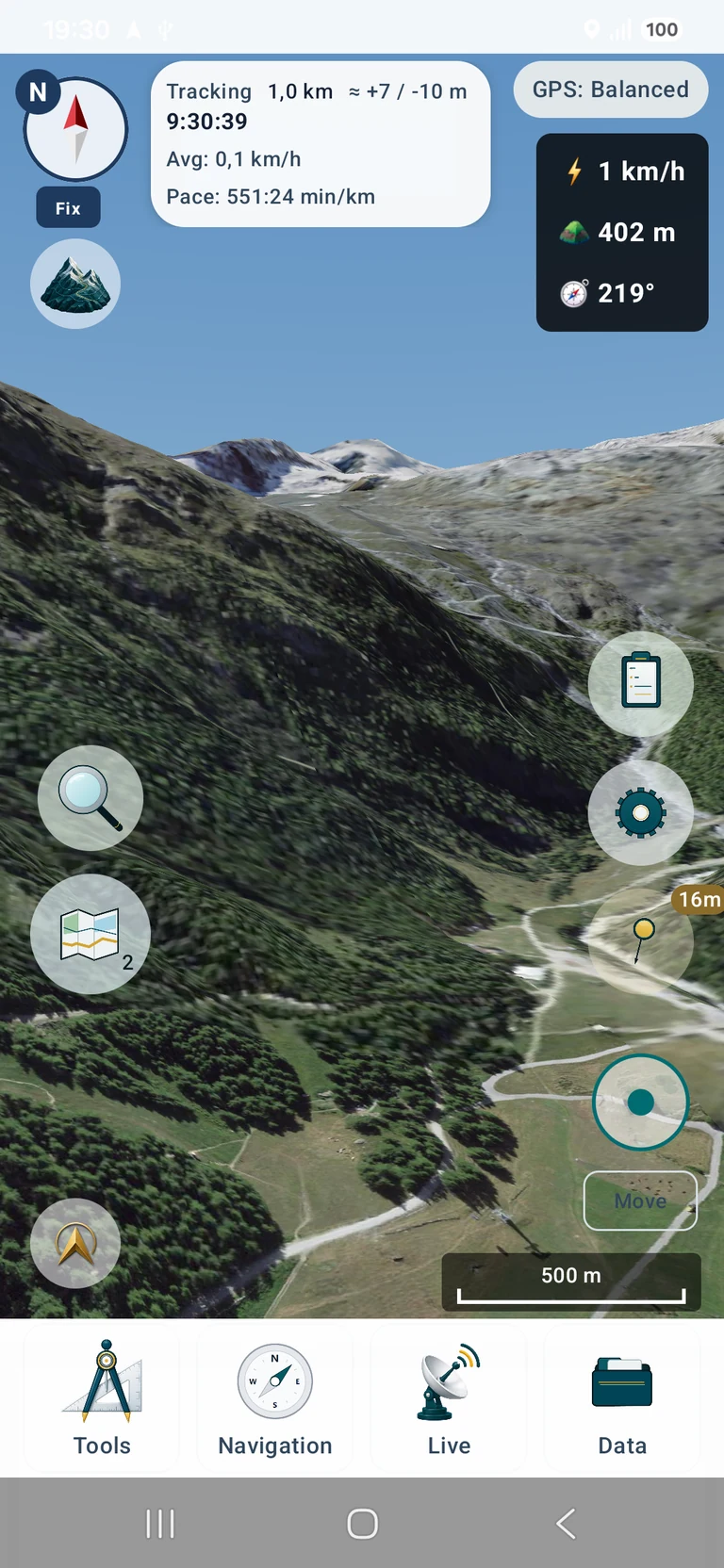
Oryginalne zrzuty aplikacji z angielskim interfejsem. Dotknij obrazu, aby go powiększyć.
Dane na zrzutach ekranu: SWISSIMAGE © swisstopo · DTM Sonny (CC BY 4.0) · Renderowanie 3D przez MapTools