
De meetnauwkeurigheid controleren
Hoe ver ligt je gemeten positie naast een bekend punt? Dat kun je zelf met MapTools controleren: voer de officiële coördinaat van een referentiepunt in, zoek de fysieke markering en meet precies daar. Vergelijk daarna de referentiepositie met je meting.
Deze handleiding werkt met je eigen referentiepunten. Het doorlopende voorbeeld gebruikt het horizontale meetpunt 5215 420 00 in Fellerdilln, Hessen. Vervang de gegevens door die van jouw punt. Je kunt een smartphone testen; een geschikte RTK-ontvanger met correctiegegevens kan de haalbare nauwkeurigheid aanzienlijk verbeteren.
Je resultaat: een ongewijzigde referentiecoördinaat, minstens één apart opgeslagen gemeten positie en een controleerbare vergelijking.
De belangrijkste handeling: meet op de echte meetmarkering. Verplaats de antenne tijdens de controle niet alleen om de weergegeven afstand kleiner te maken.
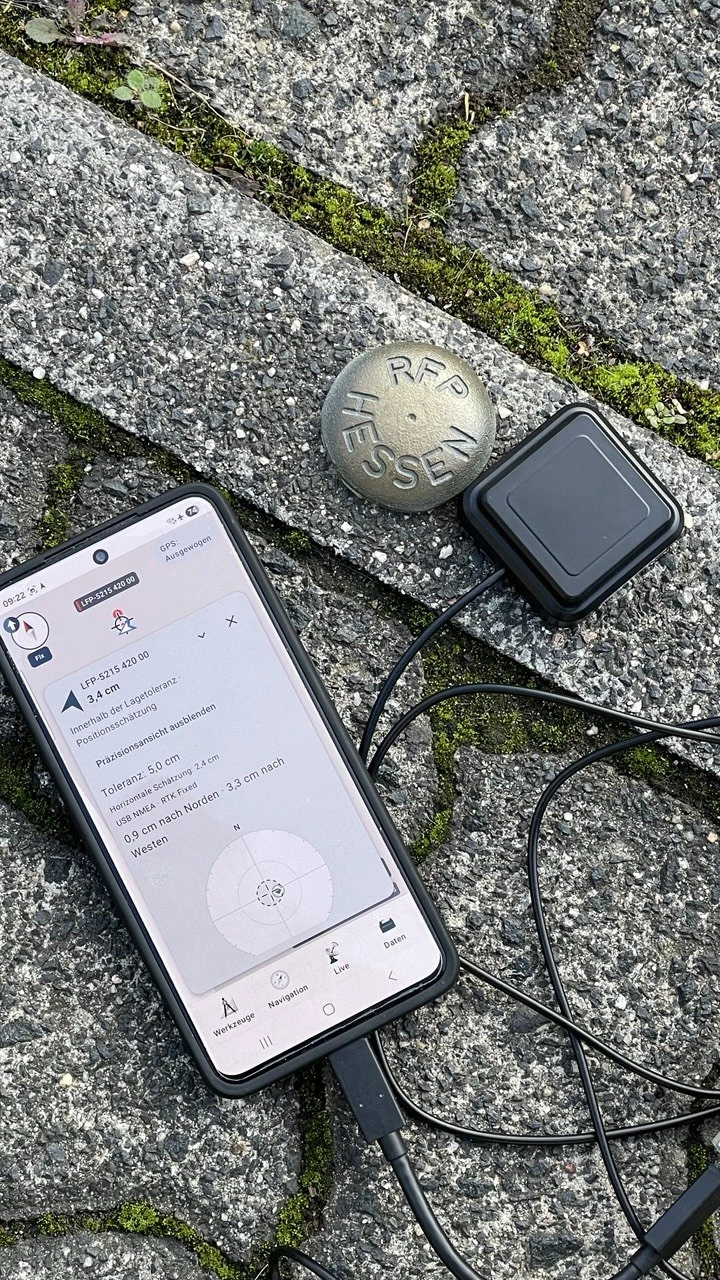
De foto’s en schermafbeeldingen tonen de Duitse interface. Volg de vertaalde instructies; het NTRIP-schema gebruikt de gekozen taal.
Inhoud
Voordat je begint
Je hebt MapTools, een toegankelijk referentiepunt en betrouwbare coördinaten met een bekend referentiestelsel nodig. Schakel voor de smartphonetest locatie in en geef MapTools toegang tot de precieze locatie. Laad het apparaat op en bereid zo nodig een offlinekaart voor.
Voor de RTK-werkwijze heb je ook een geschikte GNSS-ontvanger met antenne, USB-verbinding en geactiveerde correctiedienst nodig. NTRIP vereist tijdens gebruik internet. Hardware, mobiele data en eventuele kosten van de aanbieder zijn afzonderlijke vereisten. Positiemiddeling en vastgelegde RTK-puntmeting zijn Pro-functies; zie de Free/Pro-vergelijking voor de overige functies.
| Je apparatuur | Je route door deze handleiding |
|---|---|
| Smartphone zonder externe antenne | Volg stappen 1–4, gebruik vervolgens interne locatie en ga verder bij stap 7. Sla bij stap 9 één positie op of middel posities. |
| USB-ontvanger met RTK | Volg ook stappen 5–6. Gebruik bij stap 9 de RTK-puntmeting. |
1 Een geschikt referentiepunt vinden
Een referentiepunt koppelt een bekende coördinaat aan een duidelijk herkenbare plek op de grond. Kies een punt dat je veilig kunt bereiken en waar je de antenne werkelijk kunt opstellen. Zorg voor vrij zicht op de hemel, een stabiele opstelling en afstand tot reflecterende gevels. Houd je aan toegangsregels en verander de markering niet.
| Soort punt | Betekenis | Geschikt voor |
|---|---|---|
| Openbaar GNSS- of GPS-referentiepunt | Punt speciaal ingericht om apparaten te controleren, vaak met een coördinatenplaat | Een toegankelijk begin; controleer afronding, referentiestelsel en kwaliteitsinformatie op de plaat |
| Horizontaal meetpunt, Duitse afkorting LFP | Officieel gedocumenteerd punt voor horizontale plaatsbepaling | Horizontale vergelijking met een precieze referentiecoördinaat |
| Hoogtemerk, Duitse afkorting HFP | Punt met een officiële hoogtereferentie | Hoogtevergelijking; ga niet uit van even nauwkeurige horizontale coördinaten |
| Zwaartekrachtmeetpunt, Duitse afkorting SFP | Referentiepunt voor zwaartekrachtmetingen | Meestal niet de eerste keuze voor een gewone horizontale GNSS-test |
| Grenspunt of grenssteen | Kadastrale aanduiding van een eigendomsgrens | Alleen gebruiken met geschikte officiële puntgegevens; een gevonden steen levert op zichzelf geen referentiecoördinaat |
In Hessen biedt de HVBG een overzicht van openbare geodetische referentiepunten. Officiële informatie over meetpunten is beschikbaar via AFIS, het officiële informatiesysteem voor meetpunten. Het document noemt ons voorbeeld een horizontaal meetpunt, geen grenspunt.
Zoek voor een eigen punt buiten Hessen bij de bevoegde landmeetkundige dienst of het geoportaal naar GNSS-referentiepunten, meetpuntbeschrijvingen of AFIS. Controleer toegang, kosten, voorwaarden en gedocumenteerde nauwkeurigheid. Een kaartafbeelding of punt op een willekeurige webkaart vervangt de officiële beschrijving niet.
2 De officiële puntgegevens verkrijgen
Voorbeeld Hessen met AFIS
- Open de HVBG-informatie over AFIS en ga door naar Geodaten online.
- Selecteer ‘Geodätischer Raumbezug’ (geodetische referentie). De HVBG beschrijft toegang tot AFIS via de zoekcategorie ‘Vermessungsstelle’. Kies ‘Produkte zeigen’ (producten tonen), daarna ‘AFIS-Einzelnachweis für Lagefestpunkte (LFP)’ (afzonderlijke beschrijving van een horizontaal meetpunt). Er is ook een directe productlink.
- Gebruik het zoekformulier ‘AFIS-Punkte’ als je de aanduiding kent. In dit voorbeeld bevat die bladnummer 5215 en puntnummer 420; controleer bij de selectie ook het stationspunt 00.
- Ken je nog geen punt, begin dan bij ‘Gemeinde & Lage’ (gemeente en locatie), of vraag een meetpuntenoverzicht voor je gebied op. Kies een toegankelijk punt en vraag de afzonderlijke beschrijving aan.
- Controleer de volledige puntaanduiding en volg de uitvoer- en bestelstappen van het portaal. Vul eventuele persoonlijke gegevens alleen in het officiële portaal in. Download de afzonderlijke PDF-beschrijving met toelichting en eventuele schets.
De HVBG biedt deze AFIS-producten gratis aan. Voor andere producten, bijzondere diensten of persoonlijke kadastrale gegevens kunnen andere voorwaarden gelden. De informatie van het portaal is bepalend. Vraag de bevoegde instantie om hulp als een product niet beschikbaar is met jouw toegang. Bron: AFIS-producten en toegang.
Welke gegevens heb je voor je eigen punt nodig?
Noteer de volledige aanduiding, coördinaten, volgorde en eenheden, het referentiestelsel met zone of EPSG-code en de gedocumenteerde horizontale nauwkeurigheid. Neem de beschrijving van de markering mee. Voor een hoogtevergelijking heb je ook de hoogtereferentie nodig en het precieze deel van de markering waarop de hoogte betrekking heeft.
3 De puntbeschrijving lezen
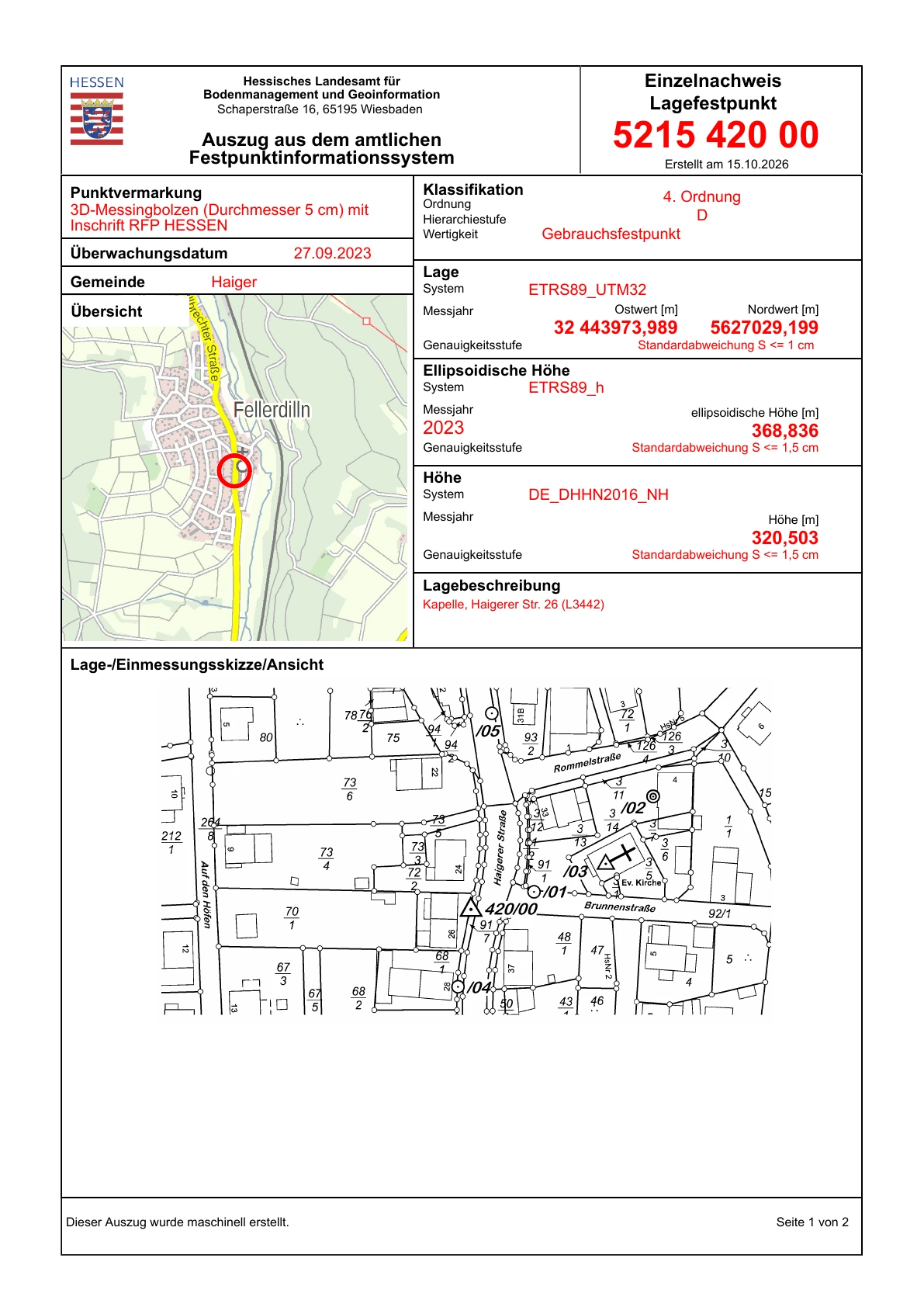
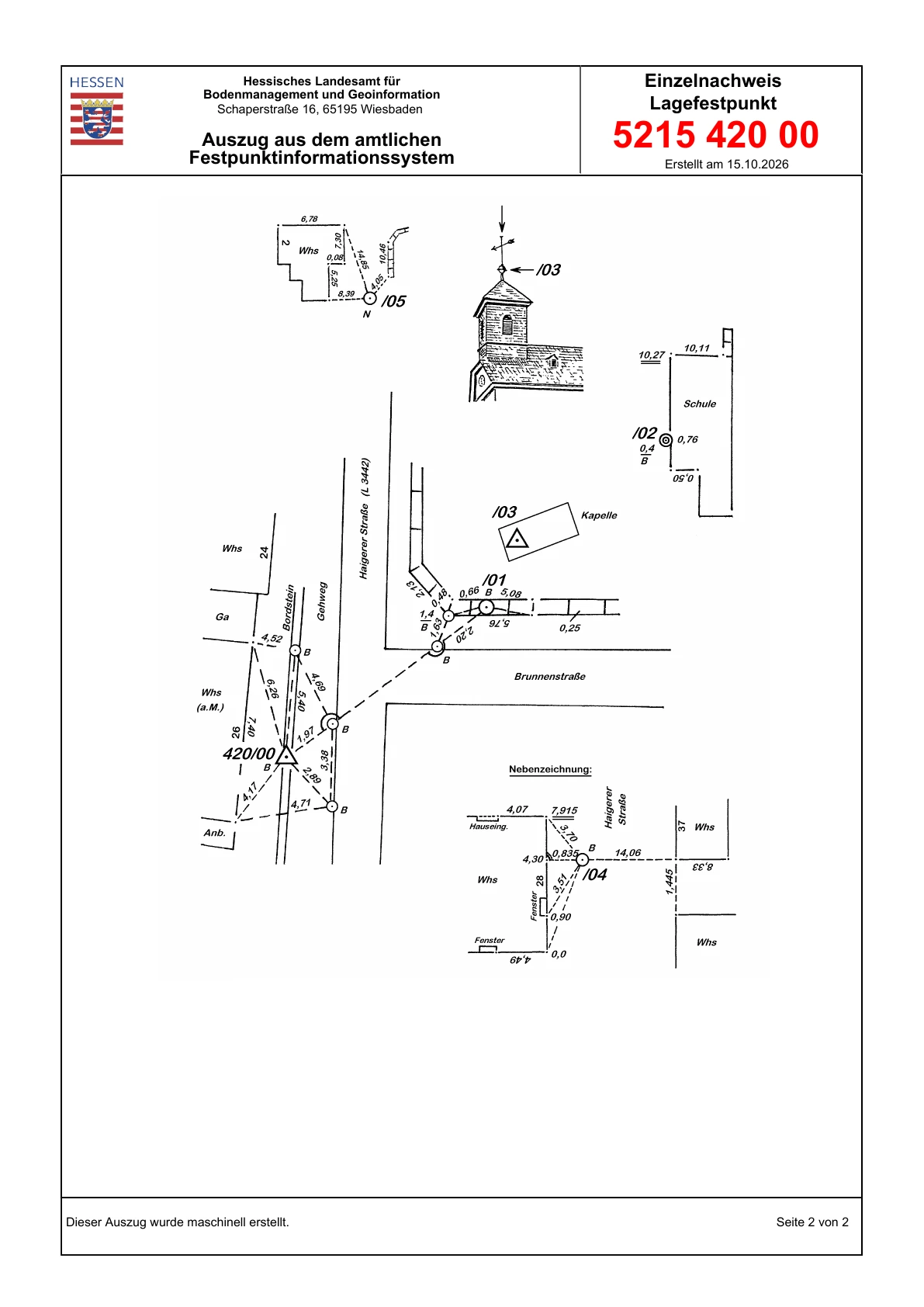
De AFIS-beschrijving van het voorbeeld bevat de volgende gegevens. Deze waarden gelden alleen voor het afgebeelde horizontale meetpunt.
| Veld | Voorbeeld Fellerdilln | Zo lees je het |
|---|---|---|
| Puntaanduiding | 5215 420 00 | Identificeer ter plaatse precies dit punt en dit stationspunt. |
| Horizontaal referentiestelsel | ETRS89_UTM32 | ETRS89, UTM-zone 32 op het noordelijk halfrond; de bijbehorende code is EPSG:25832. |
| Oostwaarde | 32 443973,989 m | De voorafgaande 32 geeft de zone aan. De oostwaarde zelf is 443973,989 m. |
| Noordwaarde | 5627029,199 m | Noordwaarde in meters. Bij UTM-invoer volgt deze op de oostwaarde. |
| Horizontale kwaliteit | Standaardafwijking S ≤ 1 cm | Kwaliteitsinformatie over het officiële punt, geen belofte voor je apparaat. |
| Ellipsoïdische hoogte | 368,836 m, ETRS89_h | Hoogte boven de referentie-ellipsoïde. |
| Normale hoogte | 320,503 m, DE_DHHN2016_NH | Officiële normale hoogte in een ander hoogtereferentiestelsel. |
| Markering en beschrijving | Messing bout met opschrift RFP HESSEN | Identificeer de fysieke markering en haar referentiepunt. |
Lees ook de gegevens over meting, controle en toestand. De aanmaakdatum van een document is niet automatisch de meetdatum van alle waarden.
Behoud alle opgegeven cijfers. Hier betekenen drie decimalen in meters millimeters in de uitgeschreven coördinaat. Bewaren is zinvol, ook als de werkelijke meetonzekerheid groter is. Andere punten kunnen andere zones, stelsels of nauwkeurigheidsklassen hebben.
4 De referentiecoördinaat opslaan in MapTools
- Open Tools → Markering → Coördinateninvoer.
- Selecteer bij Invoerformaat precies het stelsel uit de beschrijving. Voor dit voorbeeld: ETRS89 / UTM zone 32N (EPSG:25832).
- Voer eerst de oostwaarde en daarna de noordwaarde in, gescheiden door een spatie. Voor dit voorbeeld is dat:
443973.989 5627029.199
- Controleer de plek op de kaart. Een verkeerd land, grote verplaatsing of verwisselde waarden wijzen op een verkeerd formaat of stelsel.
- Tik op Opslaan en geef de marker een duidelijke naam, bijvoorbeeld ‘LFP 5215 420 00 – Referentie’. Kies een herkenbaar symbool en kleur.
- Noteer bron, puntaanduiding, stelsel en nauwkeurigheid in de beschikbare notities. Controleer de opgeslagen coördinaat opnieuw in het juiste formaat.
Invoervoorbeeld
| Instelling | Waarde |
|---|---|
| Invoerformaat | ETRS89 / UTM zone 32N (EPSG:25832) |
| Coördinaten | 443973.989 5627029.199 |
| Markernaam | LFP 5215 420 00 – Referentie |
Vervang voor je eigen punt het formaat en beide getallen door de officiële gegevens.
Je kunt ook EPSG:25832 443973.989 5627029.199 gebruiken om het stelsel expliciet aan te geven. Vertrouw niet op een eenduidige automatische uitleg van alleen 32 … …: de zone bepaalt datum en halfrond niet volledig. Dit voorbeeld gebruikt decimale punten en heeft geen duizendtalscheiding nodig.
Houd de referentiecoördinaat tijdens de hele test ongewijzigd. Geef de gemeten marker een andere naam. Zo blijft een eventuele afwijking van het bekende punt aantoonbaar.
5 De positiebron voorbereiden
Met de smartphone meten
Gebruik interne locatie en wacht op een actuele positie. Was USB eerder geselecteerd, open dan Instellingen → Apparaat en sensoren → GNSS-ontvanger en kies expliciet Interne locatie (Android). USB blijft ook na loskoppeling geselecteerd. Ga op het punt staan met vrije hemel en ga verder bij stap 7.
Een GPS-profiel zoals ‘Hoog’ wijzigt de locatieaanvraag. Het maakt van een smartphone geen RTK-ontvanger. Ook een stilstaande positieaanduiding kan naast de referentiecoördinaat liggen.
Optioneel een USB-RTK-ontvanger aansluiten
- Verbind antenne, ontvanger en smartphone met geschikte kabels. Geef zo nodig toestemming voor Android-USB-toegang.
- Instellingen → Apparaat en sensoren → GNSS-ontvanger
- Kies het ontvangerprofiel voor je hardware en de baudrate van de fabrikant. De afbeeldingen tonen als voorbeeld een LG290P op 460800 baud. Gebruik dit alleen voor hardware die zo is ingesteld.
- Verbind het gevonden apparaat. Controleer ‘Positiebron: USB-ontvanger’, USB verbonden en binnenkomende geldige positieberichten.
- Activeer voor de getoonde LG290P de nauwkeurigheidsberichten zodat kwaliteitsschattingen beschikbaar zijn. De extra optie voor eigen RTCM-waarnemingen en navigatiegegevens van de ontvanger dient voor ruwe opname en is voor deze NTRIP-test niet nodig.


6 NTRIP-toegang aanvragen en instellen
RTK is een methode voor nauwkeurige GNSS-positionering. NTRIP vervoert de benodigde correctiegegevens via internet. SAPOS biedt zulke diensten in Duitsland. NTRIP-toegang heeft alleen effect wanneer een geschikte ontvanger de juiste correcties daadwerkelijk verwerkt.
Een geschikte dienst vinden
Kies een correctiedienst met dekking, referentiekader en RTCM-formaat die bij je gebied en ontvanger passen. Begin in Duitsland bij de landmeetkundige dienst van de deelstaat; elders bij nationale instanties of commerciële aanbieders. Controleer registratie, kosten, toegestaan gebruik en beschikbare realtime-diensten voordat je op pad gaat.
Voorbeeld SAPOS Hessen:
- Open de officiële SAPOS-pagina van de HVBG.
- Ga naar de registratie voor SAPOS Hessen. Download het gekoppelde formulier en stuur dit volgens de instructies naar het officiële contactadres. Vul persoonlijke gegevens zelf in.
- Vraag de HEPS-realtime-dienst voor RTK via NTRIP aan. GPPS-toegang voor nabewerking vervangt deze realtime-toegang niet.
- Wacht op activering en je persoonlijke toegangsgegevens. Bewaar server, poort, mountpoint, vereiste protocol-/TLS-instellingen, gebruikersnaam en wachtwoord veilig voor de appconfiguratie.
Volgens de aanbieder zijn de SAPOS-diensten in Hessen gratis. Registratie, activering en eigen internet blijven noodzakelijk. In andere regio's kunnen andere tarieven en voorwaarden gelden. Registratie · Prijzen en voorwaarden.
De velden in MapTools invullen
Open Instellingen → Apparaat en sensoren → RTK-correcties → NTRIP. Stop een actieve appcorrectieverbinding voordat je instellingen wijzigt. Vul de gegevens van de correctiedienst in de juiste velden in en vergelijk ze met de actuele documentatie van de aanbieder.
Vul persoonlijke gegevens alleen in MapTools in. Deze afbeelding toont de indeling en accepteert geen invoer.
Eigen toegang tot een dienst voor realtime RTK-correcties is vereist. Registratie, kosten en voorwaarden hangen af van de aanbieder. Toegang uitsluitend voor nabewerking is niet voldoende.
Inloggegevens worden versleuteld op dit apparaat opgeslagen. Deze instellingen en inloggegevens worden uitgesloten van back-ups en apparaatoverdrachten. Opslaan start geen verbinding.
Je correctiedienst levert deze gegevens
- Casterhost
De servernaam van de aanbieder. Voer deze in zonder
http://, poortnummer of pad. - Poort
Het poortnummer dat bij server en verbindingstype hoort.
- Mountpoint
Naam van de toegestane correctiestroom. Neem de spelling precies over.
- TLS
Kies volgens de instructies van de aanbieder. Server, poort en versleuteling moeten overeenkomen.
- NTRIP-versie
Kies de ondersteunde versie: ingeschakeld voor versie 2, uitgeschakeld voor versie 1.
- Gebruikersnaam
Je persoonlijke identificatie die voor de realtime-dienst is geactiveerd.
- Wachtwoord
Je persoonlijke dienstwachtwoord. Deel het niet en zet het niet op openbare afbeeldingen.
- Positie versturen, GGA
Vereist voor een VRS-dienst. De app stuurt de huidige USB-ontvangerpositie naar de correctiedienst.
- Onversleutelde verbinding
Deze toestemming verschijnt alleen wanneer TLS is uitgeschakeld. Controleer de instructies en de privacyinformatie ernaast.
| Veld in MapTools | Wat vul je in? | Openbaar voorbeeld of tijdelijke aanduiding |
|---|---|---|
| Casterhost | Servernaam uit je toegangsgegevens, zonder http://, pad of poort |
www.sapos-he-ntrip.de |
| Poort | Poortnummer voor deze dienst en dit transport | Openbaar voorbeeld Hessen: 2101. Gebruik voor andere diensten de instellingen van de aanbieder. |
| Mountpoint | De naam van de toegestane gegevensstroom, precies zoals opgegeven | Openbaar voorbeeld Hessen: VRS_3_4G_HE. Kies geen andere stroom alleen vanwege een vergelijkbare naam. |
| TLS-verbinding | Ondersteunde versleuteling met de bijbehorende poort | Volgens je toegangsgegevens. Combineer TLS en poorten niet willekeurig. |
| NTRIP-versie 2 | De ondersteunde protocolversie | Volgens de aanbieder; uitschakelen selecteert versie 1 in de app. |
| Gebruikersnaam | Je persoonlijke HEPS-identificatie | DEINE_HEPS_KENNUNG is uitsluitend een tijdelijke aanduiding. |
| Wachtwoord | Je persoonlijke wachtwoord voor de dienst | Vul het alleen in de app in; deze handleiding bevat geen bruikbaar wachtwoord. |
| USB-ontvangerpositie versturen, GGA | De vereiste positieverzending voor een VRS-dienst toestaan | Vereist voor SAPOS Hessen VRS. Je huidige roverpositie wordt naar die aanbieder gestuurd. |
De openbare voorbeelden voor Hessen komen van de SAPOS-dienstpagina / Zentrale Stelle SAPOS. De VRS-dienst levert RTCM-correcties na ontvangst van een GGA-positie. Gebruik voor andere landen en aanbieders hun eigen informatie in plaats van deze voorbeelden.
Bescherm je aanmeldgegevens: geef de voorkeur aan een ondersteunde versleutelde verbinding. De openbaar beschreven Hessen-verbinding op poort 2101 is onversleuteld. MapTools vereist hiervoor expliciete toestemming: gebruikersnaam, wachtwoord en positie kunnen onderweg leesbaar zijn. Controleer de instructies; schakel TLS niet alleen uit om een fout te omzeilen.
Tik op Opslaan. Dit bewaart instellingen zonder verbinding te maken. Kies vervolgens Correcties starten.
Controleren of correcties werken
Controleer deze drie zaken op volgorde:
- Gegevensstroom: de app meldt gevalideerde RTCM-correcties en schrijft gegevens naar de USB-ontvanger.
- Actualiteit: correcties moeten recent zijn; oude correcties wijzen op een ongeschikte realtime-meting.
- Positieoplossing: de ontvanger meldt RTK Fixed en een geschikte horizontale kwaliteitsschatting. Binnenkomende correcties alleen bevestigen dit niet.


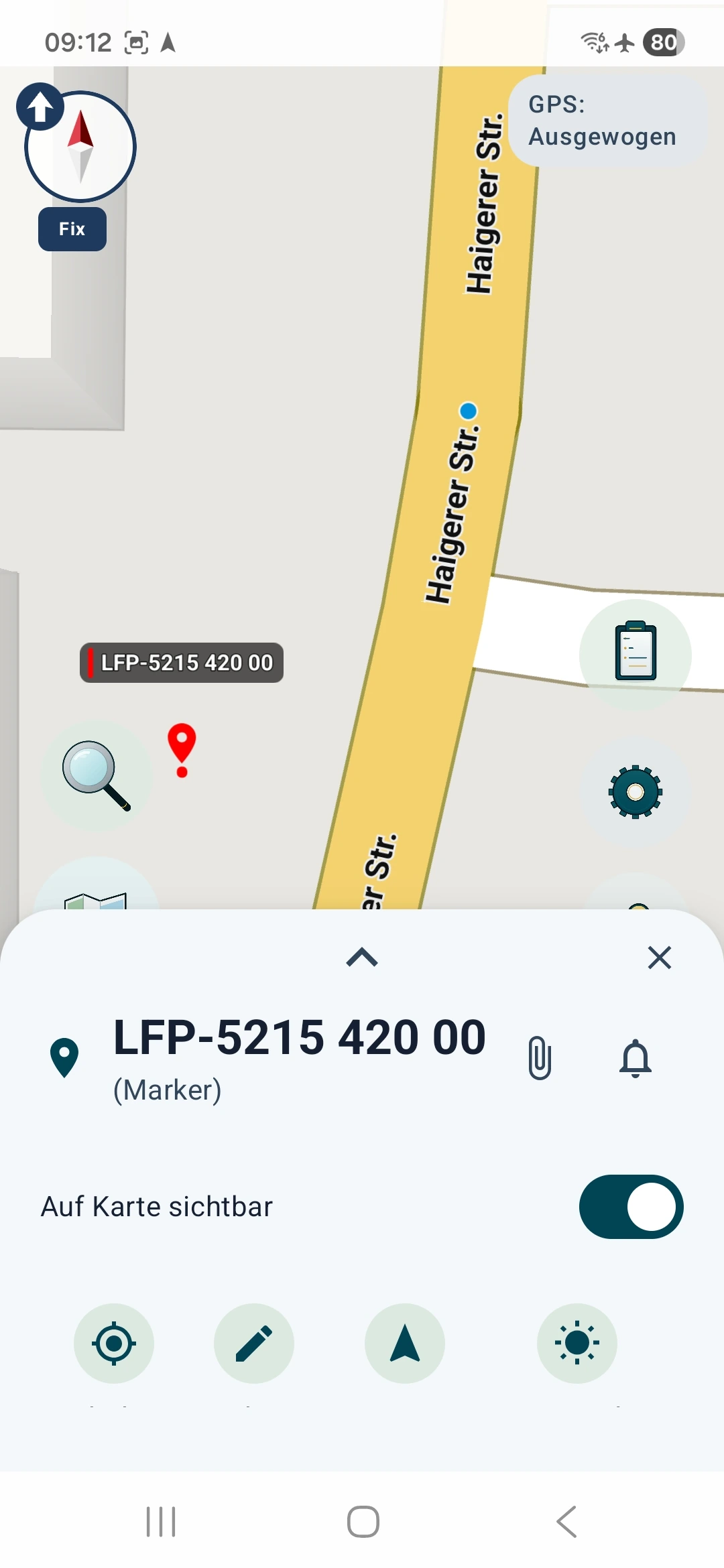
7 De referentiemarker als doel selecteren
- Open de opgeslagen referentiemarker op de kaart.
- Selecteer de actie ‘Navigatie’, herkenbaar aan de pijl.
- Volg eerst richting en afstand. Open de opties via de uitklappijl in het doelpaneel.
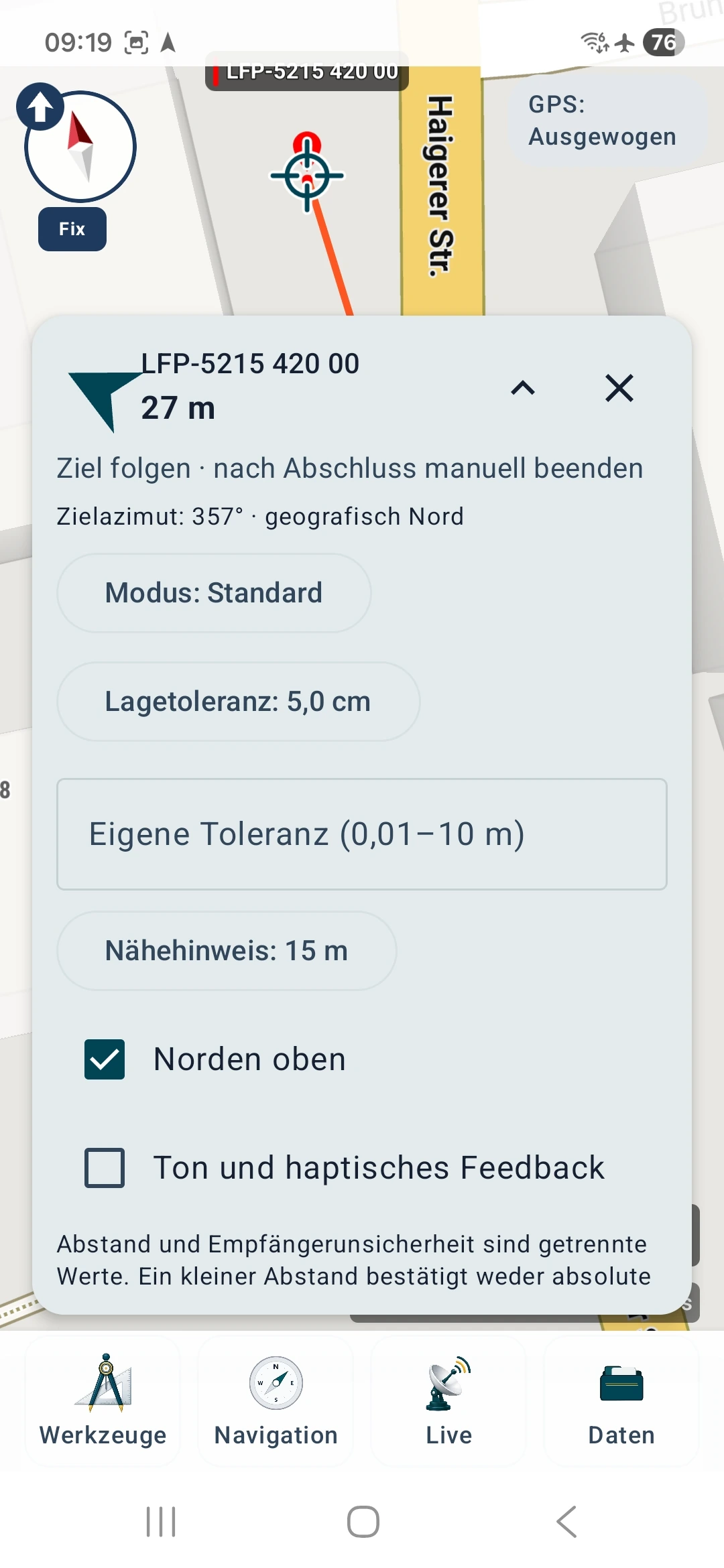
- Voor een smartphonetest kun je in Standaardmodus blijven. De nabijheidsmelding helpt je naderen, maar bevestigt niet dat je precies op de markering staat.
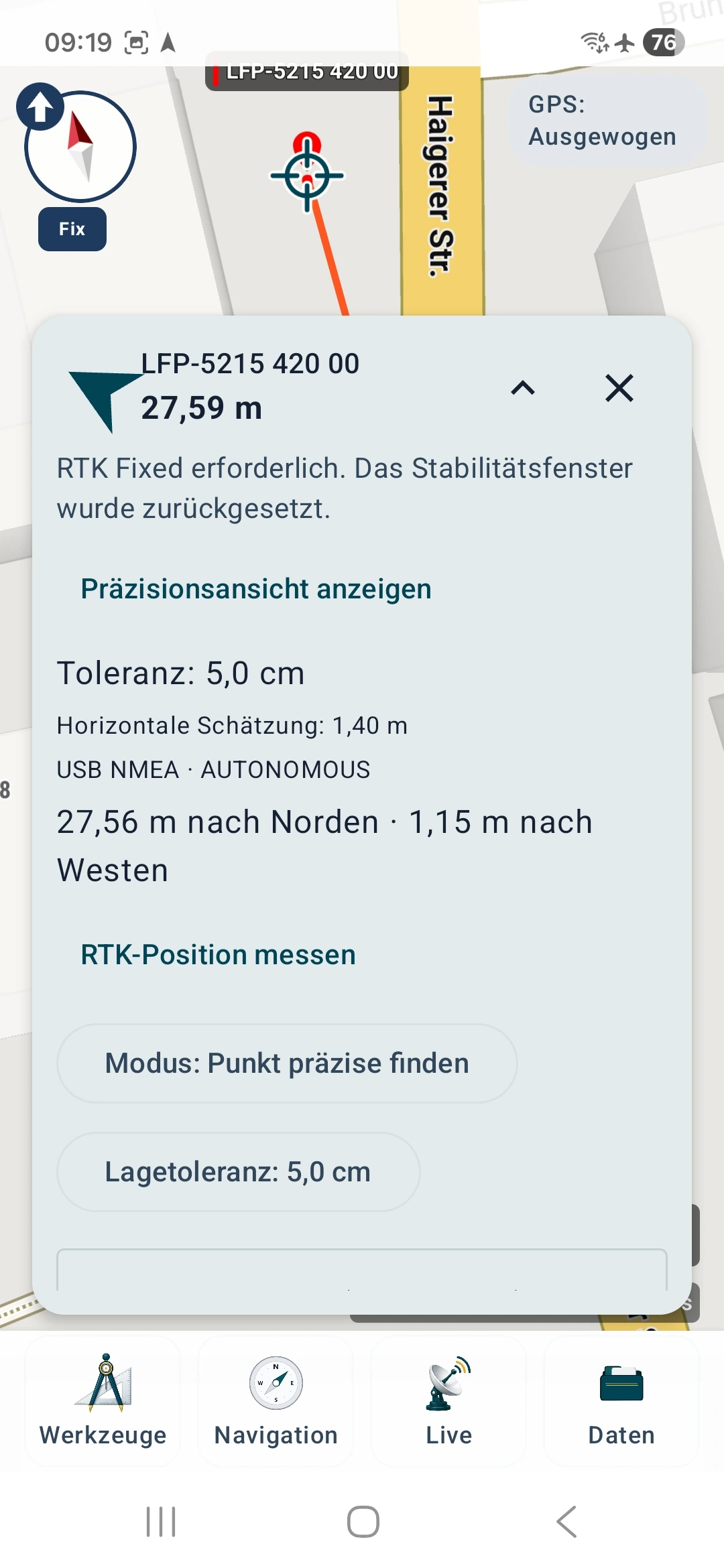
- Kies met RTK ‘Modus: Punt precies vinden’ en dan Precisieweergave tonen. Kies een geschikte horizontale tolerantie, bijvoorbeeld 5 cm voor een passende RTK-test.
Een kleinere tolerantie verbetert de ontvangst niet. Een ontvanger die AUTONOMOUS of RTK Float meldt, meldt geen RTK Fixed. De precieze RTK-controle vereist Fixed en kan bij onvoldoende kwaliteit het stabiliteitsvenster opnieuw starten. Wacht op een geschikte oplossing en controleer zo nodig verbinding, correcties en opstelling.
8 De fysieke markering vinden en de antenne opstellen
Gebruik officiële beschrijving en schets om de juiste bout of markering te vinden. De kaart is een oriëntatiehulpmiddel; zij bepaalt het meetpunt niet tot op centimeters.
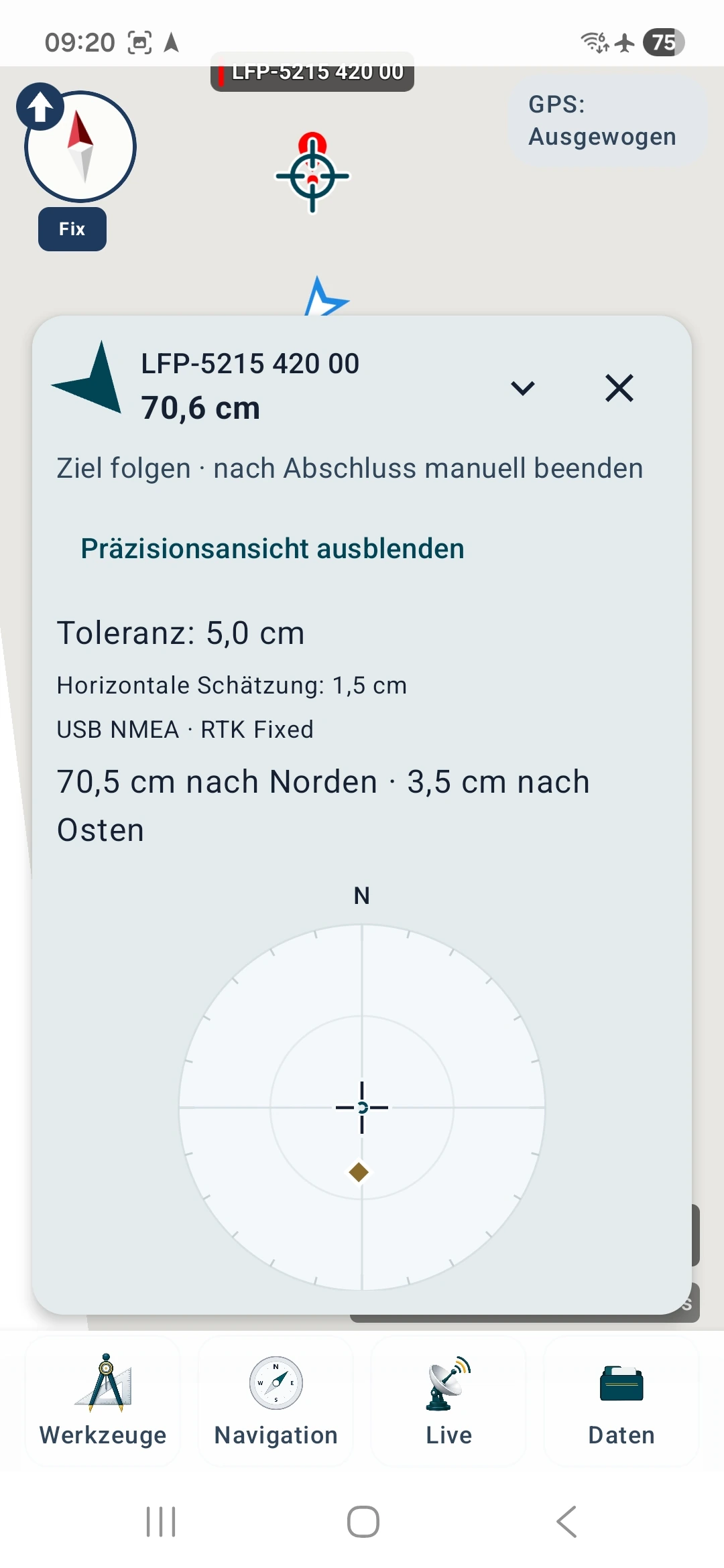
De precisieweergave toont doelrichting en resterende afstand. Bij Noorden boven gebruikt zij geografisch noord. De ruit stelt de ontvanger ten opzichte van het doel voor. In het voorbeeld resteert 70,6 cm doelafstand ondanks een horizontale schatting van 1,5 cm. Een goed bepaalde positie kan nog steeds naast het doel liggen.
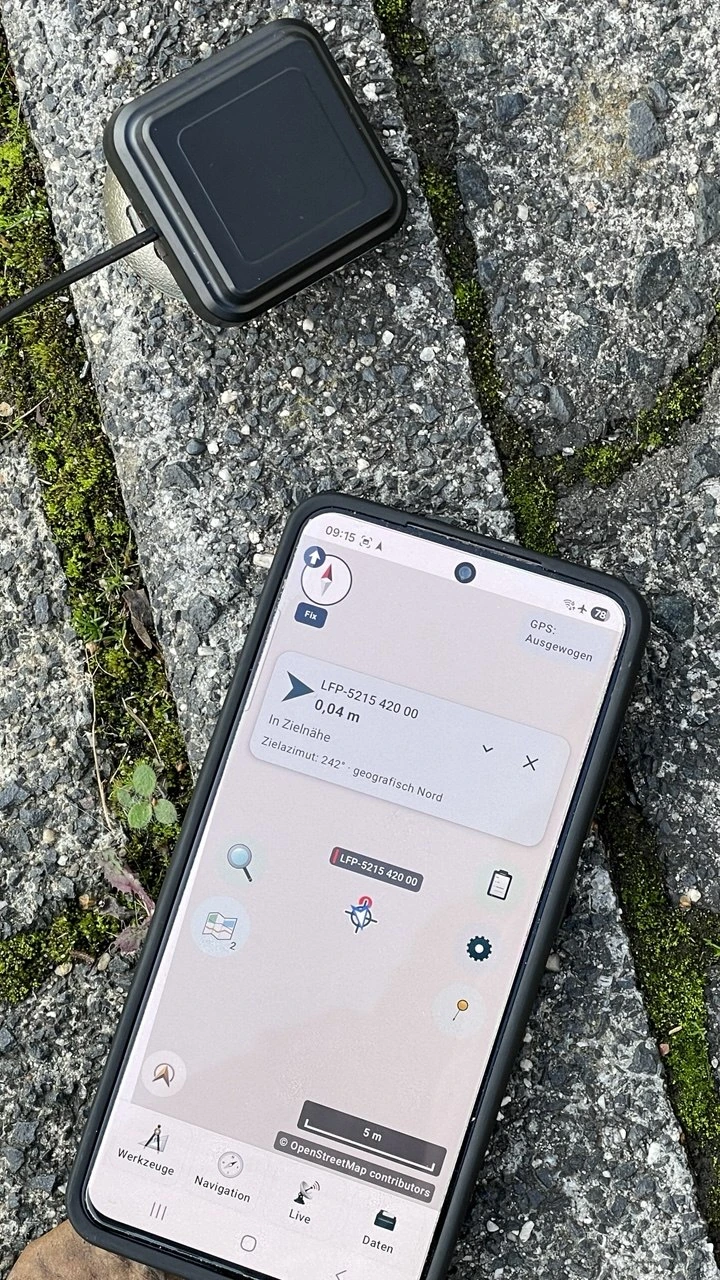
Centreer de antenne boven het werkelijke referentiepunt van de markering en houd haar stabiel. Plaats of houd een smartphone reproduceerbaar boven de markering; de precieze plek van de interne antenne is vaak onbekend. Bij een externe ontvanger telt de antennepositie, niet die van de telefoon ernaast.
Nu begint de vergelijking: laat de opstelling op de markering en lees de resterende afwijking. Verplaats de antenne niet om ‘0,0’ te krijgen. Dan test je niet meer op het bekende punt.
9 De gemeten positie apart opslaan
Eén positie vastleggen
Open Tools → Markering en kies Hier (GPS). Sla een nieuwe marker op, bijvoorbeeld ‘Mijn referentiepunt – Meting 1’. Dit neemt de actuele positie van de gekozen bron over. Gebruik hiervoor geen positie die je door tikken op de kaart plaatst.
Interne smartphoneposities middelen
- Zorg dat Interne locatie (Android) is geselecteerd. Positiemiddeling gebruikt interne Android-locatie, geen USB-RTK-posities.
- Open Tools → Markering → Positie middelen.
- Kies een meetprofiel, bijvoorbeeld Standaard, en tik op GPS-meting starten.
- Houd het apparaat tijdens de hele opname onveranderd op het punt. Wacht tot voldoende geldige posities gedurende de vereiste tijd zijn verzameld.
- Controleer resultaat, spreiding en kwaliteitsschatting. Tik op Doorgaan naar markering en sla een aparte meetmarker op.
Middeling kan willekeurige spreiding verminderen. Een consequent verschoven groep kan nog steeds een systematische fout bevatten. Herhaal de test later met andere ontvangstomstandigheden voor een beter beeld.
Optioneel een RTK-referentiemeting vastleggen
- Houd de referentiemarker actief als navigatiedoel en de USB-ontvanger op de markering.
- Open in de modus Een punt nauwkeurig vinden de actie RTK-positie meten.
- Controleer de horizontale grens en eventueel bekende antennemodel- en referentiekadergegevens. Laat onbekende gegevens leeg.
- Schakel Afwijking ook buiten de doeltolerantie meten in om ook afwijkingen buiten de tolerantie vast te leggen. Slechte resultaten worden dan niet alleen vanwege de doelafstand verborgen. Ontvangstkwaliteit en stabiliteit blijven vereist.
- Tik op RTK-meting starten. Houd de antenne stil tijdens de kwaliteits- en stabiliteitscontrole.
- Lees na afloop eindafwijking, grootste afwijking, horizontale schatting en tolerantie.
- Laat Rapport aan gekoppeld punt toevoegen; coördinaat behouden aangevinkt om het rapport aan de referentiemarker te koppelen. Vink uit voor een aparte meetmarker. De officiële coördinaat blijft in beide gevallen intact.
- Tik op Meting opslaan. Controleer daarna het rapport bij de referentiemarker of de nieuwe meetmarker.
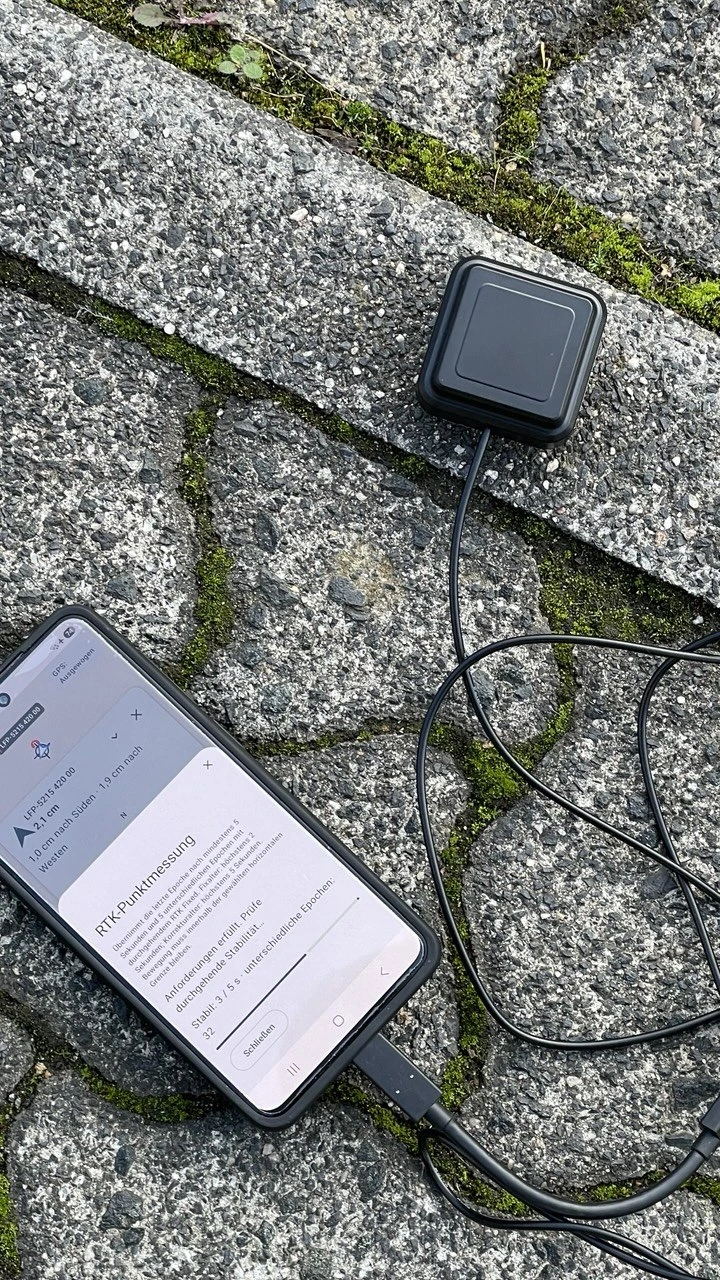
RTK-puntmeting vereist minstens 5 seconden en 5 verschillende epochen met continu RTK Fixed. Verder gelden een positieleeftijd van hoogstens 2 s, correctieleeftijd van hoogstens 5 s en geschikte horizontale kwaliteit en stabiliteit. De laatste geschikte positie wordt overgenomen; coördinaten worden niet gemiddeld.
Doelnavigatie blijft actief totdat je haar uitdrukkelijk stopt. Stop haar na de test; een lopende trackopname is een aparte handeling.
10 De resultaten vergelijken
Beoordeel de meting ten opzichte van de ongewijzigde officiële referentiecoördinaat. Meet voor een vergelijking van smartphone en RTK op hetzelfde fysieke punt, met gedocumenteerde centrering en verenigbare stelsels. Sla beide resultaten apart op. Vergelijkbare ontvangst helpt; één test omvat niet elke latere situatie.
| Waarde | Wat zegt deze? |
|---|---|
| Afstand of afwijking tussen referentie en meting | Hoe ver ligt de gemeten positie van de opgeslagen referentiepositie? |
| Horizontale schatting van de ontvanger | Welke horizontale onzekerheid meldt of schat de ontvanger? |
| Spreiding en stabiliteit | Hoeveel veranderen posities tijdens de opname? |
| Horizontale tolerantie | Welke grens koos je voor deze vergelijking? |
| Kwaliteit van de referentiecoördinaat | Hoe goed is het referentiepunt gedocumenteerd? |
Praktijkvoorbeeld Fellerdilln
Op 20 oktober 2026 werden twee RTK-puntmetingen uitgevoerd op horizontaal meetpunt 5215 420 00 met een LG290P-USB-ontvanger en SAPOS HEPS-correcties via NTRIP. De antenne rustte rechtstreeks op de bout op maaiveldniveau. De opgeslagen eindposities zijn vergeleken met de volledige officiële referentiecoördinaat 443973.989 / 5627029.199, ETRS89 / UTM 32N.
| Meting, lokale tijd CEST | Berekende horizontale afstand tot de AFIS-referentiepositie |
|---|---|
| Eerste meting, beëindigd om 09:23:07 | ongeveer 2,0 cm |
| Tweede meting, beëindigd om 09:27:08 | ongeveer 1,6 cm |
Dit zijn afstanden van de overgenomen eindposities, geen onzekerheidsschattingen van de ontvanger. Het tweede venster documenteert 52 verschillende RTK Fixed-posities gedurende ongeveer 5,1 seconden. Hun berekende afstanden tot het officiële punt liggen allemaal op ongeveer 1,4 tot 2,0 cm. De volledige eerste reeks is voor deze latere vergelijking niet beschikbaar; daarom wordt daarvoor geen overeenkomstig bereik gegeven.
Betekenis van de cijfers: de berekening behandelde ontvangercoördinaten numeriek als ETRS89. Het werkelijke referentiekader van de ontvanger is niet gedocumenteerd in de meetrapporten. Ook de officiële horizontale kwaliteit S ≤ 1 cm en antennecentrering tellen mee. De waarden tonen dus goede numerieke overeenstemming in deze test, geen algemene absolute nauwkeurigheid voor andere opstellingen of omstandigheden.
De oorspronkelijke appafstanden gebruikten een afgeronde referentiemarker op ongeveer 3,4 cm van de volledige officiële coördinaat. Deze tabel gebruikt daarom een latere vergelijking met de volledige AFIS-waarde. Controleer vooral voor centimetercontroles de opgeslagen coördinaat vóór de meting.
Dit voorbeeld geeft geen bevestigde hoogtenauwkeurigheid. De hoogtereferentie van de ontvangeruitvoer en hoogte tot het antennereferentiepunt waren onvoldoende gedocumenteerd; zie stap 11.
Welk verschil RTK kan maken
Eenvoudige GNSS-tests kunnen afwijkingen van meters tonen. SAPOS Hessen noemt 1–2 cm horizontale nauwkeurigheid voor HEPS bij geschikt RTK-gebruik. Of je dit haalt, hangt onder andere af van ontvangst, multipath, correcties, antenne en centrering. Bron: SAPOS HEPS.
Onze afbeeldingen tonen bijvoorbeeld een horizontale schatting van 4,9 m met RTK Float en later 1,5 cm met RTK Fixed. Het zijn schattingen op verschillende momenten, geen gecontroleerd bewijs van een even grote verbetering van de absolute fout. Je test draait om de werkelijk gemeten afwijking van het referentiepunt.
Bereken bij metrische coördinaten eerst het verschil in oost- en noordwaarde. Een voorbeeld met willekeurige waarden: 3 cm oostfout en 4 cm noordfout geven ongeveer 5 cm horizontale afstand. UTM-verschillen zijn afstanden in het projectieraster; centimeterwerk over langere afstanden vereist aandacht voor de projectieschaal en een geschikte geodetische methode.
Controleer het referentiestelsel: behandel ETRS89 en WGS84 bij centimetervergelijkingen niet zonder controle als gelijkwaardig. Verschillen in kader, realisatie of eventueel epoche kunnen een klein numeriek verschil misleidend maken. Een onbekende ontvangerreferentie beperkt de vergelijking. Een meetpunt dat bij hetzelfde netwerk hoort, is ook geen onafhankelijke test van het hele netwerk.
Je meetverslag
| Notitie | Je invoer |
|---|---|
| Puntaanduiding en bron | … |
| Referentiecoördinaat, stelsel en horizontale kwaliteit | … |
| Datum, tijd en omstandigheden | … |
| Apparaat, positiebron en antenne | … |
| Centrering en bekende antennehoogte | … |
| Gemeten positie | … |
| Positiestatus en horizontale schatting | … |
| Correctieleeftijd bij RTK | … |
| Waargenomen afwijking tussen referentie en meting | … |
| Herhaling en opmerkingen | … |
Herhaal opstelling en meting onafhankelijk in plaats van alleen opeenvolgende posities te tellen. Bewaar ook resultaten buiten je tolerantie. Zo wordt zichtbaar of een goed afzonderlijk resultaat herhaalbaar is.
11 Optioneel de hoogte controleren
Voor een horizontale controle is aanvankelijk geen hoogtecorrectie nodig. Voor hoogtevergelijkingen moeten de hoogte- en antennereferenties wel overeenkomen. Het AFIS-voorbeeld noemt 368,836 m ellipsoïdische hoogte en 320,503 m normale hoogte als verschillende grootheden.
Een MSL-hoogte van de ontvanger is niet automatisch een officiële DHHN2016-normale hoogte boven NHN. Controleer model en hoogtereferentie van de ontvanger. Alleen het coördinaatweergaveformaat wijzigen voert geen gecontroleerde hoogtetransformatie uit.
Vul een antennehoogte bij RTK alleen in als de verticale hoogte tot het antennereferentiepunt, ARP, bekend is. Houdt de ontvanger hiermee al rekening, kies dan de bijbehorende optie en voorkom dubbele toepassing. Ook een antenne op een bout heeft haar ARP niet noodzakelijk aan de onderkant van de behuizing. MapTools voert hier geen kantelcompensatie of hoogtereferentietransformatie uit.
12 Veelvoorkomende problemen oplossen
| Waarneming | Wat controleer je? |
|---|---|
| De referentiecoördinaat ligt ver weg | Vergelijk volgorde, eenheden, tekens, UTM-zone, halfrond en referentiestelsel met het officiële document. |
| Geen positie na loskoppelen van USB | Instellingen → Apparaat en sensoren → GNSS-ontvanger → Interne locatie (Android) |
| Positiemiddeling werkt niet met USB | Gebruik interne locatie voor middeling en RTK-puntmeting voor de USB-RTK-ontvanger. |
| NTRIP-aanmelding geweigerd | Controleer je persoonlijke identificatie, wachtwoord en HEPS-activering bij de aanbieder. Vul aanmeldgegevens alleen in de app in. |
| Mountpoint niet beschikbaar | Controleer spelling, activering, gebied en gegevensformaat met de actuele documentatie van de aanbieder. |
| Beveiligde verbinding mislukt | Controleer host, poort en TLS-eisen. Omzeil een certificaatfout niet door willekeurig een onveilige verbinding te kiezen. |
| Correcties werken, maar RTK Fixed ontbreekt | Controleer juiste stroom, actuele GGA-positie voor VRS, correctieleeftijd, antenneontvangst en ontvangercompatibiliteit. |
| Correcties stoppen offline | Gebruik toegestaan internet voor NTRIP en herstart correcties zodra je weer online bent. |
| De RTK-stabiliteitscontrole begint opnieuw | Controleer beweging, oude posities of correcties, kwaliteitsschatting en continu Fixed. |
| De waarde is stabiel, maar naast de bout | Controleer referentiecoördinaat, kader, centrering en mogelijke reflecties; herhaal onafhankelijk op de markering. |
Aanmeldgegevens en persoonlijke informatie beschermen
Vul gebruikersnamen en wachtwoorden alleen in de daarvoor bestemde appvelden in. Gebruik ze niet als profiel- of markernaam. Deel alleen noodzakelijke informatie met ondersteuning en maak persoonlijke identificaties, wachtwoorden, tokens, klantnummers en privécontactgegevens onleesbaar. Controleer meetrapporten en bestandsmetadata vóór publicatie.
Deze handleiding gebruikt alleen tijdelijke aanduidingen en openbaar gedocumenteerde dienstgegevens voor aanmelding. Je eigen toegang, ingevulde registratieformulieren en privédocumenten horen niet in een schermafbeeldingengalerij. Bij VRS ontvangt de gekozen aanbieder je roverpositie; houd daar rekening mee bij keuze en toestemming.
Eindcontrole
- Heb je het juiste fysieke punt duidelijk geïdentificeerd en is het toegankelijk?
- Komen de volledige referentiecoördinaat en het stelsel overeen met het officiële document?
- Heb je op de markering gemeten zonder de antenne te verplaatsen om de resterende weergegeven fout te verkleinen?
- Zijn referentiemarker en gemeten positie apart bewaard?
- Zijn positiebron, kwaliteit, correcties en opstelling duidelijk gedocumenteerd?
- Heb je de test onafhankelijk herhaald en ook slechtere resultaten genoteerd?
De vergelijking toont de waargenomen positioneringsprestatie onder die omstandigheden. Zij bepaalt geen officiële eigendomsgrens en kalibreert smartphone of antenne niet.
Meer handleidingen en bronnen
- MapTools: coördinaten
- MapTools: doelnavigatie
- MapTools: positie middelen
- MapTools: USB GNSS, RTK en NTRIP
- HVBG: AFIS en meetpuntgegevens verkrijgen
- HVBG: AFIS-productblad en uitleg van de beschrijvingen
- HVBG: openbare geodetische referentiepunten
- Geodaten online
- SAPOS Hessen: registratie, diensten, prijzen en voorwaarden
De voorbeeldwaarden komen uit de AFIS-beschrijving van de HVBG voor horizontaal meetpunt 5215 420 00. Vraag vóór de meting een actuele beschrijving van je eigen punt op.