
Een punt terugvinden met de GPS van je smartphone
GPS doelnavigatie met MapTools: vind markeringen en coördinaten, begrijp fijne positionering en tolerantie, vergelijk posities en stel RTK in wanneer dat nodig is.

De afbeeldingen leggen de bedieningselementen uit aan de hand van voorbeeldposities. De weergegeven cijfers tonen niet aan dat de positioneringsnauwkeurigheid in het veld wordt bereikt.
Wat gewone GPS kan doen
U kunt terugkeren naar een opgeslagen observatiepunt, POI of bekende coördinaten met behulp van de interne locatie van de telefoon. MapTools toont de richting en de afstand in rechte lijn tot het doel. GPS is een van de satellietsystemen die uw apparaat kan gebruiken voor GNSS-positionering.
Het vinden van de werkelijke plaats hangt af van zowel uw huidige positie als de doelcoördinaat. Een geïmporteerde coördinaat of een op luchtfoto's geselecteerd punt is niet automatisch een nauwkeurige referentie. Gebouwen, bomen en reflecterende oppervlakken kunnen de positionering beïnvloeden. Gebruik een bekend, duidelijk herkenbaar fysiek merkteken om de nauwkeurigheid te testen.
1. Bereid de telefoon en positiebron voor
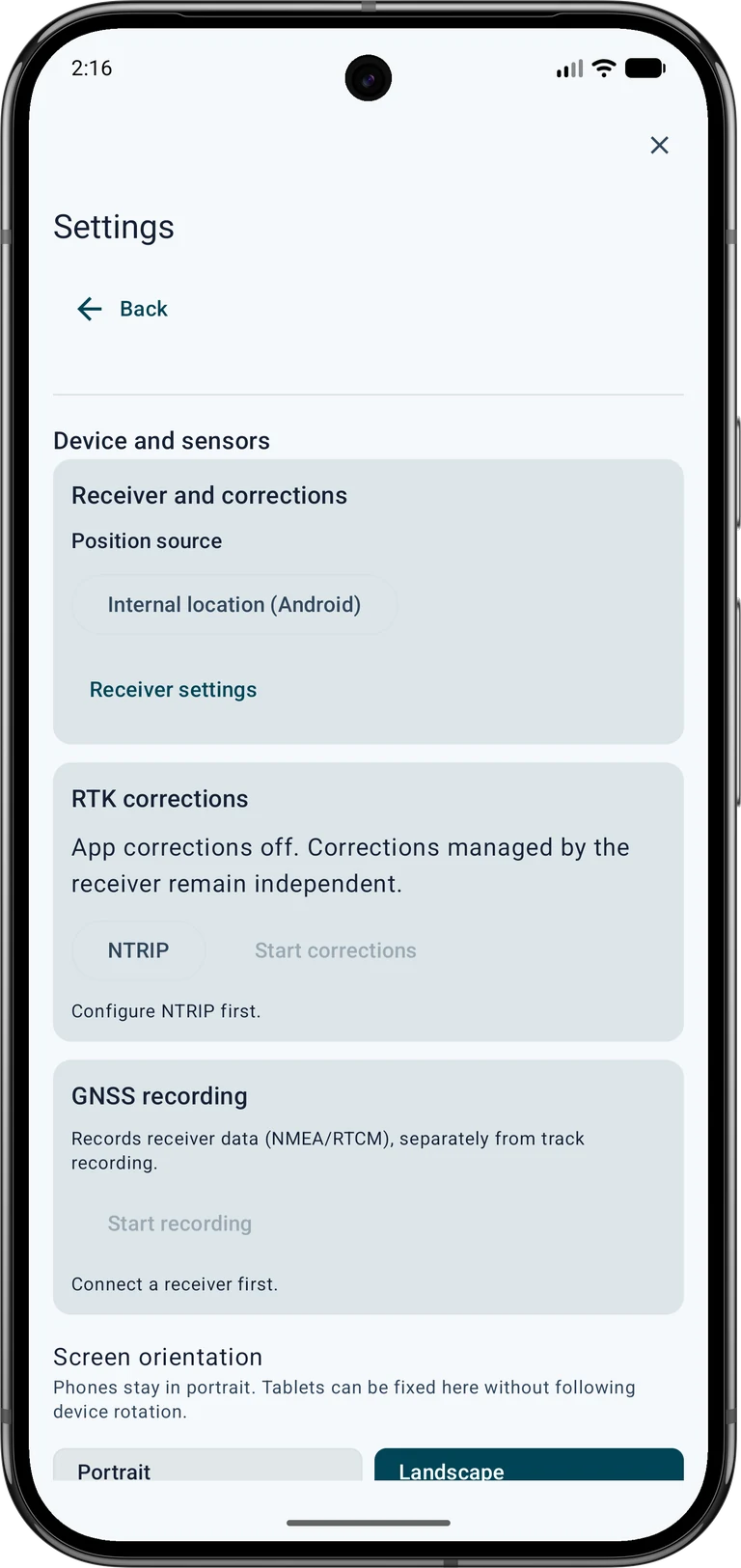
Schakel de Android-locatie in en verleen MapTools nauwkeurige locatietoegang. Open Instellingen → Apparaat en sensoren → GNSS-ontvanger en selecteer Interne locatie (Android) onder Positiebron. Dit is vooral belangrijk na gebruik van een USB-ontvanger: door alleen de kabel los te koppelen, wordt de bron niet gewijzigd.
Wacht buiten op een nieuwe positie en controleer het GPS-display. Een GPS-profiel wijzigt positieverzoeken, maar garandeert geen bijzondere nauwkeurigheid. Maak kaarten en richtpunten klaar voor een reis zonder internet. Voor satellietpositionering en een reeds opgeslagen kaart is geen NTRIP-account nodig; online kaarten en internetcorrectiestreams hebben connectiviteit nodig.
2. Kies een betrouwbaar richtpunt
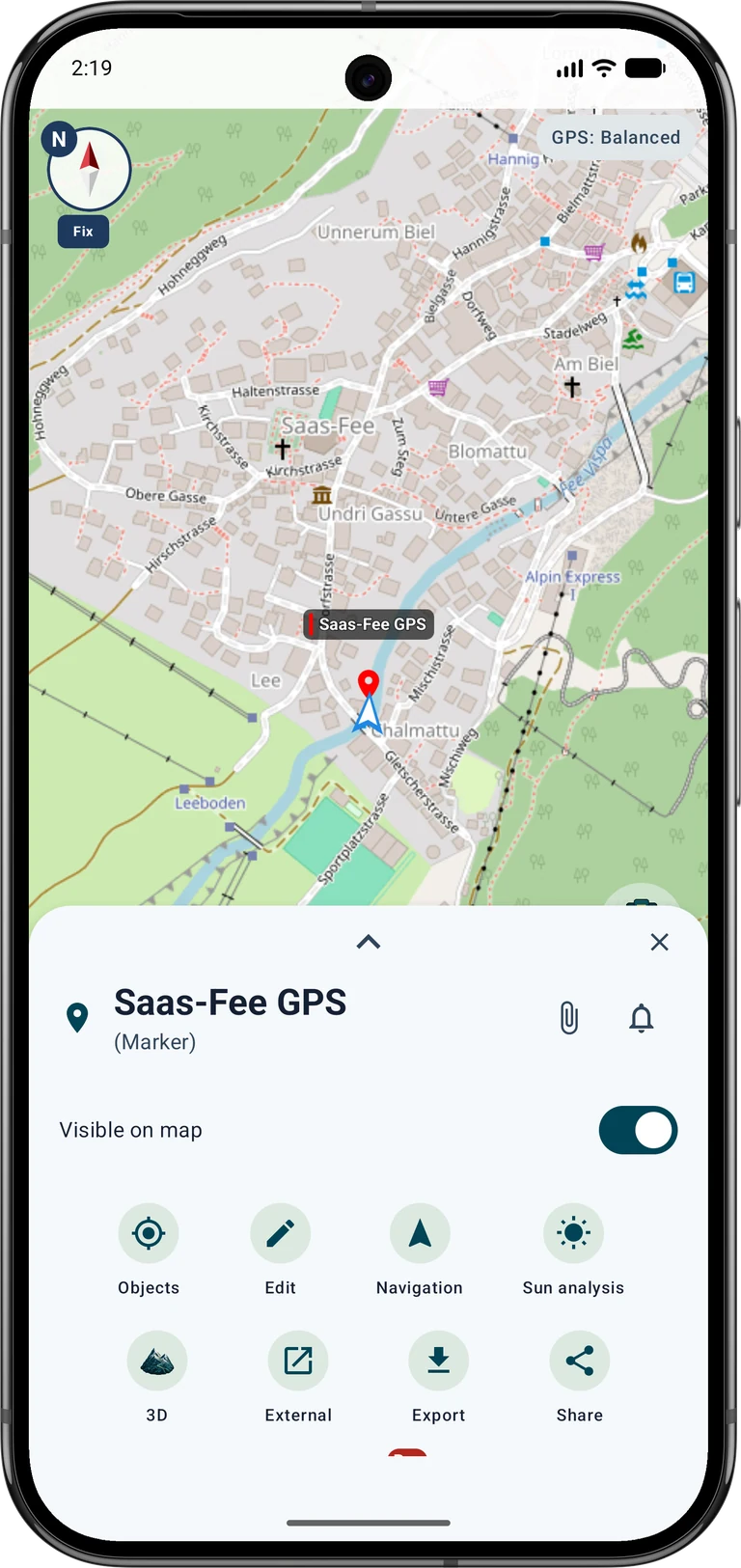
Open het juiste project en selecteer een opgeslagen marker of POI. Tik op Navigatie in de objectdetails. Je kunt ook Navigatie → Doel openen en een kaartpunt kiezen. Sla ingevoerde coördinaten eerst op als een marker met een naam en start daarna de navigatie vanuit de details. Controleer de naam en locatie voordat je vertrekt.
Voor coördinaten uit een inmeetdocument moet u het formaat, de asvolgorde, de eenheden en het referentiesysteem afstemmen. Behoud de oorspronkelijke referentiecoördinaat. Creëer later een apart meetpunt ter vergelijking. De referentiepuntgids demonstreert het volledige proces met behulp van controlepunt 5215 420 00.
3. Benader met behulp van richting en afstand
Start in de Standaard-modus. Let op de afstands- en richtingspijl, loop een stukje en controleer opnieuw. Begeleiding toont de directe verbinding met het doel; er wordt geen beloopbare route rond hekken, water of andere obstakels berekend.
Pauzeer in de buurt van het doel en vergelijk de kaart, de omgeving en de positieschatting. Een springende stip betekent niet dat je elke sprong moet achtervolgen. Als de richting onduidelijk is, controleer dan het kompas en hoe u de telefoon vasthoudt. Noorden boven houdt de oriëntatie begrijpelijk als er geen betrouwbare kompasrichting beschikbaar is.

4. Gebruik een fijne positionering
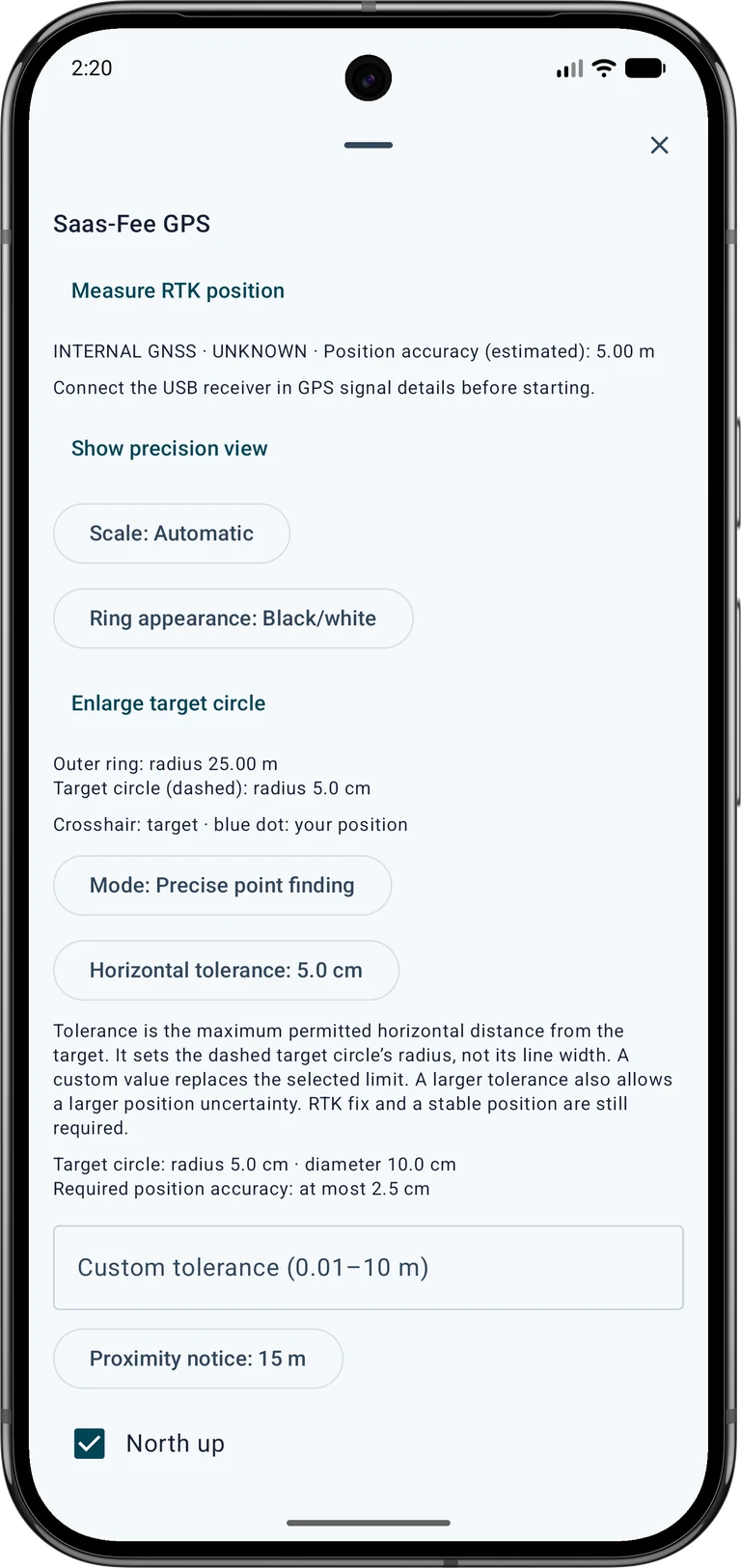
Open het driepuntsmenu van de doelkaart en selecteer Een punt nauwkeurig vinden onder Modus. Gebruik Doel centreren om de begeleide weergave te herstellen. Het draadkruis markeert het doel en de blauwe stip geeft uw huidige positie aan. Noord/zuid- en oost/west-waarden beschrijven de beweging vanuit uw positie naar het doel.
In de begeleide precisiemodus verschijnt de fijne positionering automatisch binnen 2 m van het doel; verder dan 3 m keert de kaart terug. De vergroting volgt afstand en tolerantie, waarbij handmatige schaalselectie ook beschikbaar is. Het verbetert de positiemeting niet. Je kunt deze weergave gebruiken met smartphone GPS, terwijl de afwezigheid van RTK-kwalificatie zichtbaar blijft.
Opties voor doelnavigatie → Modus: Een punt nauwkeurig vinden → Precisieweergave tonen
5. Onderscheid afstand, nauwkeurigheid en tolerantie
Voorbeeld: een doelafstand van 0,4 m met een geschatte positienauwkeurigheid van 4 m betekent niet dat u de fysieke plek binnen 40 cm hebt bereikt. De afstand wordt berekend tussen twee coördinaten; de huidige positie en mogelijk het doel zijn onzeker. Nauwkeurigheid is een schatting, geen gegarandeerde maximale fout.
Horizontale tolerantie stelt de toegestane horizontale afstand in voor gekwalificeerde doelevaluatie. De buitenste ring beschrijft alleen de zichtbare schaal. Bij een tolerantie van 5 cm heeft de gestippelde doelcirkel een straal van 5 cm en een diameter van 10 cm. De lijndikte van de ring vertegenwoordigt geen tolerantie.
6. Pas de doelcirkel en het uiterlijk aan
Pas in Opties voor doelnavigatie de tolerantie, een aangepaste limiet, schaal, oriëntatie noord boven, nabijheidsmeldingen en optionele signalen aan. Eigen tolerantie (0,01–10 m) vervangt de geselecteerde tolerantie. Een grotere tolerantie maakt ook een grotere geschatte horizontale onzekerheid mogelijk tijdens de RTK-evaluatie; het verbetert de ontvanger niet en vervangt RTK Fixed en een stabiele positie niet.
Gebruik Ringweergave om het contrast te kiezen dat geschikt is voor de kaartachtergrond. Doelcirkel vergroten helpt de correct geschaalde doelcirkel zichtbaar te maken. Een heel kleine cirkel kan krimpen tot slechts enkele pixels met een grote buitenradius. Met de knop Sluiten worden de opties gesloten terwijl de navigatie doorgaat.
7. Sla een vergelijkingspositie op
Om de gevonden plaats te documenteren, slaat u de huidige positie op als een nieuwe markering. Geef de referentie- en gemeten punten verschillende namen en noteer de datum, omstandigheden en bron. Verplaats de oorspronkelijke doelmarkering niet naar de huidige GPS-positie als u deze later wilt vergelijken.
Gebruik Positie middelen om verschillende nieuwe posities voor een marker te verzamelen terwijl hij stilstaat. Deze Pro-functie staat los van een geregistreerde RTK-puntmeting. Middeling kan de spreiding verminderen, maar verwijdert niet op betrouwbare wijze systematische verschuivingen die worden veroorzaakt door slechte ontvangst. Herhaal de vergelijking later of vanuit een andere naderingsrichting; tijdens een referentietest mag u niet simpelweg bewegen om de weergegeven afstand nul te maken.
8. Wanneer RTK nuttig is
Gebruik bij hogere eisen een geschikte externe GNSS ontvanger met passende antenne en eventueel een correctieservice. Open Instellingen → Apparaat en sensoren → GNSS-ontvanger, configureer Externe GNSS-ontvanger (USB) en NTRIP en controleer de bron, fix en huidige correcties. Hardware, registratie, gebruiksrechten, mobiele data en eventuele kosten zijn aparte vereisten; ze zijn niet inbegrepen bij MapTools.
Een positieve precisie-evaluatie vereist RTK Fixed, nieuwe posities en correcties, en voldoende kwaliteit over meerdere meetperioden. De horizontale schatting mag niet groter zijn dan de helft van de horizontale tolerantie. Om een resultaat op te slaan, start u RTK-positie meten; het meetvenster wordt afzonderlijk gecontroleerd. Sla een nieuwe gemeten markering op of voeg een rapport toe aan het gekoppelde punt terwijl u de coördinaat ervan behoudt. De gewone smartphone GPS produceert via deze workflow geen gekwalificeerd RTK-meetrapport.
Opties voor doelnavigatie → RTK-positie meten
Veelgestelde vragen bij het vinden van een punt
Voer de volgende controles uit als het display niet aan uw verwachtingen voldoet. Een verbindingsstatus, veel satellieten of een sterk vergrote kaart alleen bevestigen geen geschikte meetkwaliteit.
Lees de nauwkeurigheidsgids voor vergelijking met een fysiek merkteken. Het scheidt referentiecoördinaten, gemeten positie en werkelijke afwijking en omvat zowel smartphone- als RTK-workflows.
Kan ik fijne positionering gebruiken zonder RTK?
Ja. Richting, afstand en de vergrote doelweergave werken ook met de ingebouwde positionering van de telefoon. Voor een positief gekwalificeerde precisie-evaluatie en RTK-puntmeting zijn nog steeds geschikte RTK-gegevens vereist. Gebruik indien nodig de standaardmodus om naar het doel te lopen.
Waarom verdwijnt de blauwe stip of de richting?
Controleer op een open zicht op de lucht, een frisse positie en de geschatte nauwkeurigheid. Houd afstand van reflecterende gevels en storende magneten. Wacht even, controleer het kompas of gebruik het noorden boven. Als actuele gegevens ontbreken, vervangt een oude locatie een nieuwe meting niet.
Geeft een tolerantie van 5 cm mijn telefoon centimeternauwkeurigheid?
Nee. Tolerantie is een evaluatielimiet en de straal van de doelcirkel. Het verandert niets aan de daadwerkelijke ontvangstnauwkeurigheid. Het vergroten van de tolerantie neemt ook de RTK en kwaliteitseisen niet weg.
Waarom zijn het punt en de kaart het niet met elkaar eens?
Controleer de positiebron, het coördinatenformaat en het referentiesysteem, en waar het doel vandaan kwam. Luchtfoto's kunnen afwijken. Vergelijk met een bekend merkteken en sla het meetresultaat afzonderlijk op in plaats van de referentiecoördinaat te overschrijven.
9. Stop de navigatie of hervat deze later
Gebruik Doelnavigatie beëindigen als u klaar bent. Een nabijheidsmelding verwijdert of stopt het doelwit niet automatisch. Nadat u de app opnieuw hebt opgestart, hervat u expliciet het opgeslagen doel.
Bewaar de doel- en vergelijkingspunten in het project om ze later opnieuw te controleren. Maak een back-up van het project voor verder werk. Eenvoudige uitwisselingsformaten behouden niet noodzakelijkerwijs alle MapTools-meetrapporten; gebruik de oorspronkelijke projectback-up voor die inhoud.
Verdere handleidingen en bronnen
De volgende handleidingen verwijzen rechtstreeks naar volledige workflows: RTK instellen, testen op een bekend punt, GPS/apparaatinstellingen en positiemiddeling.
Android beschrijft de horizontale nauwkeurigheid als een statistische schatting. GPS.gov legt de effecten uit van blokkering, reflecties en ontvangerkwaliteit. Deze basisprincipes helpen bij het interpreteren van het display; uw veldmeting blijft doorslaggevend.