Een kaartvoorinstelling slaat alle vier kaartslots, hun volgorde en het actieve slot op, inclusief kaartbronnen, stijlen, lagen, terrein, overlays, routevoorkeuren en zichtbaarheid van kaartobjecten. Interfaceprofiel, coördinaten, kleuren, favoriete pictogrammen en menuvolgorde blijven algemene instellingen.
Tik op het kaartpictogram om naar de volgende ingestelde kaartpositie te gaan. Houd het kaartpictogram ingedrukt en kies Kaarten beheren onder kaarten & kaartgegevens.
Kaarten en gegevens begrijpen
Appprofiel
Appprofiel / Kaartvoorinstellingen
Verandert de indeling van de bediening, maar geen kaarten, lagen, projecten of opgenomen gegevens.
Appprofiel
Beide profielen bevatten dezelfde MapTools-functies. Vergelijk hoe de bediening op dit apparaat eruitziet en kies daarna een startindeling.
Het volledige toolmenu is altijd rechtstreeks beschikbaar. Geschikt als je regelmatig veel verschillende MapTools-functies gebruikt.
Track, route, markering en telemetrie zijn prominent. Foto, notitie en audio zijn snel bereikbaar via het submenu Markering; alle andere tools blijven beschikbaar via Meer.
Kaartvoorinstellingen
Een kaartvoorinstelling slaat alle vier kaartslots, hun volgorde en het actieve slot op, inclusief kaartbronnen, stijlen, lagen, terrein, overlays, routevoorkeuren en zichtbaarheid van kaartobjecten. Interfaceprofiel, coördinaten, kleuren, favoriete pictogrammen en menuvolgorde blijven algemene instellingen.
Actieve inrichting
Zoeken, kaartwisselen, Objectlijst, instellingen, GPS/InfoTap en kaartbediening verbergen blijven beschikbaar in beide profielen.
Gebruik Instellingen om kaartvoorinstellingen te beheren, deze introductie te herhalen of het functieoverzicht te openen, en het appprofiel te wisselen. Een profiel verandert alleen de indeling van de bediening.
Verandert de indeling van de bediening, maar geen kaarten, lagen, projecten of opgenomen gegevens.
Kaarten en kaartgegevens
Kaarten en kaartgegevens
Beheer kaarten, vectorlagen, rasteroverlays, hoogtegegevens, kaartstijlen en POI-gegevens afzonderlijk.
Kaarten
Kaartbronnen en offlinekaarten beheer je in de kaartbrowser.
Tik op een slot om het te activeren. Wijzig de toegewezen kaart via de keuzelijst.
Kaartstijlen
Standaard / basiskaart
Eigen thema
Vectorlagen en rasteroverlays
Beheer kaarten, vectorlagen, rasteroverlays, hoogtegegevens, kaartstijlen en POI-gegevens afzonderlijk.
Hoogtegegevens
HGT-tegels leveren hoogtewaarden voor punten, profielen, analyses en zichtbare reliëfschaduwweergave. DEM GeoTIFF, ASC en DTED worden ook ondersteund.
Technische woordenlijst
Diensten, aanbieders en offline formaten onderscheiden
Een aanbieder zoals OpenStreetMap, een protocol zoals WMS en een container zoals MBTiles beschrijven verschillende niveaus.
XYZ
Tegelschema met z, x en y en gewoonlijk de oorsprong linksboven.
OSGeo TMS
OSGeo-tegelspecificatie waarbij de y-as meestal onderaan begint; dit is geen OGC-standaard.
WMTS
OGC-dienst voor voorbereide tegels die in TileMatrixSets zijn georganiseerd.
WMS
OGC-dienst die beelden maakt voor de gevraagde uitsnede, grootte, lagen en CRS.
OGC API Features
Moderne OGC API-standaard voor afzonderlijke geografische objecten en hun kenmerken. MapTools gebruikt opgegeven mogelijkheden en downloadt niet stilzwijgend volledige datasets.
WFS
OGC Web Feature Service voor gestructureerde vectorobjecten. MapTools ondersteunt alleen-lezen WFS 2.0- en WFS 1.1-verzoeken; WFS-T is niet inbegrepen.
GetCapabilities
Dienstdocument met versies, lagen, stijlen, formaten, CRS'en en grenzen.
TileMatrixSet
Geordende reeks tegelrasters met schalen, oorsprong, afmetingen en CRS.
OpenStreetMap (OSM)
Open project en dataset. De openbare tegelservers hebben een eigen gebruiksbeleid.
Google Maps
Kaartplatform dat via officiële interfaces wordt geïntegreerd; geen CRS en geen algemene XYZ-bron.
GeoTIFF
TIFF met GeoKeys en andere metadata om een raster ruimtelijk te plaatsen.
Mapsforge .map
Vectorformaat .map en rendering-engine voor offline kaarten.
MBTiles
SQLite-container voor kaarttegels en metadata.
GeoPackage
Op SQLite gebaseerde OGC-container voor vectorgegevens, tegels of rasterdekkingen.
Belangrijkste technische bronnen
De uitleg is gebaseerd op de volgende officiële specificaties en pagina's.
Een kaartvoorinstelling slaat alle vier kaartslots, hun volgorde en het actieve slot op, inclusief kaartbronnen, stijlen, lagen, terrein, overlays, routevoorkeuren en zichtbaarheid van kaartobjecten. Interfaceprofiel, coördinaten, kleuren, favoriete pictogrammen en menuvolgorde blijven algemene instellingen.
Kaartslots
Tik op een slot om het te activeren. Wijzig de toegewezen kaart via de keuzelijst.
Kaartbronnen en offlinekaarten beheer je in de kaartbrowser.
Eigen kaartvoorinstelling
Kaartvoorinstelling opslaan
Een kaartvoorinstelling slaat alle vier kaartslots, hun volgorde en het actieve slot op, inclusief kaartbronnen, stijlen, lagen, terrein, overlays, routevoorkeuren en zichtbaarheid van kaartobjecten. Interfaceprofiel, coördinaten, kleuren, favoriete pictogrammen en menuvolgorde blijven algemene instellingen.
Appprofiel
Verandert de indeling van de bediening, maar geen kaarten, lagen, projecten of opgenomen gegevens.
Kaartpresets
Volledige instellingen voor vier kaartsleuven
Een kaartpreset bewaart alle vier kaartsleuven met hun volgorde, uitgeschakelde sleuven, de actieve sleuf en objectzichtbaarheid. De preset Standaard blijft beschikbaar; eigen presets horen bij Pro.
Bestaande presets
Oudere eigen presets met één sleuf worden eenmaal gemigreerd. Naam, identificatie, kaartinhoud en zichtbaarheid blijven behouden. De oude kaartinhoud komt in de sleuf die tijdens de update actief is; de andere drie worden uit de huidige instelling gekopieerd. De migratie wisselt de gebruikte instelling niet.
Veilige opslag
Het oude bestand wordt pas verwijderd nadat het nieuwe formaat atomair is geschreven en succesvol is teruggelezen. Ontbrekende kaarten, thema’s, lagen of terreingegevens blijven verwezen en de betreffende sleuf wordt als onvolledig gemarkeerd.
Niet-opgeslagen wijzigingen
Als de huidige instelling afwijkt van de geladen preset, toont MapTools de gewijzigde status. Bij wisselen kun je opslaan, verwerpen of annuleren.
Hervatten
Snel terug naar de kaart
Na echt herstel uit de achtergrond worden VTM- en offlinekaarten buiten de UI-thread voorbereid. De basiskaart is bruikbaar vóór zware extra lagen; pas na 500 ms verschijnt een niet-modale laadmelding.
Kaartdiensten instellen en onderhouden
Online kaarten
XYZ, OSGeo TMS, WMTS en WMS begrijpen
MapTools ondersteunt aangepaste HTTPS-bronnen als basiskaart of overlay. De vier typen kunnen er op de kaart hetzelfde uitzien, maar verschillen in configuratie, tegels, CRS en objectinformatie.
XYZ
Rechtstreekse rastertegels
Een URL-sjabloon met z, x en y haalt kant-en-klare tegels op. De oorsprong ligt linksboven en wereldwijde bronnen gebruiken vaak Web Mercator.
OSGeo TMS
Tegels met TMS-y-as
OSGeo TMS gebruikt eveneens vaste tegels, maar telt y meestal vanaf onder. MapTools verwerkt dit verschil.
WMTS 1.0.0
Gestandaardiseerde tegelmatrix
GetCapabilities beschrijft lagen, stijlen, formaten, CRS'en en TileMatrixSets. MapTools kiest compatibele matrices en ordent meerdere lagen.
WMS 1.1.1 / 1.3.0
Door de server gemaakt beeld
WMS maakt een beeld voor uitsnede, grootte en CRS. MapTools ondersteunt 1.1.1/1.3.0, lagen, stijlen, dimensies en GetFeatureInfo indien beschikbaar.
Een URL of standaard zegt niets over prijs, registratie, quota, caching of licentie. Controleer altijd de voorwaarden van de aanbieder.
Handleiding
Een WMS- of WMTS-dienst verbinden in vijf stappen
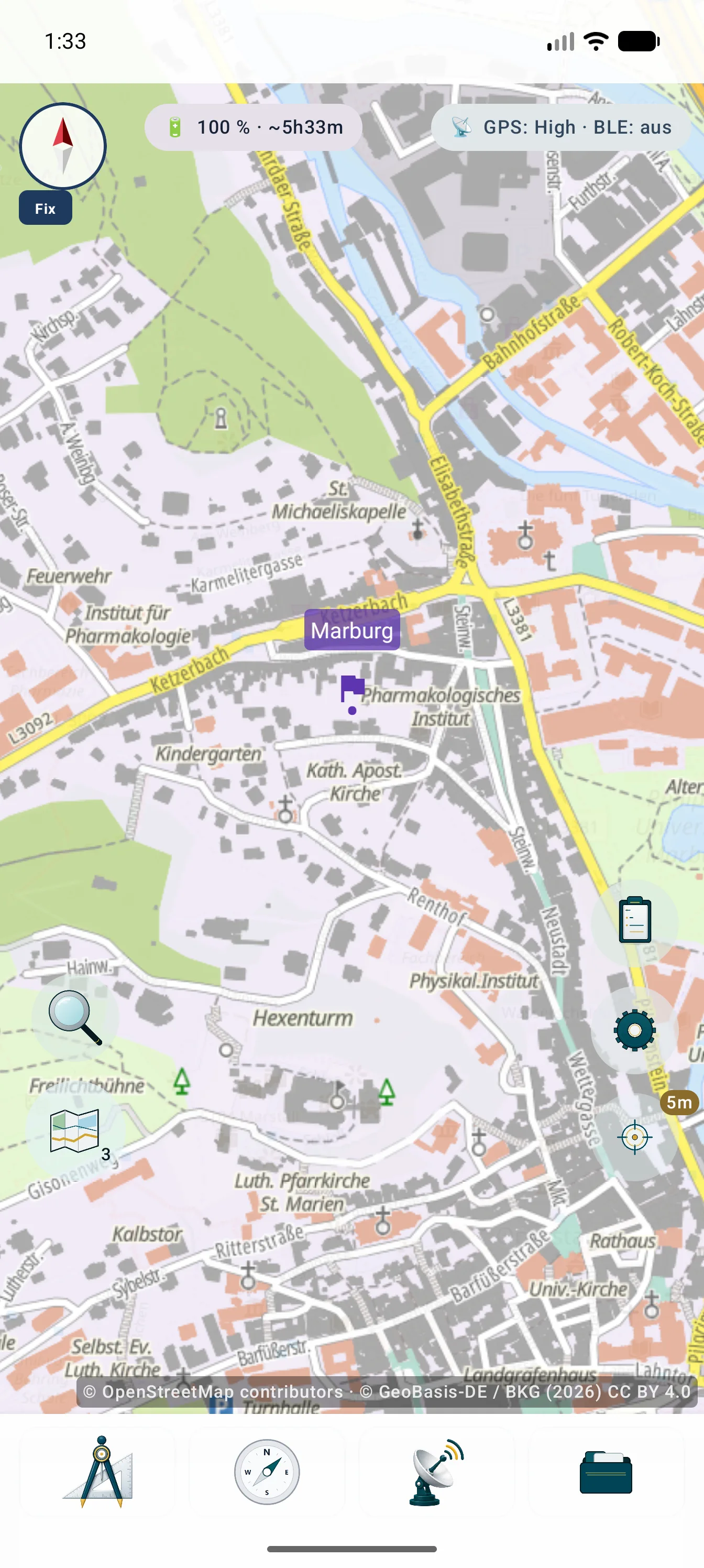
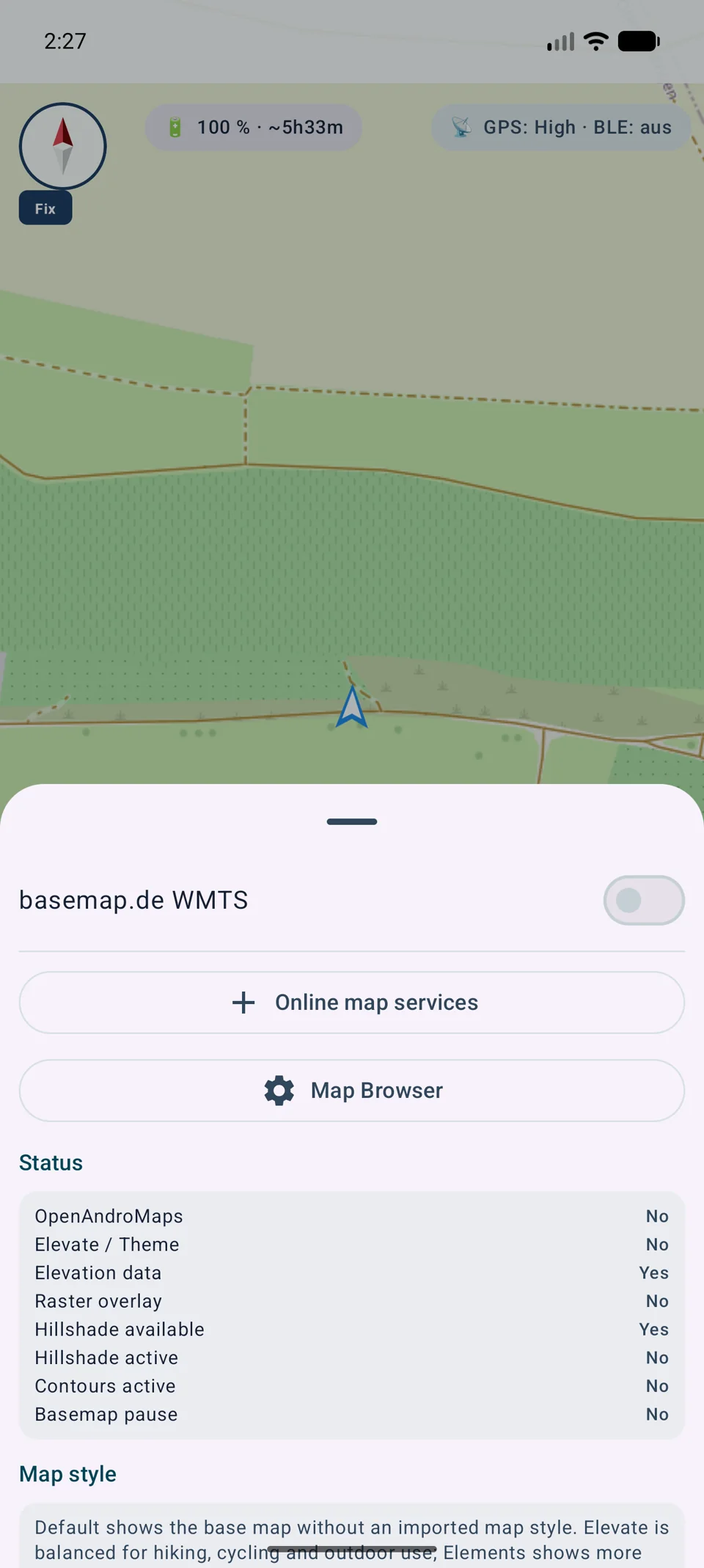
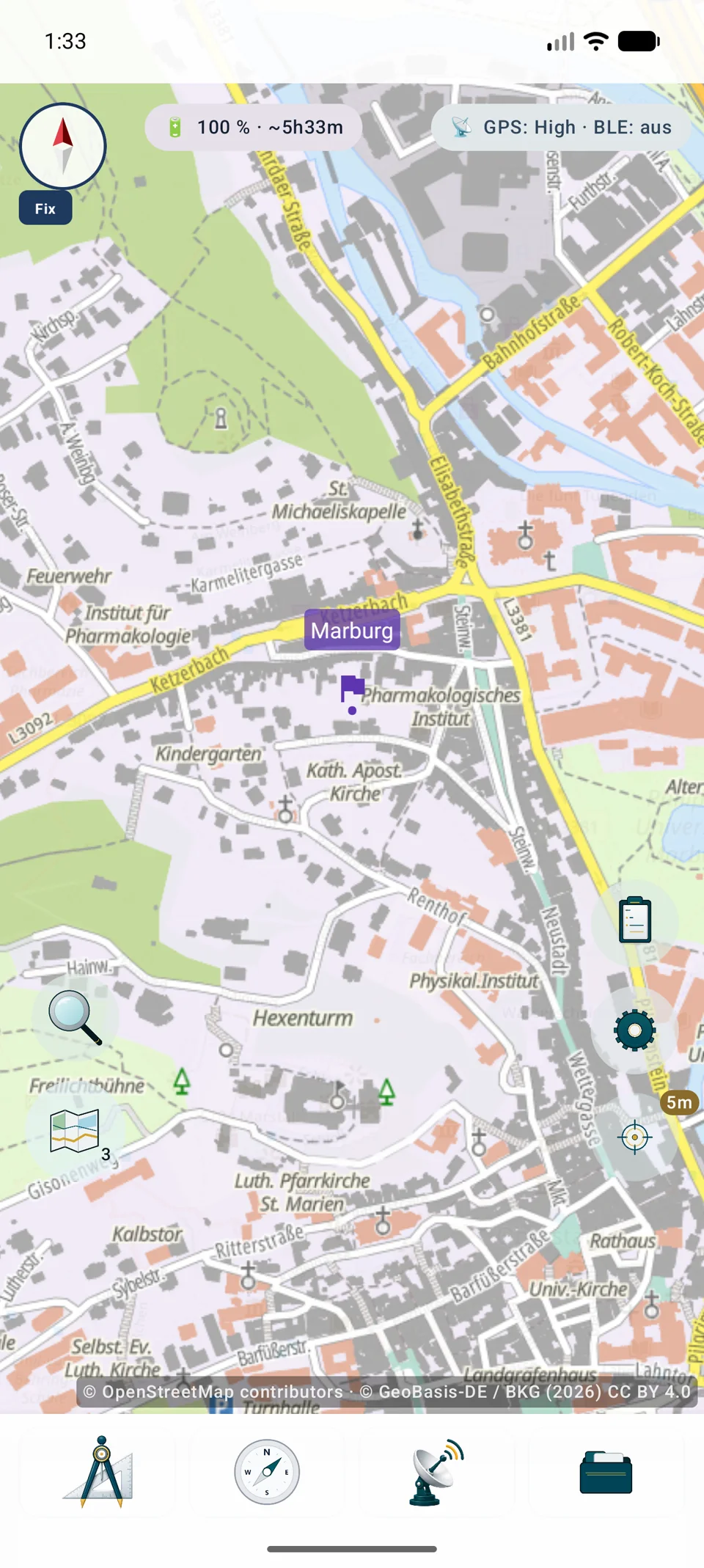
De afbeeldingen tonen de toegang vanuit een kaartlocatie, centraal beheer en het resultaat met zichtbare bronvermelding.
Houd de locatie ingedruktOpen de locatie waar de basiskaart of overlay beschikbaar moet zijn.
Open online dienstenKies WMS of WMTS en voer een HTTPS-GetCapabilities-adres in.
Selecteer de lagenControleer lagen, stijlen, dimensies en een compatibel CRS of TileMatrixSet.
Test voorbeeld en verbindingControleer weergave, schalen, bronvermelding en eventuele aanmeldgegevens.
Sla op en activeerSla op als basis of overlay, stel volgorde en dekking in en activeer de bron.
De locatie bundelt basiskaart, overlays en ingestelde diensten.Bronnen, locaties en geïmporteerde gegevens worden centraal beheerd.De dienst verschijnt op de kaart en de vereiste bronvermelding blijft zichtbaar.
Uitgebreide handleidingen
XYZ en TMS instellen
Dit zijn online tegels, geen bestandsimport.
Instellen
Houd een slot vast, voeg XYZ/TMS toe, gebruik HTTPS met {z}/{x}/{y} of {quadkey}/{s}, stel zoom in, test en sla op.
Voorwaarden
Scheid aanmelding, toon bronvermelding en controleer account, kosten, quotum, licentie, cache en privacy. TMS telt Y anders.
Weergave en beveiliging
Lagen combineren, CRS'en transformeren en bronnen documenteren
De configuratie bewaart de URL en de technische en juridische gegevens die nodig zijn voor een herleidbare weergave.
Meerdere lagen
Compatibele WMS- of WMTS-lagen kunnen samen worden gekozen, geordend, opgeslagen en bewerkt. Basis, overlay en dekking blijven per locatie instelbaar.
CRS en herprojectie
Web Mercator wordt rechtstreeks weergegeven. Andere toegestane raster-CRS'en worden lokaal geherprojecteerd met behoud van bereik en schaallimieten.
Objectinformatie
GetFeatureInfo kan gegevens teruggeven voor een aangeraakte positie in een opvraagbare WMS-laag. De dienst bepaalt inhoud en beschikbaarheid.
Aanmeldgegevens en bronvermelding
Wachtwoorden, sleutels en tokens zijn versleuteld en uitgesloten van back-ups en .asmaps. Vereiste vermeldingen van actieve bronnen worden gecombineerd.
Externe diensten en gegevens zijn niet automatisch bij MapTools inbegrepen. Kosten, accounts, limieten, beschikbaarheid, caching en rechten hangen af van de aanbieder.
Onderhoud
Update en repareer de WMS- en WMTS-services
Servicecatalogi veranderen. MapTools kan gecontroleerd mogelijkheden opnieuw uitlezen, verschillen tonen en eenduidige referenties repareren.
HTTPS of lokale XML
Mogelijkheden kunnen worden gelezen vanuit de service of een lokaal XML-bestand. De XML bevat de catalogus, geen kaartafbeeldingen voor offline gebruik.
Vergelijking wijzigen
Toegevoegde, verwijderde en gewijzigde lagen en getroffen kaartvoorinstellingen worden weergegeven voordat wijzigingen worden toegepast.
Repareren en opnieuw testen
Ondubbelzinnige verwijzingen kunnen worden gerepareerd. Voorinstellingen waarvan de inhoud is gewijzigd, verliezen hun oude teststatus en moeten opnieuw worden getest.
Veilige cache en FeatureInfo
Openbare catalogi respecteren HTTP-cache-metagegevens. Privéreacties worden niet bewaard; HTML die door FeatureInfo wordt geretourneerd, wordt niet weergegeven als actieve webinhoud.
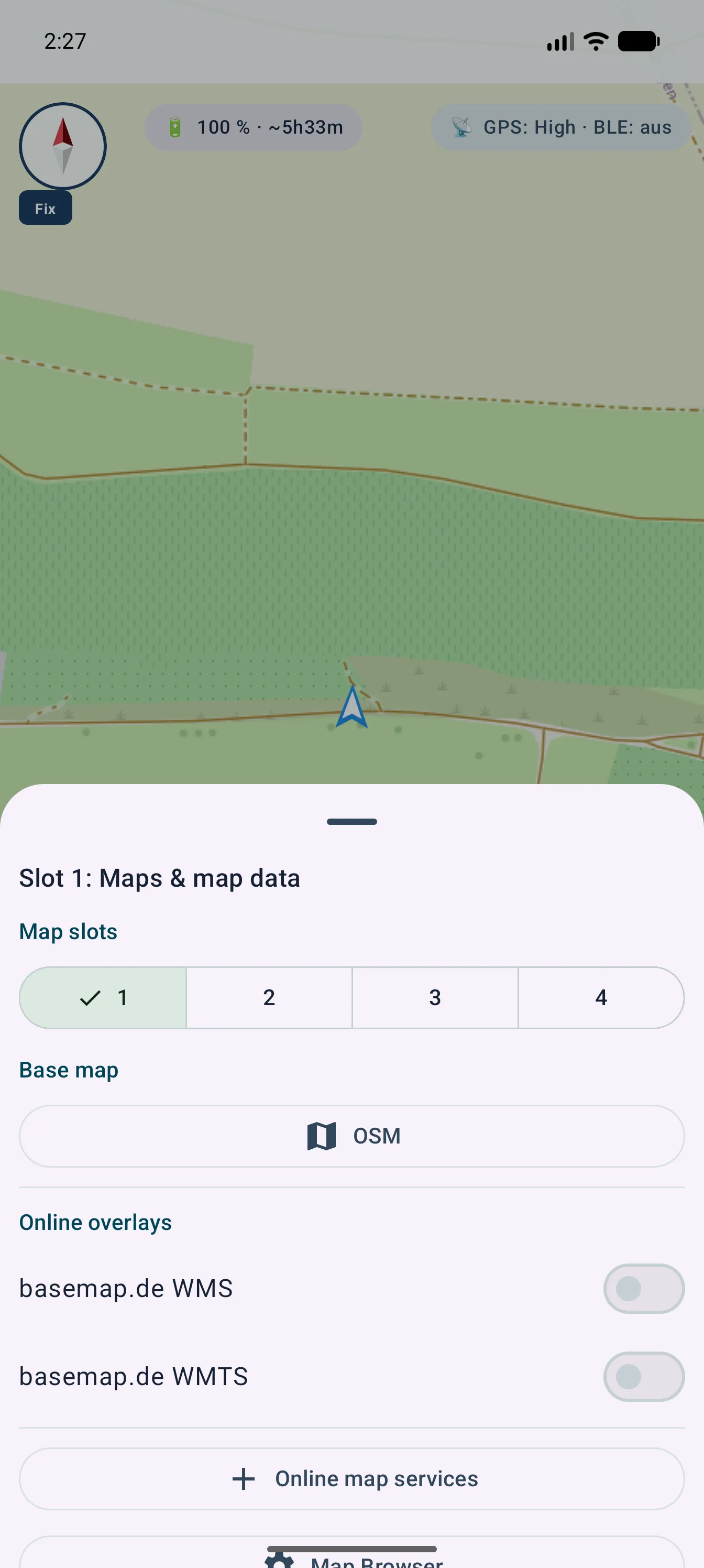
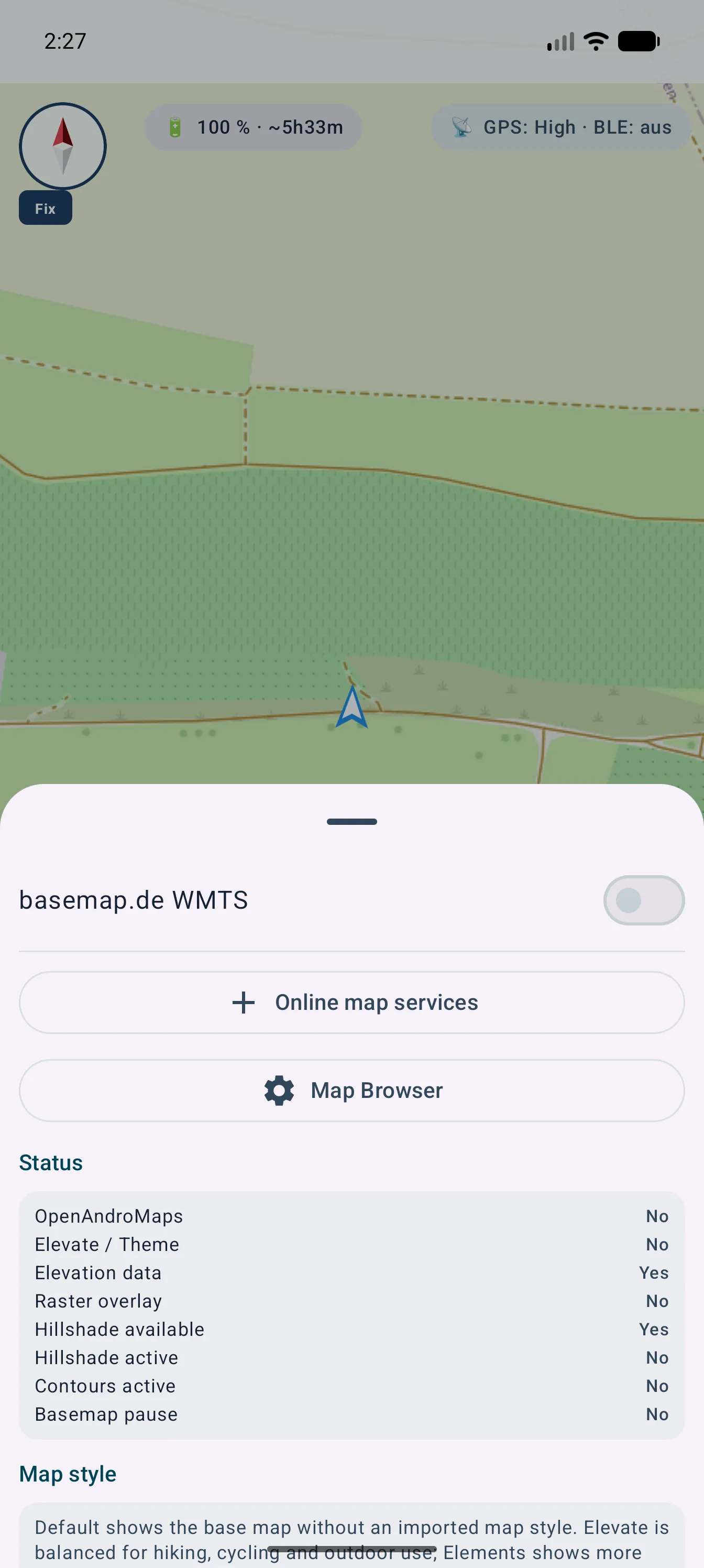
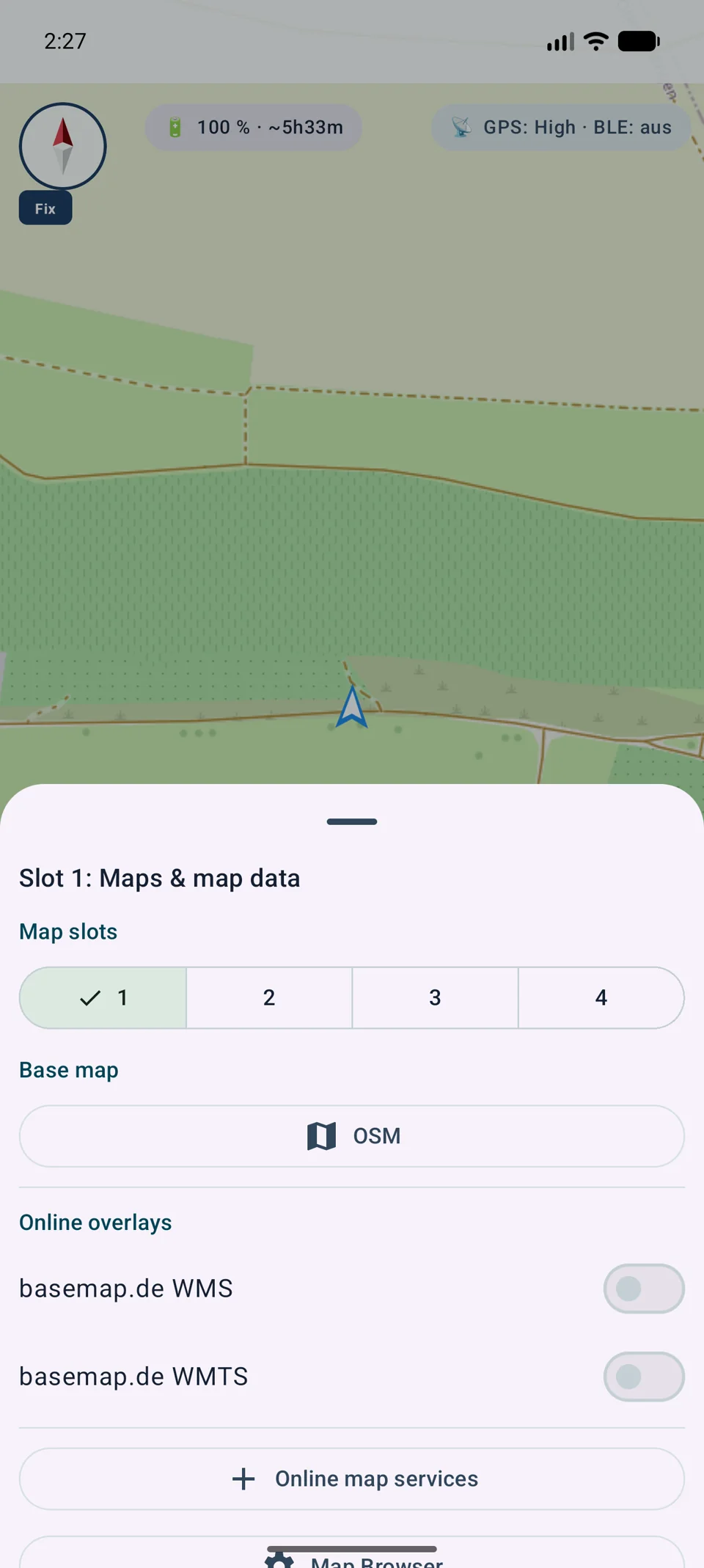
Door lang op het actieve kaartslot te drukken, worden de bedieningselementen voor de basiskaart en online overlays geopend.Kaartbronnen, slots en geïmporteerde gegevens blijven gescheiden in de kaartbrowser.De geselecteerde dienst wordt weergegeven in het kaartvenster, terwijl de vereiste bronvermelding zichtbaar blijft.
De regels van de aanbieder zijn nog steeds van toepassing
Een succesvol verzoek bewijst geen gratis gebruik of caching-rechten. Licentie, registratie, quota en toewijzing worden bepaald door de dienstverlener.
Weergave aanpassen
Weergave
Kleurkeuze en favorieten
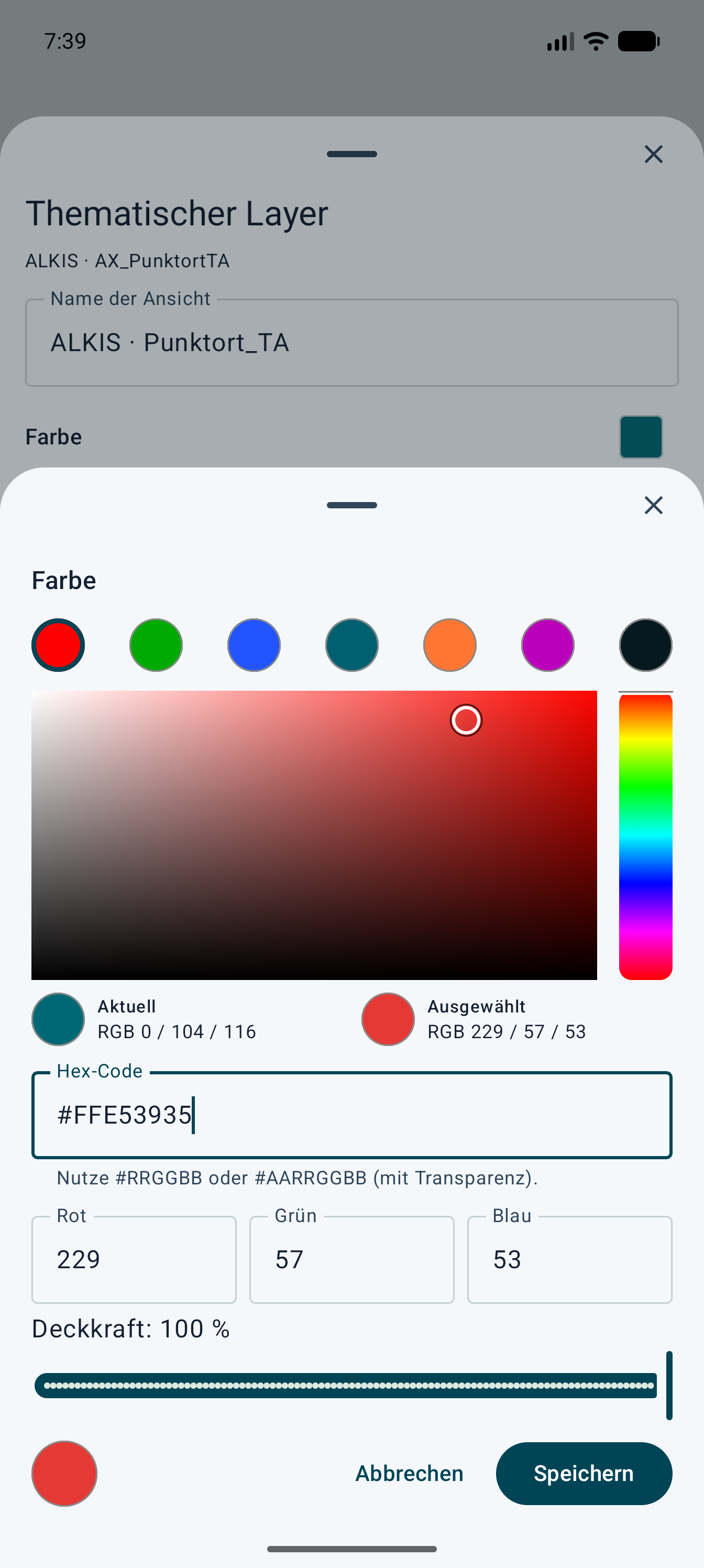
Kleuren voor markeringen, lijnen, routes, peilingen, gebieden en ViewRange kunnen worden gekozen met een kleurveld, tintregeling, RGB-waarden en Hex-code. Het venster toont een voorbeeld van de huidige en geselecteerde kleur. Favorieten blijven eenvoudig: globale objectkleuren plus aparte favorieten voor gebieden en ViewRange.
Geef thematische lagen verschillende kleuren
Elke thematische weergave kan een eigen weergavekleur hebben. Dit helpt bij het onderscheiden van overlappende bronnen zoals grenspunten, officiële coördinaten en grafische kaartposities.
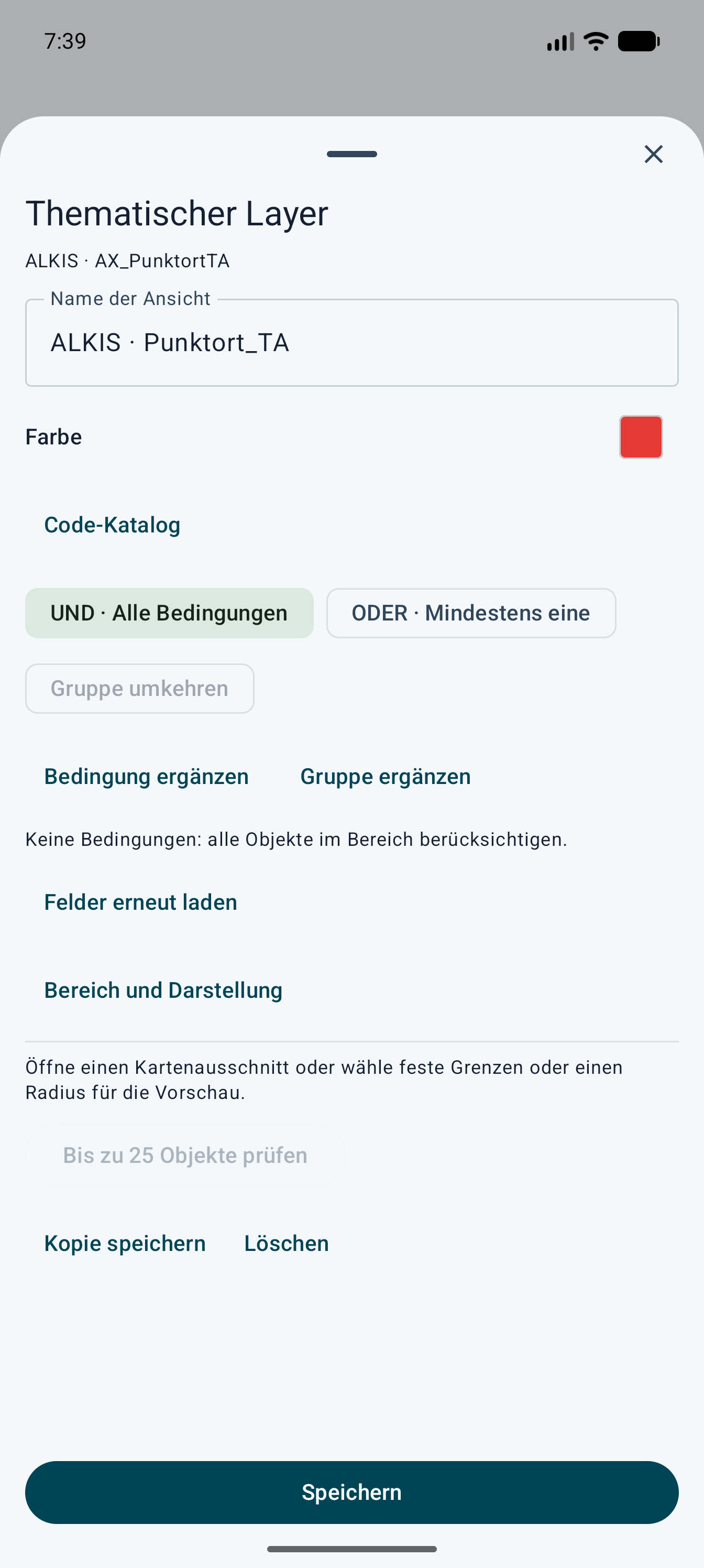
Open de kaartselectie en bewerk de gewenste invoer onder Thematische lagen. Kies de individuele weergave die u wilt wijzigen.
Tik op het kleine gekleurde vierkantje onder de weergavenaam. Selecteer een kleur uit het palet of voer RGB of een hexadecimale code in en bevestig vervolgens de kleur.
Sla ook de thematische laag op. Herhaal dit voor de andere weergaven en controleer het resultaat op de door u gekozen kaartachtergrond.
Wijs bijvoorbeeld verschillende kleuren toe aan deze drie bronnen:
AX_Grenzpunkt
AX_PunktortAU
AX_PunktortTA
Dit zijn voorbeeldkleuren, geen officiële ALKIS-symbolen. Houd betekenisvolle weergavenamen: kleur alleen identificeert de AU/TA-kwaliteit of een fysieke markering niet. De instelling verandert de weergave van deze weergave, niet de gegevens van de provider of een WMS/WMTS-afbeelding.
Duitse interface: het kleurenvierkant onder de naam van de thematische weergave opent de kleurselectie.Duitse interface: kies een paletkleur, RGB of hexadecimale waarde, bevestig deze en sla vervolgens de thematische laag op.