
Sporopptak
Sporregistrering · BLE-gruppemodus · Rutenavigering · Posisjonsmåling · Remote ID-mottak · Objektalarmer · Import og POI-indeksering · Sikkerhetskopiering og gjenoppretting
Finn veien rundt i appen
Åpner kartforhåndsinnstillinger, appprofiler, Display og interaksjon, Tilkoblinger og offline-drift, Enhet og sensorer, Måling, Farger og symboler, Navigasjon og menyer, og Hjelp og informasjon.
Innstillinger
MapTools sjekker disse verdiene bare mens du åpner denne oversikten eller trykker på Oppdater. Ingen ressurshistorikk er registrert.
Sporregistrering · BLE-gruppemodus · Rutenavigering · Posisjonsmåling · Remote ID-mottak · Objektalarmer · Import og POI-indeksering · Sikkerhetskopiering og gjenoppretting
En tom statuslinje beviser ikke at hver MapTools-aktivitet har stoppet. Android kan vise en forgrunnstjeneste stille eller bare under aktive apper.
På nyere Android-versjoner, sjekk også Hurtiginnstillinger → Aktive apper for forgrunnstjenester.
RAM er et Android prosessestimat. Lagringsverdier dekker MapTools app-kataloger; koblede brukermapper skannes ikke.
MapTools sjekker disse verdiene bare mens du åpner denne oversikten eller trykker på Oppdater. Ingen ressurshistorikk er registrert.
Justerer tekst i menyer, innstillinger og dialoger. Kartobjektetiketter konfigureres separat.
Justerer etiketter for markører, sirkler, avstander, områder, ruter og andre objekter på kartet.
Åpne funksjonsoversikt
Tilbakestill engangstips
MapTools sjekker disse verdiene bare mens du åpner denne oversikten eller trykker på Oppdater. Ingen ressurshistorikk er registrert.
Bruk tilgjengelige navn på ditt foretrukne språk, behold kildenavnet som en reserve og velg separate innstillinger for individuelle datakilder.
Bruk en konfigurert kart- eller funksjonstjeneste på ditt lokale nettverk mens MapTools holder Internett-tjenester blokkert. Serveren må forbli tilgjengelig via nettverket ditt; dette gjør ikke en live-tjeneste til en frakoblet fil.
Denne tillatelsen er spesifikk for enheten og aktiveres ikke ved å gjenopprette en sikkerhetskopi. Konfigurer den bevisst på nytt på en annen enhet. Importerte offline kart, prosjekter og lagrede objekter forblir atskilt fra live-tjenester.
For en server som bruker en privat sertifiseringsinstans eller sitt eget serversertifikat, kan MapTools legge til tillit for akkurat den HTTPS-verten og -porten. HTTP støttes ikke for kart- og objekttjenester. Vertsnavn, sertifikatkjede og gyldighetskontroller forblir aktive.
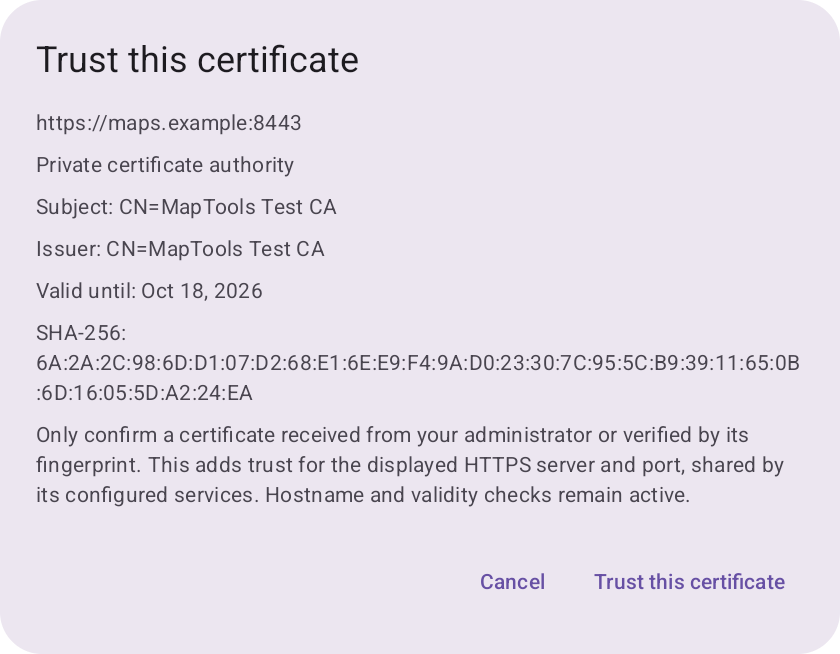
Den ekstra tilliten deles av konfigurerte tjenester på denne verten og porten, ikke av hver server. Den forblir på denne enheten; sikkerhetskopier, QR-koder og delte pakker kan ikke aktivere den. Legitimasjonen er fortsatt konfigurert separat.
For å trekke tilbake tillit, åpne sertifikatinnstillingene, finn verten og porten og slett oppføringen etter bekreftelse. En erstatning eller fjerning avslutter berørte pågående forespørsler. Andre tjenester beholder sine egne innstillinger.
Hvis en forespørsel fortsatt mislykkes, kontroller vertsnavnet i sertifikatet, enhetstid, utløp, sertifikatkjede og serverport. Å stole på et sertifikat fikser ikke feil vertsnavn, et utløpt sertifikat eller manglende tilgangsrettigheter.
Lokal puls via Bluetooth LE og ANT+ · Sammenlign hastighet med puls eller stigning