
Sporanalyse med Heatline
Les høyde, gradient og hastighet langs en rute eller et spor, sammenlign fargeskalaer, inspiser individuelle punkter og eksporter analysen.
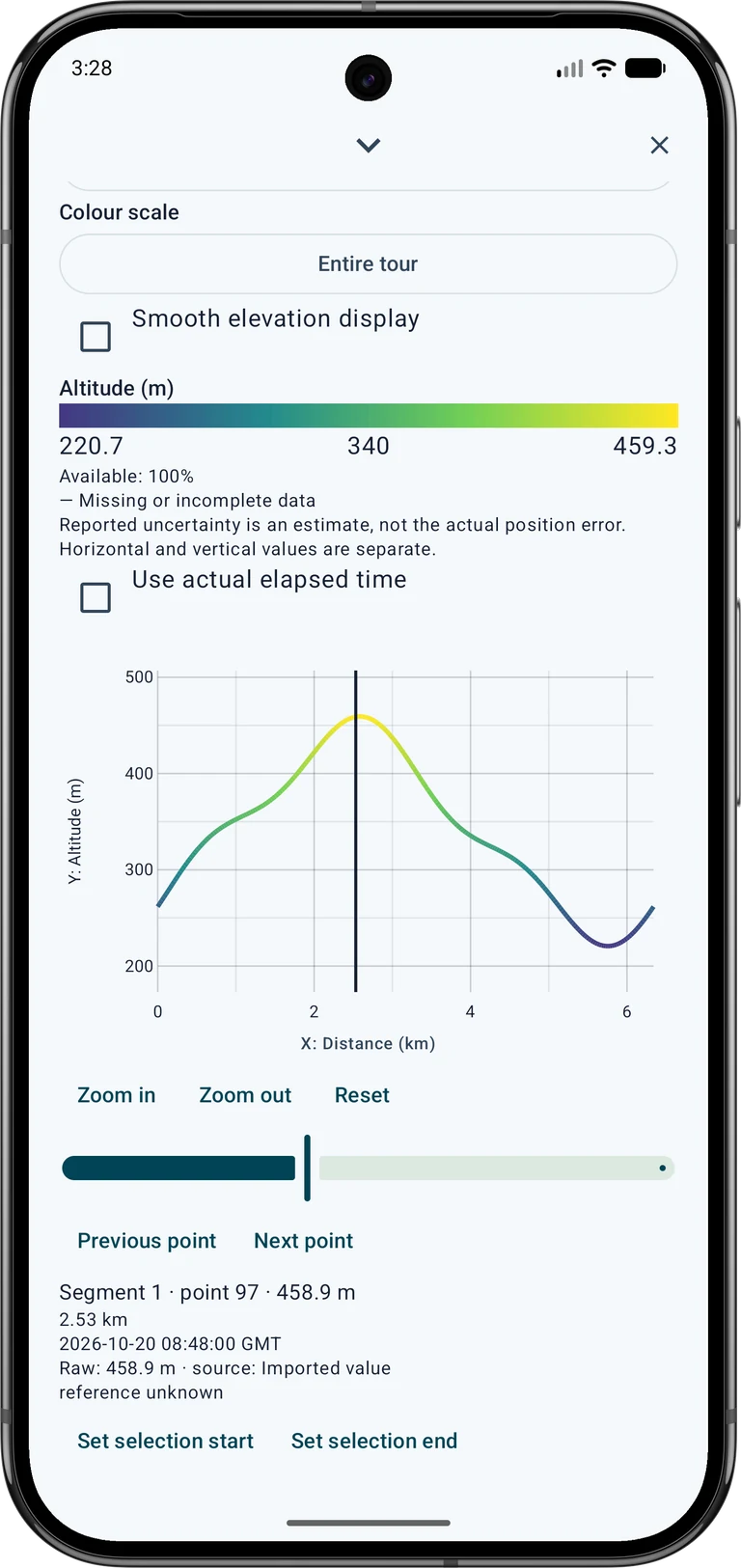
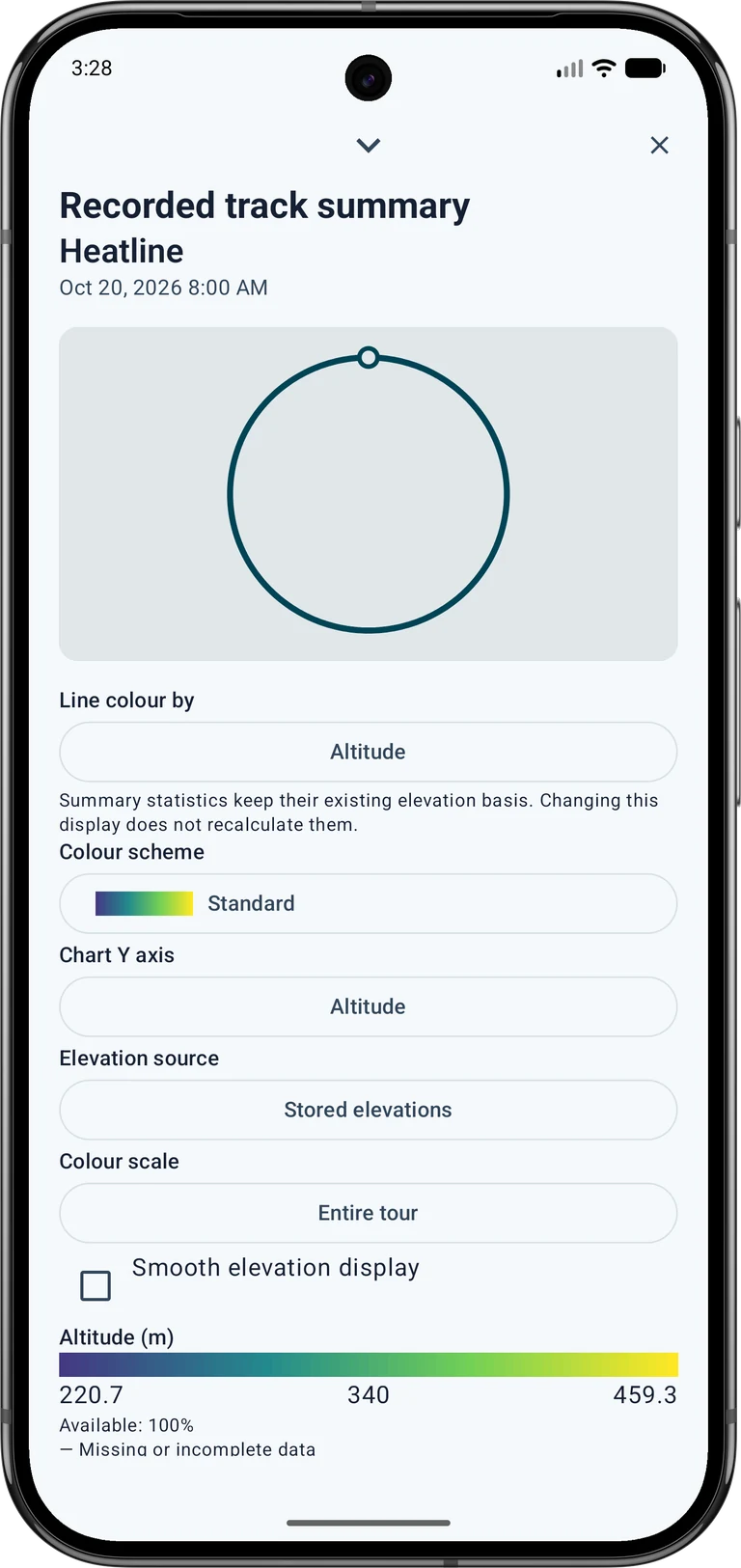
Skjermbildene viser det engelske appgrensesnittet med syntetiske eksempeldata. Eksemplet er ikke en foreslått turvei eller en terrengundersøkelse. Trykk på et bilde for å forstørre det.
1. Åpne en rute eller et spor
Åpne objektlisten og trykk og hold en lagret rute eller spor. Utvid detaljene og åpne sammendraget. For et registrert spor inneholder sammendraget analysekontrollene; andre linjeobjekter tilbyr Linjeanalyse. Rull ned hvis kontrollene er under forhåndsvisningen.
Start med et opptak eller import som inneholder målingene du vil inspisere. Høyde trenger høydeverdier; hastighet og medgått tid trenger passende tid eller hastighetsdata. En planlagt linje uten tidsstempler kan ikke beskrive din faktiske ganghastighet.
2. Velg hva fargene betyr
Under Linjefarge etter velger du høyde, gradient, hastighet, horisontal usikkerhet eller vertikal usikkerhet. Tilgjengelighetsprosenten viser hvor mye av linjen som har brukbare verdier. Grå seksjoner betyr manglende eller ufullstendige data.
Sett Diagrammets Y-akse separat. Hold for eksempel høyde på kartet mens du fargelegger linjen etter hastighet. Den rapporterte usikkerheten er et mottakerestimat, ikke den målte avstanden fra din sanne posisjon. Horisontal og vertikal usikkerhet er forskjellige størrelser.
3. Les og sammenlign skalaen
For Fargeskala, bruk Fast for å sammenligne turer med de samme grensene. Hele turen tilpasser grensene til hele objektet. Eget område lar deg angi dine egne nedre og øvre grenser. Les alltid enheten og tallene i forklaringen før du sammenligner farger.
Zooming omskalerer ikke fargene til den synlige delen. Verdier utenfor det valgte området bruker sluttfargen; deres opprinnelige tall forblir i punktdetaljene. En lys farge alene er ikke en advarsel eller en uttalelse om rutesikkerhet.
4. Inspiser punkter og velg en seksjon
Trykk på diagrammet for å velge et opprinnelig punkt. Les verdien, avstanden, tidsstempelet og kilden under diagrammet. Bruk forrige og neste punktkontroll for nøyaktig valg, og zoom eller panorer for å inspisere en kortere del.
Velg Angi starten på utvalget på det første punktet, velg deretter det siste punktet og velg Angi slutten på utvalget. Fjern strekningsutvalget gjenoppretter hele spekteret. Bruk Vis på kartet for å finne utvalget. Tidsaksen er kun nyttig når gyldige tidsstempler er tilgjengelige.
5. Sjekk høydekilden
Under Høydekilde velger du Lagrede høyder eller velger Lokale terrengdata bevisst. Lokale terrengfiler skal dekke traseen. Deres oppløsning, høydereferanse og om de beskriver bakken eller overflaten påvirker tolkningen; grove data støtter kanskje ikke en nyttig gradient.
Stigningen beregnes over et avstandsintervall, ikke fra hver lille høydeforskjell. Utjevning endrer visningen; de opprinnelige målingene bevares. Endringen beregner ikke den eksisterende sammendragsstatistikken på nytt.
6. Lagre eller del resultatet
Bruk Lagre analyse-CSV for en numerisk analyseeksport. Et innfødt MapTools-prosjekt bevarer sine støttede analyseinnstillinger; GPX er et utvekslingsformat og bevarer ikke Heatline-stilen. Lagre også en prosjektkopi når du vil fortsette den samme analysen senere.
PNG eksport kan vise kartet, kartet eller begge deler, inkludert den valgte delen, farger og forklaring. Se gjennom forhåndsvisningen, bakgrunnen, beskjæringen, rotasjonen og kildekredittene før du lagrer eller deler. Google-kartbakgrunner er ekskludert fra denne eksporten. Eksterne kart og terreng kan kreve lisens, registrering eller betaling; tillatelse til å se dem tillater ikke automatisk omfordeling. Se Free / Pro for tilgjengelighet av funksjoner.