
Sikkerhetskopier og gjenopprett MapTools
Velg riktig sikkerhetskopi, ta med de nødvendige filene og vedleggene, lagre den utenfor appen og sjekk gjenopprettingen før du bytter enhet.
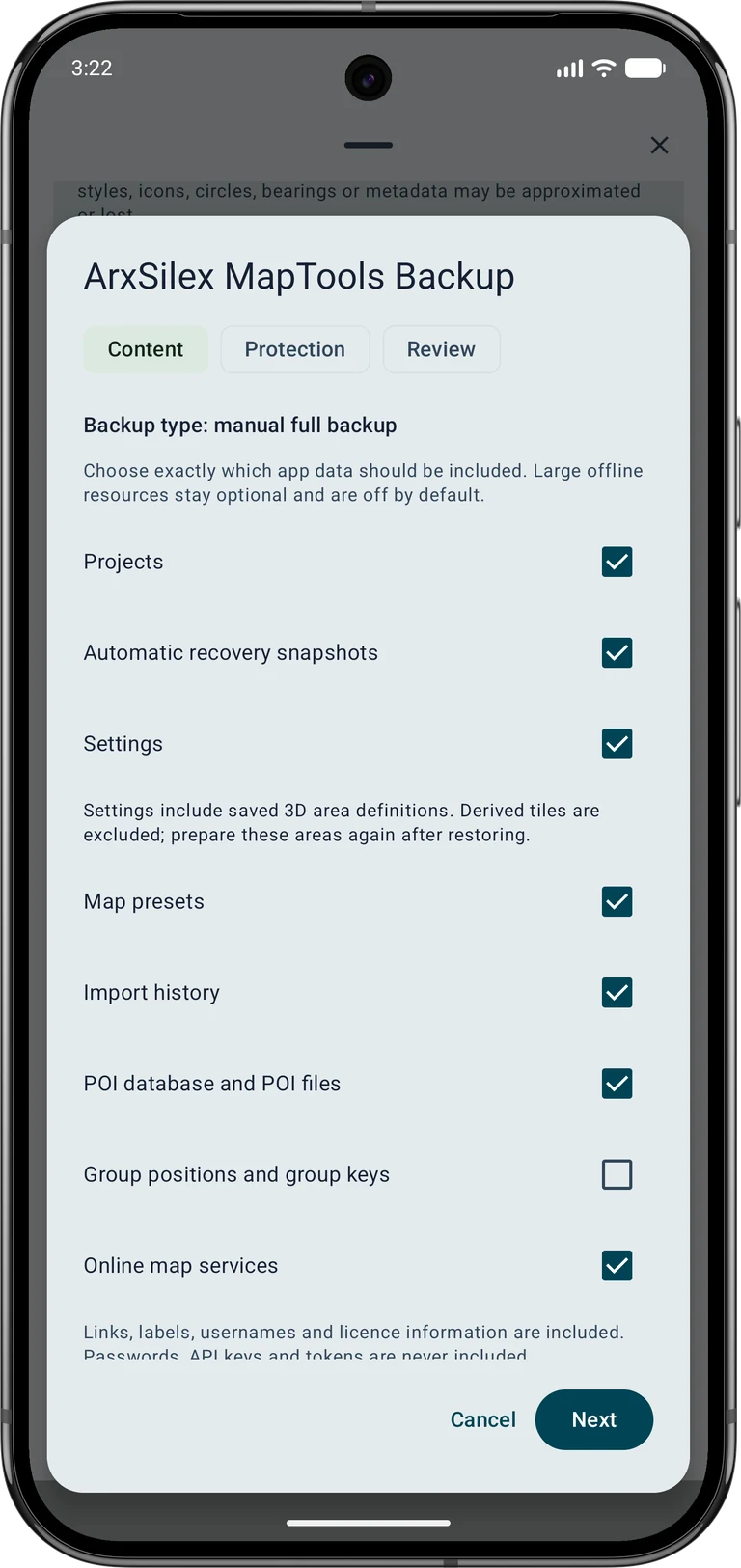
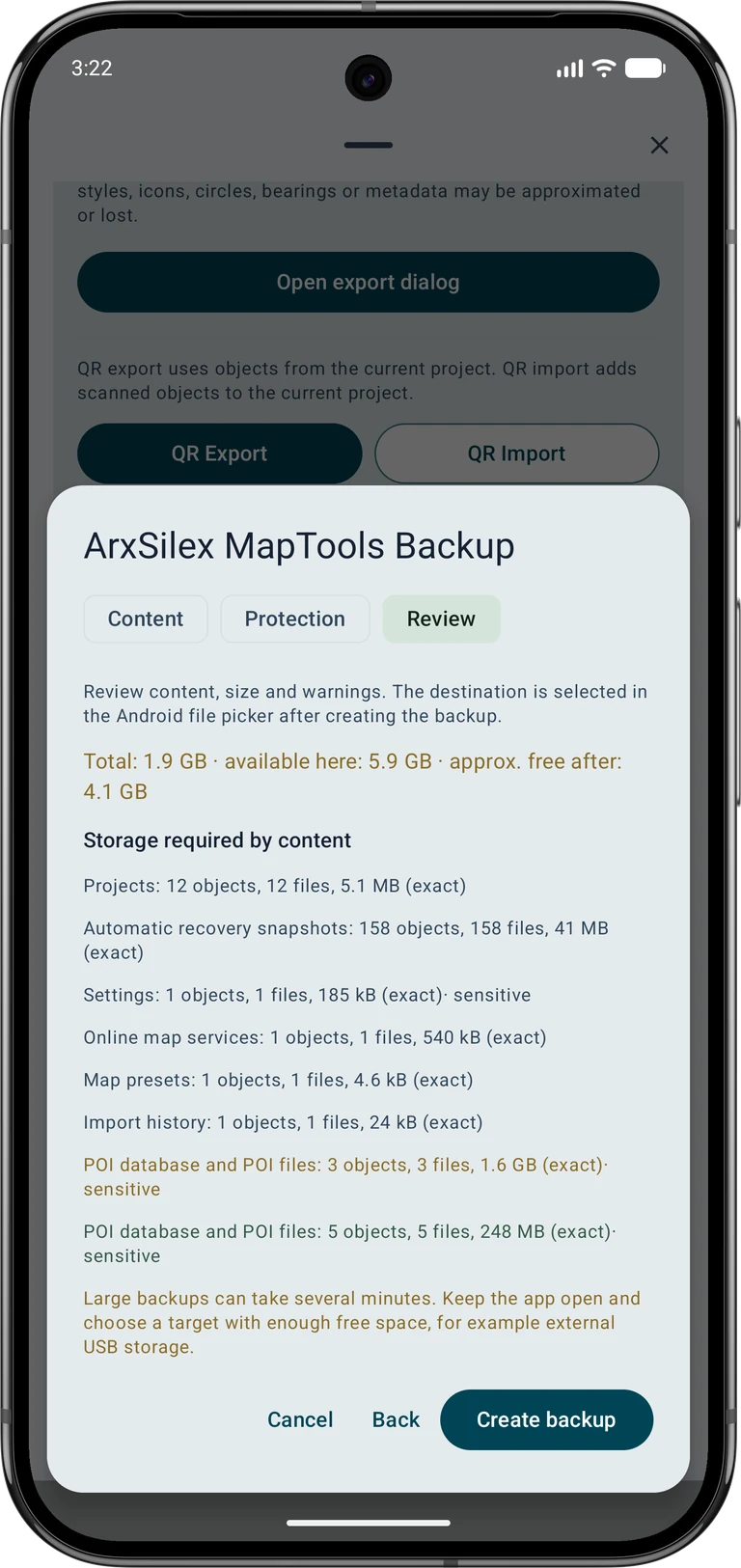
Skjermbildene viser det engelske appgrensesnittet. Innholdsstørrelser er eksempler og avhenger av dine lagrede data. Trykk på et bilde for å forstørre det.
1. Velg riktig type sikkerhetskopi
En app-sikkerhetskopi samler de valgte appdataene og ressursene. En opprinnelig prosjekteksport er nyttig for et enkelt prosjekt eller utvalgte objekter. GPX, KML, GeoJSON, CSV og PDF tjener utvekslings- eller rapporteringsarbeidsflyter og bevarer ikke hver MapTools-egenskap eller vedlegg.
Automatiske gjenopprettingsøyeblikksbilder beskytter pågående prosjektarbeid lokalt. De er ikke en uavhengig kopi hvis enheten er tapt, tilbakestilt eller skadet. Før du bytter enheter eller sletter originaler, oppbevar en manuell sikkerhetskopi på et annet sted og kontroller at du kan åpne den.
2. Velg innholdet for sikkerhetskopiering av appen
Data → Datasenter → Sikkerhetskopiering og gjenoppretting → Opprett sikkerhetskopi av appen
Åpne Data-menyen og deretter Datasenter. I Sikkerhetskopiering og gjenoppretting velger du Opprett sikkerhetskopi av appen. I innholdstrinnet velger du kategoriene du trenger, for eksempel prosjekter, innstillinger, forhåndsinnstillinger for kart, øyeblikksbilder for gjenoppretting og POI-data.
Bla gjennom hele utvalget. Frakoblet kart, lag, terreng og kartstiler er separate alternativer; å velge en forhåndsinnstilling for kart inkluderer ikke automatisk kildefilene. Store ressurser kan gjøre arkivet mye større. Sjekk de valgte kategoriene mot det du trenger offline på destinasjonsenheten.
3. Beskytt og lagre arkivet
I beskyttelsestrinnet bestemmer du om du vil kryptere sikkerhetskopien. Hvis du aktiverer kryptering, skriv inn og bekreft passordet og oppbevar det separat fra arkivet. Uten det passordet kan ikke den krypterte sikkerhetskopien gjenopprettes.
I gjennomgangstrinnet, inspiser innholdet, total størrelse, tilgjengelig plass og advarsler. Lag deretter sikkerhetskopien og velg destinasjonen i Androids filvelger. Hold appen åpen for store arkiver. Hold en kopi unna telefonen, for eksempel på datamaskinen eller en ekstern stasjon.
4. Ta vare på prosjektbilder og lyd
For en prosjekteksport åpner du eksportdialogen og velger det opprinnelige ASMAPS-formatet. Velg alle nødvendige objekter, inkludert separate bilde- og lydmarkører, og inkluder eksplisitt objektvedlegg. Eksport av en rute alene inkluderer ikke automatisk en egen fotomarkør.
Gjennomgå antall inkluderte og ekskluderte vedlegg og størrelser. Et valgt vedlegg hvis originalfil mangler forårsaker en eksportfeil; finn originalen eller juster utvalget. Etter en prøveimport åpner du representative bilder og lydfiler i stedet for å sjekke bare antall objekter.
5. Se gjennom gjenopprettingen før du bruker den
Data → Datasenter → Sikkerhetskopiering og gjenoppretting → Gjenopprett sikkerhetskopi av appen
Prosjektdataene legges i et eget prosjekt. Innstillinger og kartressurser fra sikkerhetskopien kan fortsatt påvirke hele appen.
I Sikkerhetskopiering og gjenoppretting velger du Gjenopprett sikkerhetskopi av appen og velger arkivet. Skriv inn passordet om nødvendig. Les sammendraget og advarslene. Velg Importer som nytt prosjekt, Importer valgt innhold eller Erstatt gjeldende prosjekt med vilje; sikkerhetskopier destinasjonen først hvis du kanskje erstatter eksisterende innhold.
Løs eventuelle rapporterte konflikter og inspiser den endelige gjennomgangen før du bekrefter. Import som et nytt prosjekt betyr ikke at annenhver innholdskategori automatisk isoleres. Sjekk også omfanget av innstillinger og ressurser. Hvis et arkiv ikke støttes eller en valgt ressurs mangler, behold kildefilen og løs advarselen i stedet for å slette eksisterende data.
6. Kontroller de gjenopprettede dataene
Åpne det restaurerte prosjektet og sjekk representative objekter, koordinater, bilder og lyd. Bekreft de nødvendige kartene, lagene, terrenget og stilene offline. Lagrede 3D-områdedefinisjoner kan inkluderes med innstillinger; avledede fliser er unntatt og arealene må klargjøres på nytt.
GNSS-opptak og RINEX-filer trenger sine egne eksporter; mottakerprofiler forblir lokale. Online karttjenestepassord, API-nøkler og tokens er ekskludert fra sikkerhetskopier. Ytterligere sertifikattillit og lokal HTTPS-tillatelse må konfigureres bevisst på målenheten. Sjekk disse forbindelsene før du stoler på dem i felten. Behold den opprinnelige sikkerhetskopien til den gjenopprettede arbeidsflyten fungerer som forventet. Se Free / Pro for prosjekt- og sikkerhetskopieringsgrenser.