
Start og retning
Du kan gå fra start til slutt eller omvendt. Rundruter får ikke automatisk anbefaling; retningen er ditt valg.
Øv
Bruk rute, spor, høydeprofil, terreng og rapporteksport sammen.
Arbeidsflyt
Bruk disse trinnene for å kombinere kart, data og verktøy for oppgaven.
Sporopptak
Sporopptak lagrer tidsstempler, turvarighet, pauser som sporsegmenter, pauseposisjoner og GPS-nøyaktighet. Sporpunkter viser eksisterende tider, pauser og kvalitetsdata i infoarket, mens den kompakte sporingslinjen holder opptaksstatus synlig uten unødvendig å dekke kartet, menyen eller navigasjonen.
Oppdater
Rutepunkter og segmenter kan foredles senere. Asimut, avstander og retningsvinkler hjelper til med å korrigere den planlagte linjen nøyaktig på kartet.
Følg ruten
Når du følger en rute, velger du bevisst rute, gangretning og veiledningsmodus. Appen endrer ikke den lagrede ruten; den bruker den eksisterende geometrien.
Du kan gå fra start til slutt eller omvendt. Rundruter får ikke automatisk anbefaling; retningen er ditt valg.
Velg delstrekningen av ruten du befinner deg på. Avstanden måles fra starten av ruten. Avstand og veiledning viser den sist bekreftede posisjonen.
Appen utleder relevante retningsendringer fra rutelinjen og viser kun neste viktige signal med pil, avstand og valgfri estimert tid.
I stille modus viser appen kun om du er på ruten. Hvis du forlater korridoren tydelig, kan den varsle med lyd, vibrasjon eller et stille varsel.
Ruten som følger kan settes på pause, avbrytes for i dag og fortsettes senere. Aktive økter lagres internt, men eksporteres ikke med prosjekter.
Analyse
Når du oppretter en rute eller et område, er det første bekreftede punktet umiddelbart synlig.
Sanntids- og sluttverdier for stigning/nedstigning bruker det samme avstands- og delstrekningsbaserte profilfilteret. Upålitelige høyder og uavklarte hull skaper ikke kunstige høydemeter; den skiftende sanntidsverdien merkes med ≈.
Ruteplanlegging
Direkte karttrykk forblir tilgjengelige i ruteverktøyet. Trykk på trådkorset-ikonet, flytt kartet under det faste midten og trykk på Pluss for å legge til påfølgende punkter. Koordinater og avstanden fra forrige punkt forblir synlige. Den valgte Free- eller Følg vei-modusen gjelder fortsatt. X eller Back lukker bare trådkorset og beholder ruteutkastet. Dette fungerer på Google Maps og VTM.
Hvordan dagslysvarselet produseres
Ruteplanlegging
I Juster ruten, ruter forblir nøyaktig redigerbare etter zooming, panorering eller rotering av kartet og kan fortsettes i begge ender.
Forleng ved start er til venstre og Forleng på slutten til høyre. Du kan legge til flere punkter i rekkefølge; den lagrede rutens start og destinasjon er riktig oppdatert.
Denne planleggingsmodusen krever et aktivt, kompatibelt lokalt Mapsforge vektorkart med brukbare banedata. Hvis ingen egnet bane er tilgjengelig, kan segmentet kun lagres som en direkte eller ledig forbindelse.
Et lagret ledig segment kan merkes med Søk sti igjen for etterberegning ved lagring. Andre bevisst fritttrukket segmenter forblir uendret.
Geometrisk ekvivalente interne kandidater forårsaker ikke en tvetydighetsadvarsel. Usikker er reservert for genuint konkurrerende stibaner; umatchede segmenter identifiseres som direkte forbindelser.
Ruteplanlegging og navigasjon
Lokal stifinning, ruteforhåndsvisning og dagslysvarsel bruker samme gjengitte rutekurs.
To utvalgte rutepunkter kan være opptil 3 km fra hverandre i luftlinje. Dette er en valideringsgrense per seksjon, ikke en garanti for at de aktive Mapsforge-dataene inneholder en tilkoblet bane. Først etter at streng stifinning mislykkes, kan appen bygge bro over små hull på opptil 25 m mellom kompatible åpne stiender med samme vei- eller turveireferanse; den delen er merket Usikker.
Forhåndsvisning på kart passer til midten og zoom til avgrensningsrammen for hele ruten mens alle inndata bevares. Under navigering identifiserer midlertidige markører starten på sivil skumring og natt. De oppdateres omtrent hvert 15. minutt eller etter en avstand som passer til tempoet og forsvinner når navigasjonen avsluttes. En advarselstid på 0 min betyr en advarsel ved den aktuelle overgangen.
Lagre trygt
Etter ordinær redigering eller omplanlegging mellom A og B velger du eksplisitt hva som skal lagres.
Den eksisterende ruten mottar det redigerte kurset. IDen, samlingen og eksisterende referanser forblir intakte. Skrivingen er atomisk og verifisert etterpå.
En navnedialog oppretter en uavhengig rute med en ny ID. Varianten er plassert ved siden av kilden og den opprinnelige ruten forblir helt uendret.
Lagring er deaktivert mens omberegning kjører. Hvis skrivingen mislykkes eller appen blir avbrutt, forblir utkastet tilgjengelig og en ufullstendig tilstand erstatter aldri originalen.
Organiser ruter
Planlagte ruter i MapTools kan deles inn i etapper, slås sammen under din kontroll eller omplanlegges én seksjon om gangen. Originaler forblir intakte, mellomarbeid lagres og beslutninger som endrer kurs krever bekreftelse.
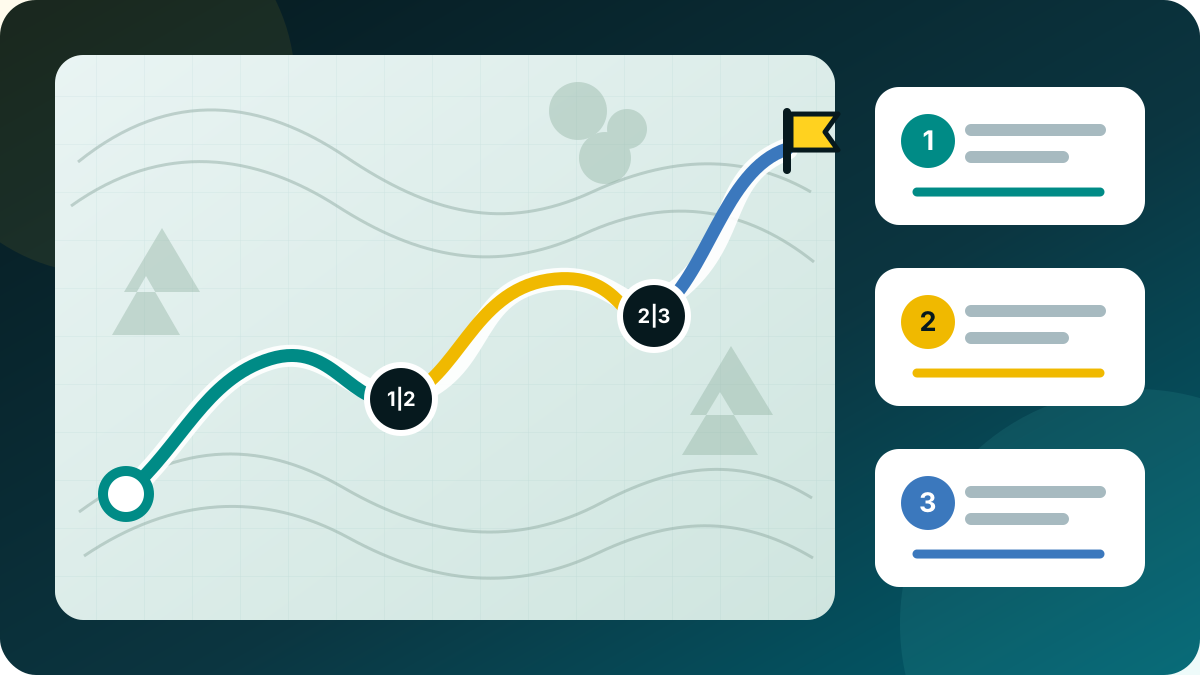
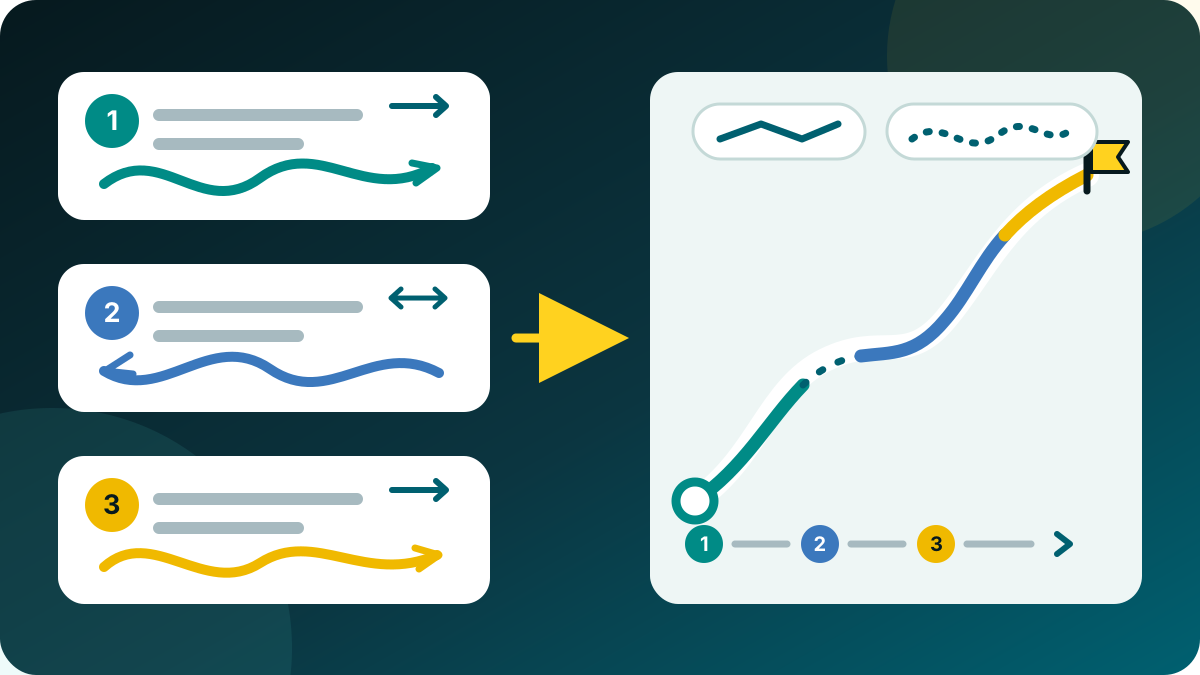
I Juster ruten, merk flere kontrollpunkter som delte punkter og rediger de foreslåtte scenenavnene. Alle etapper lagres sammen mens kilderuten forblir uendret.
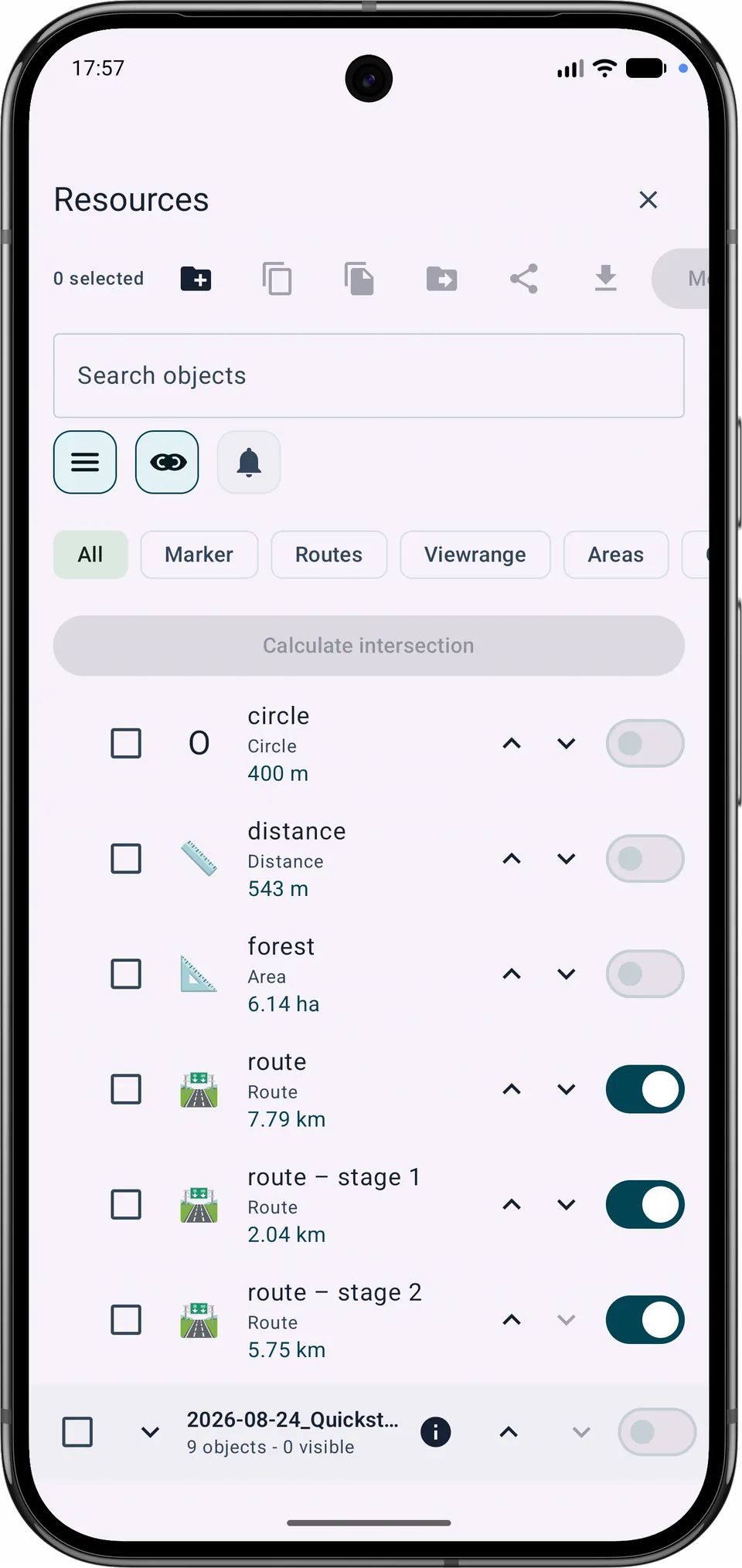
Velg minst to planlagte ruter i objektleseren og åpne Slå sammen ruter. Flytt de foreslåtte delene opp eller ned og reverser eksplisitt alle deler når det er nødvendig.
Velge Direkte eller Følg stien for hvert reelt gap. Følg banen bruker et aktivt lokalt Mapsforge vektorkart. Hvis stifinning mislykkes, bytter MapTools aldri stille til en rett linje; at fallback krever separat bekreftelse.
Merk to punkter som A og B, og beregn deretter bare seksjonen mellom dem på nytt eller koble den direkte etter bekreftelse. Et ekstra foretrukket punkt kan lede omveien mens resten av ruten forblir geometrisk uendret.
Stopp-menyen skiller en kort pause, Suspend for senere og siste stopp. Suspendering lagrer fremdriften og det nøyaktige fortsettelsespunktet før navigasjonstjenesten avsluttes. GPS starter igjen først etter Fortsette. Lagre resten som ny rute forblir en egen handling.
Redigeringer skrives som et utkast som kan gjenopptas med statusen Lagret, Lagret eller Feil. Etter en bakgrunnsavslutning eller tomt batteri, gjenopprettes den siste bekreftede tilstanden; en mislykket skriving overskriver ikke originalen. Resultatene forblir standardruter som kan utveksles gjennom prosjektfiler, GPX, KML og GeoJSON.
Innspilte spor bygges ikke om som å planlegge ruter. Bruk som ny rute oppretter en redigerbar kopi; spormodusen Fjern poeng fortsetter å lagre bare en renset sporkopi.
Opptakskvalitet
Mens sporopptak er aktivt, bruker MapTools intern GNSS for den registrerte banen. Nettverk, passive og sist kjente posisjoner kan fortsatt hjelpe kartposisjonen, men de blandes ikke stille inn i sporet.
Mistenkte posisjonssekvenser kontrolleres kort uten å erstatte det siste klarerte punktet. En retur fortsetter stien dit; et bekreftet nytt område eller et lengre mottaksgap starter et nytt segment. Avstand, høyde og eksport skaper ikke en kunstig forbindelse over det gapet. Avviste råposisjoner lagres ikke; kun kompakte tellere vises i spordetaljer. Dette reduserer vanlige hopp, men kan ikke garantere oppdagelse av hver GNSS-feil.
Sporopptak
Opptaksarket har nøyaktig én aktiv modus: Automatisk, Høy nøyaktighet, Navigasjon, Balansert, Strømsparing eller Tilpasset.
Automatisk: kort start med høy nøyaktighet, normalt balansert, navigering for aktiv veiledning eller stabil raskere bevegelse, og strømsparing for Eco eller batteri på 20 % eller mindre; avkastning på 25 %. Kulde bare advarer.
Skikk: enten tid (1, 2, 3, 5, 10, 15, 30 s; 1, 2, 5, 10 min) eller distanse (3, 5, 10, 20, 50, 100 m). Kvalitet og stillstandsbeskyttelse forblir aktiv. Endringer gjelder for neste brukbare rettelse; service og journal beholder innstillingen i bakgrunnen og starter på nytt etter en prosess.
| Profil | Tid | Bevegelse | Nøyaktighet |
|---|---|---|---|
| Høy nøyaktighet | 1 s | 3 m | opptil 10 m |
| Navigasjon | 2 s | 3 m | opptil 20 m |
| Balansert | 5 s | 5 m | opptil 25 m |
| Strømsparing | 15 s | 10 m | opptil 40 m |
MapTools regler, ikke garantert GNSS ganger. Strømsparing er ikke en Android lavstrømleverandør.
Gjennomgå og dele
Lag et lesbart kart med relevant statistikk fra planlagte ruter eller registrerte spor, lagre det som PNG, og bruk det uten at seerne må installere en app.
Medgått tid, tid uten pauser og uttrykkelige brukerpauser forblir adskilt. Gjennomsnittshastighet og tempo angir tidsgrunnlaget sitt; tekniske GPS-hull regnes ikke som pauser. En utjevnet maksimalhastighet demper enkeltstående posisjonshopp.
Sammendrag med kart og statistikk samt tilgjengelige rutehøydeprofiler er inkludert i Free. Høydeprofiler for registrerte spor og PNG-eksport krever Pro. Velg OSM med kildeangivelse eller ingen bakgrunn; Google og kart med uklare tillatelser eksporteres ikke. Separate PDF-er med høydeprofiler er fortsatt tilgjengelige.
Ruter viser distanse, anslått samlet tid og bevegelsestid, planlagt hastighet, pauser og høyder. Tidsmodellen angis: helningstilpasning for fotturmodellen, ellers konstant hastighet. Spor viser dokumenterbare opptakstider; ukjente tider eller pauser erstattes ikke med null. Avslutning av rutenavigasjon oppretter ikke et registrert spor.
Velg hele sporet, avkortede ender eller bare data. Avkortingsavstanden kan justeres; geometri, statistikk og høyder gjelder alle den gjenstående delstrekningen. Et kort spor går aldri tilbake til full geometri. Ekstra innhold i kartplasser forblir av under avkorting; originalen er uendret. Avkorting garanterer ikke anonymitet.
Kart til venstre med data til høyre, kart øverst med data under, eller to separate PNG-er for kart og data: resultatet har ingen tittelblokk. En tynn rutelinje og en høydeprofil med merkede akser samt hoved- og hjelperutenett holder detaljene lesbare. Statistikk plasseres utenfor kartet. Hvert bilde i paret kan også eksporteres separat.
Flytt, zoom og roter kartet innenfor en fast ramme; velg nord opp eller tilpass til ruten. Rasteretiketter roterer også. Velg statistikk, tempo, dato, profil, farge, linjetykkelse og nøytral/varm stil; de siste innstillingene huskes. Nett: 2000 px; Stor: 3000 px; kartdetaljene avhenger av kilden. Lagre som velger et mål, eller én mappe for et bildepar. Støttet innhold i kartplasser er valgfritt; utelatelser navngis.
Sporkorreksjon
Lagrede opptak kan ryddes opp nøyaktig uten å konvertere dem til en planlagt rute.
Under Rengjør innspilt spor → Fjern punkter, velg ett indre råpunkt eller en kontinuerlig seksjon direkte i sporvisningen, med rekkeviddeglidebryteren eller fra den komplette punktlisten. Forhåndsvisningen viser det fjernede kurset og den nye direkte forbindelsen.
Nettverk, passive og sammenslåtte posisjoner samt isolerte store ut-og-retur-hopp tilbys som kandidater. MapTools fjerner dem aldri automatisk; brukeren tar avgjørelsen.
Opprydding lagres kun som en ny korrigert kopi. Originalen, tidsstemplene, opptaksbegivenheter, aktivitetsgrenser, ekte segmenthull og media beholdes. Eldre spor uten start-/sluttmarkører støttes også; den generelle geometrieditoren forblir reservert for planlagte ruter.
Trinn-for-trinn guide
Åpne en eksisterende rute, legg til et foretrukket kontrollpunkt, merk grensene som A og B, og bytt ut bare delen mellom dem. Resten av ruten forblir uendret.
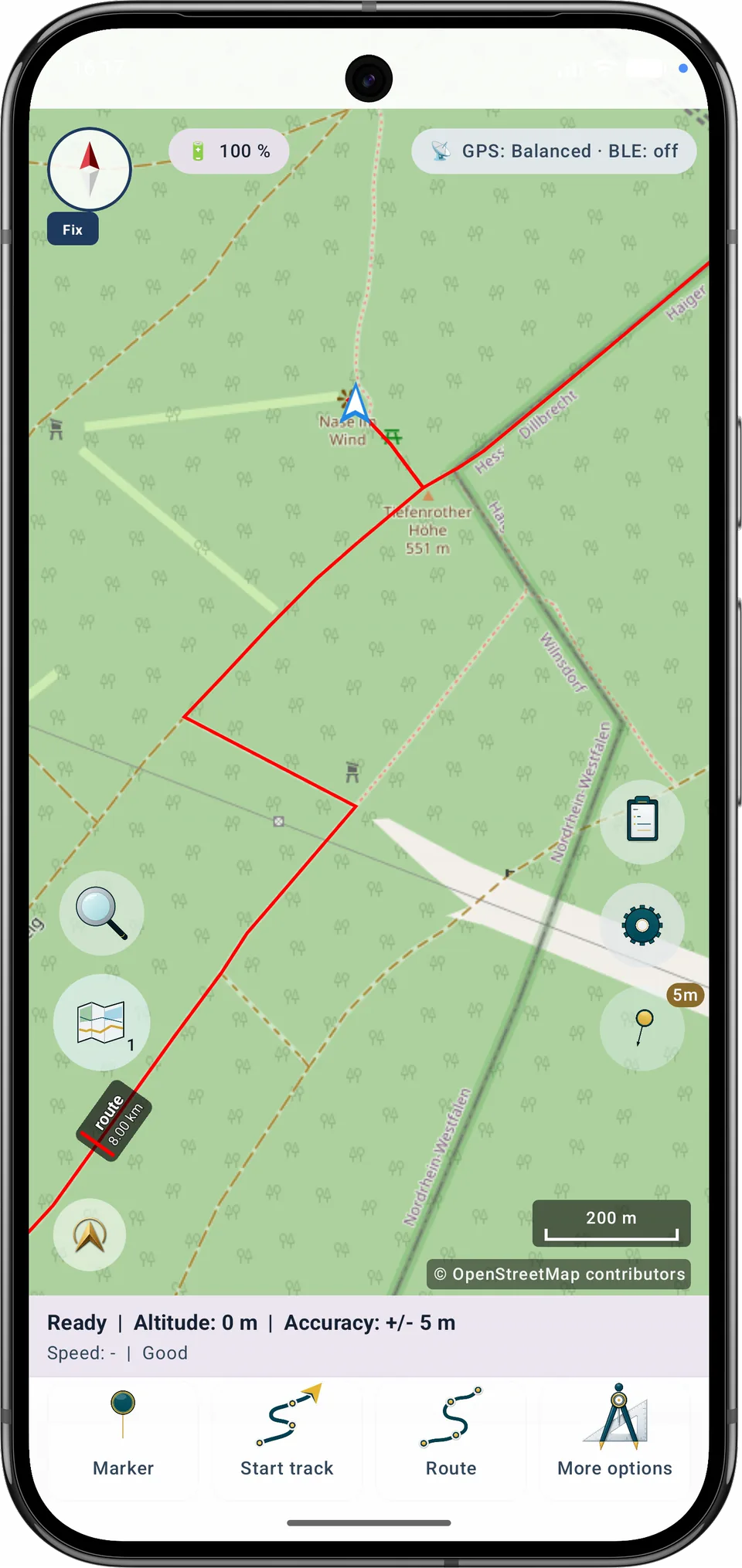
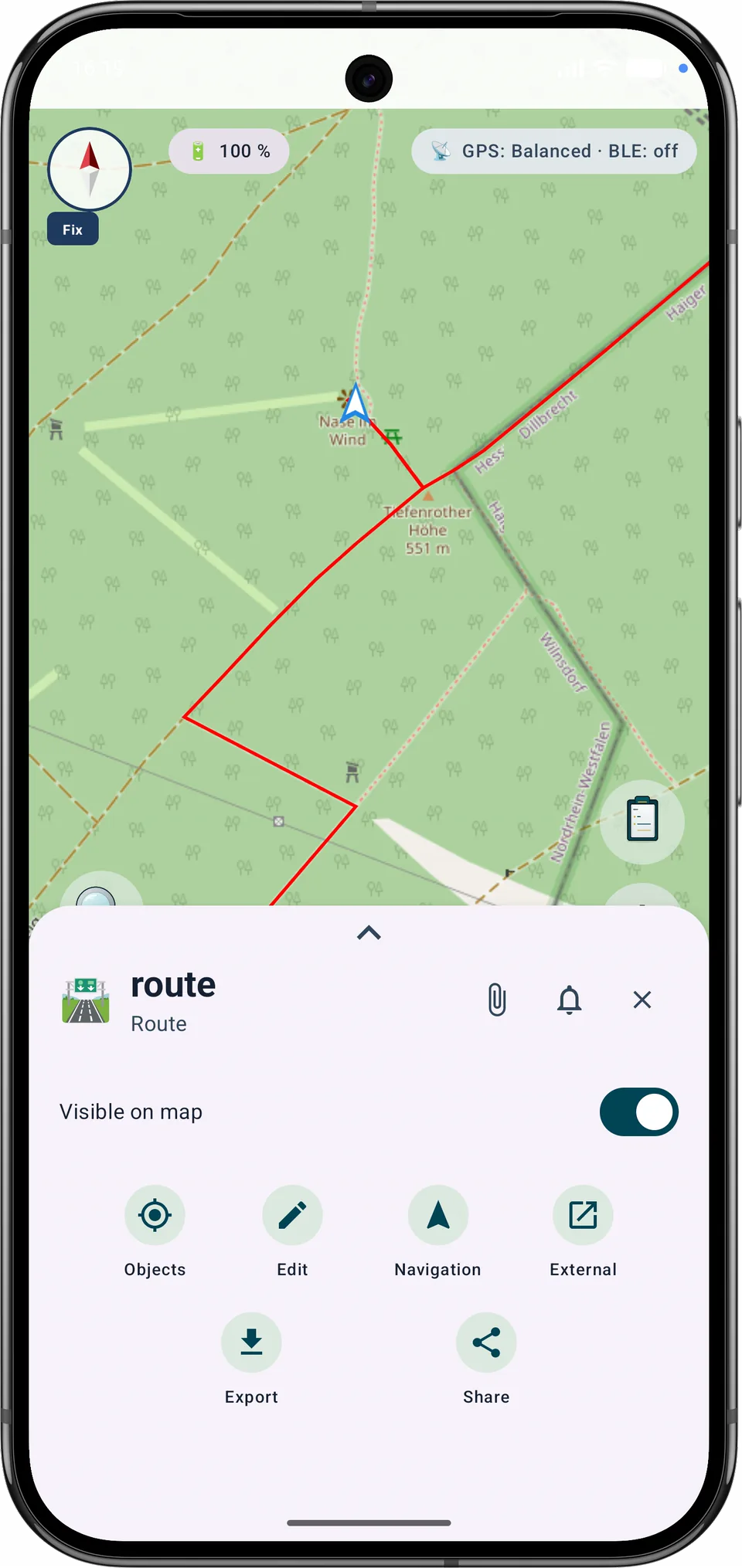
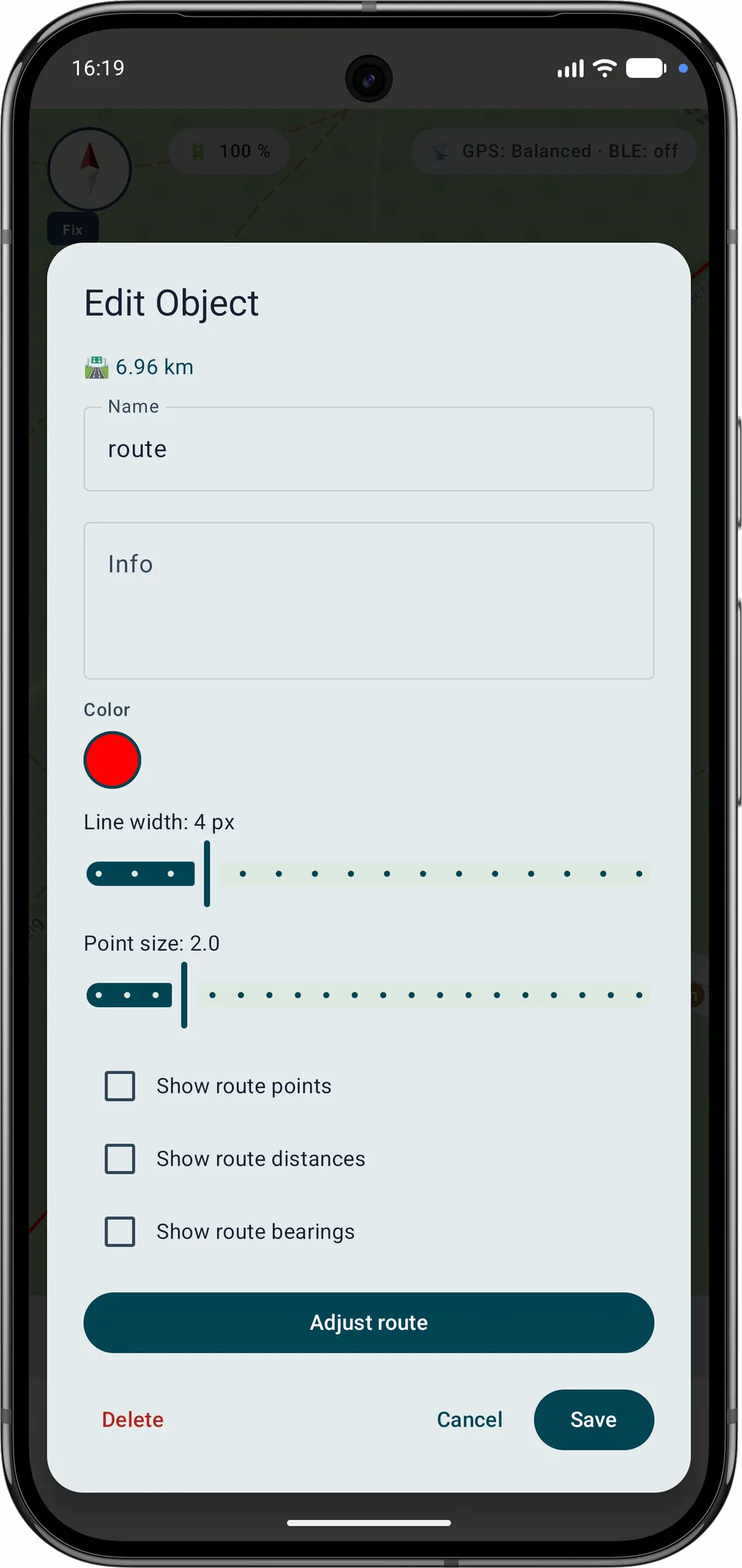
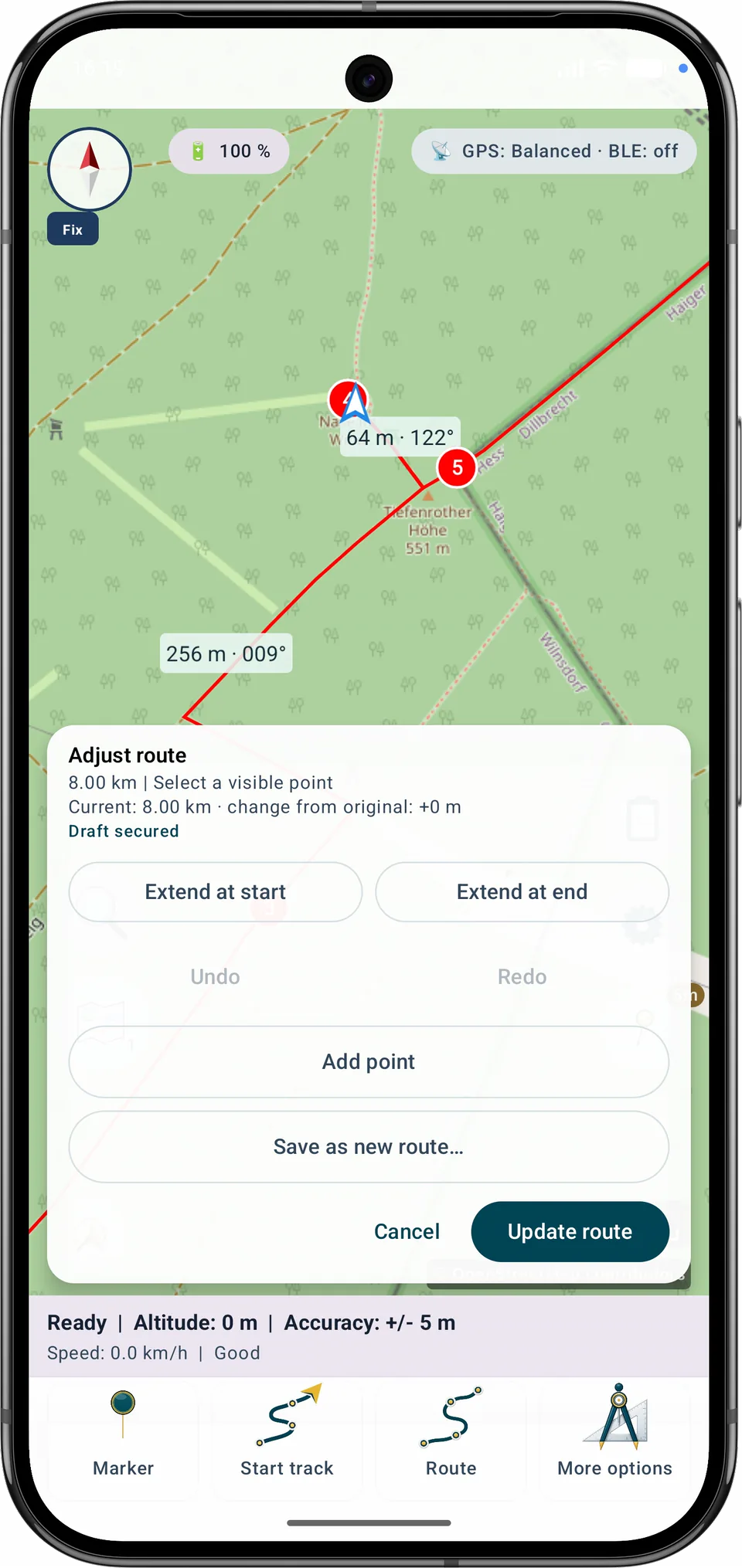
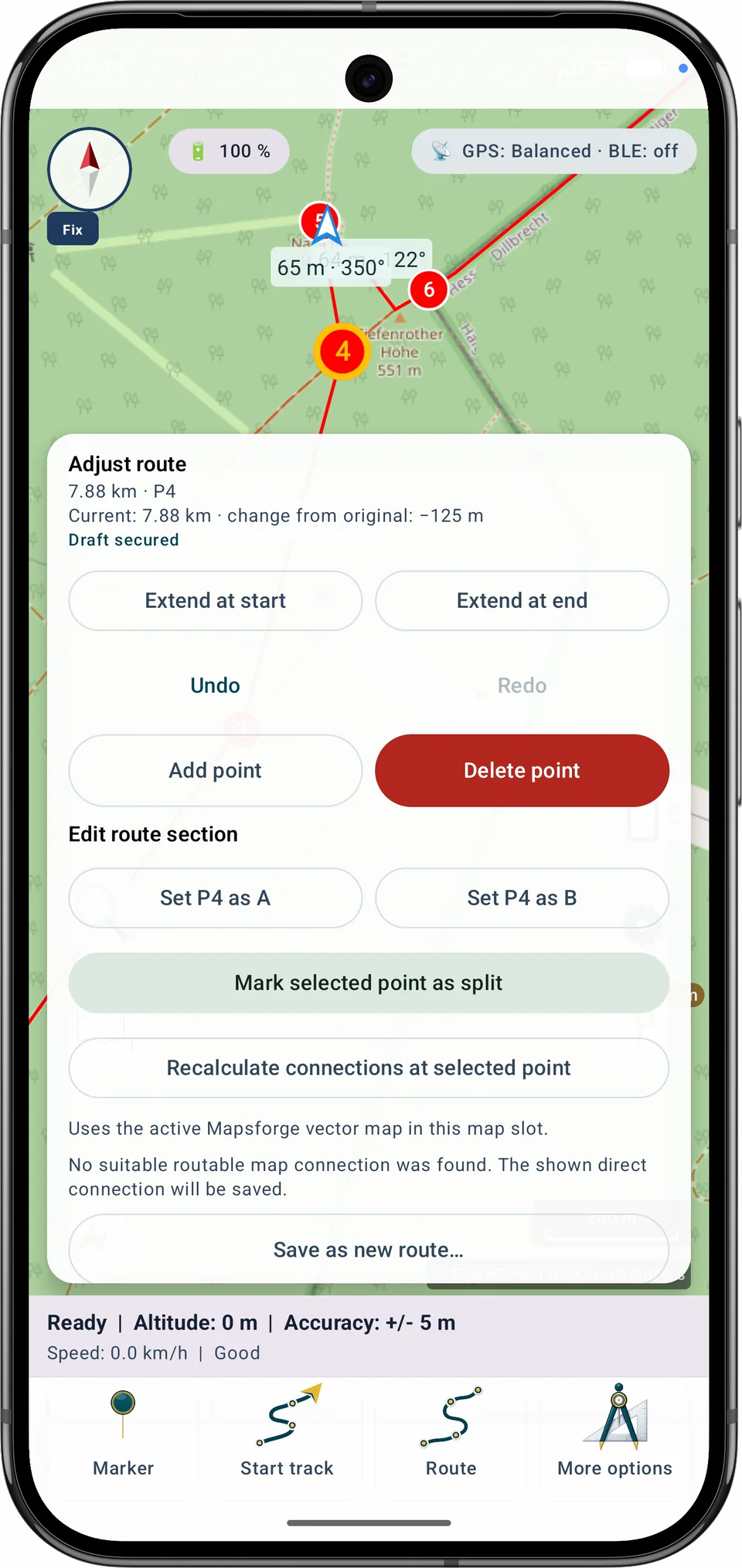
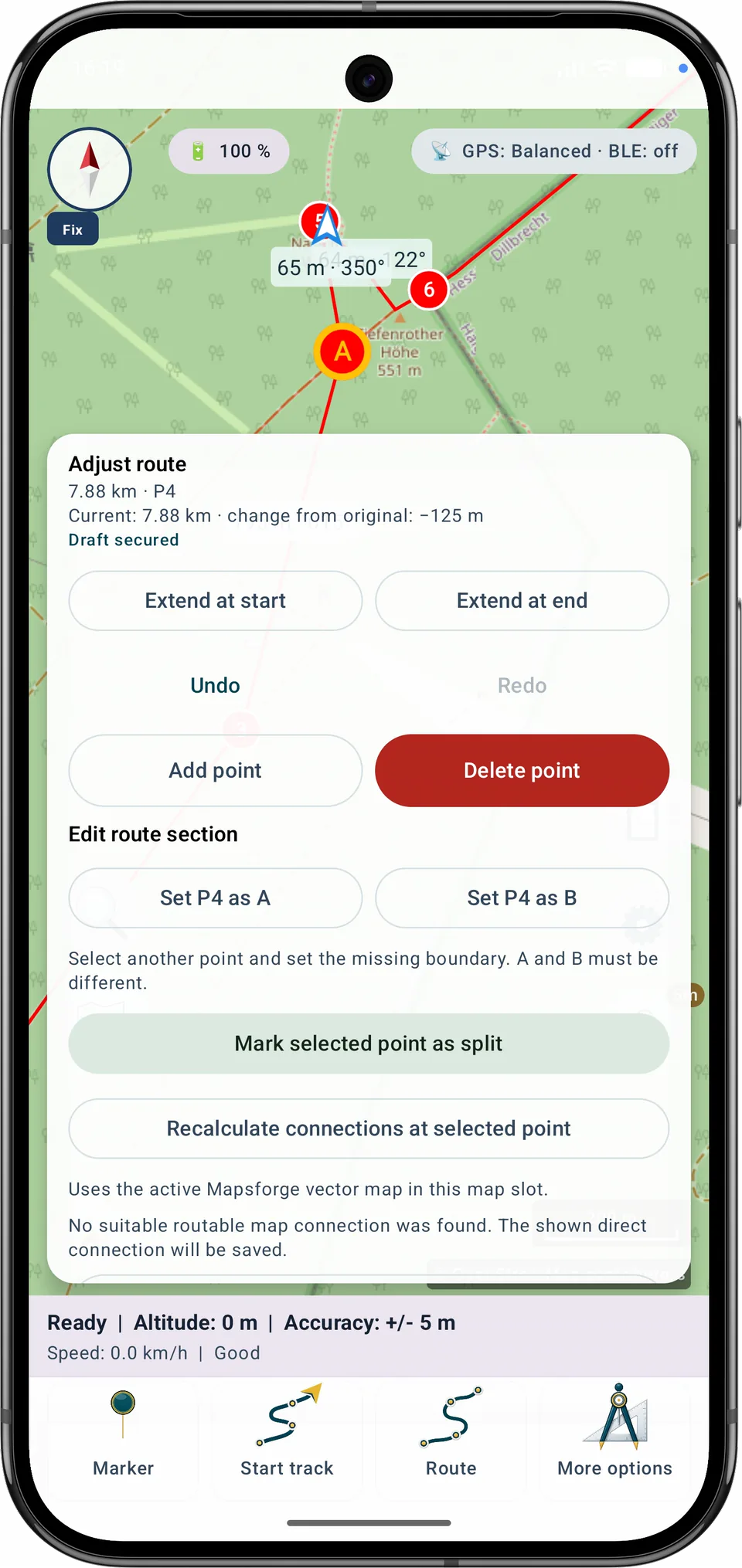
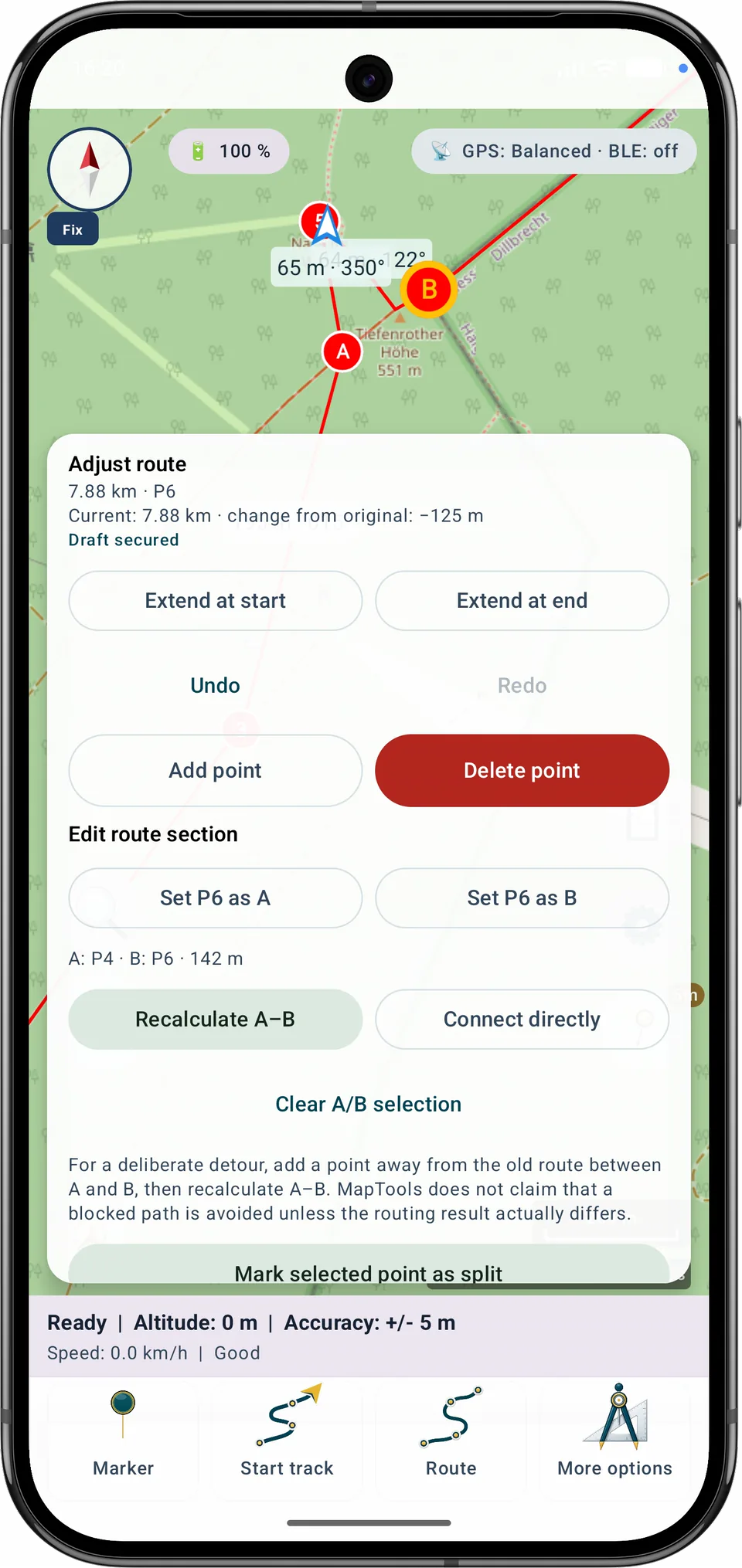
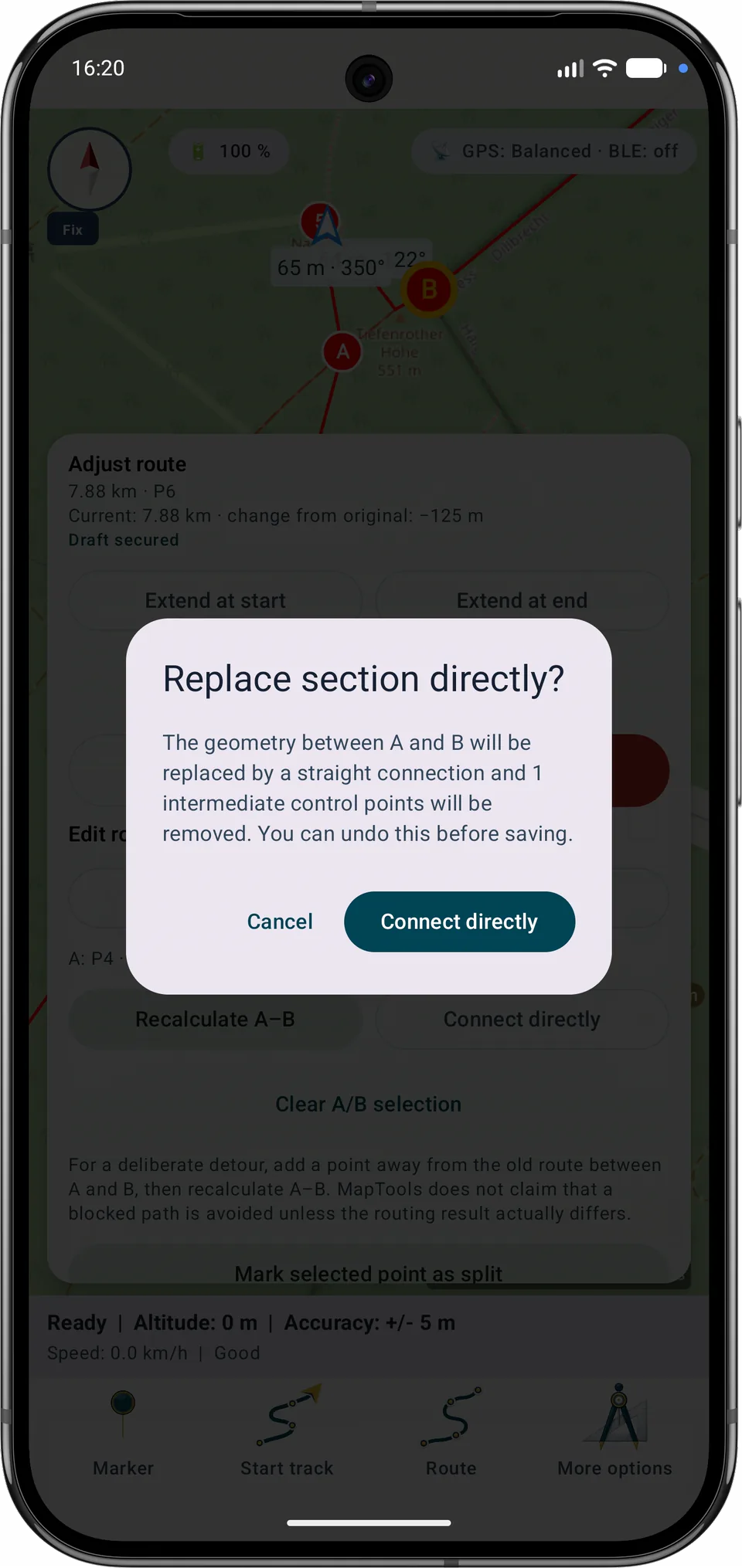
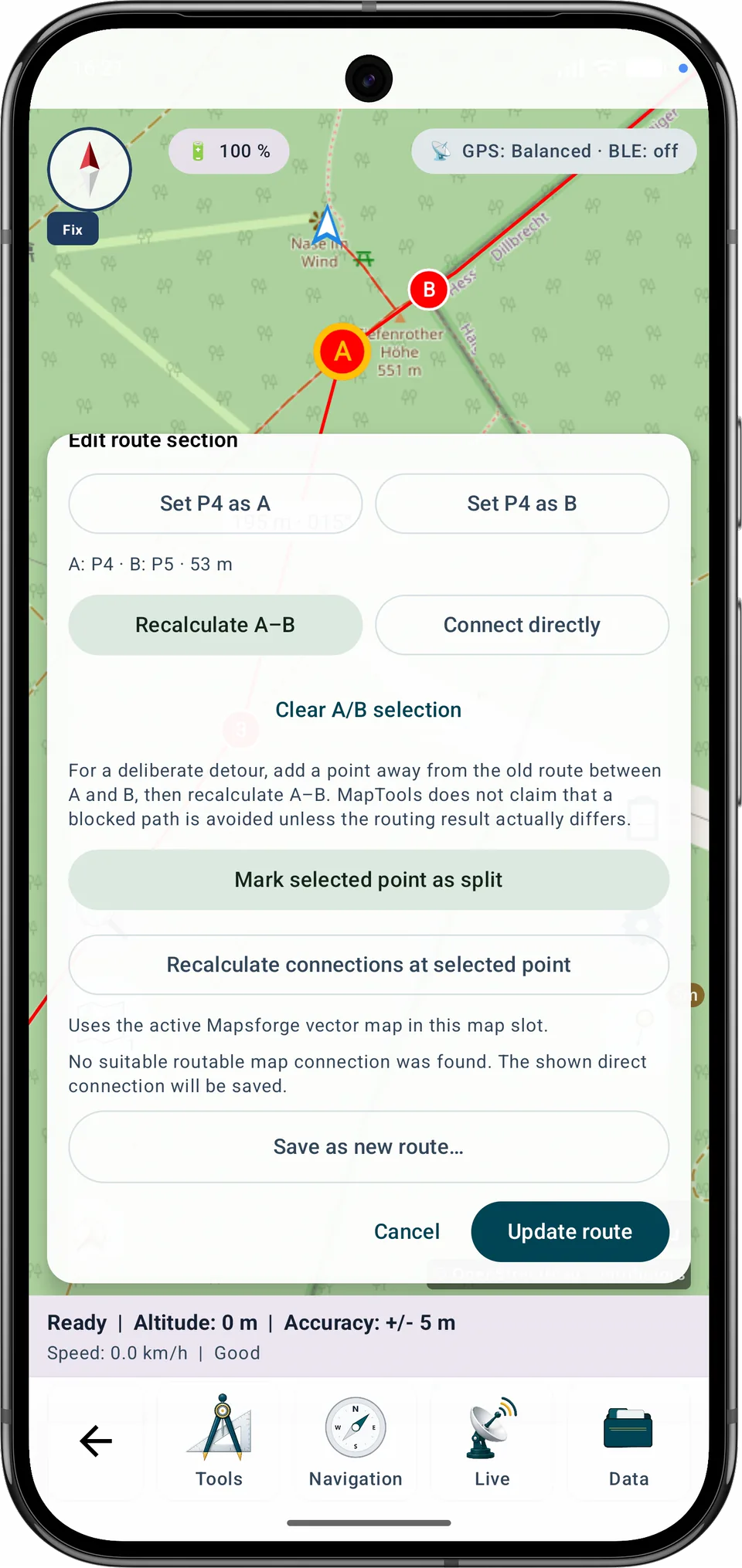
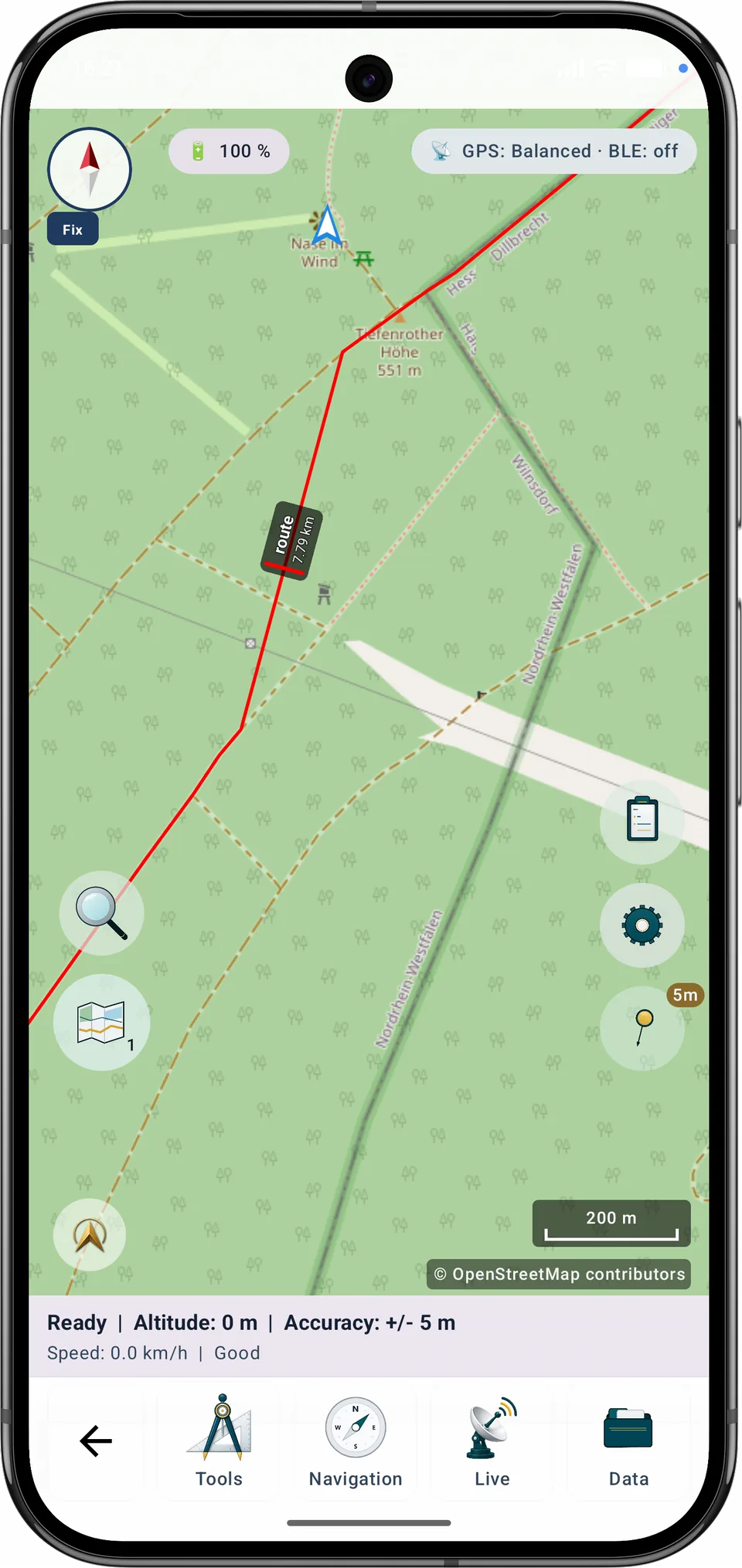
Recalculate A–B bruker det aktive kompatible lokale Mapsforge vektorkartet. Hvis ingen passende bane blir funnet, erstatter ikke MapTools seksjonen med en direkte linje.
Trinn-for-trinn guide
Merk ett eller flere nummererte kontrollpunkter som delte punkter, se gjennom de resulterende trinnnavnene og punktområdene, og lagre deretter trinnene. Den opprinnelige ruten forblir uendret.
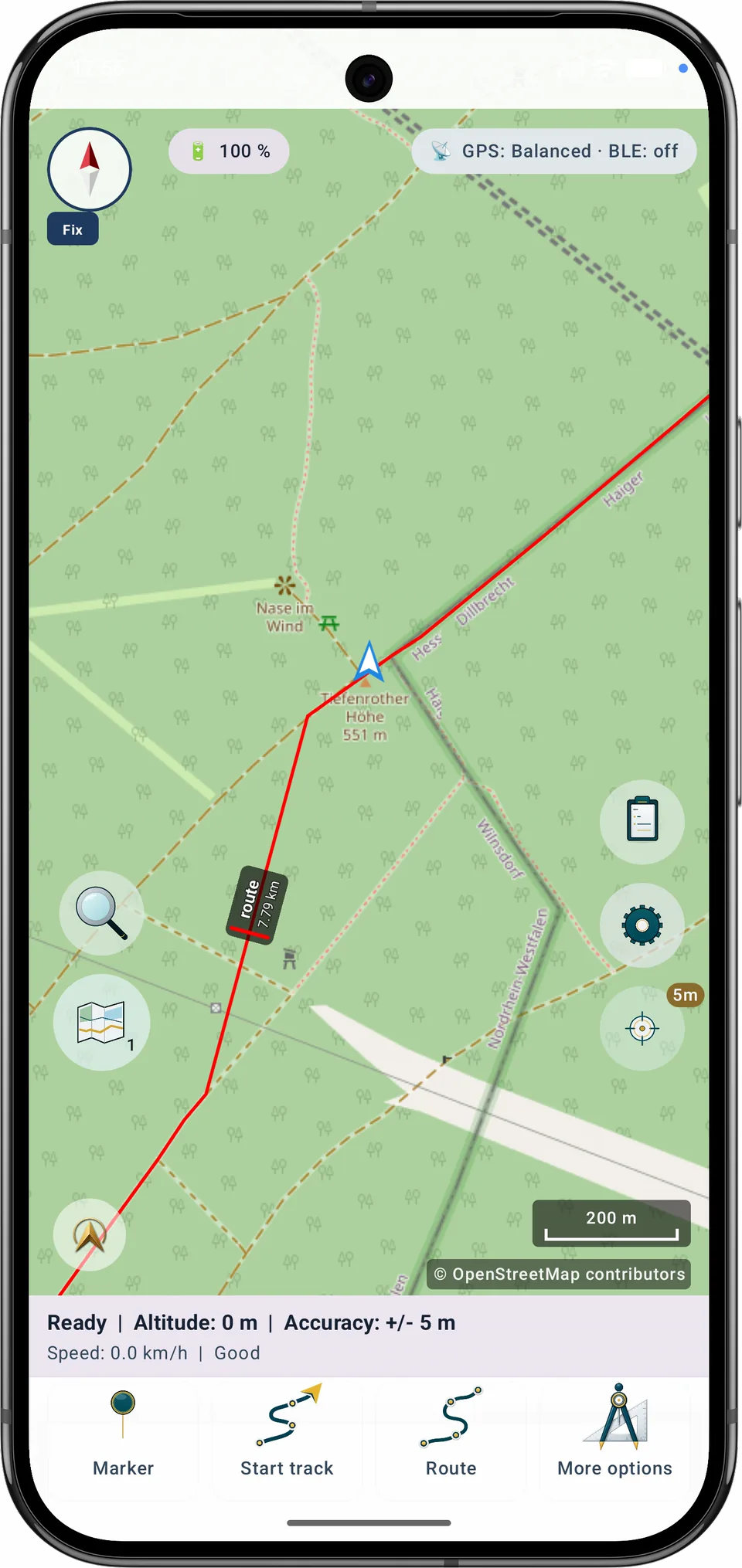
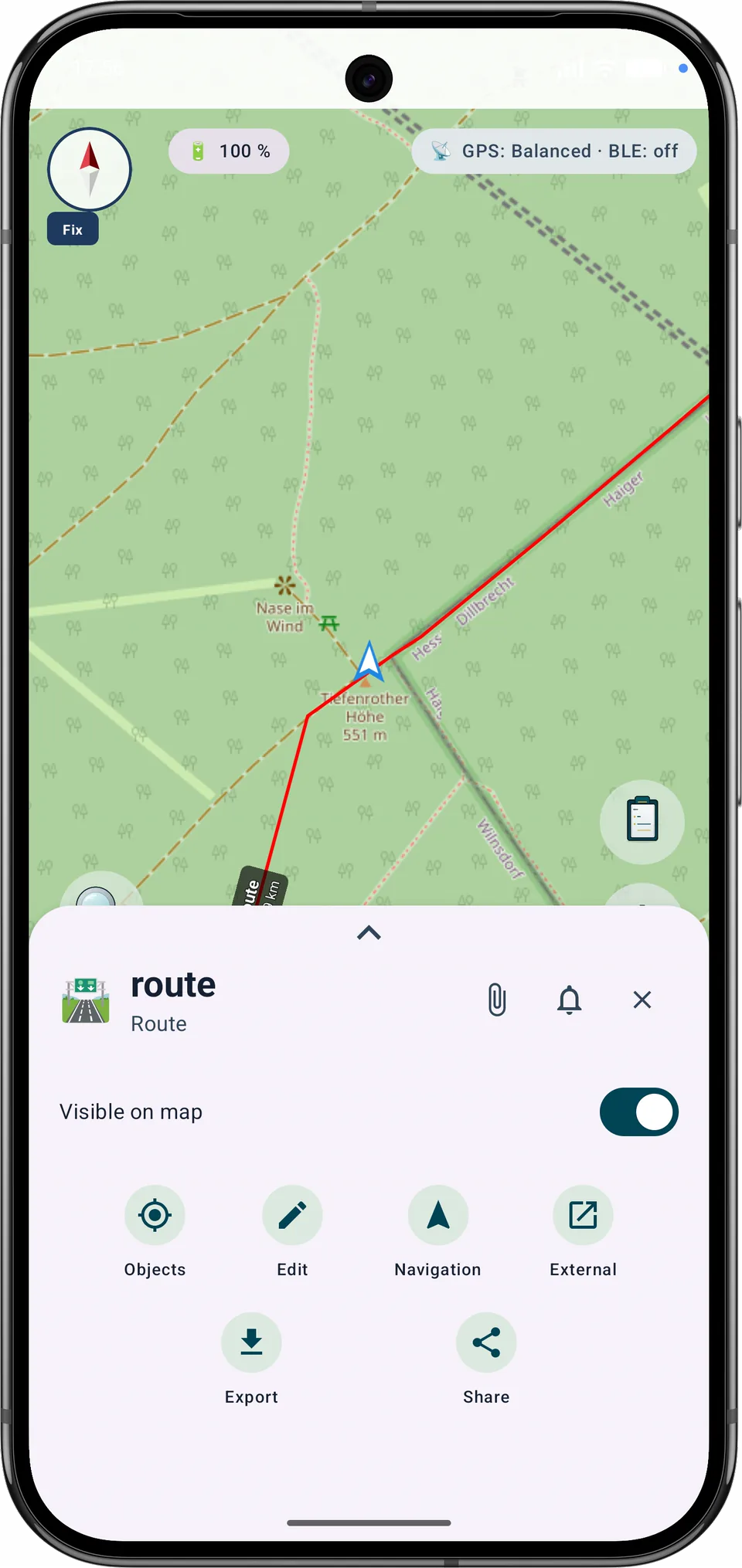
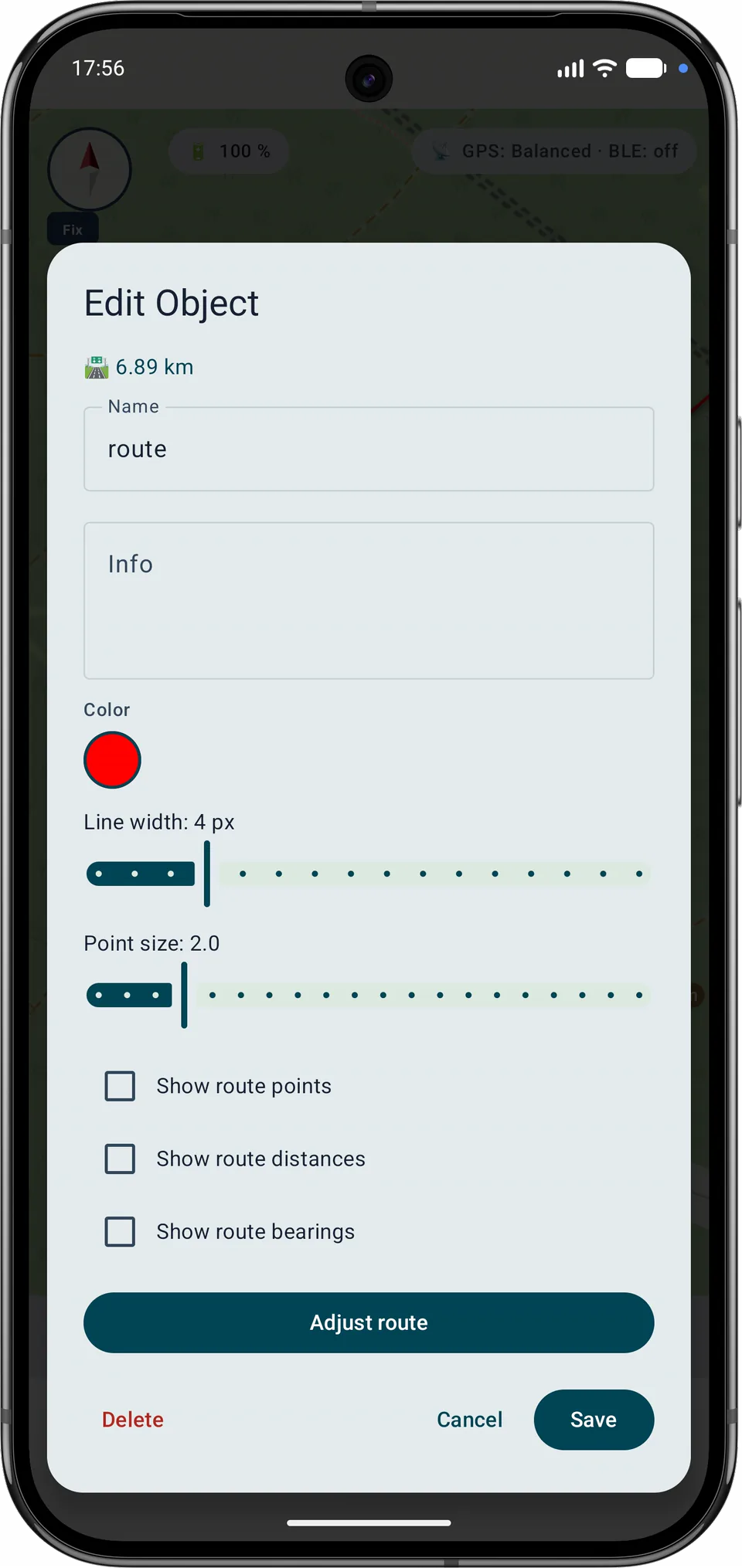
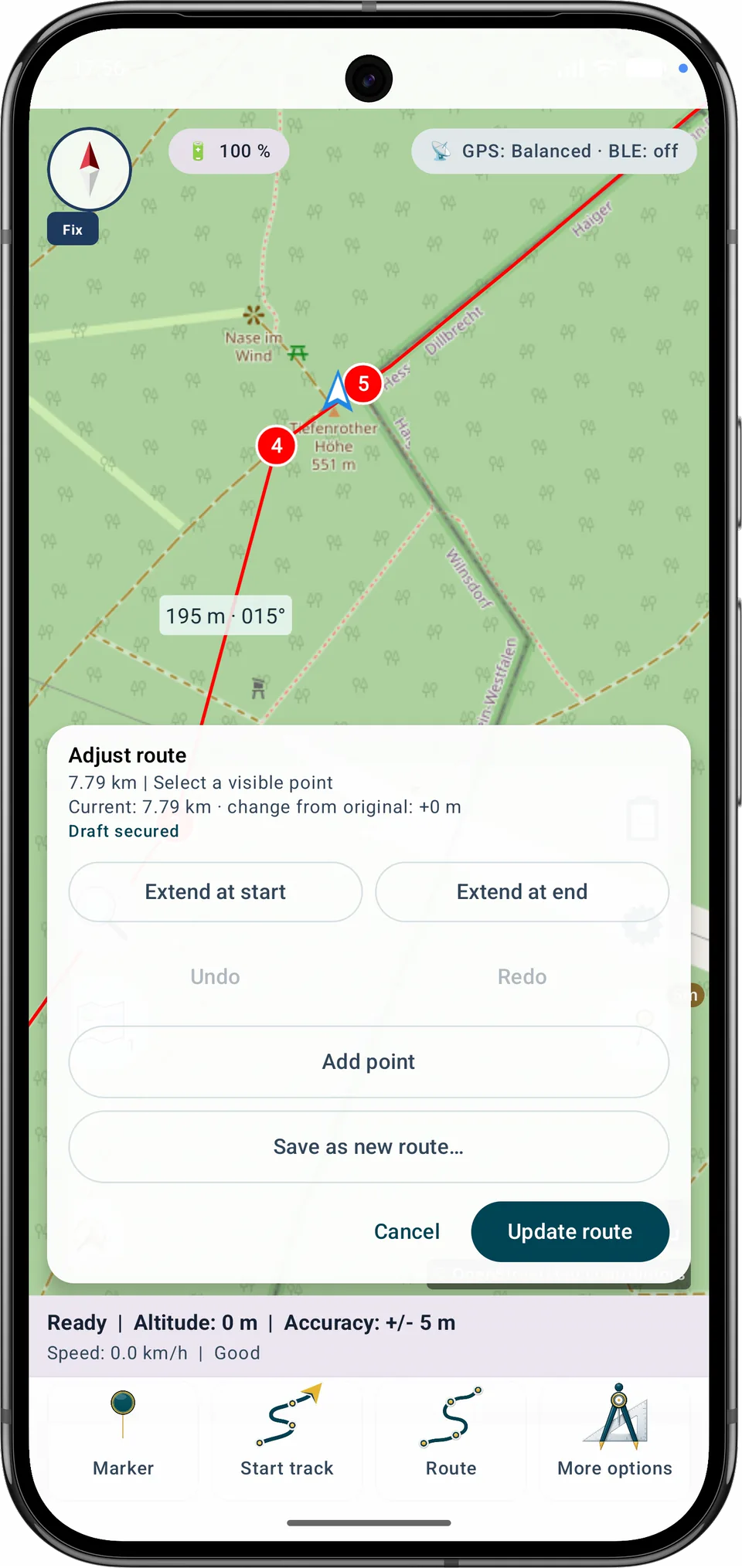
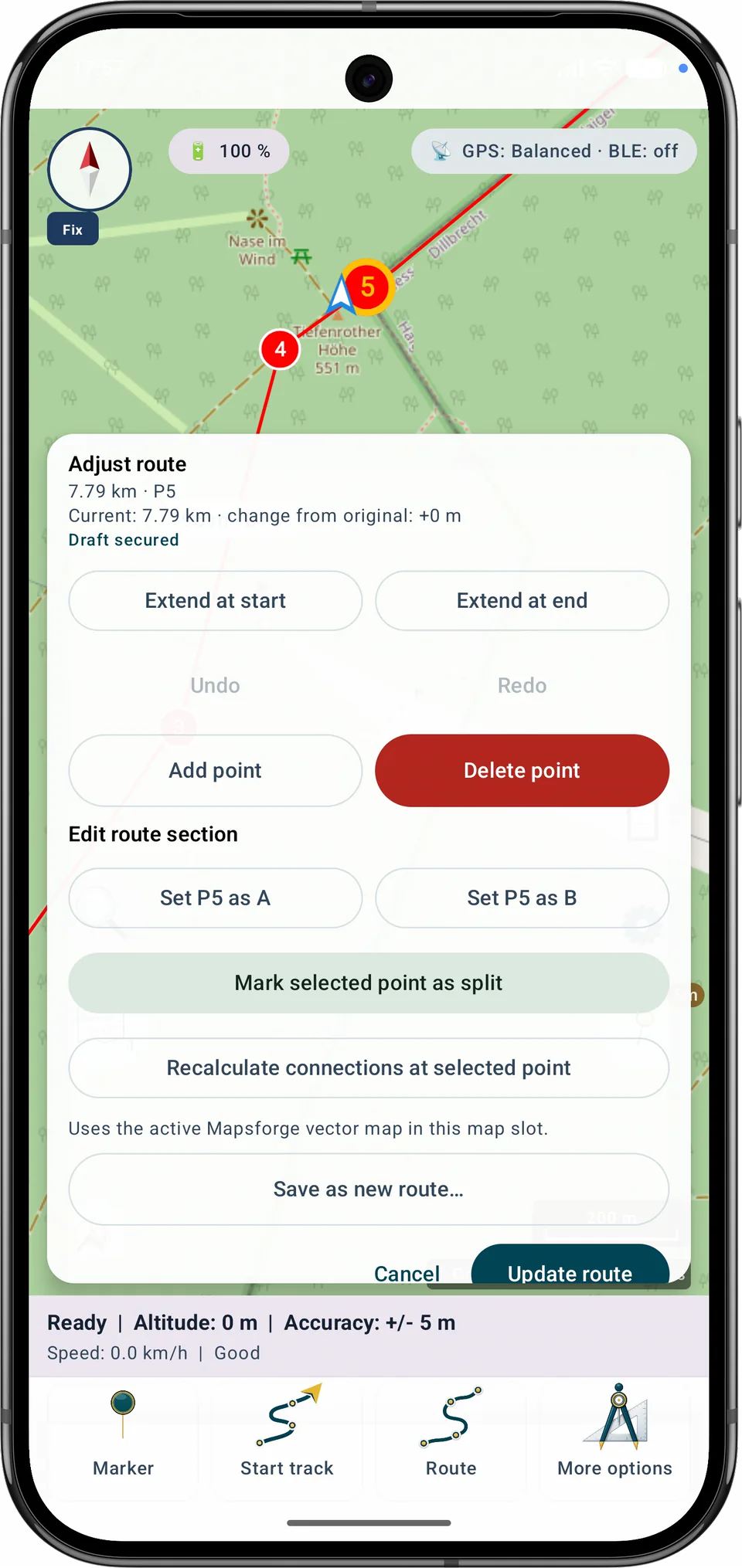
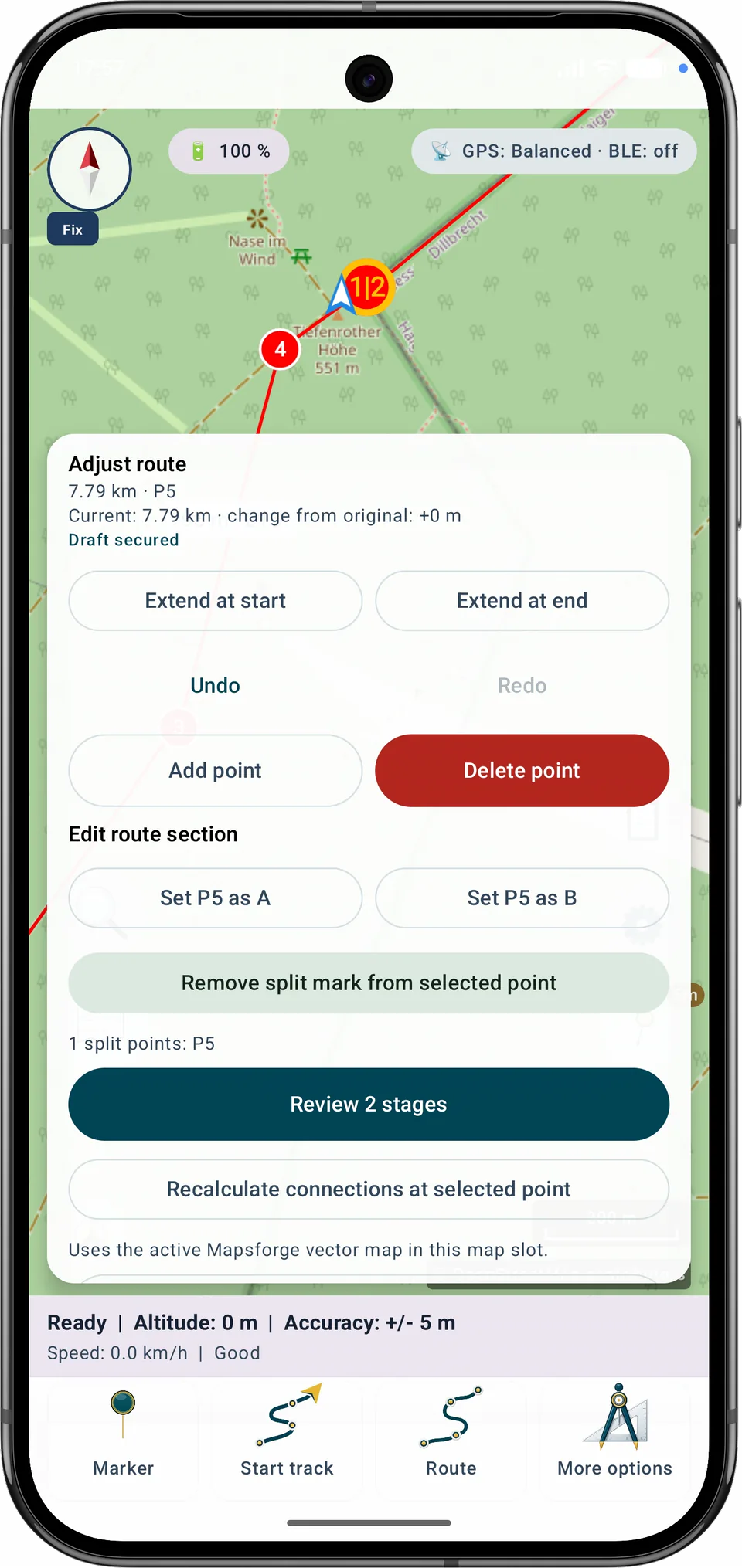
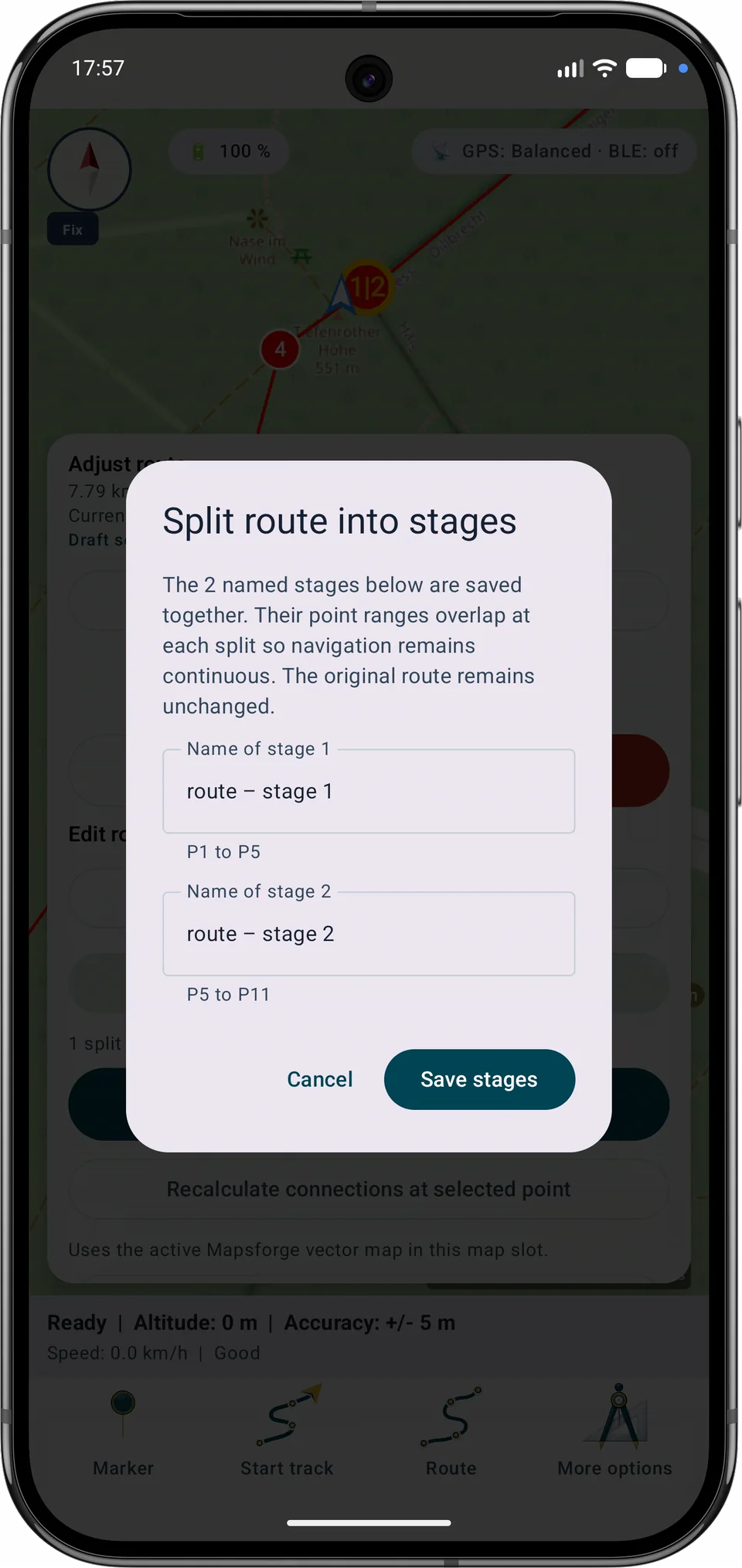
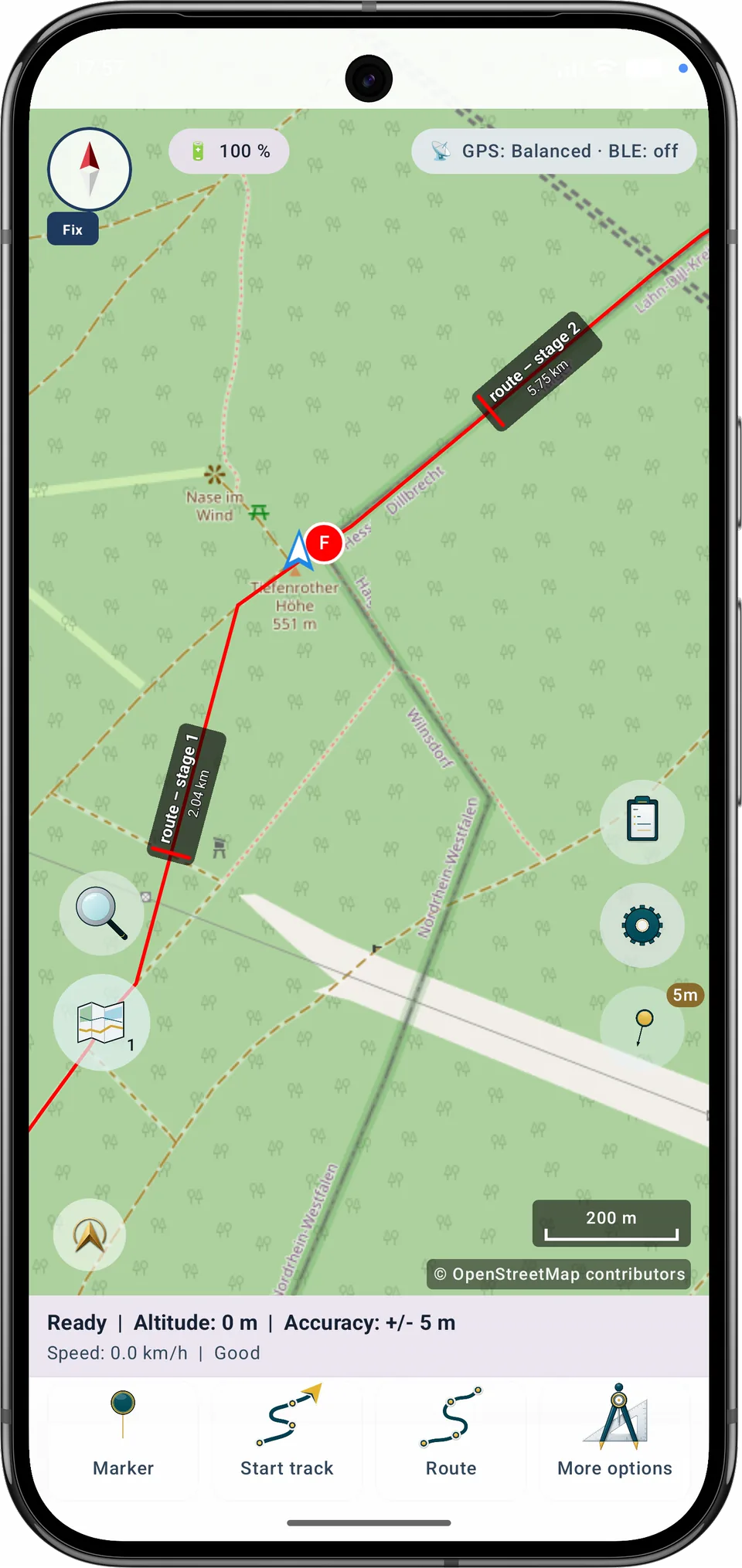
Tilstøtende etapper overlapper hverandre ved deres delte splittpunkt, slik at navigasjonen forblir kontinuerlig. Hvert lagrede etappe blir et eget ruteobjekt mens den opprinnelige ruten bevares.
Gjeldende funksjonalitet
Det viste basiskartet og den frakoblede rutingskilden er separate. Et passende lokalt Mapsforge-kart kan velges for automatisk ruting selv mens Google eller OSM vises. Importerte GPX-spor forblir individuelt synlige, håndterbare og fjernbare.
Free og Pro
Å planlegge en strekning mellom A og B på nytt, oppdatere en rute eller lagre en ny variant innenfor Free-rutegrensene er tilgjengelig i Free. Å slå sammen flere ruter og dele en rute i etapper krever Pro.
Navigasjon → Opptak inneholder opptaksmodus og kontrollene for å starte, sette på pause, gjenoppta og stoppe et spor. Når du stopper, rediger det foreslåtte navnet og lagre, eller velg å fullføre uten å lagre. Kassering krever bekreftelse. Tillatelser kreves når opptaket starter.
Lagre og fullfør · Fullfør uten å lagre · Fortsett opptaket
Opptaket vil bli forkastet. Eksisterende markører, bilder og lydnotater vil bli beholdt.
Turdetaljer viser ruten og registreringen separat, med gjennomsnittlig hastighet, tempo og eksplisitt estimert bevegelsesstatistikk. Manglende verdier forblir ukjente. Bilde- og lydhandlinger er tilgjengelige i det åpne turdetaljer-panelet. Gjennomsnitt og tempo i kartlinjen bruker hele opptaksvarigheten, inkludert pauser og GPS-gap. Bevegelige verdier er estimater fra registrerte GPS-seksjoner. Manglende posisjoner er ikke bekreftede pauser. Maksimum jevnes ut; utilgjengelige verdier viser en bindestrek. Tempo er tid per kilometer eller mil.
Standard-profilen plasserer det kompakte opptakskortet øverst mellom kompass og status. Turprofilen plasserer turverdier over bunnmenyen. Trykk for å åpne turdetaljer, inkludert kamera og mikrofon. Den nære X forblir over det rullbare innholdet.
Vis på kart viser midlertidig den valgte ruten og veipunktene, selv når de vanligvis er skjult. GPS-følging settes på pause. Tilbake gjenoppretter den tidligere visningen og synligheten.
Velg en lagret rute og start veiledning. Sporopptak er av ved hver ny start; slå på Registrer strekning ved behov. X og Tilbake lukker bare veiledningsdetaljene. Avslutt navigasjon åpner en bekreftelse der du også kan avslutte og lagre et sporopptak.
Kartet og pågående aktiviteter gjenopptas mer pålitelig etter avbrudd. Manglende GPS-punkter legges ikke til i etterkant.
Korriger sist lagrede spor
Trykk på sporet, bruk tid eller velg et punkt fra listen. Den dempede delen vil bli fjernet.
Velg det nye endepunktet
Sporoversikt. Bruk punktlisten eller tidskontrollene for et tilgjengelig eksakt utvalg.
Nær sporstart · Nær sporslutt · Ingen tidsinformasjon
Trykk på sporet, bruk tid eller velg et punkt fra listen. Den dempede delen vil bli fjernet.
−… min
Poeng fjernet: … · berørte seksjoner: …
Media etter den nye slutten: … bilder, … notater, … lydopptak. Media forblir i prosjektet.
Navn på korrigert kopi
Originalen er knyttet til et søkenett. Lagre en korrigert kopi i stedet.
Den opprinnelige geometrien vil bli forkortet til det valgte punktet. Du kan gjenopprette den forrige versjonen én gang, med mindre sporet redigeres på nytt.
Gjenopprett versjon før korrigering
Spor åpner opptakskontrollene. Start og stopp krever et langt trykk til fremdriftsindikatoren er full, etterfulgt av en bekreftelse.
Rute åpner ruteoppretting, redigering og valg. Avslutning av aktiv veiledning bruker samme bevisste lange trykk og bekreftelse som sporopptak.
Originalen brukes for øyeblikket til navigering. Stopp navigeringen eller lagre en kopi.
Opptaksprofil
Navigasjon → Opptak inneholder opptaksmodus og kontrollene for å starte, sette på pause, gjenoppta og stoppe et spor. Når du stopper, rediger det foreslåtte navnet og lagre, eller velg å fullføre uten å lagre. Kassering krever bekreftelse. Tillatelser kreves når opptaket starter.
Ta opp et geotagget lydnotat
En gjeldende plassering kreves for rask fangst.
Hvert opptak tilhører sin egen sesjon. Etter et avbrudd legger MapTools bare til den manglende journalen; pauser forblir separate sporsegmenter på kartet og i .asmaps, backup og GPX.
Øyeblikksbilder for automatisk gjenoppretting lagrer pågående prosjektarbeid lokalt. De erstatter ikke en manuell full backup.
Automatisk starter med høy nøyaktighet og velger deretter en GPS-profil ut fra ruteveiledning, bevegelse, Eco-modus og batterinivå. Hysterese hindrer hyppige skifter.
Verdier: minimum tid · minimum bevegelse · maksimal akseptert unøyaktighet.
Avhengig av eksportutvalget er bilder, PDF-er og lydnotater som tilhører prosjektet eller utvalgte objekter innebygd i prosjektfilen.
Vedlegg kan inneholde private bilder, dokumenter, stemmer og stedsmetadata. Inkluder dem bare med vilje.
Hvert opptak tilhører sin egen sesjon. Etter et avbrudd legger MapTools bare til den manglende journalen; pauser forblir separate sporsegmenter på kartet og i .asmaps, backup og GPX.