
OGC API-funksjoner
En moderne OGC-standard bygget rundt HTTP og JSON. MapTools oppdager landingssiden, samsvar og samlinger, og ber deretter om avgrensede områder fra de valgte samlingene.
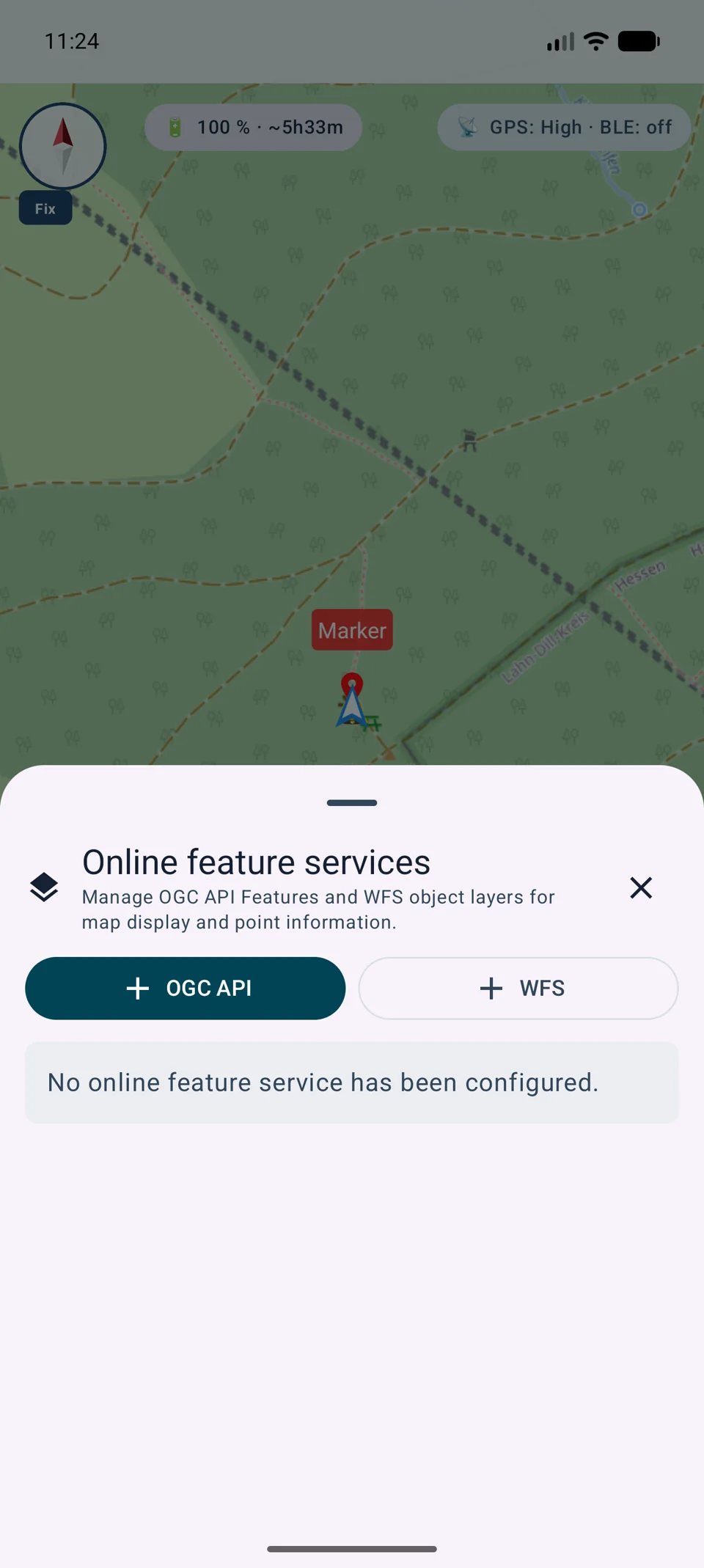
Online objekttjenester
Koble sammen punkter, linjer og polygoner fra standardiserte geodatatjenester, kontroller dem per kartspor og spør etter attributter fra flere overlappende lag på én kartposisjon.
Oversikt
WMS og WMTS leverer gjengitte kartbilder eller fliser. OGC API-funksjoner og WFS leverer individuelle geospatiale objekter med geometri og attributter som MapTools kan vise og spørre etter.
En moderne OGC-standard bygget rundt HTTP og JSON. MapTools oppdager landingssiden, samsvar og samlinger, og ber deretter om avgrensede områder fra de valgte samlingene.
Web Feature Service beskriver funksjonstyper gjennom GetCapabilities og returnerer objekter gjennom GetFeature. MapTools støtter WFS 1.1.0 og 2.0.0 med GeoJSON og GML 3.1/3.2.
Disse tjenestene er fortsatt det riktige valget for ferdige rasterkart. WMS GetFeatureInfo kan gi ytterligere punktinformasjon, men erstatter ikke et komplett objektlag.
Tjenesten, dens data, tilgjengelighet, språk, lisens og mulige avgifter leveres av den respektive operatøren og er ikke automatisk inkludert i MapTools.
Oppsett
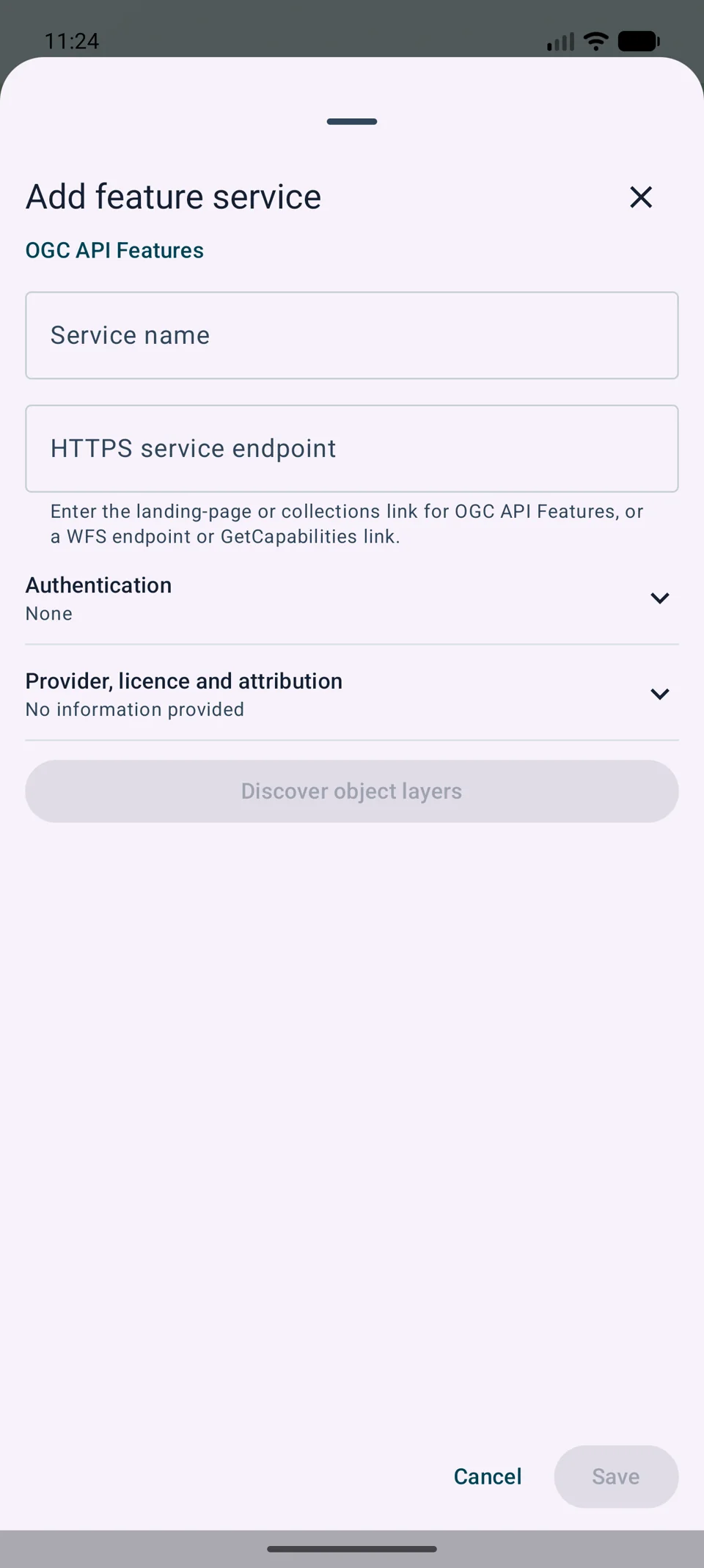
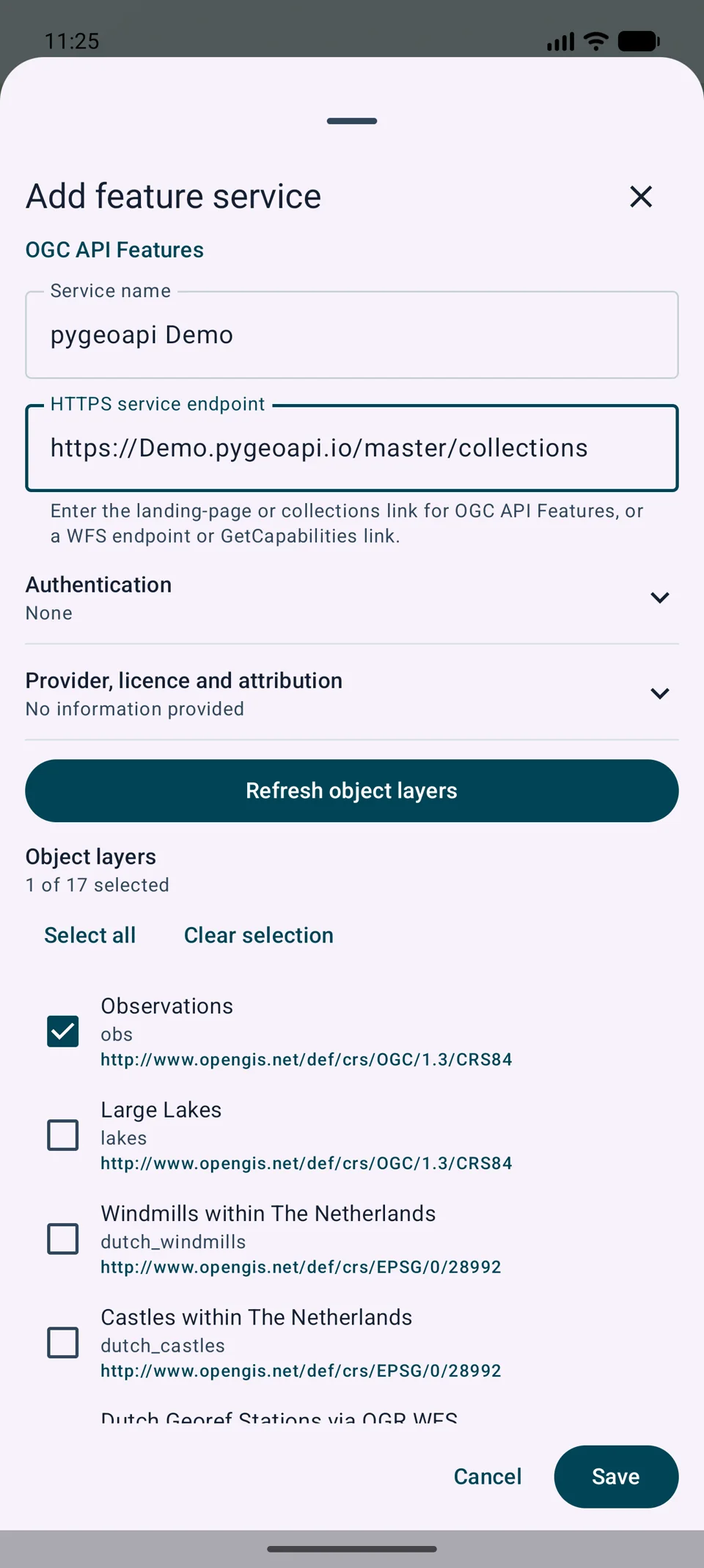
Tjenestedefinisjonen administreres globalt. Deretter bestemmer du hvilke valgte lag som er synlige og kan søkes etter i hvert kartspor.
Kartarbeidsflyt
En tjeneste kan gi mange lag, og flere tjenester kan overlappe i ett spor. MapTools holder resultatene atskilt slik at opprinnelse og status forblir klare.
Tjenestedefinisjonen forblir global, mens synlighet, tegningsrekkefølge, opasitet og InfoTap-deltakelse lagres separat for hver av de fire kartplasseringene.
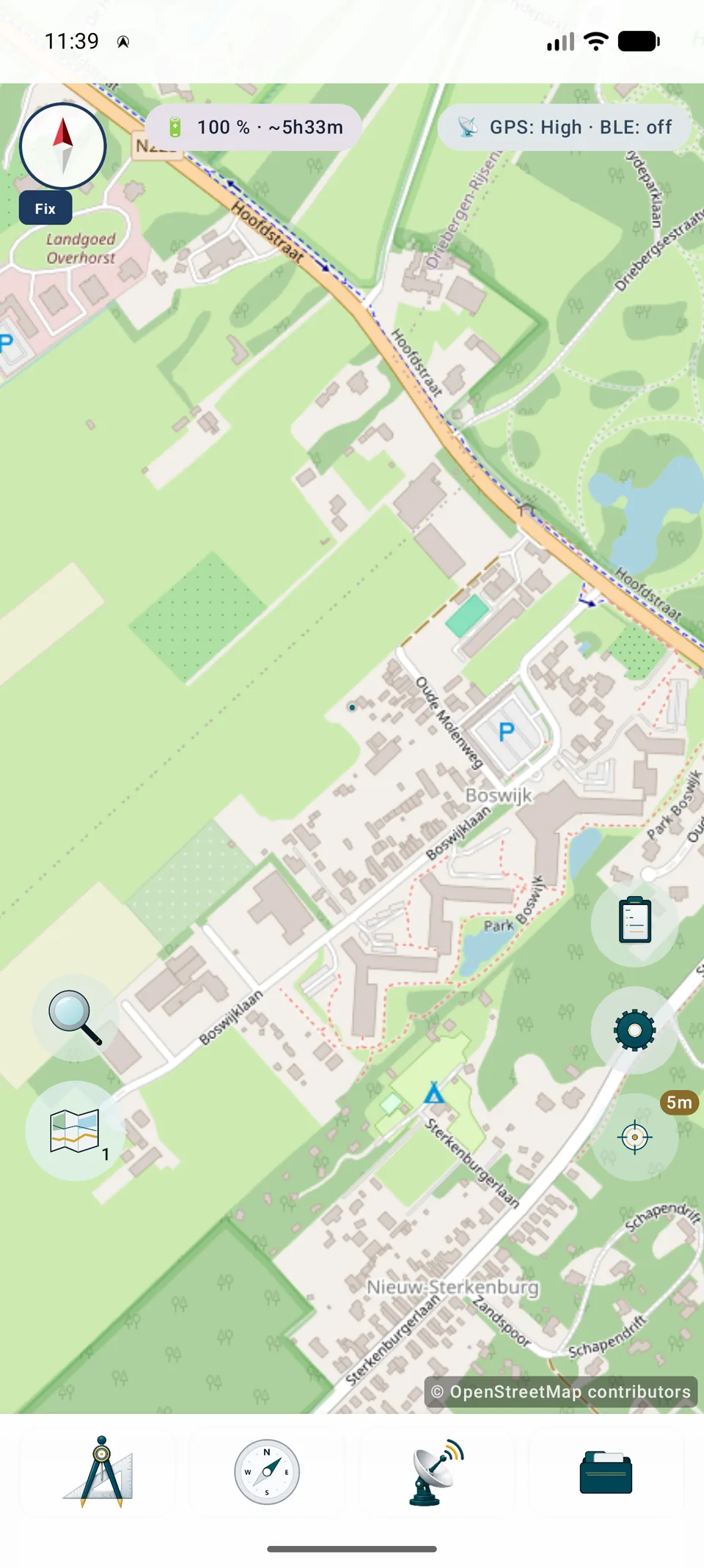
Aktiver informasjonsmodus ved å trykke lenge på GPS/info-knappen, og trykk deretter på ønsket kartposisjon.
Mens informasjonsmodus er aktiv, spør et kort trykk på GPS/info-knappen de samme aktive lagene på gjeldende posisjon uten å flytte kartet eller endre zoom.
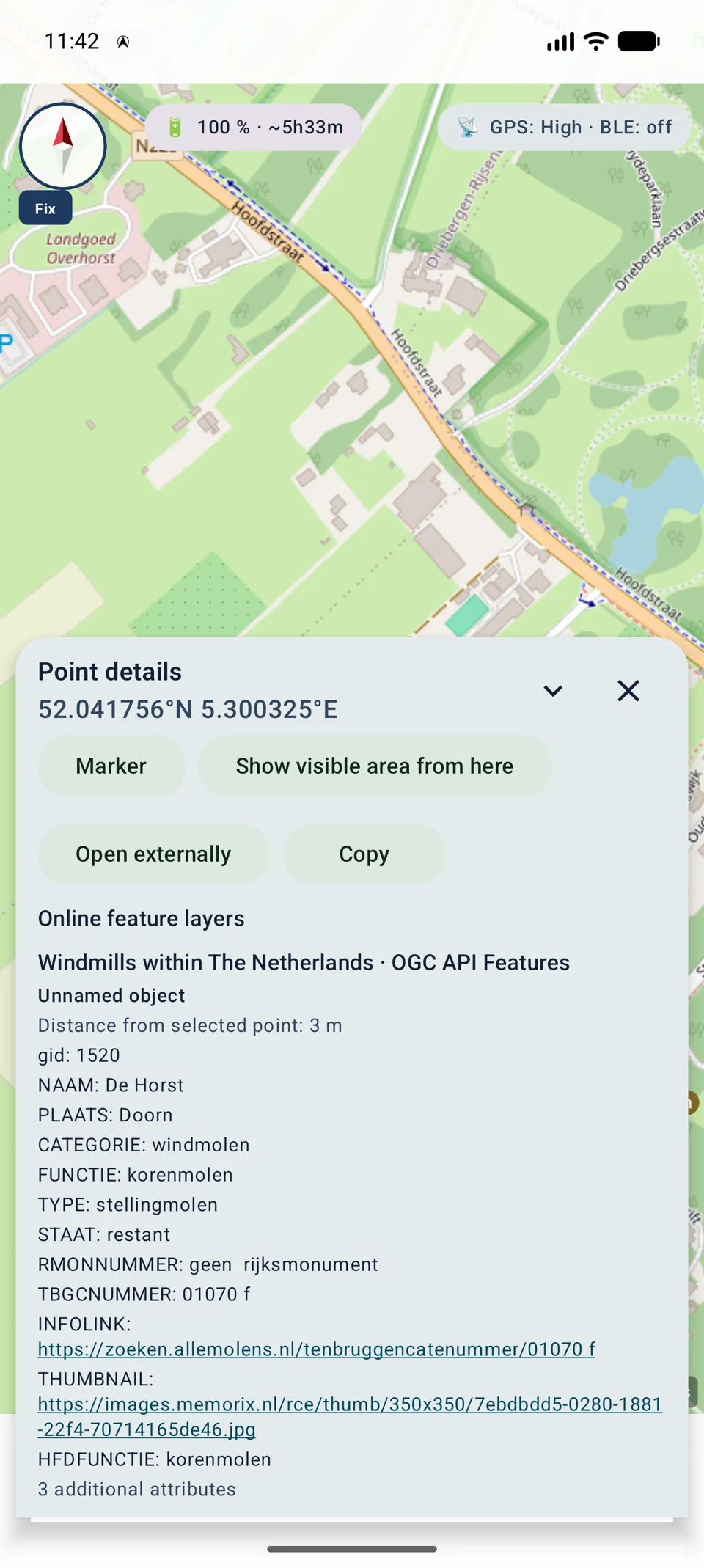
Punktdetaljer-arket grupperer etter tjeneste og lag. Treff, tomme resultater og feil fra andre lag forblir synlige separat.
InfoTap
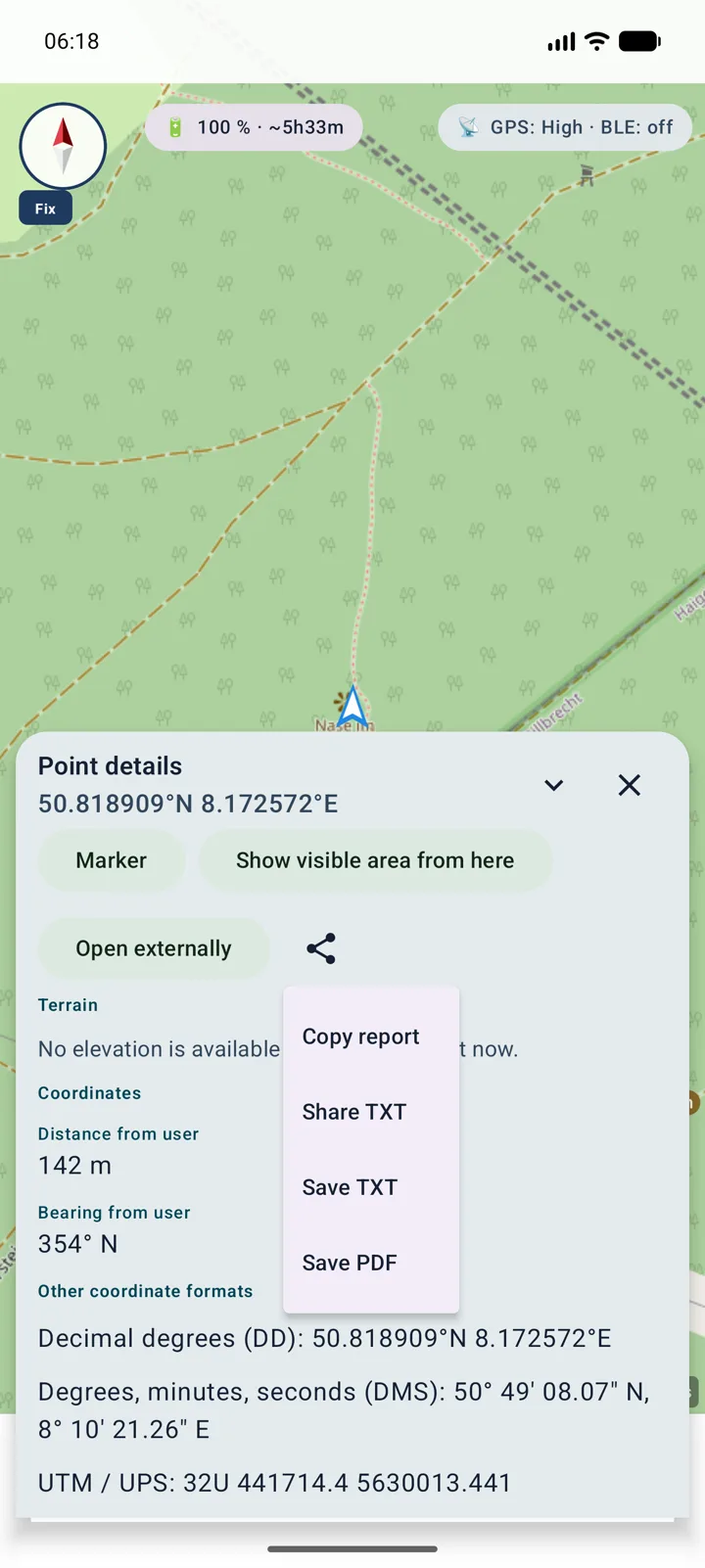
Punktrapporten kombinerer informasjon fra det aktive kartsporet: koordinater og terreng, lokale Mapsforge-data, WMS/WMTS FeatureInfo og OGC API-funksjoner eller WFS-treff når kilden gir dem.
TXT
TXT
TXT
Før eksport renser MapTools kontroll- og toveistegn, begrenser overdimensjonert innhold og fjerner gjenkjennelige passord, tokens, API-nøkler, informasjonskapsler, autorisasjonsverdier og sensitive URL-parametere. Gå fortsatt gjennom rapporter før deling fordi ukjente leverandørspesifikke feltnavn ikke alltid kan identifiseres.
Hold utvalgte tjenesteobjekter i prosjektet ditt som markører, ruter eller områder. Import bruker de valgte geometriene; den laster ikke ned en hel tjeneste eller setter automatisk sammen en komplett navngitt sti.
Identiske eksisterende objekter hoppes over. Du kan beholde eksisterende objekter, oppdatere kun lokalt uendrede kopier, eller beholde eksisterende objekter og importere endrede som ekstra kopier. Lokalt redigerte objekter overskrives ikke stille. En kilde uten en gjenbrukbar identifikator produserer uavhengige kopier; ikke anta at hvert senere valg kan matches med et tidligere objekt.
Lagret kildeinformasjon registrerer tjenesten, datasettet, objektidentifikasjon der tilgjengelig, gjenfinningstid og et begrenset utvalg av attributter. Importerte objekter er lokale kopier, ikke kontinuerlig synkroniserte live-lag. Ta vare på den opprinnelige kilden og dens bruksbetingelser ved deling eller eksport.
Hvis et utvalg overskrider grensen for antall objekter, antall punkter eller nedlastingsstørrelse, velg færre eller mindre objekter. For ufullstendig geometri, bruk en fullstendig kilderepresentasjon. Hvis kilden eller prosjektet endres under forberedelsen, lukk forhåndsvisningen og klargjør importen på nytt. For en mislykket forespørsel, sjekk tilkobling, legitimasjon og tilgjengelig lagringsplass.
Praktisk prøve
Følgende offentlige tredjepartsdemoer er egnet for en funksjonstest. Tilgjengelighet og innhold kan endres, og hver leverandørs vilkår gjelder. MapTools leverer eller driver ikke disse tjenestene eller datasettene.
Endepunkt: demo.mapserver.org/cgi-bin/wfs
Funksjonstype: ms:byer
Søkeord: Sydney
Endepunkt: demo.ldproxy.net/strassen
Samling: abschnitteaeste
Søkeord: Abschnitt
Sjekk online-modus, eksplisitt kildevalg og det muligens aktive 5 km-filteret. Hvis laget er rapportert å ikke støtte søk, oppdater tjenesten. Offentlige demotjenester kan også være midlertidig utilgjengelige.
Gjeldende funksjonalitet
OGC API-fliser og kart utvider XYZ, TMS, WMTS og WMS som rasterkilder. WFS- og OGC-funksjonslag fungerer også på Google maps. InfoTap rapporterer tydelig om en kilde er aktivt støttet, deaktivert, trenger legitimasjon eller ikke tilbyr noen funksjonsspørring.
Teknisk bakgrunn
MapTools behandler eksterne objekter innenfor eksplisitte grenser slik at store eller defekte tjenester ikke unødvendig blokkerer kartinteraksjon.
Punkter, linjer, polygoner, multigeometrier og indre polygonringer normaliseres og gjengis gjennom den sentrale kartmotoren.
Kjente CRS-verdier transformeres gjennom den sentrale CRS-motoren. Ukjente eller motstridende CRS-verdier avvises i stedet for å gjette ut fra tall som ser plausible ut.
Kartet laster inn romlig avgrenset data. Flytting av visningen kansellerer foreldede forespørsler; samtidighet, svarstørrelse og geometrikompleksitet er begrenset.
Online-objektlag gjengis for øyeblikket i VTM-kartspor. Andre renderere blir ikke stille presentert som støttet.
Detaljerte veiledninger
En punktrapport kan kombinere lokale og eksterne kilder uten å forkaste vellykkede resultater når bare én tjeneste svikter.
Bruk Prøv på nytt kilde på den mislykkede raden. MapTools beholder vellykkede seksjoner og gjentar forespørselen om det opprinnelige punktet, kartsporet og kildekonteksten.
Sjekk nettverk, server, dekning, CRS, lag, konto og 401/403-legitimasjon. Se gjennom rapporter før deling og utsett aldri tokens, informasjonskapsler eller API-nøkler.
Sikkerhet og grenser
URL-er, JSON og XML fra tredjepartstjenester behandles som uklarerte. MapTools viser avgrenset passivt innhold og kjører ikke medfølgende kode.
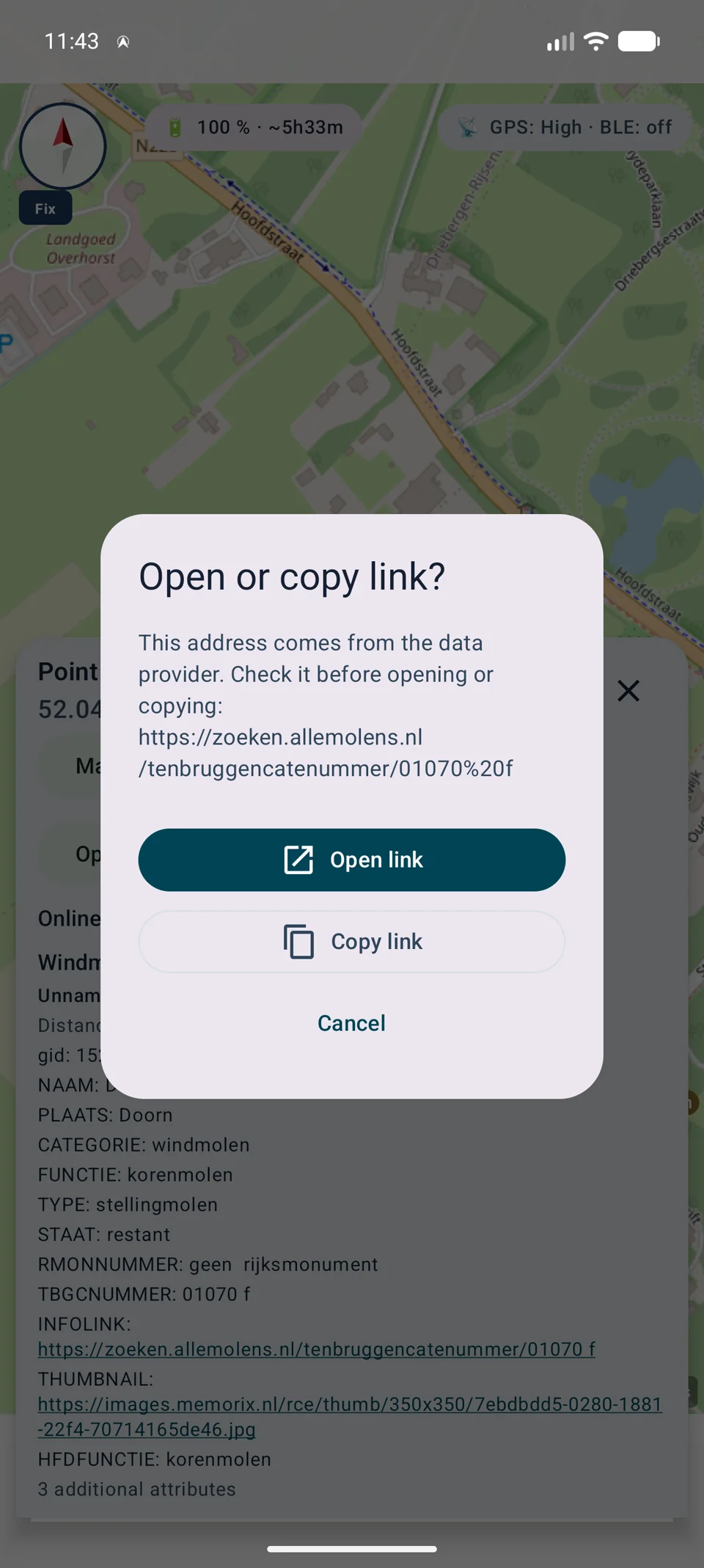
Komplette HTTP(S)-adresser er gjenkjennelige. Før åpning eller kopiering viser MapTools den normaliserte destinasjonen; andre ordninger og innebygd legitimasjon forblir inaktive.
Passord, API-nøkler og tokens hører ikke hjemme i URL-en. De lagres kryptert og plasseres ikke i prosjektfiler eller sikkerhetskopier.
Lenker, etiketter, synlige brukernavn og kildedetaljer kan sikkerhetskopieres. Gjenopprettede autentiserte tjenester forblir deaktivert til hemmeligheten legges inn igjen.
MapTools bruker kun Queryables og CQL2 eller DescribeFeatureType og FES-funksjoner som er deklarert av tjenesten. WFS-T, vilkårlige råfiltre og uønskede komplette nedlastinger forblir ekskludert.
Free støtter én funksjonstjeneste med de valgte lagene. Pro støtter tilleggstjenester og lag. Leverandørkontoer, kvoter og datalisenser er ikke inkludert i noen av utgavene.