
Lokale HTTPS-tjenester uten internettilgang
Konfigurer lokal HTTPS-tilgang, administrer dine egne sertifikater og forstå hva som forblir blokkert i frakoblet modus.
Bruk delte WFS- og OGC API-visninger via fil, HTTPS-lenke eller QR-lenke uten en innebygd verdensomspennende tjenesteliste.
En tjeneste leverer data over et nettverk. Et lag er ett datasett i det. En visning definerer filtre, område og stil. En .mtfeature.json-fil deler denne konfigurasjonen; den inneholder ingen nedlastede funksjoner. GeoJSON inneholder geometri og attributter og importeres som en datafil.
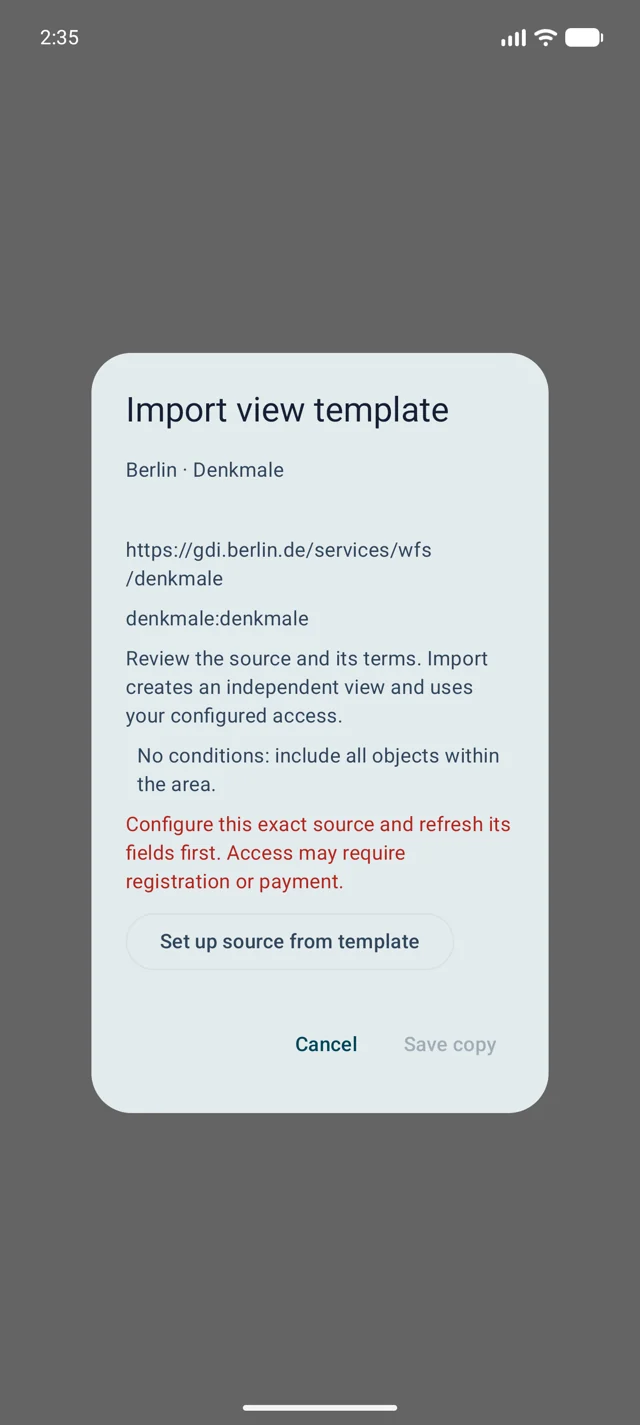
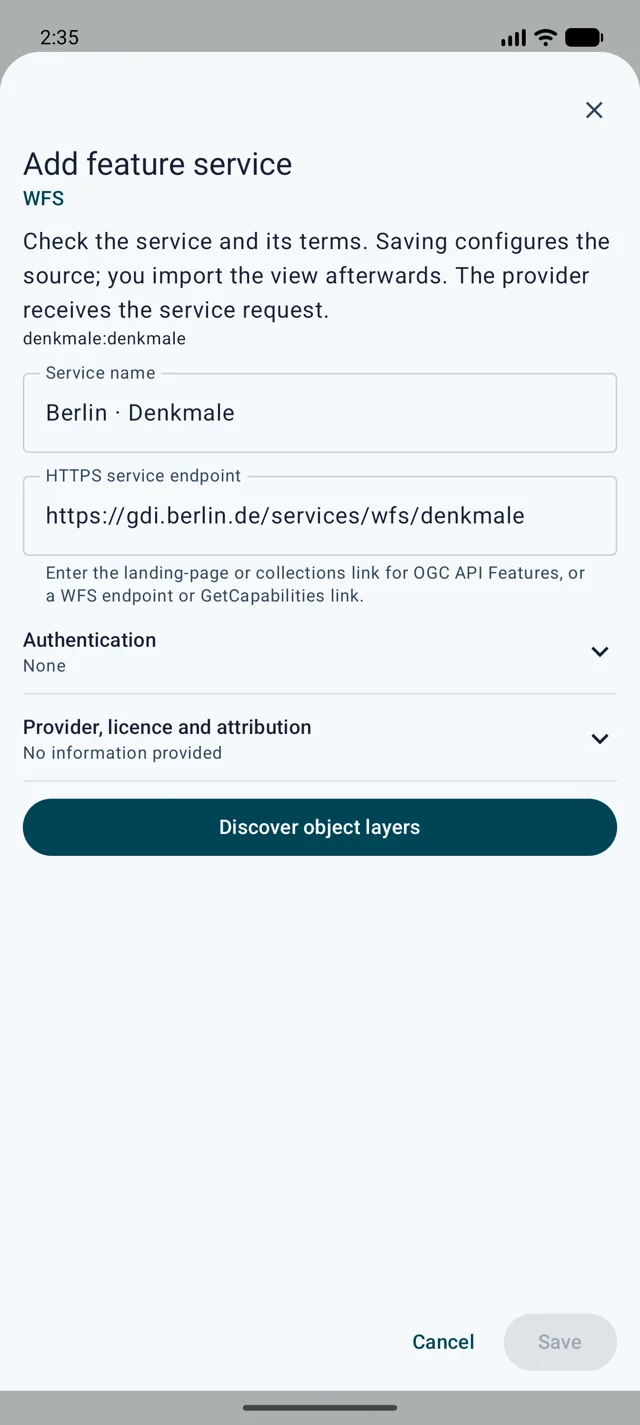
Kontroller forhåndsvisningen i et lite relevant område. Lagre visningen og aktiver den i kartplassen. Med synlig kartområde fører flytting til en ny forespørsel; et fast område forblir fast.
Trykk på objekter for tilgjengelige attributter. Ved ufullstendige resultater, trykk på statusmeldingen for årsak og antall. Zoom inn eller avgrens søket; null treff i en prøve beviser ikke fullstendig fravær.
HTTPS kreves, inkludert for private lokale servere. Private nettverksadresser er tillatt. For ditt eget CA eller serversertifikat, konfigurer eksplisitt tillit for serververten og porten i sertifikatinnstillingene. Vertsnavn og gyldighetskontroller forblir aktive; HTTP støttes ikke.
Hessen velger grensesteiner med kode 1110 og offisiell posisjon AU. Berlin velger gatetrær med stammeomkrets på minst 315 cm, omtrent 100 cm diameter; omkrets er ikke diameter.
https://www.arxsilex.de/app/maptools/downloads/feature-templates/hessen-boundary-stones.mtfeature.jsonhttps://www.arxsilex.de/app/maptools/downloads/feature-templates/berlin-large-street-trees.mtfeature.jsonhttps://www.arxsilex.de/app/maptools/downloads/feature-templates/berlin-monuments.mtfeature.jsonVelg et lite kartområde i riktig region. Resultatene kan være begrensede; trykk på kartstatusen for årsak og antall. Dataene bekrefter ingen stein i terrenget og er ingen RTK-måling.
Eksporter en konfigurert visning i appen. Filen inneholder tjenesteadresse, lagidentifikator, nødvendige felt, filtre, stil og eventuelle katalogreferanser. Påloggingsopplysninger deles ikke. Kontroller likevel navn, beskrivelser og områder som eksporteres med vilje for private opplysninger. Bruk appens eksport som formatmal; ikke erstatt tekniske identifikatorer med oversatte navn.
Konfigurer din egen visning og eksporter den som mal. Del området bare med hensikt. Publiser bare offentlige adresser og egne betingelser, uten påloggingsdata eller private steder.
Hver import oppretter en uavhengig kopi. Nettstedsendringer oppdaterer ikke lagrede visninger; importer bevisst på nytt og fjern gamle kopier om ønskelig. Leverandører kan kreve registrering, betaling eller lisens. Nedlastingene inneholder våre konfigurasjoner, ikke datasett eller andres kodekataloger; kontroller de opprinnelige vilkårene.
{
  "format": "maptools-feature-template",
  "version": 1,
  "name": "Berlin · denkmale:denkmale",
  "endpoint": "https://gdi.berlin.de/services/wfs/denkmale",
  "protocol": "WFS",
  "collection": "denkmale:denkmale",
  "namespace": "denkmale",
  "requestCrs": "urn:ogc:def:crs:EPSG::4326",
  "requiredFields": {},
  "area": { "type": "viewport" },
  "positionMode": "SOURCE_GEOMETRY"
}
Konfigurer lokal HTTPS-tilgang, administrer dine egne sertifikater og forstå hva som forblir blokkert i frakoblet modus.