
Importer maler for objektlag
Bruk delte WFS- og OGC API-visninger via fil, HTTPS-lenke eller QR-lenke uten en innebygd verdensomspennende tjenesteliste.
Søk etter offisielle grensepunkter, filtrer merketype og sammenlign offisiell posisjon med kartposisjon. Veiledning med Hessen ALKIS og tydelige nøyaktighetsgrenser.
Felteksempel · Finne grensesteiner med RTK i Hessen
Free inkluderer én objekttjeneste på nett. Pro låser opp flere tjenester og lag.
 Hold kartikonet inne, og velg deretter Administrer kart under kart og kartdata.
Nettkarttjenester → Objektlag (OGC API / WFS) → + WFS
Åpne Karttjenester på nett → Objektlag (OGC API / WFS) → WFS. Kontroller adressen nedenfor, velg adv:AX_Grenzpunkt og lagre. Opprett Ny visning under tjenesten. Eksempelet gjelder Hessen; andre regioner trenger en egen egnet tjeneste.
https://www.gds.hessen.de/wfs2/aaa-suite/cgi-bin/alkis/sf/wfs?SERVICE=WFS&VERSION=2.0.0&REQUEST=GetCapabilitiesKontroller først uten filter. Deretter Legg til vilkår → abmarkung_Marke → lik → 1110: grensestein. Andre steintyper har egne koder. 1200 betyr rør, 1300 bolt/spiker, 9500 uten merke. Et grensepunkt er altså ikke alltid en stein. Kombiner flere koder med Minst ett.
Offisiell posisjon (AU) viser den offisielle punktposisjonen. Kartposisjon (TA) kan være grafisk forskjøvet. Sammenlign begge posisjoner holder variantene atskilt uten å erstatte manglende AU eller TA. En TA-forskyvning beviser ikke at steinen har flyttet seg i terrenget.
bemerkungZurAbmarkung: 1000 under bakken, 2000 eksentrisk, 3000 begge, 4000 ingen. Eksentrisk beskriver forskjøvet merking, men gir ingen separat merkekoordinat. Ikke forveksle dette med grafisk kartposisjon.

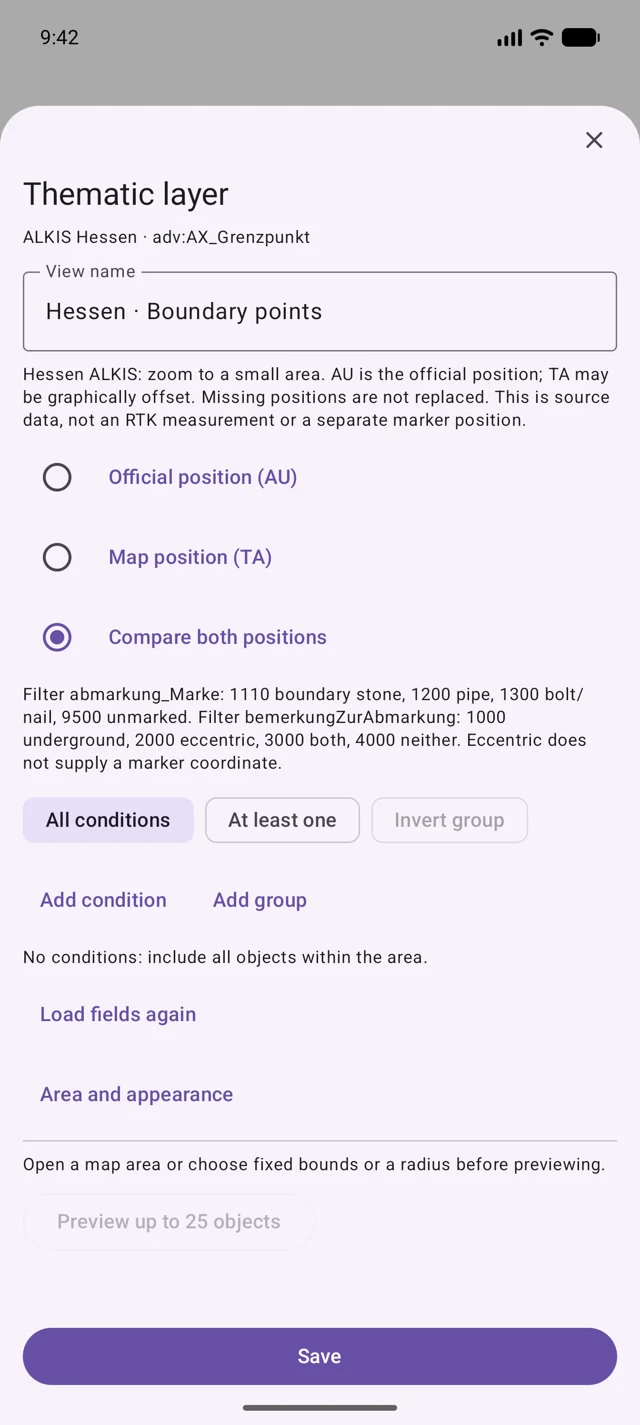
Zoom inn på stedet: maksimalt 0.02° nord–sør og 0.04° øst–vest. Kontroller forhåndsvisning, egenskaper og delresultater. Lagre og aktiver visningen i kartplassen. Åpne et treff og velg posisjon som mål eller arbeidsobjekt. Uten treff, reduser området eller fjern filtre; begrensede resultater er ikke en fullstendig oversikt.
Leverandørkoordinater bekrefter ingen grensemerking i terrenget eller rettslig bindende grense. Din egen RTK-måling og leverandørkoordinatene er separate opplysninger; RTK forbedrer ikke datasettets nøyaktighet i ettertid.
Kilde: Hessische Verwaltung für Bodenmanagement und Geoinformation. Kontroller gjeldende tilgangs-, lisens-, avgifts- og nedlastingsvilkår. Leverandøren får forespørselen og kartområdet. En lagret visning er ingen frakoblet kopi; last ned et tillatt uttrekk på forhånd.
Skjematiske TA-eksempler: fire steinmerker (1110) og ett plastmerke (1140). B01–B05 er oppdiktede navn, ikke offisielle punktidentifikatorer. Her publiseres ingen koordinater eller faktiske søkesteder.
| Eksempelpunkt | Innspilt markør |
|---|---|
| B01 · TA | 1110 · stein / grensestein |
| B02 · TA | 1110 · stein / grensestein |
| B03 · TA | 1140 · plastmarkør |
| B04 · TA | 1110 · stein / grensestein |
| B05 · TA | 1110 · stein / grensestein |
Hver oppført post er TA, selv om koordinatstatusfeltet er 1000 og GST er 2000. Disse attributtverdiene endrer ikke posisjonstypen til AU. Slå opp det samme kildeobjektet for en separat AU-posisjon; ikke utlede en hvis den mangler.
En tom TA/AU avstand eller NULL betyr at ingen avstandsverdi ble etablert i det utdraget. Det betyr ikke null forskyvning. Punkter med tett avstand kan ligge innenfor samme usikkerhetsområde for telefonposisjon; match identifikatorer og den registrerte markøren i stedet for å velge det nærmeste symbolet alene.
Data → Datasenter → Importer data → GPX (.gpx)
5. Eksporter valgte punkter som GPX veipunkter
Oppbevar de originale punktdataene ved siden av GPX når markør, kvalitet og herkomst betyr noe. En beskrivelse som inneholder en AU- eller TA-etikett er beskrivende tekst; GPX gjenskaper ikke appens tjenestebaserte AU/TA-sammenligning.
Ingen poeng i QGIS: sjekk det aktive laget, aktiverte kategorier, skaleringssynlighet og kildefilplassering. En rød advarsel kan indikere en flyttet datafil. En tom grense-objekt-tabell kan også bety at posisjonene ikke er slått sammen.
Tom eller forlagt GPX: sjekk det valgte funksjonsantallet, punktgeometrien, waypoints-laget og eksporter CRS EPSG:4326. Åpne den lagrede filen på nytt i QGIS før du gjentar importen.
Et mål som er forskjellig fra kartet: sammenlign først identifikator, TA/AU type, koordinatsystem og datadatoer. Bildejustering, grafisk posisjon og gjeldende GNSS-usikkerhet er forskjellige mulige årsaker; et misforhold alene er ikke bevis på at grensemarkøren flyttet seg.
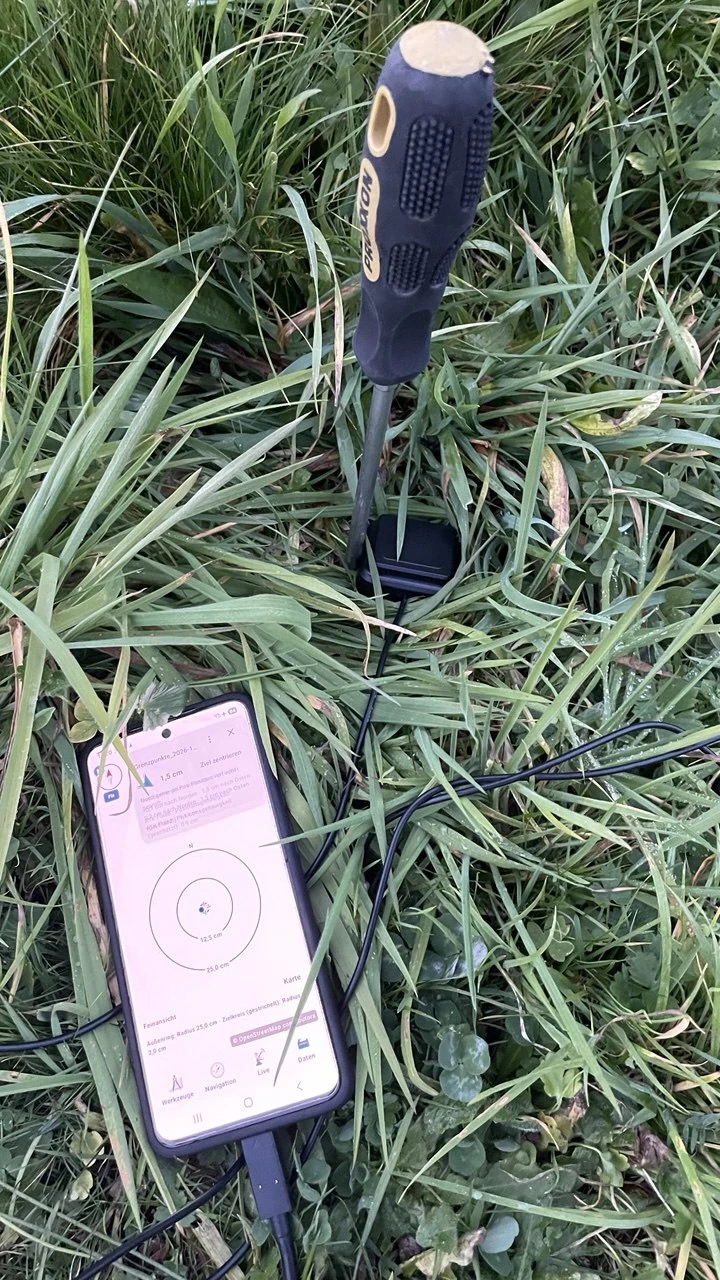
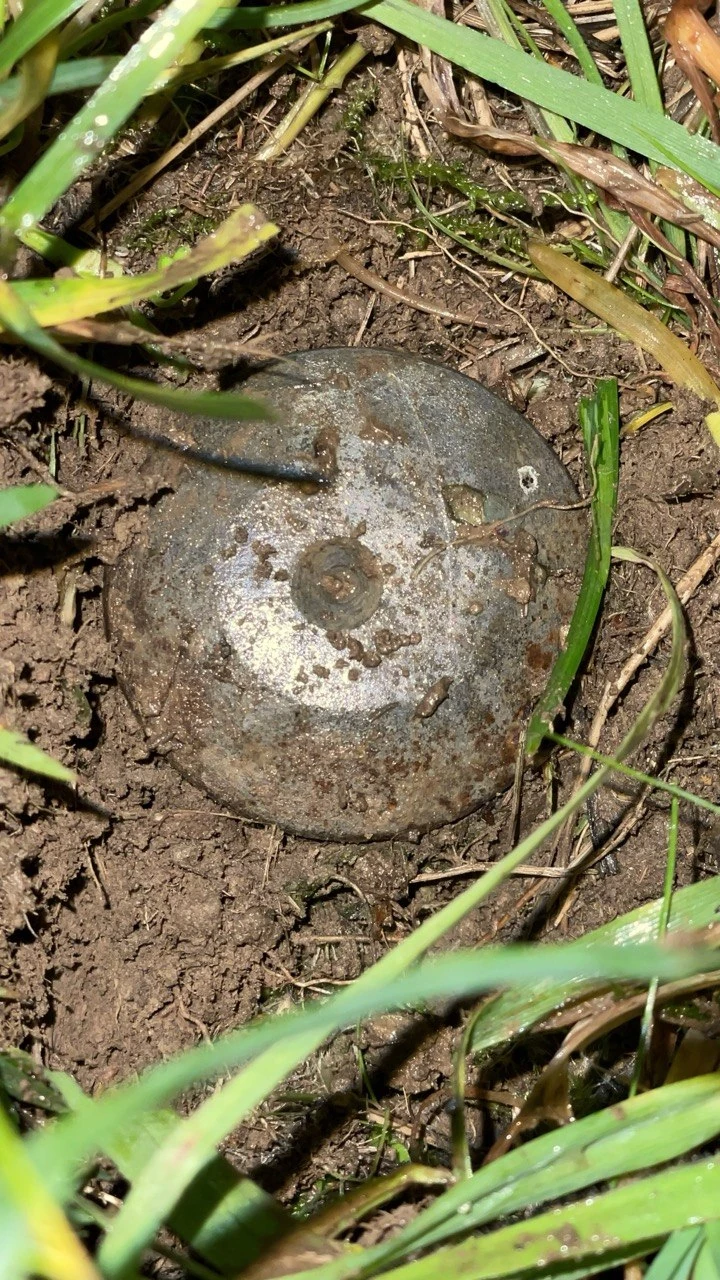
Bilder fra søket vårt i felt: RTK-finvisningen, telefonen på engen og merket som ble funnet i gresset.
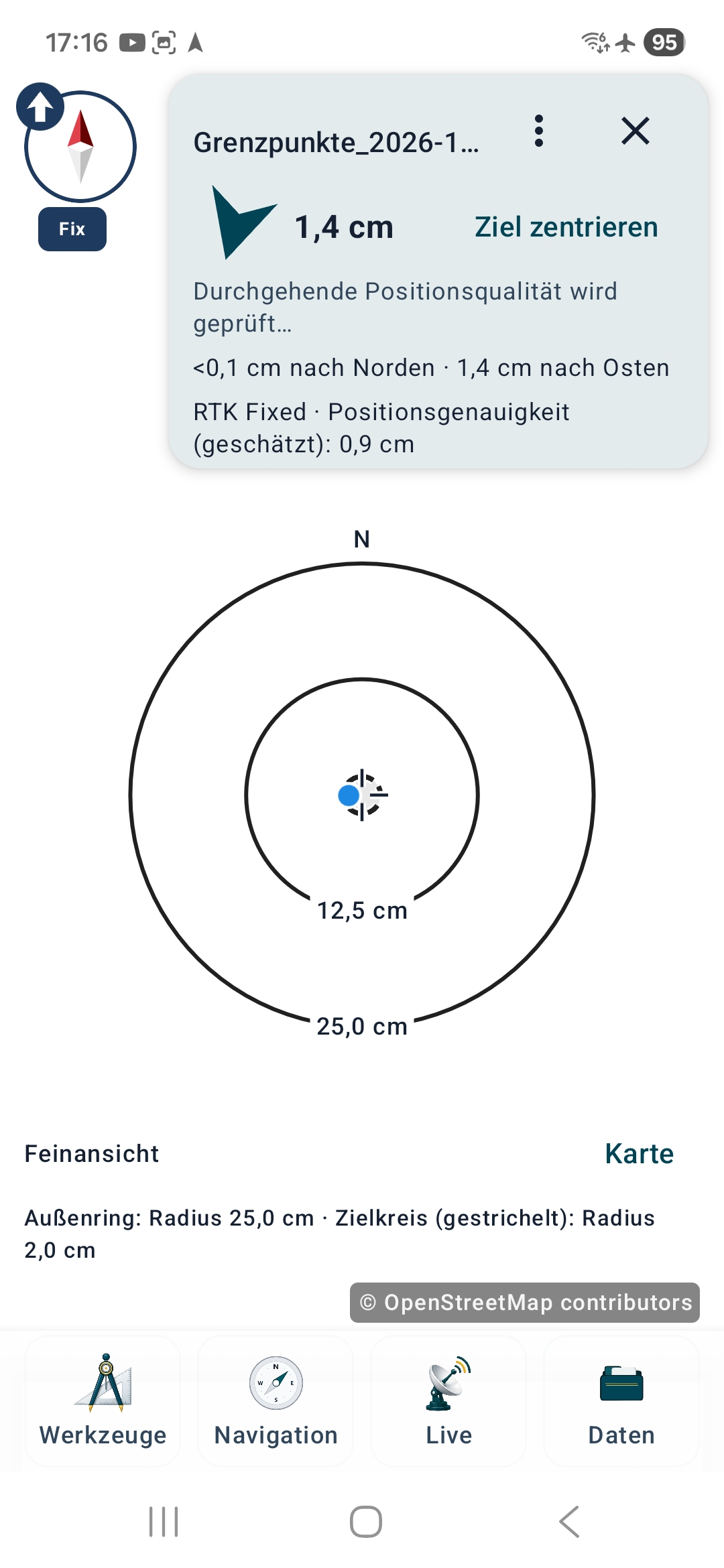
Avstanden til målet og anslått posisjonsnøyaktighet er ulike opplysninger. En liten vist avstand gjør ikke ALKIS-kildekoordinaten mer nøyaktig.
Denne gangen var det virkelig en barnelek: datteren min fant punktet på enga helt på egen hånd.
Bruk delte WFS- og OGC API-visninger via fil, HTTPS-lenke eller QR-lenke uten en innebygd verdensomspennende tjenesteliste.
Se betydningen av koder og bruk dem i filtre uavhengig av land, språk og leverandør.
Offentlige eksempler med egnede kilder og gjentakbare spørringer i MapTools.
Kontroller telefonen eller RTK-mottakeren på et kjent punkt: hent offisielle data, sett opp NTRIP, mål på det fysiske merket og sammenlign resultatene.
Mottakeren brukt med MapTools: tekniske spesifikasjoner, den medfølgende L1/L5-antennen, smarttelefontilkobling og vår felterfaring.