
Finne grensesteiner med RTK i Hessen
Bruk telefonens GPS til orientering. Hvis du vil bruke RTK, konfigurerer du LG290P og SAPOS HEPS før du drar ut i felt.
Ekstern GNSS-mottaker (USB)
Bildene og skjermbildene viser det tyske grensesnittet. Følg de oversatte anvisningene; NTRIP-diagrammet bruker valgt språk.
- Koble antenne, mottaker og telefon med egnede kabler. Godkjenn Androids USB-tilgang hvis du blir spurt.
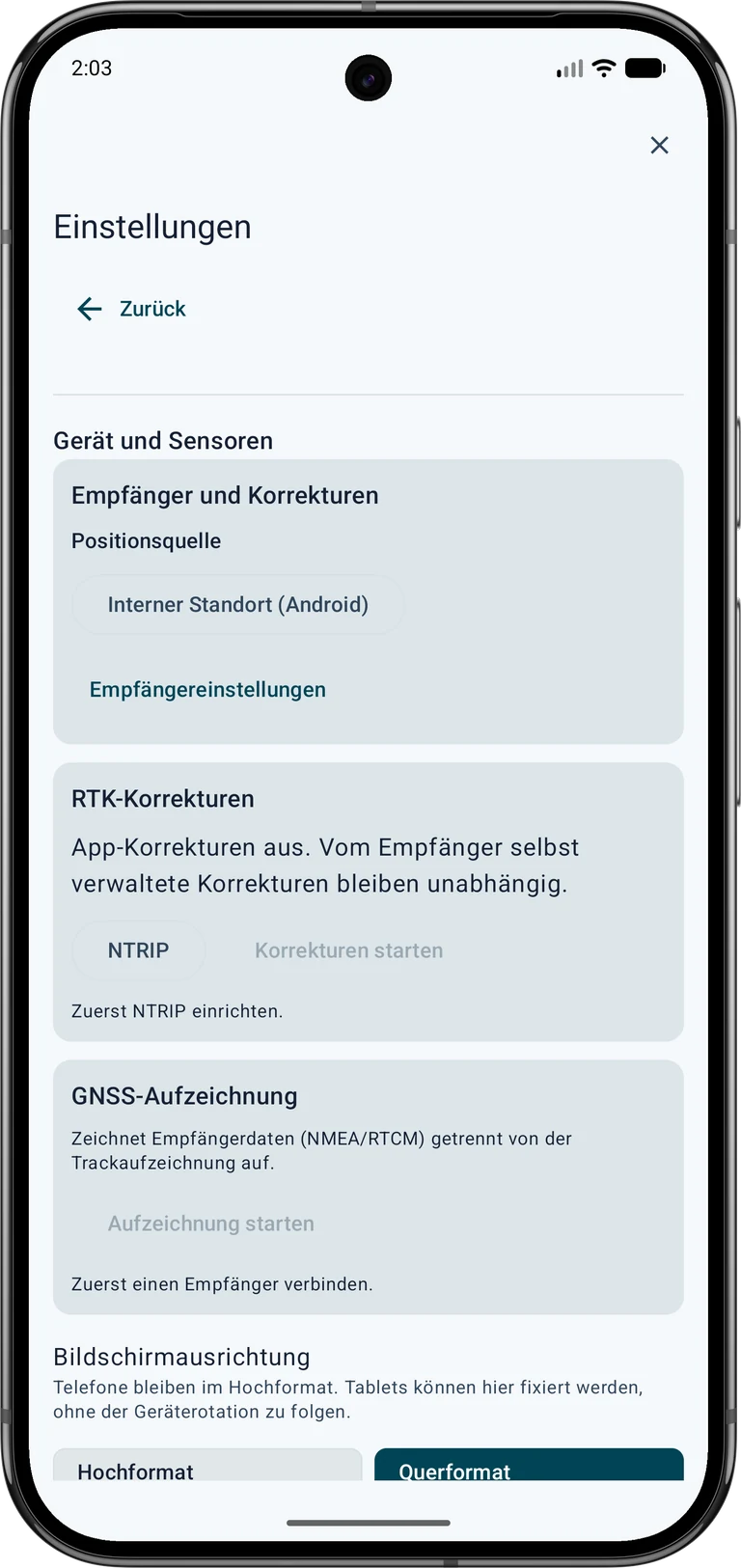
 Innstillinger → Enhet og sensorer → GNSS-mottaker → Posisjonskilde
Intern posisjon (Android) ▾ → Ekstern GNSS-mottaker (USB)- Finn mottakere → Mottakerinnstillinger ▾
- Velg mottakerprofilen for utstyret ditt og produsentens baudrate. Bildene viser en LG290P på 460800 baud som eksempel. Bruk dette bare for tilsvarende konfigurert utstyr.
- Aktiver nøyaktighetsmeldinger for den viste LG290P slik at kvalitetsestimater blir tilgjengelige. Tilvalget for mottakerens egne RTCM-observasjoner og navigasjonsdata gjelder rådataopptak og er ikke nødvendig for denne NTRIP-testen.
- Koble til enheten som ble funnet. Kontroller «Posisjonskilde: USB-mottaker», USB tilkoblet og innkommende gyldige posisjonsmeldinger.


Skaff og konfigurer NTRIP-tilgang
RTK er en metode for presis GNSS-posisjonering. NTRIP overfører nødvendige korreksjonsdata via internett. SAPOS tilbyr slike tjenester i Tyskland. NTRIP-tilgang påvirker målingen bare når en egnet mottaker faktisk behandler riktige korreksjoner.
Finn en egnet tjeneste
Velg en korreksjonstjeneste med dekning, referanseramme og RTCM-format som passer området og mottakeren. I Tyskland kan du begynne hos delstatens kartmyndighet; andre steder hos nasjonale myndigheter eller kommersielle leverandører. Kontroller registrering, kostnader, tillatt bruk og tilgjengelige sanntidstjenester før feltarbeidet.
Eksempel SAPOS Hessen:
- Åpne HVBGs offisielle SAPOS-side.
- Gå til registrering for SAPOS Hessen. Last ned skjemaet og send det til den offisielle kontaktadressen etter leverandørens anvisninger. Fyll inn personopplysningene selv.
- Be om sanntidstjenesten HEPS for RTK via NTRIP. GPPS-tilgang for etterprosessering erstatter ikke denne sanntidstilgangen.
- Vent på aktivering og personlige tilgangsopplysninger. Oppbevar server, port, mountpoint, nødvendige protokoll-/TLS-innstillinger, brukernavn og passord trygt for appkonfigurasjonen.
Ifølge leverandøren er Hessens SAPOS-tjenester gratis. Registrering, aktivering og egen internettilgang er fortsatt nødvendig. Andre regioner kan ha andre avgifter og vilkår. Registrering · Priser og vilkår.
Fyll inn feltene i MapTools
Åpne Innstillinger → Enhet og sensorer → RTK-korreksjoner → NTRIP. Stopp appens aktive korreksjonsforbindelse før du endrer innstillingene. Fyll inn tjenestens opplysninger i riktige felt og kontroller mot gjeldende leverandørdokumentasjon.
| Felt i MapTools | Offentlig eksempel eller plassholder | Hva du skal fylle inn |
|---|---|---|
| Caster-vert | www.sapos-he-ntrip.de | Servernavn fra tilgangsopplysningene, uten http://, bane eller port |
| Port | 2101 | Portnummer for tjenesten og overføringen. Offentlig Hessen-eksempel: 2101. Bruk leverandørens innstillinger for andre tjenester. |
| Mountpoint | VRS_3_4G_HE | Navnet på den godkjente datastrømmen, nøyaktig som oppgitt. Offentlig Hessen-eksempel: VRS_3_4G_HE. Ikke velg en annen strøm bare fordi navnet ligner. |
| TLS-forbindelse | Nei | Kryptering støttet av leverandøren med tilhørende port. Etter tilgangsopplysningene. Ikke kombiner TLS og porter vilkårlig. |
| NTRIP versjon 2 | Ja | Protokollversjonen som støttes. Etter leverandørens opplysninger; av velger versjon 1 i appen. |
| Brukernavn | DEINE_HEPS_KENNUNG er bare en plassholder. | Din personlige HEPS-identifikator |
| Passord | Skriv det bare i appen; veiledningen inneholder ikke et brukbart passord. | Ditt personlige passord til tjenesten |
| Send USB-mottakerposisjon, GGA | Ja | Tillat nødvendig posisjonsoverføring for en VRS-tjeneste. Nødvendig for SAPOS Hessen VRS. Gjeldende roverposisjon sendes til denne leverandøren. |
| Ukryptert forbindelse | Ja | Tillatelsen vises bare når TLS er av. Kontroller leverandørens anvisninger og personverninformasjonen ved siden av. |
Oppgi personlige data bare i MapTools. Illustrasjonen viser dialogens oppbygging og tar ikke imot inndata.
Du trenger egen tilgang til en tjeneste for RTK-korreksjoner i sanntid. Registrering, kostnader og vilkår avhenger av leverandøren. Tilgang kun til etterbehandling er ikke tilstrekkelig.
Påloggingsopplysninger lagres kryptert på denne enheten. Disse innstillingene og opplysningene er utelatt fra sikkerhetskopier og enhetsoverføringer. Lagring starter ingen forbindelse.
Korreksjonstjenesten leverer disse opplysningene
- Caster-vert
Leverandørens servernavn. Oppgi det uten
http://, portnummer eller bane. - Port
Portnummer som passer server og forbindelsestype.
- Mountpoint
Navn på den godkjente korreksjonsstrømmen. Kopier skrivemåten nøyaktig.
- TLS
Velg etter leverandørens anvisninger. Server, port og kryptering må passe sammen.
- NTRIP-versjon
Velg støttet versjon: på for versjon 2, av for versjon 1.
- Brukernavn
Din personlige identifikator aktivert for sanntidstjenesten.
- Passord
Ditt personlige tjenestepassord. Ikke del det eller vis det i offentlige bilder.
- Send posisjon, GGA
Nødvendig for en VRS-tjeneste. Appen sender gjeldende USB-mottakerposisjon til korreksjonstjenesten.
- Ukryptert forbindelse
Tillatelsen vises bare når TLS er av. Kontroller leverandørens anvisninger og personverninformasjonen ved siden av.
De offentlige Hessen-eksemplene kommer fra SAPOS-tjenestesiden / Zentrale Stelle SAPOS. VRS-tjenesten leverer RTCM-korreksjoner etter å ha mottatt en GGA-posisjon. For andre land og leverandører bruker du deres opplysninger i stedet for disse eksemplene.
Beskytt påloggingsopplysningene: foretrekk en kryptert forbindelse som leverandøren støtter. Hessens offentlig beskrevne forbindelse på port 2101 er ukryptert. MapTools krever uttrykkelig tillatelse: brukernavn, passord og sendt posisjon kan være lesbare under overføring. Kontroller anvisningene; ikke slå av TLS bare for å omgå en feil.
Trykk på Lagre. Innstillingene lagres uten at forbindelsen starter. Velg deretter Start korreksjoner.
Kontroller at korreksjonene virker
Kontroller følgende i rekkefølge:
- Dataflyt: appen viser validerte RTCM-korreksjoner og skriver data til USB-mottakeren.
- Aktualitet: korreksjonene må være ferske; gamle korreksjoner tyder på uegnet sanntidsmåling.
- Posisjonsløsning: mottakeren viser RTK Fixed og egnet horisontalt kvalitetsestimat. Innkommende korreksjoner alene bekrefter ikke dette.


Koble til en egnet matrikkeltjeneste
 Hold kartikonet inne, og velg deretter Administrer kart under kart og kartdata.
Nettkarttjenester → Objektlag (OGC API / WFS) → + WFS
Tjenestenavn · Hessen – ALKIS
Autentisering · Ingen
HTTPS-tjenesteendepunkt ·https://www.gds.hessen.de/wfs2/aaa-suite/cgi-bin/alkis/sf/wfs?SERVICE=WFS&VERSION=2.0.0&REQUEST=GetCapabilities- Trykk på Finn objektlag. Velg
adv:AX_PunktortAUfor den offisielle posisjonen ogadv:AX_PunktortTAfor kartposisjonen. Legg tiladv:AX_Grenzpunkthvis du trenger punkt-ID og opplysninger om grensemerket. Når du lagrer, oppretter MapTools visninger for de valgte lagene. - Aktiver visningene under Objektlag på nett i ønsket kartplass. Aktiver Ta med i punktinformasjon ved behov for å åpne attributtene med InfoTap. Zoom inn på søkeområdet uten filter. Reduser utsnittet hvis MapTools melder om delresultater. Bruk helst den offisielle posisjonen (AU) som mål.
Bruk den koblede Hessen-visningen for adv:AX_Grenzpunkt for å filtrere etter merketype. Kontroller først at punktene vises uten filter. Kontroller først uten filter. Deretter Legg til vilkår → abmarkung_Marke → lik → 1110: grensestein. Andre steintyper har egne koder. 1200 betyr rør, 1300 bolt/spiker, 9500 uten merke. Et grensepunkt er altså ikke alltid en stein. Kombiner flere koder med Minst ett.

Velg et pålitelig målpunkt

 Trykk på grensepunktet på kartet. Hold om nødvendig GPS-knappen inne for å bytte til InfoTap, og trykk på punktet på nytt. Velg Legg til i prosjektet i treffet, velg AU hvis tilgjengelig, og trykk på Lagre. Trykk på Mål under Feltarbeid.
Start i Standard-modus. Se avstands- og retningspilen, gå en kort vei og sjekk igjen. Veiledning viser den direkte forbindelsen til målet; den beregner ikke en gangbar rute rundt gjerder, vann eller andre hindringer.
Ta en pause nær målet og sammenlign kartet, omgivelsene og posisjonsestimatet. En hoppende prikk betyr ikke at du skal jage hvert hopp. Hvis retningen er uklar, sjekk kompasset og hvordan du holder telefonen. Nord opp holder orienteringen forståelig når ingen pålitelig kompasskurs er tilgjengelig.

Finn punkt nøyaktig
Alternativer for målnavigering
Åpne målkortets meny med tre prikker og velg Finn punkt nøyaktig under Modus. Bruk Sentrer målet for å gjenopprette den guidede visningen. Trådkorset markerer målet og den blå prikken din nåværende posisjon. Nord/sør og øst/vest verdier beskriver bevegelse fra din posisjon mot målet.
I guidet presisjonsmodus vises finposisjonering automatisk innenfor 2 m fra målet; utover 3 m kommer kartet tilbake. Forstørrelse følger avstand og toleranse, med manuell skalavalg også tilgjengelig. Det forbedrer ikke posisjonsmålingen. Du kan bruke denne visningen med smarttelefonen GPS, mens fraværet av RTK-kvalifisering fortsatt er synlig.
Alternativer for målnavigering → Modus: Finn punkt nøyaktig → Vis presisjonsvisning

Eksempel: en målavstand på 0,4 m med estimert posisjonsnøyaktighet på 4 m betyr ikke at du nådde det fysiske stedet innen 40 cm. Avstand beregnes mellom to koordinater; nåværende posisjon og eventuelt målet er usikre. Nøyaktigheten er et estimat, ikke en garantert maksimal feil.
Horisontal toleranse angir den tillatte horisontale avstanden for kvalifisert målevaluering. Den ytre ringen beskriver kun den synlige skalaen. Ved en toleranse på 5 cm har den stiplede målsirkelen en radius på 5 cm og en diameter på 10 cm. Ringens linjebredde representerer ikke toleranse.
Android · Location.getAccuracy()
Målnavigeringen fortsetter til du avslutter den manuelt. Et nærhetsvarsel fjerner ikke målet. Etter omstart av appen gjenopptar du det lagrede målet uttrykkelig.
Velg et punkt, åpne målalternativene og velg nøyaktig punktsøk og horisontal toleranse. Målskiven viser mottakeren i forhold til målet; nord/sør- og øst/vestverdier angir nødvendig bevegelse. Du kan velge nord opp, målestokk og valgfrie signaler.
En positiv presisjonsstatus krever RTK Fixed, ferske posisjoner og korreksjoner og et passende horisontalt estimat over flere forskjellige epoker. Den gjelder den angitte koordinaten. Kontroller målkilde, referanseramme og antenneoppsett; avstand og usikkerhet er separate verdier.
Start RTK-punktmåling for å lagre et resultat. Opprett en målemarkør eller legg rapporten til et tilknyttet punkt med uendret koordinat. Uttrykkelig tillatte målinger utenfor toleransen er avviksrapporter. Native prosjektfiler beholder rapporten; navigeringen fortsetter.
Søk på stedet og dokumenter resultatet
- Før du legger ut, noter punktidentifikatoren, valgt posisjonstype, markørkode, kildedato og tilgjengelig nøyaktighetsinformasjon. Sjekk filimporten og bakgrunnsdekningen mens du er tilkoblet.
- Naviger mot det valgte punktet. Observer den rapporterte GNSS-nøyaktigheten, mottaksforholdene og målavstanden. En avstandsvisning nær null betyr nærhet til den lagrede koordinaten innenfor måleusikkerheten; den identifiserer ikke en bestemt stein.
- Sammenlign den registrerte markørtypen på stedet med synlige objekter og omkringliggende funksjoner. En plastmarkør kan se annerledes ut enn en stein, og en dokumentert markør kan være dekket, mangler eller endret. Ikke behandle en nærliggende umerket stein som en bekreftet match.
- Respekter tilgangsbegrensninger. La markørene være på plass og ikke endre dem. For en juridisk bindende grensefastsettelse eller en uklar identifikasjon, kontakt ansvarlig oppmålingsmyndighet eller en kvalifisert landmåler.
- Dokumenter en oversikt over omgivelsene, et nærbilde av den synlige markøren og et appskjermbilde som viser det valgte målet og rapportert posisjoneringsnøyaktighet. Registrer datoen og beskriv observasjoner separat fra antagelser om identitet.
En observert markør, en ALKIS-post og en målt telefon eller RTK-posisjon er separate bevis. Selv en presis mottaker forbedrer ikke kildekoordinaten i ettertid eller etablerer den juridiske grensen av seg selv.