
Finn tilbake til et punkt med mobilens GPS
GPS målnavigasjon med MapTools: finn markører og koordinater, forstå finposisjonering og toleranse, sammenlign posisjoner og sett opp RTK ved behov.

Bildene forklarer kontrollene ved hjelp av eksempelposisjoner. De viste tallene viser ikke posisjoneringsnøyaktighet oppnådd i felt.
Hva vanlig GPS kan gjøre
Du kan gå tilbake til et lagret observasjonspunkt, POI eller kjente koordinater ved å bruke telefonens interne plassering. MapTools viser retningen og rettlinjeavstanden til målet. GPS er et av satellittsystemene enheten din kan bruke for GNSS-posisjonering.
Å finne det faktiske stedet avhenger av både din nåværende posisjon og målkoordinaten. En importert koordinat eller et punkt valgt på flybilder er ikke automatisk en nøyaktig referanse. Bygninger, trær og reflekterende overflater kan påvirke plasseringen. For å teste nøyaktigheten, bruk et kjent, tydelig identifiserbart fysisk merke.
1. Klargjør telefonen og posisjonskilden
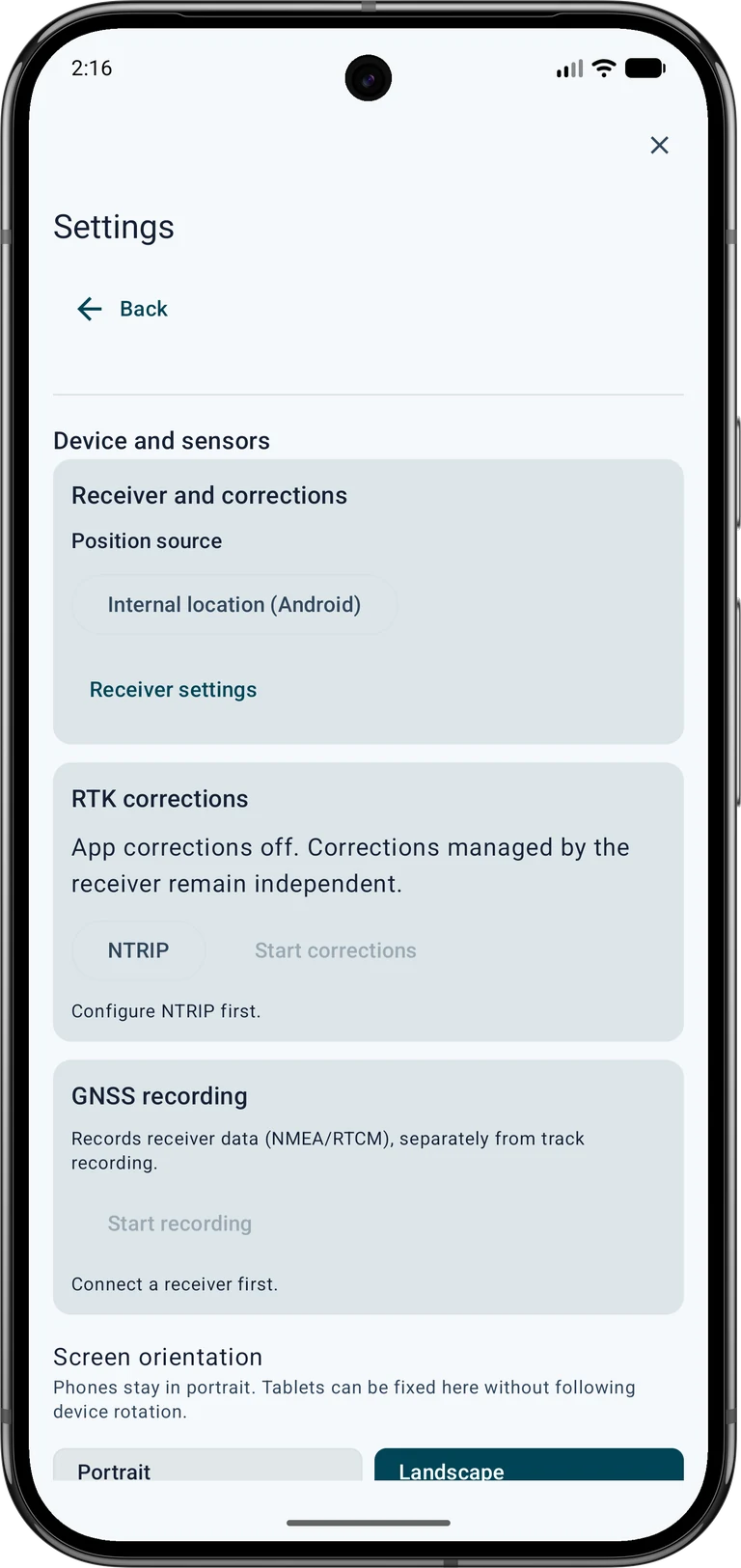
Aktiver Android-plassering og gi MapTools presis plasseringstilgang. Åpne Innstillinger → Enhet og sensorer → GNSS-mottaker og velg Intern posisjon (Android) under Posisjonskilde. Dette er spesielt viktig etter bruk av en USB-mottaker: Å koble fra kabelen alene bytter ikke kilden.
Vent utendørs på en frisk posisjon og sjekk GPS-skjermen. En GPS-profil endrer posisjonsforespørsler, men garanterer ingen spesiell nøyaktighet. Forbered kart og målpunkter før en tur uten internett. Satellittposisjonering og et allerede lagret kart trenger ingen NTRIP-konto; nettkart og internettkorrigeringsstrømmer trenger tilkobling.
2. Velg et pålitelig målpunkt
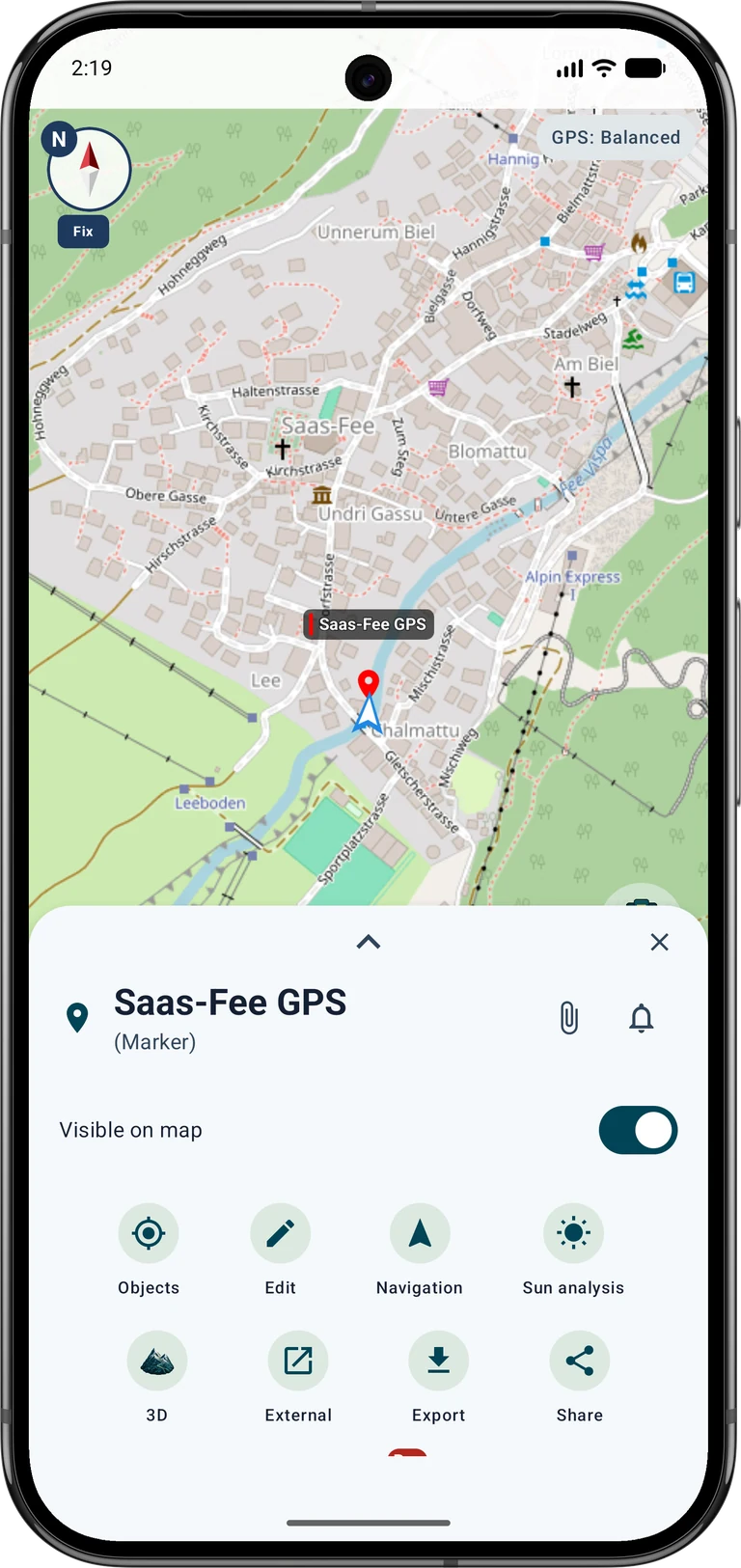
Åpne riktig prosjekt og velg en lagret markør eller POI. Trykk på Navigasjon i objektdetaljene. Du kan også åpne Navigasjon → Mål og velge et kartpunkt. Lagre inntastede koordinater som en navngitt markør først, og start deretter navigasjonen fra detaljene. Kontroller navn og plassering før du går.
For koordinater fra et undersøkelsesdokument, samsvar med format, akserekkefølge, enheter og referansesystem. Behold den opprinnelige referansekoordinaten. Lag et eget målt punkt senere for sammenligning. Referansepunktguiden demonstrerer hele prosessen ved å bruke kontrollpunktet 5215 420 00.
3. Tilnærming ved hjelp av retning og avstand
Start i Standard-modus. Se avstands- og retningspilen, gå en kort vei og sjekk igjen. Veiledning viser den direkte forbindelsen til målet; den beregner ikke en gangbar rute rundt gjerder, vann eller andre hindringer.
Ta en pause nær målet og sammenlign kartet, omgivelsene og posisjonsestimatet. En hoppende prikk betyr ikke at du skal jage hvert hopp. Hvis retningen er uklar, sjekk kompasset og hvordan du holder telefonen. Nord opp holder orienteringen forståelig når ingen pålitelig kompasskurs er tilgjengelig.

4. Bruk finposisjonering
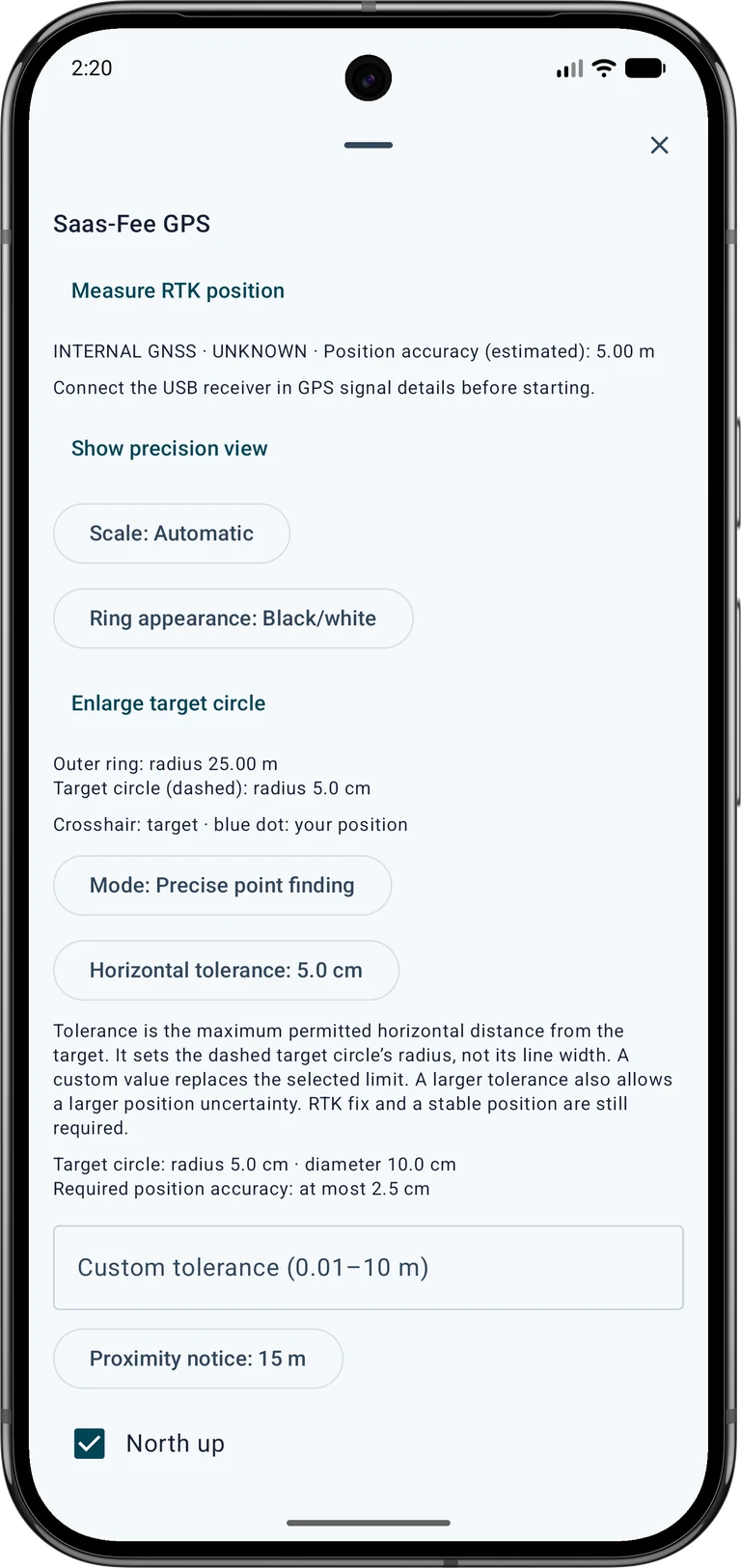
Åpne målkortets meny med tre prikker og velg Finn punkt nøyaktig under Modus. Bruk Sentrer målet for å gjenopprette den guidede visningen. Trådkorset markerer målet og den blå prikken din nåværende posisjon. Nord/sør og øst/vest verdier beskriver bevegelse fra din posisjon mot målet.
I guidet presisjonsmodus vises finposisjonering automatisk innenfor 2 m fra målet; utover 3 m kommer kartet tilbake. Forstørrelse følger avstand og toleranse, med manuell skalavalg også tilgjengelig. Det forbedrer ikke posisjonsmålingen. Du kan bruke denne visningen med smarttelefonen GPS, mens fraværet av RTK-kvalifisering fortsatt er synlig.
Alternativer for målnavigering → Modus: Finn punkt nøyaktig → Vis presisjonsvisning
5. Skille avstand, nøyaktighet og toleranse
Eksempel: en målavstand på 0,4 m med estimert posisjonsnøyaktighet på 4 m betyr ikke at du nådde det fysiske stedet innen 40 cm. Avstand beregnes mellom to koordinater; nåværende posisjon og eventuelt målet er usikre. Nøyaktigheten er et estimat, ikke en garantert maksimal feil.
Horisontal toleranse angir den tillatte horisontale avstanden for kvalifisert målevaluering. Den ytre ringen beskriver kun den synlige skalaen. Ved en toleranse på 5 cm har den stiplede målsirkelen en radius på 5 cm og en diameter på 10 cm. Ringens linjebredde representerer ikke toleranse.
6. Juster målsirkelen og utseendet
I Alternativer for målnavigering, juster toleranse, en egendefinert grense, skala, nord-opp-orientering, nærhetsmeldinger og valgfrie signaler. Egen toleranse (0,01–10 m) erstatter den valgte toleransen. En større toleranse tillater også en større estimert horisontal usikkerhet under RTK-evaluering; det forbedrer ikke mottakeren eller erstatter RTK Fixed og en stabil posisjon.
Bruk Ringutseende for å velge kontrast som passer til kartbakgrunnen. Forstørr målsirkelen hjelper til med å gjøre den riktig skalerte målsirkelen synlig. En veldig liten sirkel kan krympe til bare noen få piksler med en stor ytre radius. Lukk-knappen avviser alternativene mens navigasjonen fortsetter.
7. Lagre en sammenligningsposisjon
For å dokumentere stedet du fant, lagre gjeldende posisjon som en ny markør. Gi referansen og målte punkter forskjellige navn og noter dato, forhold og kilde. Ikke flytt den opprinnelige målmarkøren til gjeldende GPS-posisjon hvis du ønsker å sammenligne dem senere.
Bruk Beregn gjennomsnittsposisjon til å samle flere nye posisjoner for en markør mens den står stille. Denne Pro-funksjonen er atskilt fra en registrert RTK-punktmåling. Gjennomsnitt kan redusere spredning, men fjerner ikke på en pålitelig måte systematiske forskyvninger forårsaket av dårlig mottak. Gjenta sammenligningen senere eller fra en annen tilnærmingsretning; under en referansetest, ikke beveg deg bare for å gjøre den viste avstanden til null.
8. Når RTK er nyttig
For høyere krav, bruk en egnet ekstern GNSS-mottaker med passende antenne og, om nødvendig, en korrigeringstjeneste. Åpne Innstillinger → Enhet og sensorer → GNSS-mottaker, konfigurer Ekstern GNSS-mottaker (USB) og NTRIP, og kontroller kilden, rettelsen og gjeldende rettelser. Maskinvare, registrering, bruksrettigheter, mobildata og mulige avgifter er separate krav; de er ikke inkludert i MapTools.
En positiv presisjonsevaluering krever RTK Fixed, ferske posisjoner og korreksjoner, og tilstrekkelig kvalitet over flere måleepoker. Det horisontale anslaget må ikke være større enn halvparten av den horisontale toleransen. For å lagre et resultat, start Mål RTK-posisjon; målevinduet kontrolleres separat. Lagre en ny målt markør eller fest en rapport til det koblede punktet mens du beholder koordinaten. Vanlig smarttelefon GPS produserer ikke en kvalifisert RTK målerapport gjennom denne arbeidsflyten.
Alternativer for målnavigering → Mål RTK-posisjon
Vanlige spørsmål når man skal finne et punkt
Bruk følgende kontroller når skjermen ikke samsvarer med dine forventninger. En tilkoblingsstatus, mange satellitter eller et sterkt forstørret kart alene bekrefter ikke passende målekvalitet.
For sammenligning med et fysisk merke, les nøyaktighetsveiledningen. Den skiller referansekoordinat, målt posisjon og faktisk avvik og dekker både smarttelefon og RTK arbeidsflyter.
Kan jeg bruke finposisjonering uten RTK?
Ja. Retning, avstand og den forstørrede målvisningen fungerer også med telefonens innebygde posisjonering. En positiv kvalifisert presisjonsevaluering og RTK-punktmåling krever fortsatt passende RTK-data. Bruk standardmodus for å gå mot målet når det passer.
Hvorfor forsvinner den blå prikken eller retningen?
Se etter åpen utsikt over himmelen, en ny posisjon og estimert nøyaktighet. Hold deg unna reflekterende fasader og forstyrrende magneter. Vent kort, sjekk kompasset eller bruk nord opp. Hvis gjeldende data mangler, erstatter ikke en gammel plassering en ny måling.
Gir en toleranse på 5 cm telefonen min centimeter nøyaktighet?
Nei. Toleranse er en evalueringsgrense og målsirkelens radius. Det endrer ikke den faktiske mottaksnøyaktigheten. Økende toleranse fjerner heller ikke RTK og kvalitetskrav.
Hvorfor er punktet og kartet uenige?
Sjekk posisjonskilden, koordinatformatet og referansesystemet, og hvor målet kom fra. Luftbilder kan være forskjøvet. Sammenlign med et kjent merke og lagre det målte resultatet separat i stedet for å overskrive referansekoordinaten.
9. Stopp navigasjonen eller gjenoppta den senere
Bruk Avslutt målnavigering når du er ferdig. Et nærhetsvarsel fjerner eller stopper ikke målet automatisk. Etter å ha startet appen på nytt, gjenoppta eksplisitt det lagrede målet.
Behold mål- og sammenligningspunktene i prosjektet for å sjekke dem igjen senere. Sikkerhetskopier prosjektet for fortsatt arbeid. Enkle utvekslingsformater beholder ikke nødvendigvis alle MapTools målerapporter; bruk den opprinnelige prosjektsikkerhetskopien for det innholdet.
Ytterligere veiledninger og kilder
Følgende veiledninger kobler direkte til komplette arbeidsflyter: RTK-oppsett, testing på et kjent punkt, GPS/enhetsinnstillinger og posisjonsgjennomsnitt.
Android beskriver horisontal nøyaktighet som et statistisk estimat. GPS.gov forklarer effektene av blokkering, refleksjoner og mottakerkvalitet. Disse grunnleggende tingene hjelper til med å tolke skjermen; din feltmåling forblir avgjørende.