
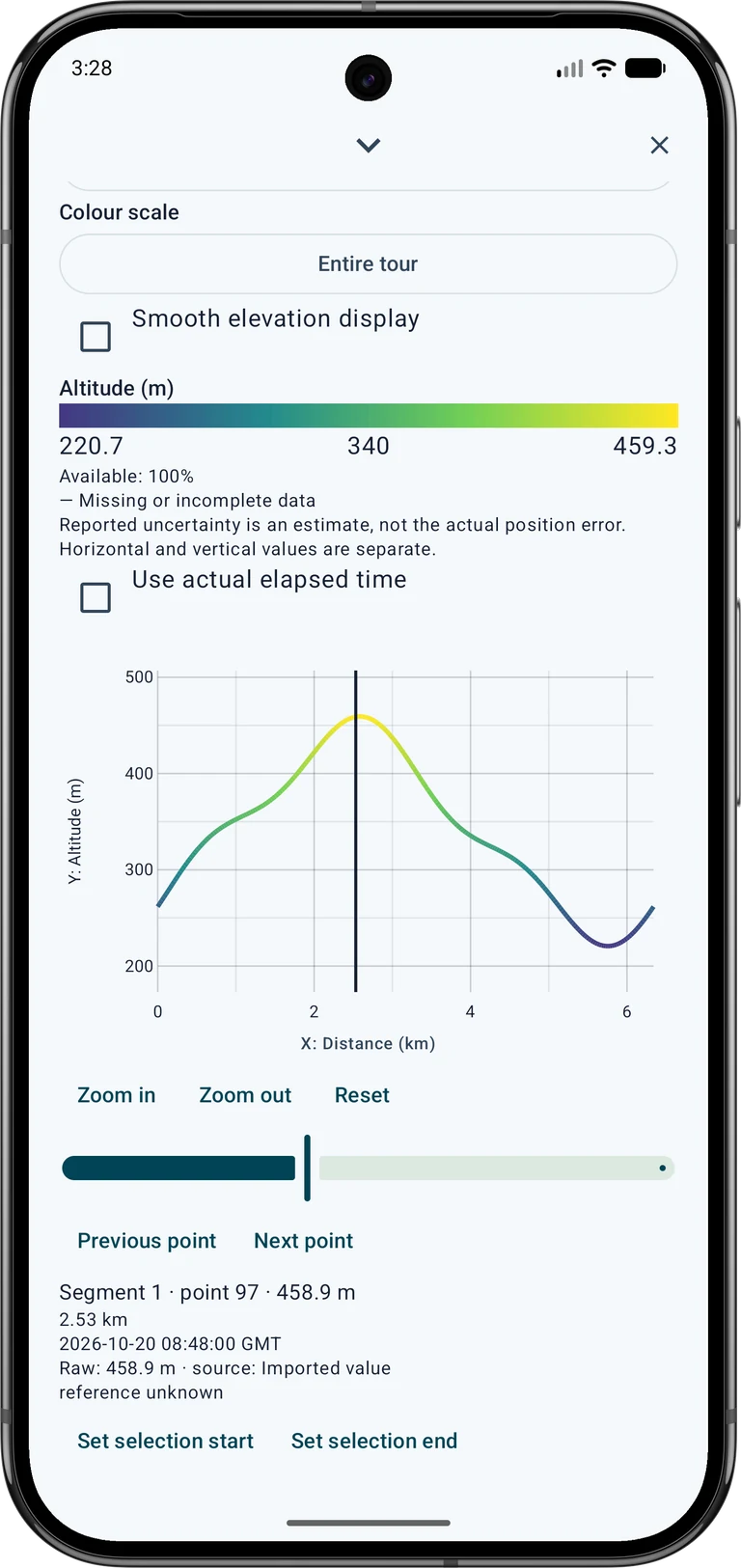
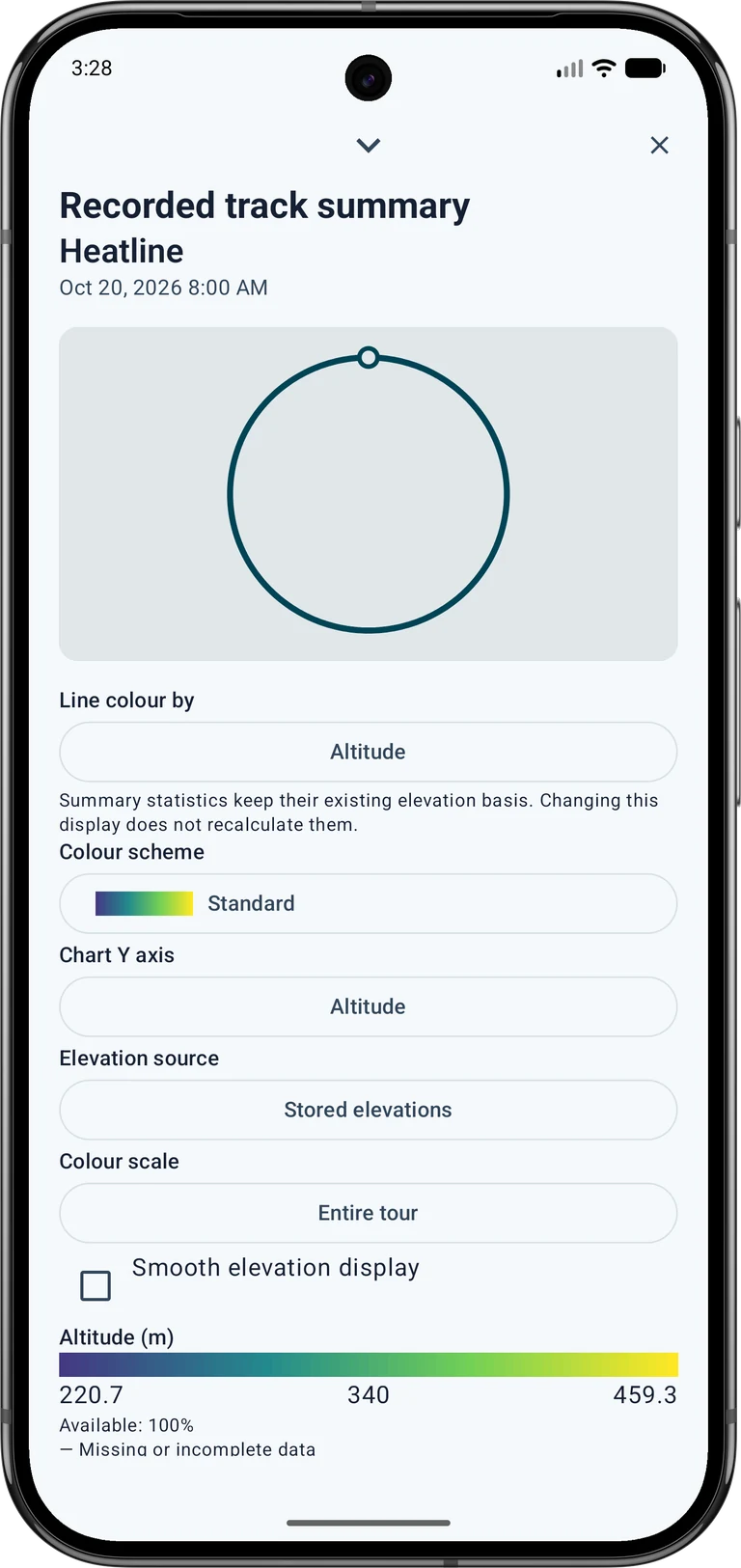
스크린샷은 합성 예제 데이터가 포함된 영어 앱 인터페이스를 보여줍니다. 이 예는 제안된 도보 경로나 지형 조사가 아닙니다. 확대하려면 이미지를 탭하세요.
1. 경로나 트랙을 엽니다.
개체 목록을 열고 저장된 경로나 트랙을 길게 누릅니다. 세부정보를 확장하고 요약을 엽니다. 녹음된 트랙의 경우 요약에는 분석 컨트롤이 포함됩니다. 다른 라인 객체는 선 분석를 제공합니다. 컨트롤이 미리보기 아래에 있으면 아래로 스크롤합니다.
검사하려는 측정값이 포함된 기록 또는 가져오기로 시작하세요. 고도에는 높이 값이 필요합니다. 속도와 경과 시간에는 적절한 시간이나 속도 데이터가 필요합니다. 타임스탬프가 없는 계획선은 실제 걷는 속도를 설명할 수 없습니다.
2. 색상의 의미를 선택하세요
선 색상 기준에서 고도, 기울기, 속도, 수평 불확실성 또는 수직 불확실성을 선택합니다. 가용성 백분율은 사용 가능한 값이 있는 라인의 양을 나타냅니다. 회색 부분은 누락되거나 불완전한 데이터를 의미합니다.
차트 Y축를 별도로 설정하십시오. 예를 들어 속도에 따라 선을 색칠하면서 차트의 고도를 유지합니다. 보고된 불확실성은 실제 위치로부터 측정된 거리가 아니라 수신기 추정치입니다. 수평 및 수직 불확실성은 서로 다른 양입니다.
3. 눈금을 읽고 비교하십시오.
색상 척도의 경우 고정를 사용하여 동일한 제한이 있는 투어를 비교합니다. 전체 여정는 한계를 전체 개체에 적용합니다. 사용자 지정 범위를 사용하면 자신만의 하한 및 상한을 입력할 수 있습니다. 색상을 비교하기 전에 항상 범례의 단위와 숫자를 읽으십시오.
확대/축소해도 보이는 부분에 맞게 색상의 크기가 조정되지 않습니다. 선택한 범위를 벗어나는 값은 끝 색상을 사용합니다. 원래 번호는 포인트 세부정보에 그대로 남아 있습니다. 밝은 색상만으로는 경로 안전에 대한 경고나 설명이 아닙니다.
4. 포인트를 검사하고 섹션을 선택하세요
차트를 탭하여 원래 지점을 선택하세요. 차트 아래에서 해당 값, 거리, 타임스탬프 및 소스를 읽어보세요. 정확한 선택을 위해 이전 및 다음 포인트 컨트롤을 사용하고, 더 짧은 섹션을 검사하려면 확대/축소하거나 이동하세요.
첫 번째 점에서 선택 시작 설정를 선택한 다음 마지막 점을 선택하고 선택 끝 설정를 선택합니다. 구간 선택 지우기는 전체 범위를 복원합니다. 지도에서 보기를 사용하여 선택 항목을 찾습니다. 시간 축은 유효한 타임스탬프를 사용할 수 있는 경우에만 유용합니다.
5. 고도 소스를 확인하세요
고도 출처에서 저장된 고도를 선택하거나 의도적으로 로컬 지형 데이터를 선택합니다. 로컬 지형 파일은 경로를 포함해야 합니다. 해상도, 높이 참조 및 지면 또는 표면을 설명하는지 여부가 해석에 영향을 미칩니다. 거친 데이터는 유용한 그라데이션을 지원하지 않을 수 있습니다.
경사는 작은 고도 차이마다 계산하는 대신 일정한 거리 구간을 기준으로 계산합니다. 평활화는 표시를 바꾸지만 원래 측정값은 그대로 유지됩니다. 이 표시를 변경해도 기존 요약 통계는 다시 계산되지 않습니다.
6. 결과를 저장하거나 공유하세요
수치 해석 내보내기에는 분석 CSV 저장를 사용합니다. 기본 MapTools 프로젝트는 지원되는 분석 설정을 유지합니다. GPX는 교환 형식이며 Heatline 스타일을 유지하지 않습니다. 나중에 동일한 분석을 계속하려면 프로젝트 복사본도 저장하세요.
PNG 내보내기는 선택한 섹션, 색상 및 범례를 포함하여 지도, 차트 또는 둘 다를 표시할 수 있습니다. 저장하거나 공유하기 전에 미리보기, 배경, 자르기, 회전 및 소스 크레딧을 검토하세요. Google 지도 배경은 이 내보내기에서 제외됩니다. 외부 지도와 지형에는 라이센스, 등록 또는 지불이 필요할 수 있습니다. 보기 권한이 있어도 자동으로 재배포가 허용되지는 않습니다. 기능 가용성은 Free / Pro를 참조하세요.