
MapTools 백업 및 복원
올바른 백업을 선택하고, 필요한 파일과 첨부 파일을 포함하고, 앱 외부에 저장하고, 기기를 변경하기 전에 복원을 확인하세요.
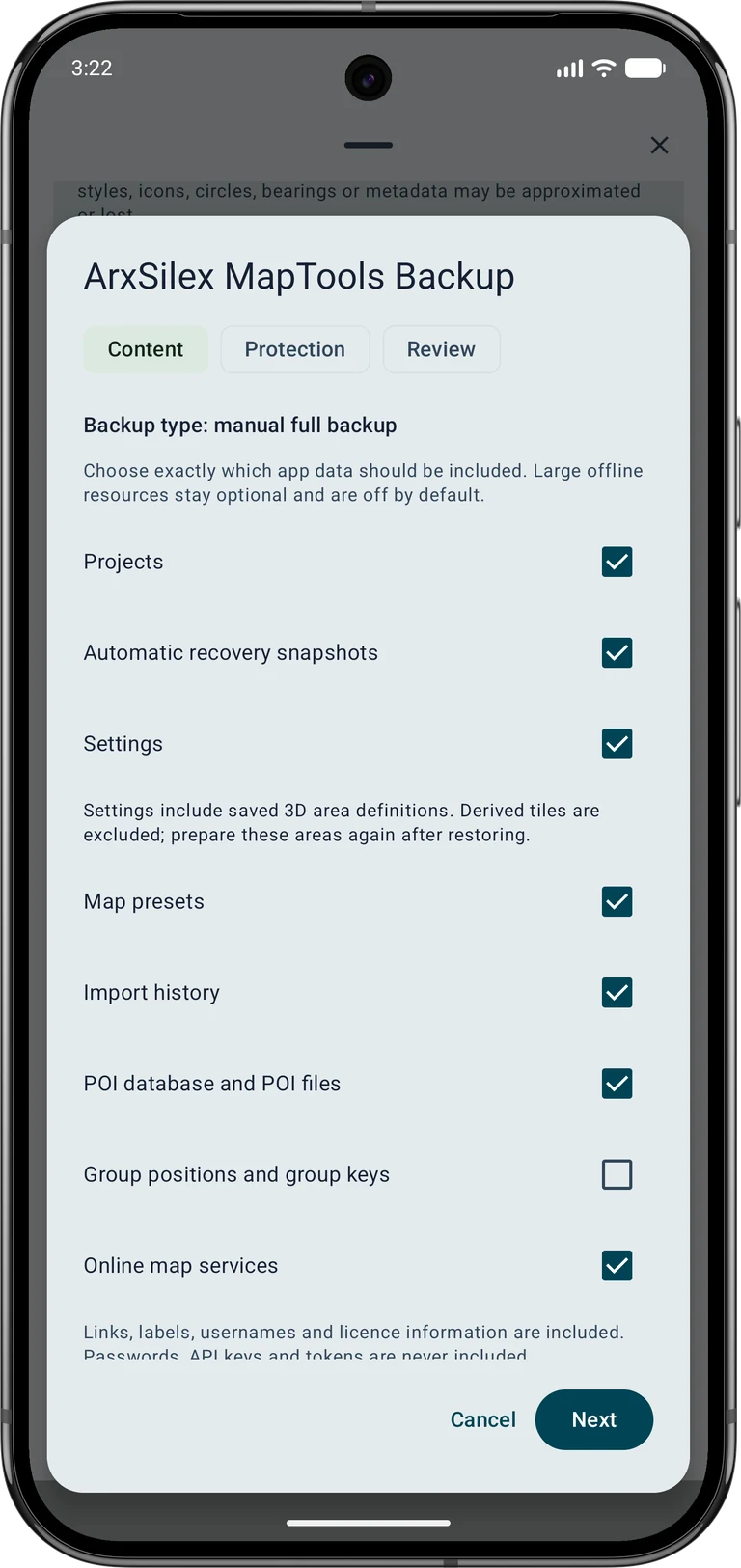
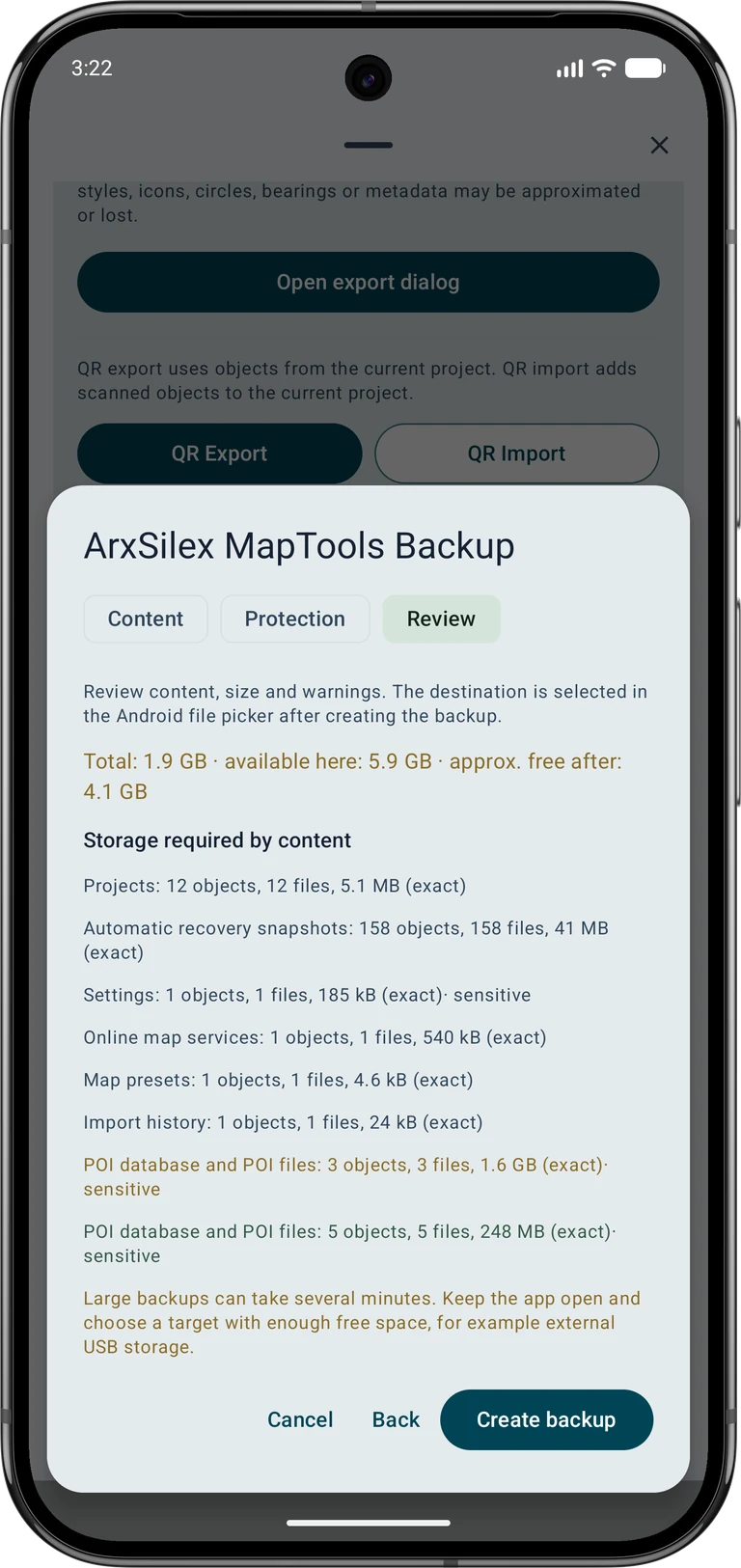
스크린샷은 영어 앱 인터페이스를 보여줍니다. 콘텐츠 크기는 예시이며 저장된 데이터에 따라 다릅니다. 확대하려면 이미지를 탭하세요.
1. 올바른 종류의 백업을 선택하세요
앱 백업은 선택한 앱 데이터와 리소스를 수집합니다. 기본 프로젝트 내보내기는 개별 프로젝트나 선택한 개체에 유용합니다. GPX, KML, GeoJSON, CSV 및 PDF는 교환 또는 보고 워크플로를 제공하며 모든 MapTools 속성 또는 첨부 파일을 보존하지 않습니다.
자동 복구 스냅샷은 진행 중인 프로젝트 작업을 로컬에서 보호합니다. 장치가 분실, 재설정 또는 손상된 경우 독립 복사본이 아닙니다. 장치를 변경하거나 원본을 삭제하기 전에 수동 백업을 다른 위치에 보관하고 열 수 있는지 확인하세요.
2. 앱 백업 내용 선택
데이터 → 데이터 센터 → 백업 및 복원 → 앱 백업 만들기
데이터 메뉴를 열고 데이터 센터를 엽니다. 백업 및 복원에서 앱 백업 만들기를 선택합니다. 콘텐츠 단계에서는 프로젝트, 설정, 지도 사전 설정, 복구 스냅샷, POI 데이터 등 필요한 카테고리를 선택하세요.
전체 선택 항목을 스크롤합니다. 오프라인 지도, 레이어, 지형 및 지도 스타일은 별도의 옵션입니다. 맵 사전 설정을 선택해도 소스 파일이 자동으로 포함되지 않습니다. 리소스가 크면 아카이브가 훨씬 커질 수 있습니다. 대상 장치에서 오프라인으로 필요한 항목과 비교하여 선택한 범주를 확인하세요.
3. 아카이브 보호 및 저장
보호 단계에서는 백업 암호화 여부를 결정합니다. 암호화를 활성화한 경우 비밀번호를 입력하고 확인하여 아카이브와 별도로 보관하세요. 해당 비밀번호가 없으면 암호화된 백업을 복원할 수 없습니다.
검토 단계에서는 내용, 전체 크기, 사용 가능한 공간 및 경고를 검사합니다. 그런 다음 백업을 생성하고 Android의 파일 선택기에서 대상을 선택합니다. 대규모 아카이브를 위해 앱을 열어두세요. 예를 들어 컴퓨터나 외장 드라이브 등 전화기에서 떨어진 곳에 사본을 보관하세요.
4. 프로젝트 사진 및 오디오 보존
프로젝트 내보내기의 경우 내보내기 대화 상자를 열고 기본 ASMAPS 형식을 선택하십시오. 별도의 사진 및 오디오 마커를 포함하여 필요한 모든 개체를 선택하고 개체 첨부 파일을 명시적으로 포함합니다. 경로만 내보내는 경우에는 별도의 사진 마커가 자동으로 포함되지 않습니다.
포함 및 제외된 첨부 파일 수와 크기를 검토하세요. 원본 파일이 누락된 선택된 첨부 파일로 인해 내보내기 오류가 발생합니다. 원본을 찾거나 선택 항목을 조정하세요. 시험 가져오기 후 개체 수만 확인하기보다는 대표 사진과 오디오 파일을 열어보세요.
5. 복원을 적용하기 전에 검토하십시오.
데이터 → 데이터 센터 → 백업 및 복원 → 앱 백업 복원
프로젝트 데이터는 별도 프로젝트에 저장됩니다. 백업에 포함된 설정과 지도 리소스는 앱 전체에 영향을 줄 수 있습니다.
백업 및 복원에서 앱 백업 복원를 선택하고 아카이브를 선택합니다. 필요한 경우 비밀번호를 입력하세요. 요약 및 경고를 읽어보세요. 새 프로젝트로 가져오기, 선택한 내용 가져오기 또는 현재 프로젝트 대체를 의도적으로 선택하십시오. 기존 콘텐츠를 교체할 수 있는 경우 먼저 대상을 백업하세요.
보고된 충돌을 해결하고 최종 검토를 확인한 후 확인하세요. 새 프로젝트로 가져오는 것이 다른 모든 콘텐츠 카테고리가 자동으로 격리된다는 의미는 아닙니다. 설정 및 리소스의 범위도 확인하세요. 아카이브가 지원되지 않거나 선택한 리소스가 누락된 경우 기존 데이터를 삭제하는 대신 소스 파일을 유지하고 경고를 해결하세요.
6. 복원된 데이터를 확인하세요
복원된 프로젝트를 열고 대표 개체, 좌표, 사진, 오디오를 확인하세요. 필요한 지도, 레이어, 지형 및 스타일을 오프라인으로 확인하세요. 저장된 3D 영역 정의는 설정에 포함될 수 있습니다. 파생 타일은 제외되며 해당 영역을 다시 준비해야 합니다.
GNSS 기록 및 RINEX 파일에는 자체 내보내기가 필요합니다. 수신기 프로필은 로컬로 유지됩니다. 온라인 지도 서비스 비밀번호, API 키 및 토큰은 백업에서 제외됩니다. 추가 인증서 신뢰 및 로컬 HTTPS 권한은 대상 장치에서 의도적으로 구성되어야 합니다. 현장에서 사용하기 전에 이러한 연결을 확인하십시오. 복원된 워크플로가 예상대로 작동할 때까지 원본 백업을 유지합니다. 프로젝트 및 백업 제한은 Free / Pro를 참조하세요.