
객체 레이어 템플릿 가져오기
앱에 전 세계 서비스 목록을 내장하지 않고 파일, HTTPS 링크 또는 QR 링크로 공유된 WFS 및 OGC API 보기를 사용합니다.
공식 경계점을 찾고 표지 유형을 필터링하며 공식 위치와 지도 위치를 비교하세요. 헤센 ALKIS 안내와 명확한 정확도 제한을 제공합니다.
현장 사례 · RTK로 헤센의 경계 표지 찾기
Free에는 온라인 피처 서비스 하나가 포함됩니다. Pro는 추가 서비스 및 레이어를 활성화합니다.
 지도 아이콘을 길게 누른 뒤 지도 및 지도 데이터에서 지도 관리를 선택하세요.
온라인 지도 서비스 → 객체 레이어 (OGC API / WFS) → + WFS
온라인 지도 서비스 → 객체 레이어(OGC API / WFS) → WFS를 여세요. 아래 주소를 확인하고 adv:AX_Grenzpunkt를 선택해 저장합니다. 서비스 아래에서 새 보기를 만드세요. 이 예제는 헤센 지역용이며 다른 지역에는 별도 서비스가 필요합니다.
https://www.gds.hessen.de/wfs2/aaa-suite/cgi-bin/alkis/sf/wfs?SERVICE=WFS&VERSION=2.0.0&REQUEST=GetCapabilities먼저 필터 없이 확인하세요. 조건 추가 → abmarkung_Marke → 같음 → 1110은 경계석입니다. 다른 석재 표지에는 별도 코드가 있습니다. 1200은 관, 1300은 볼트/못, 9500은 표지 없음입니다. 경계점이 반드시 돌은 아닙니다. 여러 코드는 하나 이상으로 연결하세요.
공식 위치(AU)는 공식 점 위치입니다. 지도 위치(TA)는 도면상 이동되었을 수 있습니다. 두 위치 비교는 변형을 분리해 유지하며 누락된 AU나 TA를 대체하지 않습니다. TA 차이가 경계석의 실제 이동을 증명하지는 않습니다.
bemerkungZurAbmarkung: 1000 지하, 2000 편심, 3000 둘 다, 4000 둘 다 아님. 편심은 떨어진 곳에 설치한 표지를 뜻하지만 표지의 별도 좌표를 제공하지 않습니다. 도면상 위치와 혼동하지 마세요.

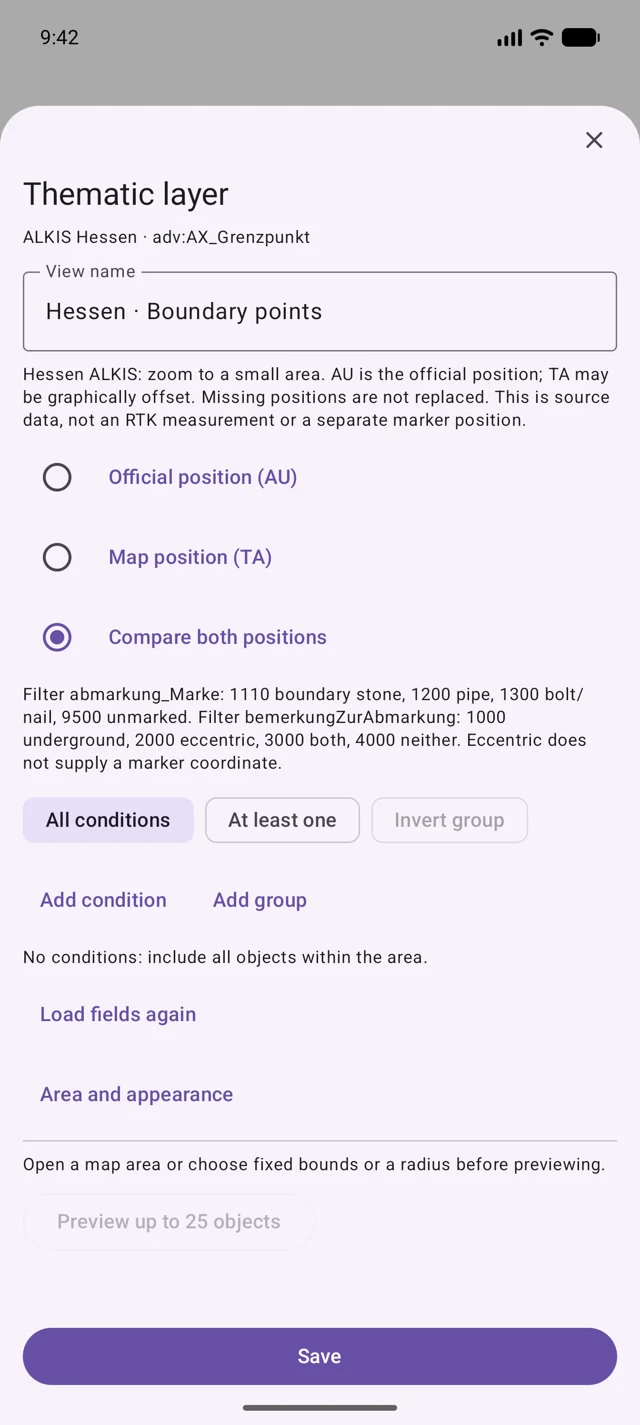
원하는 장소를 확대하세요. 남북 최대 0.02°, 동서 최대 0.04°입니다. 미리보기, 속성, 일부 결과 안내를 확인하고 보기를 저장해 슬롯에서 활성화하세요. 결과를 열어 위치를 목적지나 작업 객체로 선택합니다. 결과가 없으면 영역을 줄이거나 필터를 해제하세요. 제한된 결과는 전체 목록이 아닙니다.
제공자 좌표는 현장 경계 표지의 존재나 법적 경계를 확정하지 않습니다. 자신의 RTK 측정과 제공자 좌표는 별도 정보입니다. RTK가 기존 데이터 세트의 정확도를 소급해 높이지는 않습니다.
출처: Hessische Verwaltung für Bodenmanagement und Geoinformation. 최신 접근, 라이선스, 비용, 다운로드 조건을 확인하세요. 제공자는 요청과 지도 영역을 받습니다. 저장한 보기는 오프라인 복사본이 아니므로 허용된 범위를 미리 다운로드하세요.
TA 모식 예시입니다. 석재 표지 네 개(1110)와 플라스틱 표지 한 개(1140)로 구성됩니다. B01~B05는 가상의 이름이며 공식 점 식별자가 아닙니다. 좌표나 실제 탐색 장소는 공개하지 않습니다.
| 예시 점 | 기록된 마커 |
|---|---|
| B01 · TA | 1110 · 돌 / 경계석 |
| B02 · TA | 1110 · 돌 / 경계석 |
| B03 · TA | 1140 · 플라스틱 마커 |
| B04 · TA | 1110 · 돌 / 경계석 |
| B05 · TA | 1110 · 돌 / 경계석 |
좌표 상태 필드가 1000이고 GST가 2000인 경우에도 나열된 모든 레코드는 TA입니다. 해당 속성 값은 위치 유형을 AU로 변경하지 않습니다. 별도의 AU 위치에 대해 동일한 소스 개체를 찾습니다. 누락된 것이 있으면 추론하지 마십시오.
빈 TA/AU 거리 또는 NULL는 해당 추출에 거리 값이 설정되지 않았음을 의미합니다. 제로 오프셋을 의미하지는 않습니다. 가까운 간격의 포인트는 동일한 전화 위치 불확실성 영역 내에 있을 수 있습니다. 가장 가까운 기호만 선택하는 대신 식별자와 기록된 마커를 일치시킵니다.
데이터 → 데이터 센터 → 데이터 가져오기 → GPX (.gpx)
마커, 품질 및 출처가 중요한 경우 GPX와 함께 원본 포인트 데이터를 유지하십시오. AU 또는 TA 레이블이 포함된 설명은 설명 텍스트입니다. GPX는 앱의 서비스 기반 AU/TA 비교를 다시 생성하지 않습니다.
QGIS에 포인트가 없습니다. 활성 레이어, 활성화된 카테고리, 스케일 가시성 및 소스 파일 위치를 확인하세요. 빨간색 경고는 데이터 파일이 이동되었음을 나타낼 수 있습니다. 빈 경계 객체 테이블은 해당 위치가 결합되지 않았음을 의미할 수도 있습니다.
비어 있거나 잘못 배치된 GPX: 선택한 피처 수, 포인트 형상, waypoints 레이어를 확인하고 CRS EPSG:4326을 내보냅니다. 가져오기를 반복하기 전에 QGIS에 저장된 파일을 다시 엽니다.
지도와 다른 대상: 먼저 식별자, TA/AU 유형, 좌표계 및 데이터 날짜를 비교합니다. 이미지 정렬, 그래픽 위치 및 현재 GNSS 불확실성은 가능한 원인이 다릅니다. 불일치만으로는 경계 표시가 이동했다는 증거가 아닙니다.
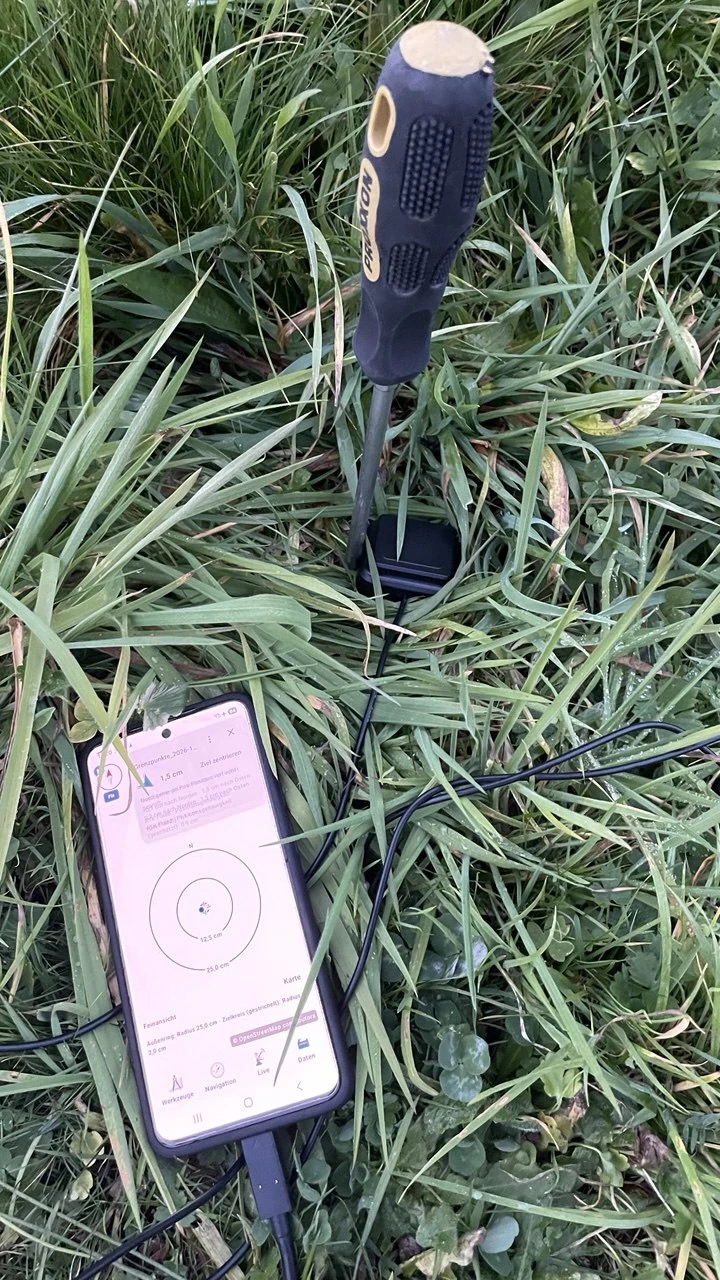
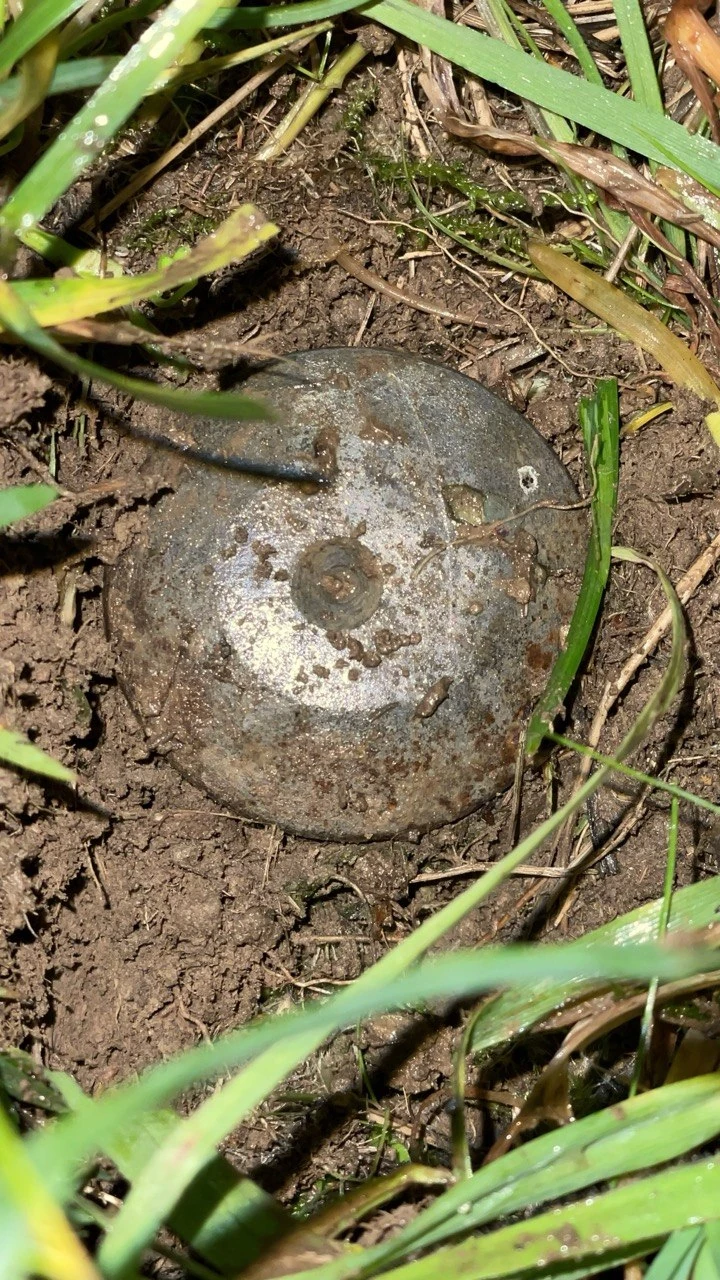
현장 탐색 사진: RTK 정밀 화면, 초지에 놓인 스마트폰, 풀 속에서 찾은 표지.
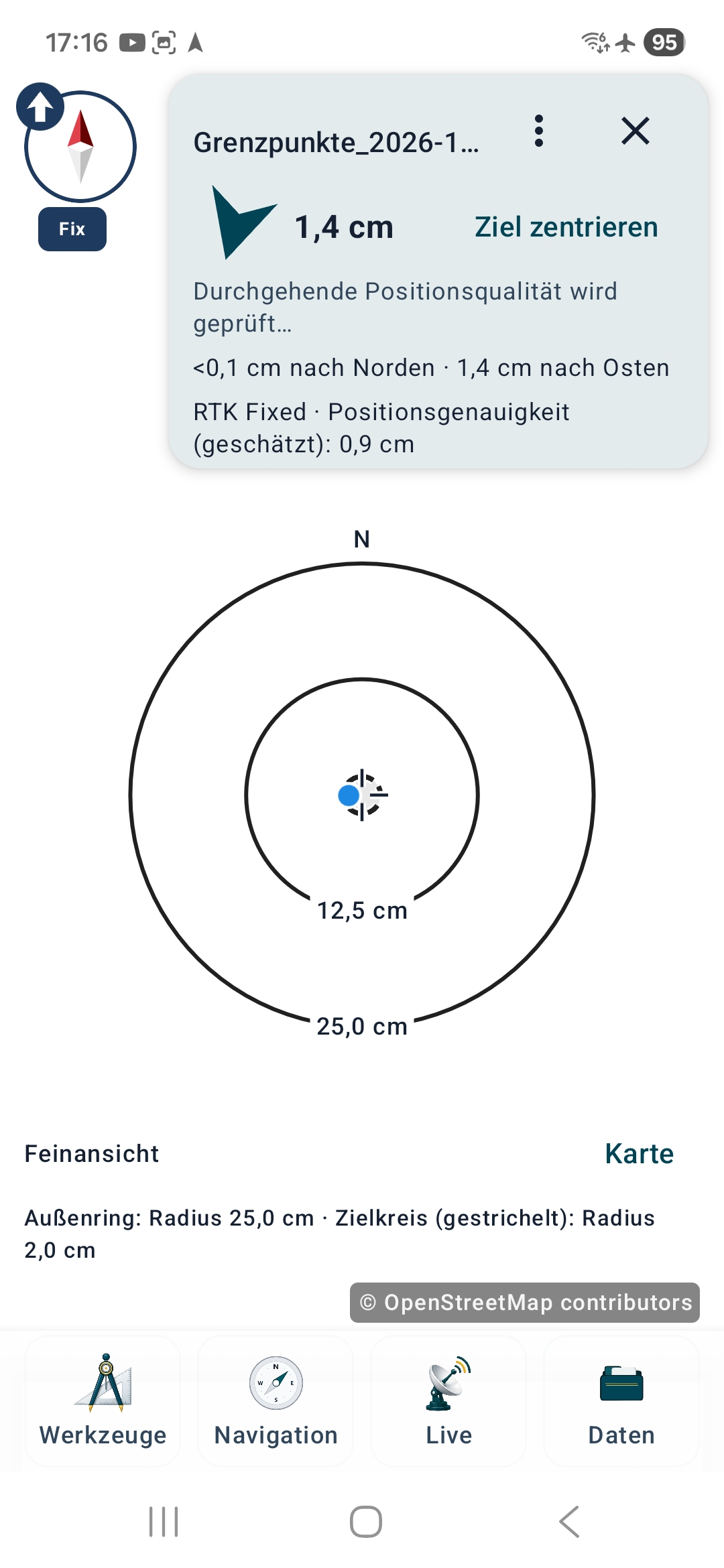
목표까지의 거리와 추정 위치 정확도는 서로 다른 값입니다. 화면의 거리가 작다고 ALKIS 원본 좌표가 더 정확해지는 것은 아닙니다.
이번에는 말 그대로 아이도 쉽게 찾을 수 있었습니다. 제 딸이 풀밭에서 그 점을 혼자 찾아냈습니다.
앱에 전 세계 서비스 목록을 내장하지 않고 파일, HTTPS 링크 또는 QR 링크로 공유된 WFS 및 OGC API 보기를 사용합니다.
국가, 언어, 제공자에 관계없이 코드 뜻을 표시하고 필터에 사용합니다.
적절한 공개 소스와 재현 가능한 MapTools 검색 예시입니다.
알려진 기준점에서 스마트폰 또는 RTK 수신기를 점검하세요. 공식 자료를 구하고 NTRIP을 설정한 뒤 실제 표지 위에서 측정하여 결과를 비교합니다.
MapTools와 함께 사용되는 수신기: 기술 사양, 포함된 L1/L5 안테나, 스마트폰 연결 및 현장 경험.