
RTK로 헤센의 경계 표지 찾기
현장에서 방향을 확인하려면 스마트폰 GPS를 사용하세요. RTK를 쓰려면 현장에 나가기 전에 LG290P와 SAPOS HEPS를 설정하세요.
외부 GNSS 수신기 (USB)
사진과 화면은 독일어 인터페이스를 보여 줍니다. 번역된 설명을 따르세요. NTRIP 도식은 선택한 언어로 표시됩니다.
- 적절한 케이블로 안테나, 수신기 및 스마트폰을 연결하세요. 요청이 나오면 Android USB 접근을 허용하세요.
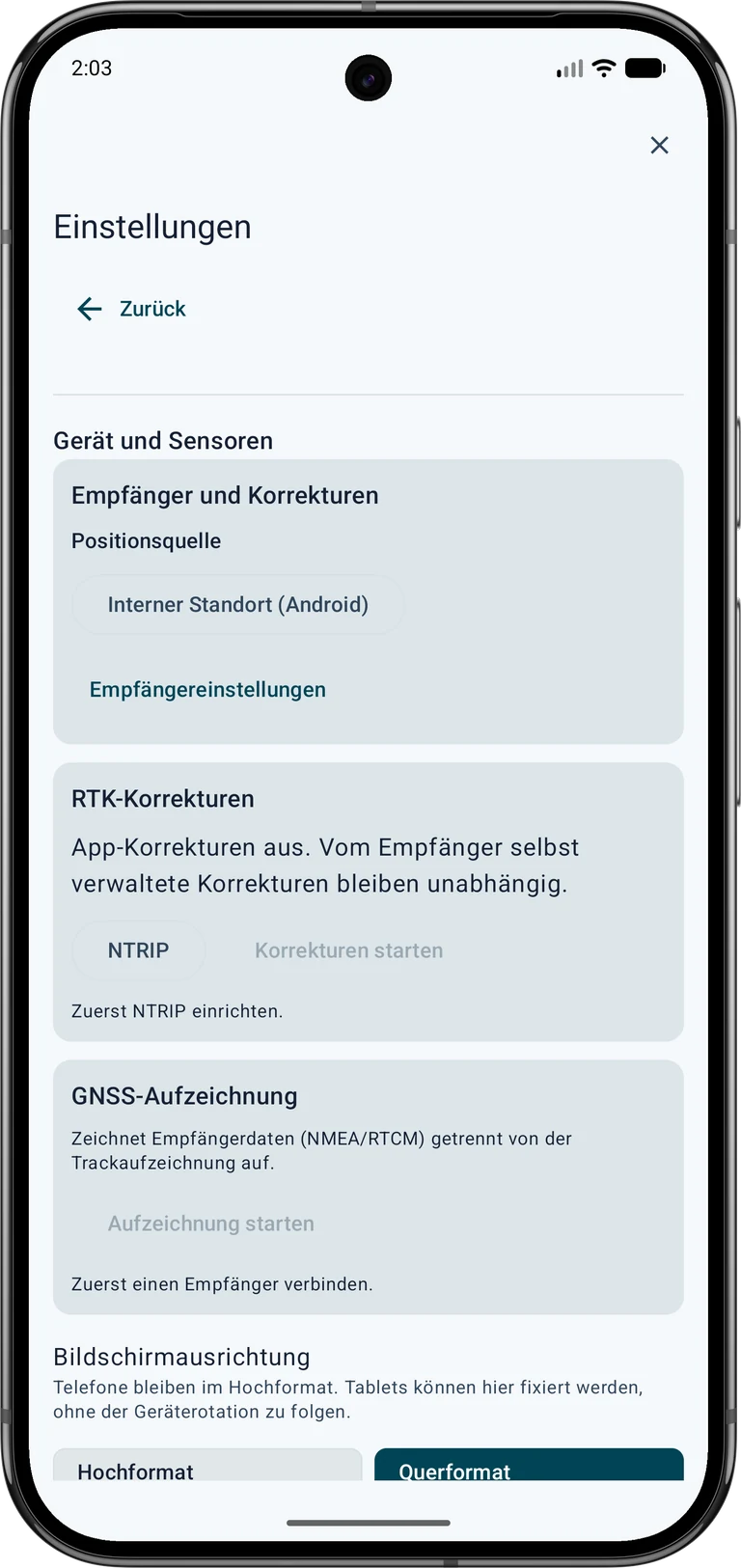
 설정 → 기기 및 센서 → GNSS 수신기 → 위치 정보 소스
내부 위치 정보 (Android) ▾ → 외부 GNSS 수신기 (USB)- 수신기 찾기 → 수신기 설정 ▾
- 하드웨어에 맞는 프로필과 제조사 전송 속도를 선택하세요. 사진은 460800 baud의 LG290P 예시입니다. 그에 맞게 설정된 하드웨어에만 사용하세요.
- 표시된 LG290P에서는 정확도 메시지를 켜 품질 추정값을 얻으세요. 수신기 자체 RTCM 관측 및 항법 데이터 추가 옵션은 원시 기록용이며 이 NTRIP 시험에는 필요 없습니다.
- 발견된 장치에 연결하세요. “위치 소스: USB 수신기”, USB 연결됨 및 유효 위치 메시지 수신을 확인하세요.


NTRIP 접근 권한을 얻고 설정하기
RTK는 정밀 GNSS 측위 방법입니다. NTRIP는 필요한 보정 데이터를 인터넷으로 전달합니다. SAPOS는 독일에서 이런 서비스를 제공합니다. 적합한 수신기가 올바른 보정을 실제 처리해야 NTRIP 접근이 측정에 영향을 줍니다.
적합한 서비스 찾기
적용 지역, 기준 프레임 및 RTCM 형식이 지역과 수신기에 맞는 서비스를 고르세요. 독일에서는 주 측량 기관, 다른 나라에서는 국가 기관이나 상용 공급자를 알아볼 수 있습니다. 현장에 나가기 전에 등록, 비용, 허용 용도 및 실시간 서비스를 확인하세요.
SAPOS 헤센주 예시:
- HVBG 공식 SAPOS 페이지를 여세요.
- SAPOS 헤센주 등록으로 이동하세요. 연결된 신청서를 내려받아 공급자 안내에 따라 공식 연락처로 제출하세요. 개인정보는 직접 작성하세요.
- NTRIP를 통한 RTK용 HEPS 실시간 서비스를 신청하세요. 후처리용 GPPS 접근은 이 실시간 접근을 대신하지 못합니다.
- 개통과 개인 접근 정보를 기다리세요. 서버, 포트, 마운트포인트, 필요한 프로토콜/TLS 설정, 사용자 이름과 비밀번호를 앱 설정용으로 안전하게 보관하세요.
공급자에 따르면 헤센주 SAPOS 서비스는 무료입니다. 등록, 개통 및 자신의 인터넷 연결은 여전히 필요합니다. 다른 지역은 요금과 조건이 다를 수 있습니다. 등록 · 요금 및 조건.
MapTools 필드 작성하기
설정 → 기기 및 센서 → RTK 보정 → NTRIP를 여세요. 설정을 바꾸기 전에 앱의 활성 보정 연결을 멈추세요. 서비스 정보를 해당 필드에 입력하고 공급자의 최신 문서와 대조하세요.
| MapTools 필드 | 공개 예시 또는 자리표시자 | 입력할 내용 |
|---|---|---|
| 캐스터 호스트 | www.sapos-he-ntrip.de | 접근 정보의 서버 이름이며 http://, 경로 또는 포트는 제외 |
| 포트 | 2101 | 이 서비스와 전송 방식의 포트 번호. 헤센주 공개 예시: 2101. 다른 서비스는 해당 공급자의 설정을 사용하세요. |
| 마운트포인트 | VRS_3_4G_HE | 허가된 데이터 스트림의 정확한 이름. 헤센주 공개 예시: VRS_3_4G_HE. 이름이 비슷하다는 이유로 다른 스트림을 고르지 마세요. |
| TLS 연결 | 아니요 | 공급자가 지원하는 암호화와 해당 포트. 접근 정보에 따르세요. TLS와 포트를 임의로 조합하지 마세요. |
| NTRIP 버전 2 | 예 | 지원되는 프로토콜 버전. 공급자 안내에 따르며 끄면 앱에서 버전 1을 사용합니다. |
| 사용자 이름 | DEINE_HEPS_KENNUNG은 자리표시자일 뿐입니다. | 개인 HEPS 식별자 |
| 비밀번호 | 앱에만 입력하세요. 이 안내에는 사용할 수 있는 비밀번호가 없습니다. | 개인 서비스 비밀번호 |
| USB 수신기 위치 전송, GGA | 예 | VRS에 필요한 위치 전송 허용. SAPOS 헤센주 VRS에 필요합니다. 현재 로버 위치가 해당 공급자에게 전송됩니다. |
| 암호화되지 않은 연결 | 예 | 이 허용은 TLS를 껐을 때만 나타납니다. 공급자 안내와 옆의 개인정보 설명을 확인하세요. |
개인정보는 MapTools에만 입력하세요. 이 그림은 대화상자 배치를 설명하며 입력을 받지 않습니다.
실시간 RTK 보정 서비스를 이용할 수 있는 별도의 접근 권한이 필요합니다. 등록, 요금 및 이용 조건은 제공업체에 따라 다릅니다. 후처리 전용 접근 권한만으로는 충분하지 않습니다.
인증 정보는 이 기기에 암호화하여 저장됩니다. 이 설정과 인증 정보는 백업 및 기기 간 전송에서 제외됩니다. 저장만으로 연결이 시작되지는 않습니다.
보정 서비스가 제공하는 정보
- 캐스터 호스트
공급자의 서버 이름입니다.
http://, 포트 번호 또는 경로 없이 입력하세요. - 포트
서버 및 연결 유형과 일치하는 포트 번호입니다.
- 마운트포인트
허가된 보정 스트림 이름입니다. 철자를 정확히 복사하세요.
- TLS
공급자 안내에 따라 선택하세요. 서버, 포트 및 암호화가 일치해야 합니다.
- NTRIP 버전
서비스가 지원하는 버전을 선택하세요. 켜면 버전 2, 끄면 버전 1입니다.
- 사용자 이름
실시간 서비스용으로 개통된 개인 식별자입니다.
- 비밀번호
개인 서비스 비밀번호입니다. 공유하거나 공개 이미지에 포함하지 마세요.
- 위치 전송, GGA
VRS 서비스에 필요합니다. 앱이 현재 USB 수신기 위치를 보정 서비스에 보냅니다.
- 암호화되지 않은 연결
이 허용은 TLS를 껐을 때만 나타납니다. 공급자 안내와 옆의 개인정보 설명을 확인하세요.
헤센주 공개 예시는 SAPOS 서비스 페이지 / Zentrale Stelle SAPOS에서 가져왔습니다. VRS 서비스는 GGA 위치를 받은 뒤 RTCM 보정을 제공합니다. 다른 나라와 공급자는 이 예시 대신 해당 안내를 사용하세요.
인증 정보를 보호하세요: 공급자가 지원하는 암호화 연결을 우선하세요. 공개 설명의 헤센주 포트 2101 연결은 암호화되지 않습니다. MapTools는 이에 명시적 허용을 요구합니다. 사용자 이름, 비밀번호 및 위치를 전송 중 읽을 수 있기 때문입니다. 안내를 확인하고 오류를 피하려고 TLS를 끄지 마세요.
저장을 누르세요. 연결을 시작하지 않고 설정만 저장합니다. 그런 다음 보정 시작을 선택하세요.
보정 작동 확인하기
다음 세 가지를 순서대로 확인하세요.
- 데이터 흐름: 앱이 검증된 RTCM 보정을 보고하고 USB 수신기에 데이터를 쓰는지 확인하세요.
- 최신 상태: 보정은 최신이어야 합니다. 오래된 보정은 실시간 측정에 부적합함을 나타냅니다.
- 위치 해: 수신기가 RTK Fixed와 적합한 수평 품질 추정값을 보고해야 합니다. 보정 수신만으로 이 상태가 확인되지는 않습니다.


적절한 지적 서비스 연결
 지도 아이콘을 길게 누른 뒤 지도 및 지도 데이터에서 지도 관리를 선택하세요.
온라인 지도 서비스 → 객체 레이어 (OGC API / WFS) → + WFS
서비스 이름 · Hessen – ALKIS
인증 · 없음
HTTPS 서비스 엔드포인트 ·https://www.gds.hessen.de/wfs2/aaa-suite/cgi-bin/alkis/sf/wfs?SERVICE=WFS&VERSION=2.0.0&REQUEST=GetCapabilities- 객체 레이어 검색을 탭합니다. 공식 위치는
adv:AX_PunktortAU, 지도상의 위치는adv:AX_PunktortTA를 선택합니다. 지점 식별자와 경계 표지 정보가 필요하면adv:AX_Grenzpunkt를 추가합니다. 저장하면 MapTools에서 선택한 레이어의 보기를 만듭니다. - 원하는 지도 슬롯의 온라인 객체 레이어에서 보기를 활성화합니다. InfoTap으로 속성을 열려면 필요에 따라 지점 정보에 포함를 켭니다. 필터 없이 검색 영역을 확대합니다. MapTools에 부분 결과가 표시되면 범위를 좁힙니다. 가능하면 공식 위치(AU)를 목표로 사용합니다.
경계 표지 유형으로 필터링하려면 adv:AX_Grenzpunkt의 헤센 연계 보기를 사용합니다. 먼저 필터 없이 지점이 표시되는지 확인합니다. 먼저 필터 없이 확인하세요. 조건 추가 → abmarkung_Marke → 같음 → 1110은 경계석입니다. 다른 석재 표지에는 별도 코드가 있습니다. 1200은 관, 1300은 볼트/못, 9500은 표지 없음입니다. 경계점이 반드시 돌은 아닙니다. 여러 코드는 하나 이상으로 연결하세요.

신뢰할 수 있는 목표 지점을 선택하세요

 지도에서 경계점을 탭합니다. 필요한 경우 GPS 버튼을 길게 눌러 InfoTap으로 전환한 다음 점을 다시 탭합니다. 결과에서 프로젝트에 추가을 선택하고 AU가 있으면 선택한 뒤 저장을 탭합니다. 현장 작업에서 목표을 탭합니다.
표준 모드에서 시작합니다. 거리와 방향 화살표를 보고 조금 걸어간 후 다시 확인해 보세요. 안내는 대상과의 직접 연결을 보여줍니다. 울타리, 물 또는 기타 장애물 주변에서 걸을 수 있는 경로는 계산하지 않습니다.
목표 근처에서 일시 정지하고 지도, 주변 환경 및 위치 추정치를 비교합니다. 점핑 점이 모든 점프를 추적해야 한다는 의미는 아닙니다. 방향이 불분명할 경우 나침반을 확인하고 휴대전화를 잡는 방법을 확인하세요. 북쪽을 위로는 신뢰할 수 있는 나침반 방향이 없을 때 방향을 이해할 수 있도록 유지합니다.

정밀 지점 찾기
목표 탐색 옵션
대상 카드의 점 3개 메뉴를 열고 모드 아래에서 정밀 지점 찾기를 선택합니다. 안내 보기를 복원하려면 목표를 중앙에 표시를 사용하십시오. 십자선은 대상을 표시하고 파란색 점은 현재 위치를 표시합니다. 북쪽/남쪽 및 동쪽/서쪽 값은 현재 위치에서 목표물을 향한 움직임을 나타냅니다.
유도 정밀 모드에서는 대상으로부터 2m 이내에 정밀 위치 지정이 자동으로 나타납니다. 3m를 넘으면 지도가 반환됩니다. 배율은 거리와 공차를 따르며 수동 눈금 선택도 가능합니다. 위치 측정이 향상되지는 않습니다. RTK 인증이 없는 상태에서 스마트폰 GPS로 이 보기를 사용할 수 있습니다.
목표 탐색 옵션 → 모드: 정밀 지점 찾기 → 정밀 보기 표시

예: 예상 위치 정확도가 4m이고 목표 거리가 0.4m라고 해서 물리적 지점에 40cm 이내에 도달했다는 의미는 아닙니다. 거리는 두 좌표 사이에서 계산됩니다. 현재 위치와 목표물이 불확실할 수도 있습니다. 정확도는 추정치이며 보장된 최대 오류는 아닙니다.
수평 허용오차는 자격을 갖춘 대상 평가를 위해 허용되는 수평 거리를 설정합니다. 외부 링은 눈에 보이는 스케일만 설명합니다. 5cm의 허용 오차에서 점선으로 표시된 대상 원의 반경은 5cm이고 직경은 10cm입니다. 링의 선 너비는 공차를 나타내지 않습니다.
Android · Location.getAccuracy()
목표 탐색은 수동으로 종료할 때까지 유지됩니다. 접근 알림은 목표를 제거하지 않습니다. 앱을 다시 시작한 뒤에는 저장된 목표를 명시적으로 재개하세요.
지점을 선택하고 목표 옵션에서 정밀 찾기와 수평 허용오차를 선택하세요. 표적 화면은 목표에 대한 수신기 위치를, 남북 및 동서 값은 필요한 이동을 나타냅니다. 북쪽이 위인 표시, 축척 및 선택 알림을 설정할 수 있습니다.
양호한 정밀 상태에는 RTK Fixed, 최신 위치 및 보정과 여러 개의 서로 다른 에포크에 걸친 적절한 수평 추정값이 필요합니다. 입력한 좌표에 대한 상태입니다. 목표 출처, 기준계 및 안테나 설치를 확인하세요. 거리와 불확실성은 별개입니다.
결과를 저장하려면 RTK 지점 측정을 시작하세요. 측정 마커를 만들거나 연결된 지점의 좌표를 유지한 채 보고서를 첨부할 수 있습니다. 명시적으로 허용된 허용오차 밖 측정은 편차 보고서입니다. 기본 프로젝트 파일은 보고서를 보존하며 탐색은 유지됩니다.
현장에서 검색하고 결과를 문서화하세요.
- 측설하기 전에 포인트 식별자, 선택한 위치 유형, 마커 코드, 소스 날짜 및 사용 가능한 정확도 정보를 기록하십시오. 연결되는 동안 파일 가져오기 및 백그라운드 적용 범위를 확인하세요.
- 선택한 지점을 향해 이동합니다. 보고된 GNSS 정확도, 수신 조건 및 목표 거리를 관찰하십시오. 0에 가까운 거리 표시는 측정 불확도 내에서 저장된 좌표에 근접함을 의미합니다. 특정 돌을 식별하지는 않습니다.
- 해당 위치에서 기록된 마커 유형을 눈에 보이는 개체 및 주변 특징과 비교합니다. 플라스틱 마커는 돌과 다르게 보일 수 있으며 문서화된 마커는 덮여 있거나 누락되거나 변경될 수 있습니다. 근처에 있는 라벨이 없는 돌을 확인된 일치 돌로 취급하지 마십시오.
- 접근 제한을 존중하세요. 마커를 제자리에 두고 변경하지 마십시오. 법적 구속력이 있는 경계 결정이나 불분명한 식별에 대해서는 담당 측량 기관이나 자격을 갖춘 측량사에게 문의하십시오.
- 주변 개요, 보이는 마커의 클로즈업, 선택한 대상과 보고된 위치 정확도를 보여주는 앱 스크린샷을 문서화합니다. 날짜를 기록하고 동일성에 대한 가정과 별도로 관찰 내용을 설명합니다.
관찰된 마커, ALKIS 기록 및 측정된 전화 또는 RTK 위치는 별도의 증거입니다. 정확한 수신기라도 소스 좌표를 소급하여 개선하거나 자체적으로 법적 경계를 설정하지 않습니다.