
Pysy sisällä
Hälytys laukeaa, kun vahvistettu sijainti poistuu sallitulta alueelta. Tästä on hyötyä tietyllä alueella tai reittikäytävässä.
Alueen seuranta
Saat hälytyksen, kun poistut määritellyltä alueelta tai tulet sille. MapTools ottaa huomioon objektityypin, GPS-tarkkuuden ja akkutehokkaan taustavalvonnan rajoitukset.
Perusperiaate
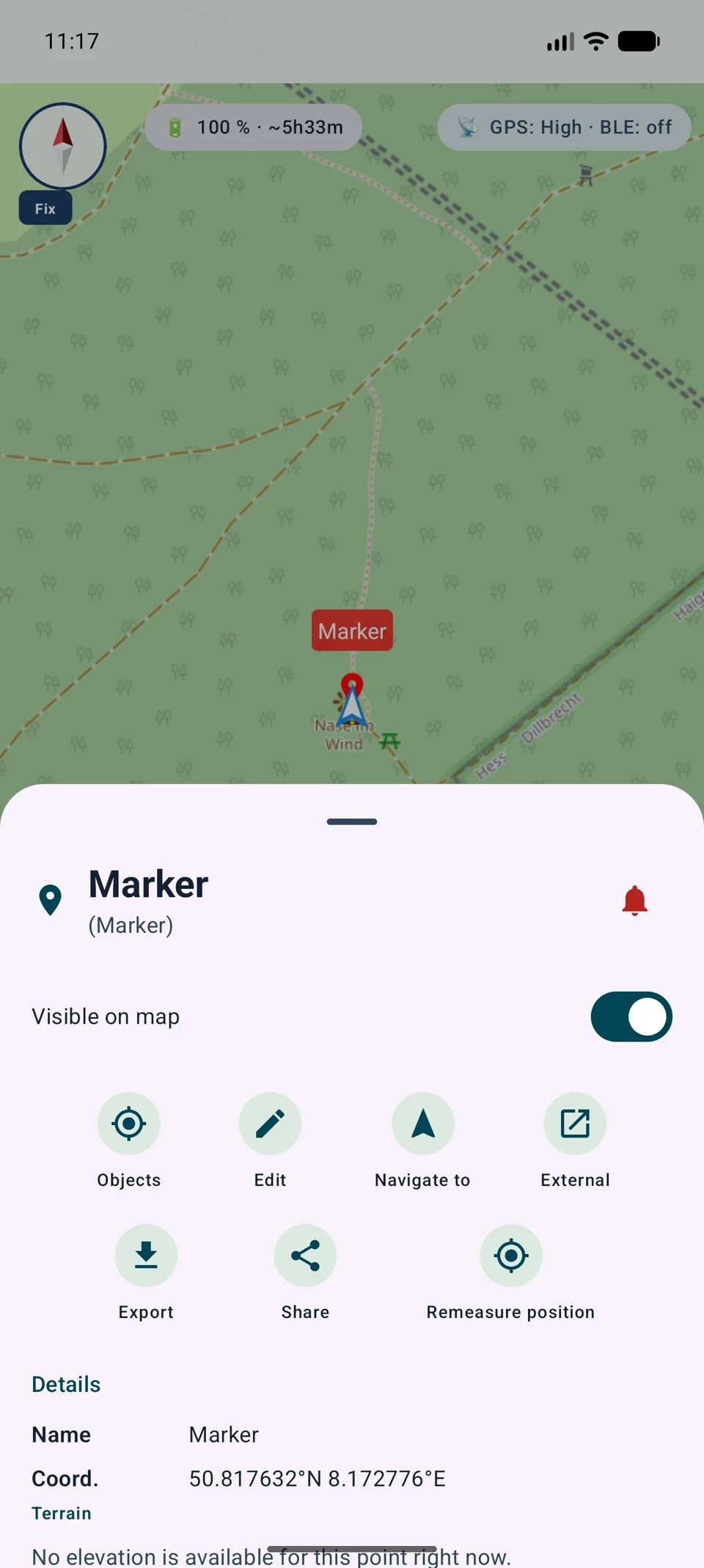
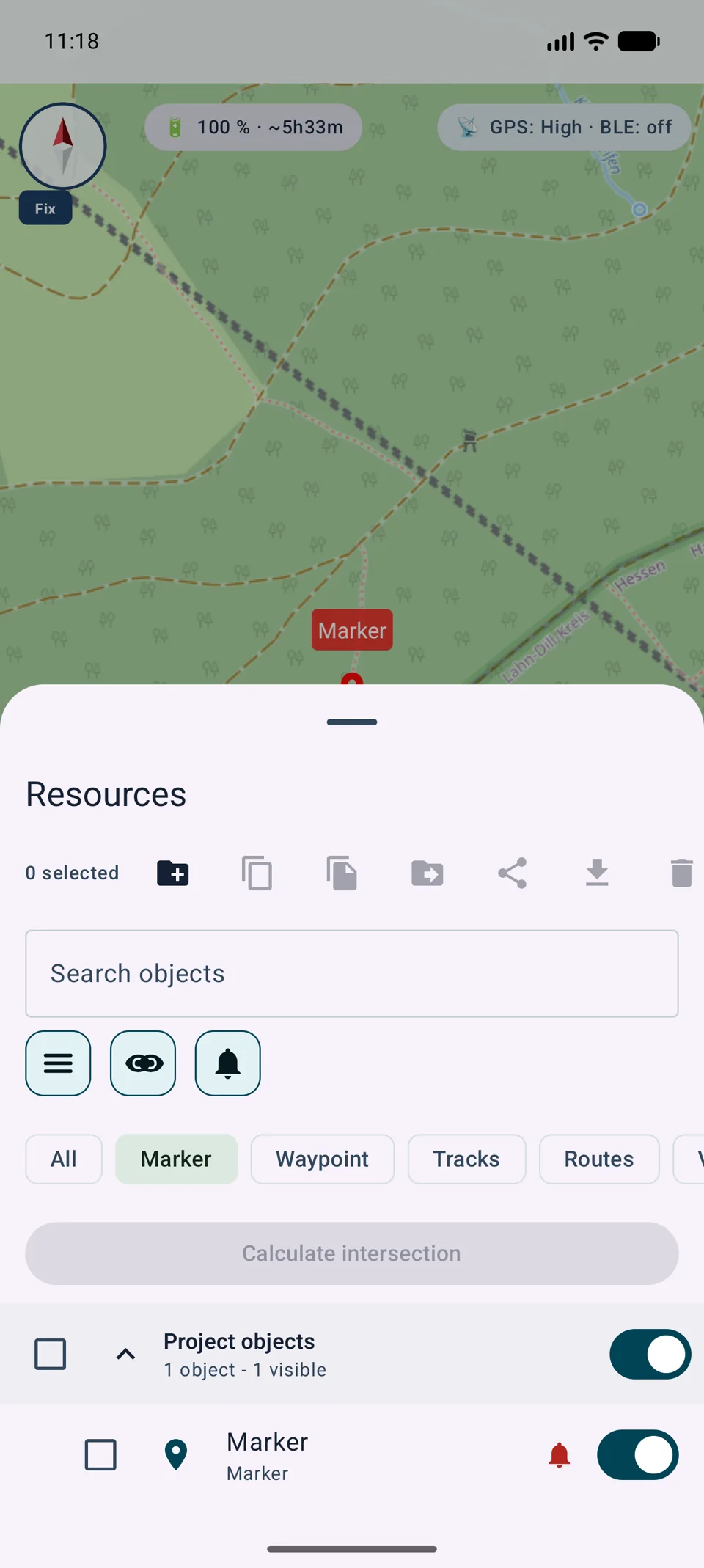
Kohdehälytys linkittää olemassa olevan projektiobjektin tilatilaan. Punainen kello osoittaa, että sen hälytys on aktiivinen.
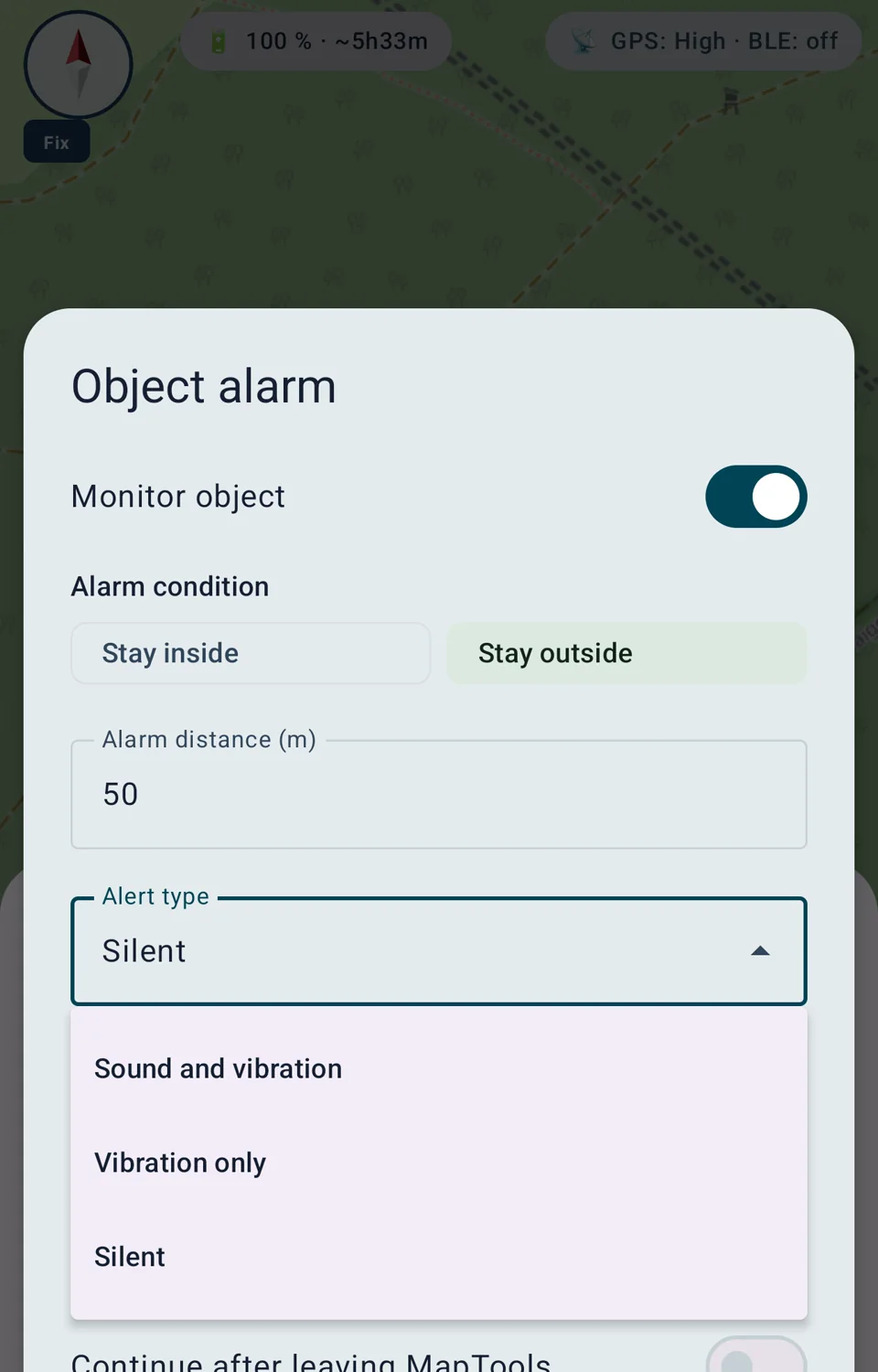
Hälytys laukeaa, kun vahvistettu sijainti poistuu sallitulta alueelta. Tästä on hyötyä tietyllä alueella tai reittikäytävässä.
Hälytys laukeaa, kun vahvistettu paikka saapuu määritellylle alueelle. Tätä voidaan käyttää lähestymis- tai suojavyöhykkeenä.
Merkkejä, ympyröitä, alueita ja reittejä voidaan seurata. Tila-arviointi seuraa kohteen todellista geometriaa.
Aktiiviset hälytykset käyttävät punaista kelloa kohteen tietolomakkeessa, objektiselaimessa sekä kohteissa Google Mapsissa ja VTM:ssä.
Toiminta
Asetukset ovat suoraan kohteen päällä. Tämä pitää valvotun geometrian selkeänä ja hälyttimen on helppo vaihtaa tai poistaa myöhemmin.
Tarkkuus
Yksi ajelehtiva GPS-korjaus ei saa aiheuttaa tarpeetonta hälytystä. Siksi MapTools yhdistää geometrian, raportoidun tarkkuuden ja vahvistuksen ajan myötä.
Etäisyys lasketaan merkin paikasta. Valittu hälytyksen säde määrittää valvottavan alueen.
Ympyrä käyttää ympyrägeometriaansa; alue käyttää monikulmion rajaa ja sisäosia.
MapTools käyttää lähintä pistettä koko reitin geometriassa. Valittu etäisyys muodostaa käytävän reitin varrella.
Korjaa ikä, GPS-tarkkuus, useita vahvistavia korjauksia vähintään kahdeksan sekunnin aikana ja hystereesi vähentävät vääriä hälytyksiä lähellä ajautumista.
Tausta
Koko geometrian arviointi suoritetaan, kun sovellus on näkyvissä. Merkki- ja ympyrähälyttimet voivat lisäksi käyttää Android-järjestelmän geoaitoja nimenomaisen taustavalinnan jälkeen.
Merkkejä, ympyröitä, alueita ja reittejä arvioidaan jaetun sijaintivirran ja niiden täydellisen geometrian kautta.
Nimenomaisen luvan jälkeen merkit ja ympyrät voivat jatkaa Android-järjestelmän geoaitojen läpi. Alueet ja reitit rajoitetaan näkyvään sovellukseen.
Käytössä olevat järjestelmän geoaidat voidaan rekisteröidä uudelleen laitteen uudelleenkäynnistyksen jälkeen. Android pakkopysäytyksen jälkeen valvonta jatkuu vasta, kun MapTools avataan uudelleen.
Järjestelmän geoaidat säästävät akkua, mutta eivät ole sekuntitarkkoja. Pienet säteet, huono vastaanotto, Doze ja valmistajan akkusäännöt voivat viivästyttää hälytystä.
Älypuhelimen hälytys ei korvaa valvontaa, esteitä, vaaratilanteiden komentoa tai turvallisuuskriittistä navigointia. Salli käytännön toleranssi, erityisesti alle 100 metrin säteillä.
Ilmoitus
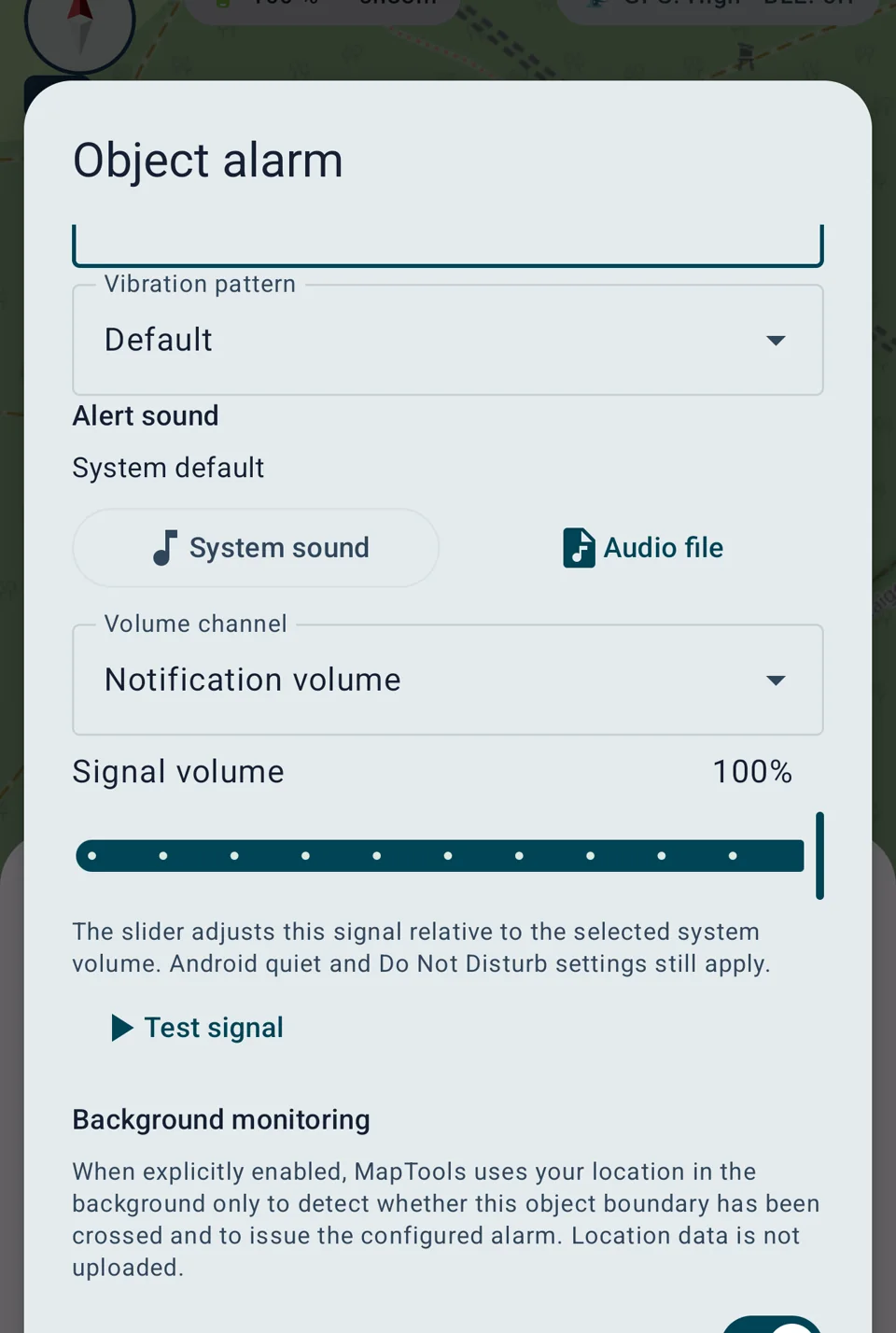
Ääni- ja haptinen lähtö voidaan mukauttaa ympäristöön ja tehtävään. MapTools ei muuta laitteen järjestelmän äänenvoimakkuutta äänettömästi.
Valitse järjestelmäääni tai luettava paikallinen äänitiedosto, värinäkuvio ja suhteellinen äänenvoimakkuus sopivassa äänikanavassa.
Molemmat vaihtoehdot ovat saatavilla kompaktivalitsimessa ja niitä voi testata ennen tallentamista.
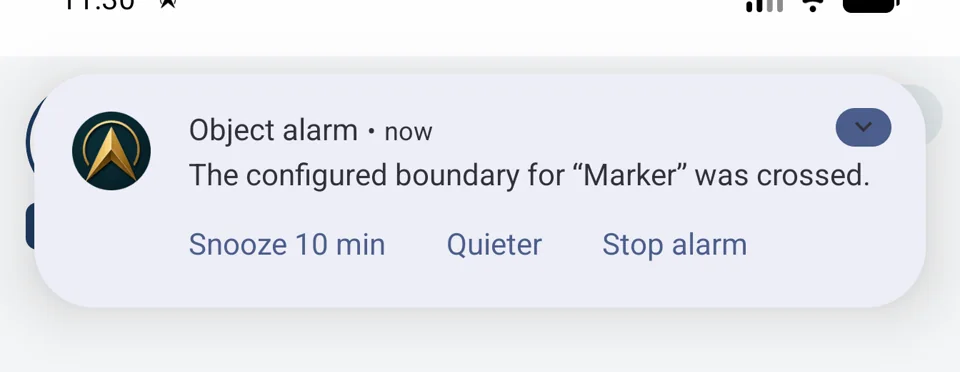
Lauennut hälytys voidaan torkkua kymmeneksi minuutiksi, muuttaa hiljaisemmaksi tai pysäyttää kokonaan.
Objektiselaimen kello näyttää vain objektit, joilla on aktiivisia hälytyksiä. Myös teksti-, luokka- ja näkyvyyssuodattimet ovat edelleen voimassa.
Data ja siirrettävyys
Hälytysmääritykset ja laiteasetukset pidetään erillään, jotta projektin tuonti tai palautus ei voi käynnistyä odottamatta taustavalvontaa.
Objektiin liitetty hälytyksen määritelmä voi jäädä .asmapsiin ja sovellusvarmuuskopioihin. Objektitunnukset kartoitetaan turvallisesti projektin tuonnin aikana.
Taustavalinta, valittu äänen URI ja torkkutila pysyvät paikallisina laitteen asetuksina, eivätkä ne sisälly kannettaviin projekteihin tai varmuuskopioihin.
MapTools käsittelee aktivoidun hälytyksen sijainnin eikä lähetä hälytyssijainteja MapTools-ohjattavalle palvelimelle.
Etualan sijainti, ilmoitukset ja valinnainen taustasijainti selitetään ja pyydetään erikseen varsinaisessa hälytyksen työnkulussa.
Free:llä voi olla yksi aktiivinen kohdehälytys. Pro tukee jopa 50 aktiivisen kohteen hälytystä. Android ja laiterajoitukset koskevat molempia versioita.
Tekninen tausta
MapTools ei käytä kahta kilpailevaa geoaitajärjestelmää samanaikaisesti. Sopiva polku ottaa haltuunsa sovelluksen tilan mukaan.
Sovellus arvioi olemassa olevan sijaintivirtansa. Tämä tukee merkkejä, ympyröitä, alueita ja täydellisiä reittikäytäviä raportoidulla tarkkuudella, hystereesillä ja aikaperusteisella vahvistuksella.
Hyväksyttyjä merkkejä ja ympyröitä varten MapTools rekisteröi pyöreän järjestelmän geoaidan Google Play-palveluiden kautta. Android voi valvoa sitä tehokkaasti ja herättää paikallisen vastaanottimen rajasiirtymän jälkeen.
Hälytyksen määritelmä säilyy laitteen muodossa MapTools. MapTools ei lataa hälytyspaikkoja omalle palvelimelleen. VTM hahmontaa vain kartan, eikä Google Maps ole geofence-moottori. Valinnainen Google-sijainnin tarkkuus noudattaa laitteen asetuksia.
Järjestelmä geoaidat erän sijainnin tarkistukset ja välttää jatkuvasti käynnissä MapTools GPS stream. Tämä säästää akkua, mutta ei ole sekuntitarkka. Vastaanotto, säde, Doze ja valmistajan säännöt voivat vaikuttaa ajoitukseen ja tarkkuuteen.
Laitteen uudelleenkäynnistyksen jälkeen MapTools rekisteröi hyväksytyt järjestelmän geoaidat uudelleen. Android Force-pysähdyksen jälkeen ne pysyvät passiivisina, kunnes MapTools avataan. Ilman Google Play-palveluita vain näkyvien sovellusten valvonta on käytettävissä.
Ota käyttöön ja käytä
Valvonta on tarkoituksella määritetty objektikohtaisesti. Taustakäyttö on valinnainen, ja se selitetään ja pyydetään vain hälytystyönkulussa.
MapTools arvioi itse merkit, ympyrät, alueet ja reittikäytävät säilyttäen todellisen kohteen geometrian.
Android tarkkailee vain eksplisiittisesti käytössä olevia merkkejä ja ympyröitä pyöreän järjestelmän geoaitoina. Alueita ja reittejä ei enää arvioida tässä tilassa.
Jatkuvasti käynnissä oleva MapTools GPS -palvelu kuluttaisi enemmän akkua. Google Play toteaa myös, että 26. elokuuta 2026 alkaen geoaitaus ei ole enää sallittu sijainnin edusta-palvelun käyttötapaus ja ohjaa sovellukset Geofencing API:hen.
Säännöt pysyvät laitteella, eivätkä ne vaadi MapTools-palvelinta. Android erissä sijaintitarkistuksia säästääkseen virtaa, joten vastaanotto-, torkku- ja valmistajakäytännöt voivat viivästyttää hälytystä.
Yksityiskohtaiset oppaat
Hälytys näyttää tilan, etäisyyden tai rajan rikkomisen ja GPS-tarkkuuden ennen kuin valitset seuraavan toiminnon.
Näytä kohde kartalla, avaa asetukset, torkku 5, 10, 30 tai 60 minuutiksi, vaihda signaalia, kuittaa nykyinen hälytys tai lopeta valvonta.
Hälytyksen sulkeminen lopettaa vain nykyisen signaalin. Valvonta pysyy aktiivisena ja voi laukaista uudelleen, kun asento on ensin palannut sallitulle puolelle. Ilmoitusten pikanäppäimet tarjoavat 10 minuutin torkkutoiminnon, Hiljaisemman ja Pysäytä.