
Kohdetasomallien tuonti
Käytä jaettuja WFS- ja OGC API -näkymiä tiedostolla, HTTPS-linkillä tai QR-linkillä ilman sovelluksen maailmanlaajuista palveluluetteloa.
Etsi virallisia rajapisteitä, suodata merkin tyyppi ja vertaa virallista sijaintia karttasijaintiin. Hessen ALKIS -opas ja selkeät tarkkuusrajat.
Maastoesimerkki · Rajamerkkien etsiminen RTK:n avulla Hessenissä
Free sisältää yhden verkkokohdepalvelun. Pro avaa lisää palveluita ja tasoja.
 Pidä karttakuvaketta painettuna ja valitse Hallitse karttoja kohdassa kartat ja karttatiedot.
Verkkokarttapalvelut → Kohdetasot (OGC API / WFS) → + WFS
Avaa Verkkokarttapalvelut → Kohdetasot (OGC API / WFS) → WFS. Tarkista alla oleva osoite, valitse adv:AX_Grenzpunkt ja tallenna. Luo Uusi näkymä palvelun alle. Esimerkki kattaa Hessenin; muut alueet tarvitsevat oman sopivan palvelun.
https://www.gds.hessen.de/wfs2/aaa-suite/cgi-bin/alkis/sf/wfs?SERVICE=WFS&VERSION=2.0.0&REQUEST=GetCapabilitiesTarkista ensin ilman suodatinta. Lisää sitten ehto → abmarkung_Marke → yhtä suuri → 1110: rajakivi. Muilla kivillä on omat koodit. 1200 on putki, 1300 pultti/naula, 9500 ei merkkiä. Rajapiste ei siis aina ole kivi. Yhdistä useita koodeja Vähintään yksi -valinnalla.
Virallinen sijainti (AU) näyttää virallisen pisteen paikan. Karttasijainti (TA) voi olla graafisesti siirretty. Vertaa molempia säilyttää vaihtoehdot erillisinä korvaamatta puuttuvaa AU:ta tai TA:ta. TA-siirtymä ei todista kiven liikkuneen maastossa.
bemerkungZurAbmarkung: 1000 maan alla, 2000 sivussa, 3000 molemmat, 4000 ei kumpikaan. Sivuun sijoitus kuvaa siirrettyä merkkiä mutta ei anna sen erillistä koordinaattia. Älä sekoita sitä graafiseen karttasijaintiin.

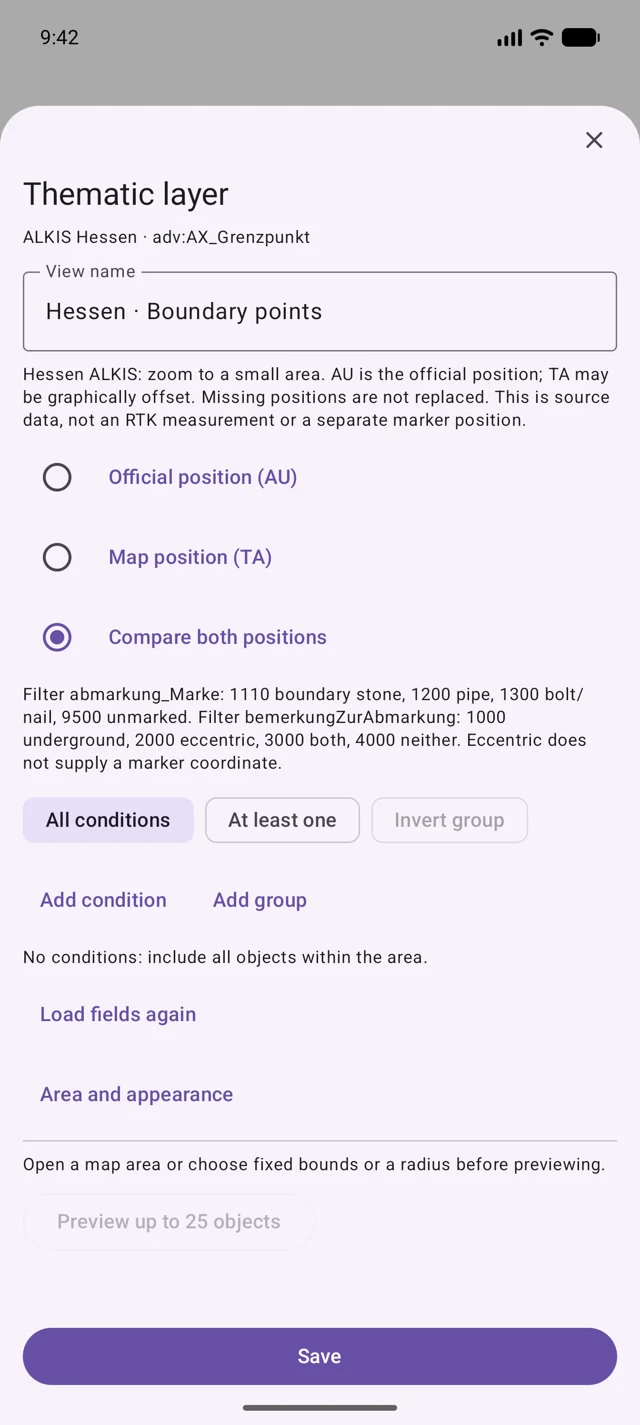
Lähennä paikkaa: enintään 0.02° pohjois–etelä ja 0.04° itä–länsi. Tarkista esikatselu, ominaisuudet ja osatulokset. Tallenna ja ota näkymä käyttöön karttapaikassa. Avaa osuma ja valitse sijainti määränpääksi tai työkohteeksi. Ilman osumia pienennä aluetta tai poista suodattimet; rajatut tulokset eivät ole täysi inventointi.
Tarjoajan koordinaatit eivät vahvista maastossa olevaa rajamerkkiä tai oikeudellisesti sitovaa rajaa. Oma RTK-mittaus ja tarjoajan koordinaatit ovat eri tietoja; RTK ei paranna aineiston tarkkuutta jälkikäteen.
Lähde: Hessische Verwaltung für Bodenmanagement und Geoinformation. Tarkista ajantasaiset pääsy-, lisenssi-, maksu- ja latausehdot. Tarjoaja vastaanottaa kyselyn ja alueen. Tallennettu näkymä ei ole offlinekopio; lataa sallittu ote etukäteen.
Suurten puiden ja luonnonmuistomerkkien etsintä: Berliini vaiheittain
Kaavamaiset TA-esimerkit: neljä kivimerkkiä (1110) ja yksi muovimerkki (1140). B01–B05 ovat keksittyjä nimiä, eivät virallisia pistetunnuksia. Tässä ei julkaista koordinaatteja tai todellisia etsintäpaikkoja.
| Esimerkkipiste | Tallennettu merkki |
|---|---|
| B01 · TA | 1110 · kivi / rajakivi |
| B02 · TA | 1110 · kivi / rajakivi |
| B03 · TA | 1140 · muovinen tussi |
| B04 · TA | 1110 · kivi / rajakivi |
| B05 · TA | 1110 · kivi / rajakivi |
Jokainen listattu tietue on TA, vaikka sen koordinaatin tilakenttä on 1000 ja GST on 2000. Nämä attribuuttien arvot eivät muuta sijaintityyppiä AU. Etsi samasta lähdeobjektista erillinen AU-paikka; älä päättele, jos se puuttuu.
Tyhjä TA/AU-etäisyys tai NULL tarkoittaa, että otteeseen ei ole määritetty etäisyysarvoa. Se ei tarkoita nollapoikkeamaa. Lähekkäin sijaitsevat pisteet voivat sijaita samalla puhelimen sijainnin epävarmuusalueella; täsmää tunnisteet ja tallennettu merkki sen sijaan, että valitset vain lähimmän symbolin.
Tiedot → Datakeskus → Tuo tietoja → GPX (.gpx)
5. Vie valitut pisteet muodossa GPX reittipisteet
Säilytä alkuperäiset pistetiedot GPX:n rinnalla, kun merkinnällä, laadulla ja alkuperällä on merkitystä. AU- tai TA-tunnisteen sisältävä kuvaus on kuvaavaa tekstiä; GPX ei luo uudelleen sovelluksen palvelupohjaista AU/TA-vertailua.
Hessenin ALKIS-rajapisteiden valmistelu QGISissä ja vienti GPX-muotoon
Ei pisteitä QGIS:ssä: tarkista aktiivinen taso, käytössä olevat luokat, skaalauksen näkyvyys ja lähdetiedoston sijainti. Punainen varoitus voi tarkoittaa siirrettyä datatiedostoa. Tyhjä raja-objektitaulukko voi myös tarkoittaa, että sen paikkoja ei ole yhdistetty.
Tyhjä tai väärässä paikassa GPX: tarkista valitun piirremäärä, pistegeometria, waypoints-taso ja vie CRS EPSG:4326. Avaa tallennettu tiedosto uudelleen QGIS:ssä ennen kuin toistat tuonnin.
Kohde, joka eroaa kartasta: vertaa ensin tunnistetta, TA/AU-tyyppiä, koordinaattijärjestelmää ja tietojen päivämäärää. Kuvien kohdistus, graafinen sijainti ja nykyinen GNSS-epävarmuus ovat erilaisia mahdollisia syitä; Pelkkä yhteensopimattomuus ei ole todiste rajamerkin liikkumisesta.
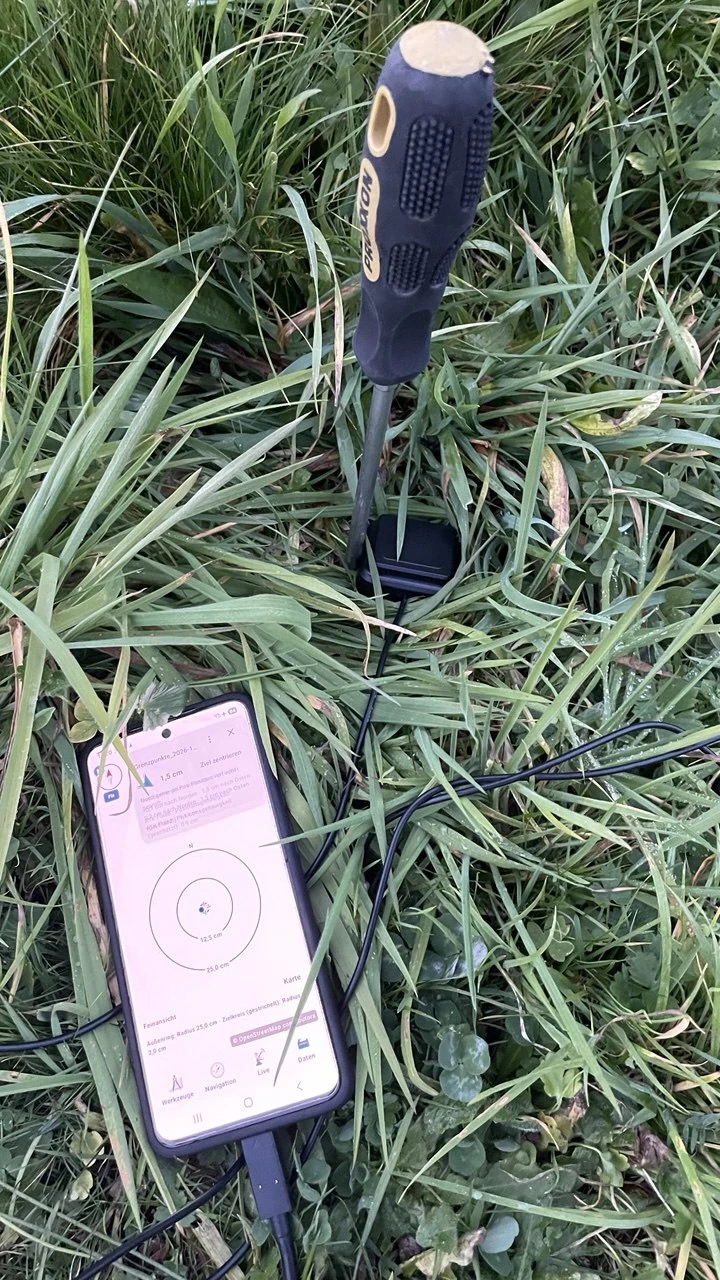
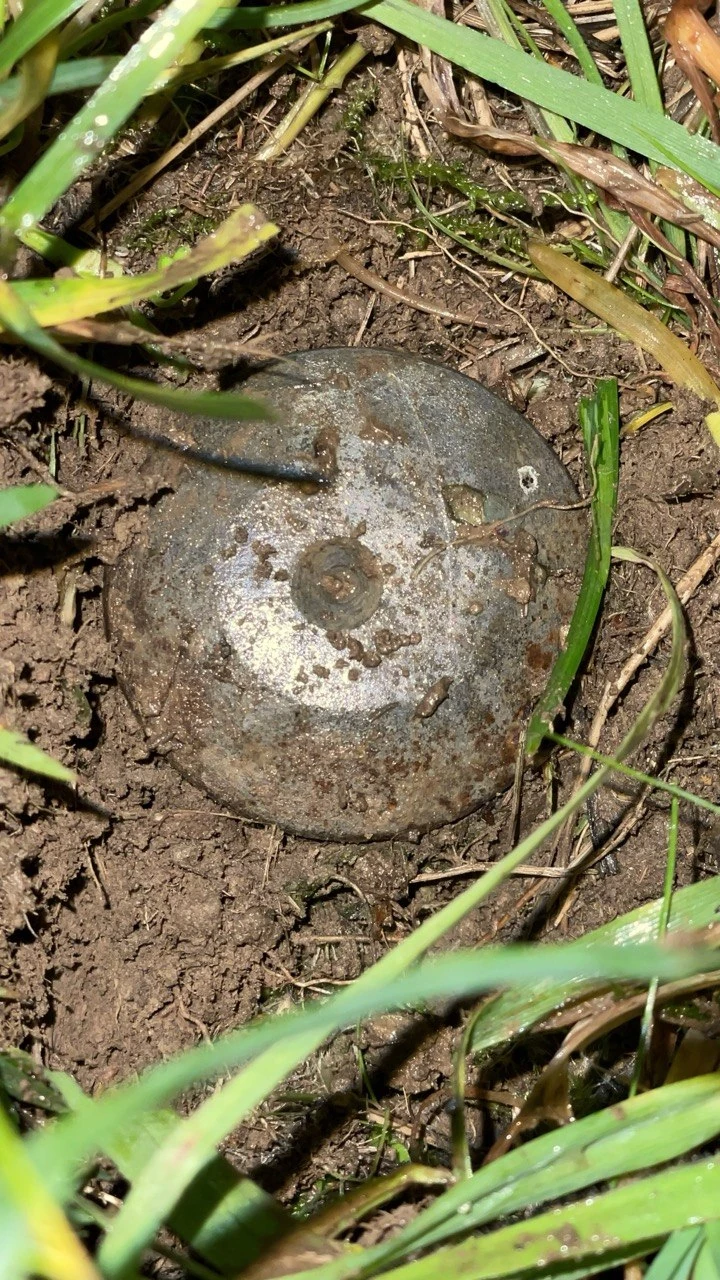
Kuvia maastoetsinnästämme: RTK-tarkkuusnäkymä, puhelin niityllä ja ruohosta löytynyt merkki.
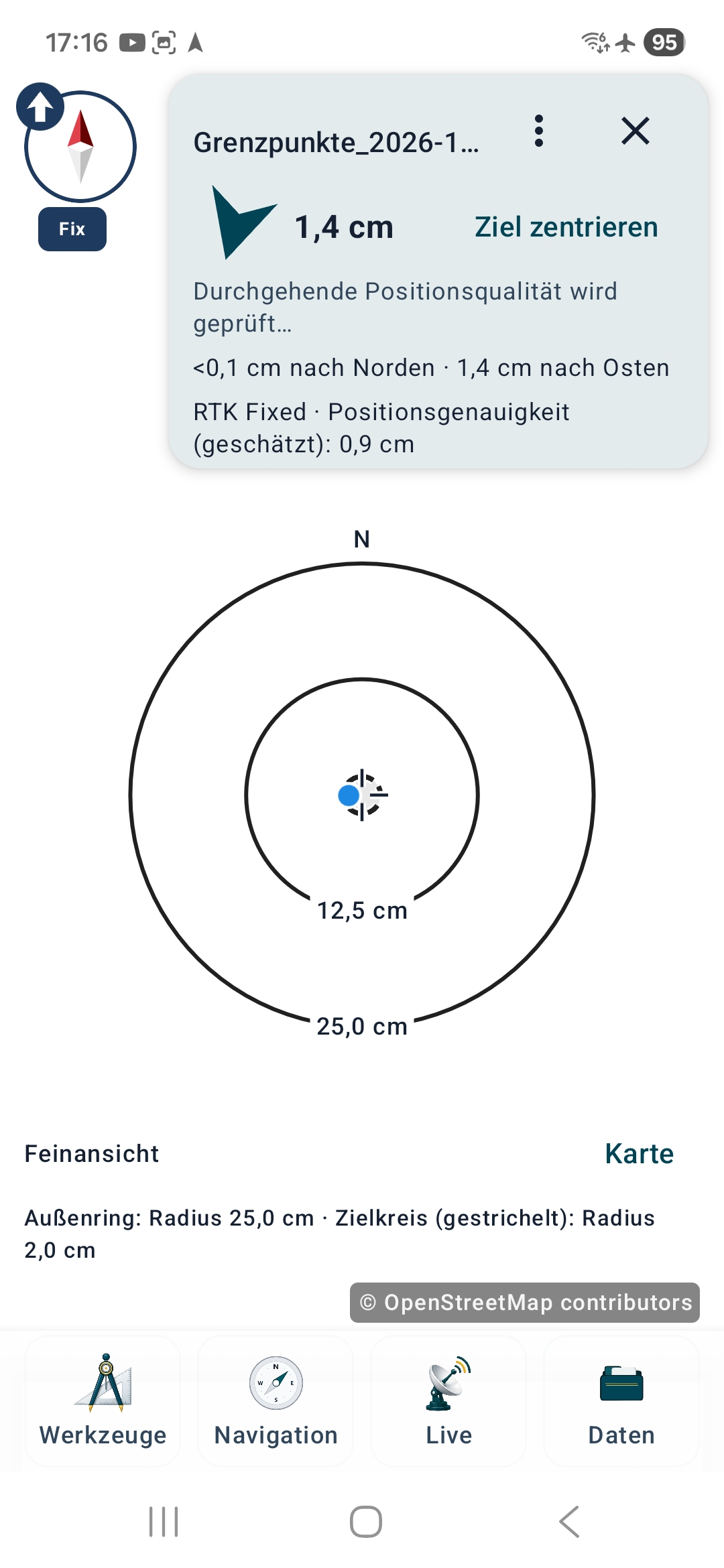
Etäisyys kohteeseen ja arvioitu sijaintitarkkuus ovat eri tietoja. Pieni näytetty etäisyys ei paranna ALKIS-lähdekoordinaatin tarkkuutta.
Tällä kertaa se oli kirjaimellisesti lastenleikkiä: tyttäreni löysi pisteen niityltä aivan itse.
Käytä jaettuja WFS- ja OGC API -näkymiä tiedostolla, HTTPS-linkillä tai QR-linkillä ilman sovelluksen maailmanlaajuista palveluluetteloa.
Näytä koodien merkitys ja käytä niitä suodattimissa maasta, kielestä ja tarjoajasta riippumatta.
Julkisia esimerkkejä, sopivat lähteet ja toistettavat MapTools-haut.
Tarkista puhelin tai RTK-vastaanotin tunnetulla pisteellä: hanki viralliset tiedot, määritä NTRIP, mittaa fyysisellä merkillä ja vertaa tuloksia.
MapTools:n kanssa käytetty vastaanotin: tekniset tiedot, mukana toimitettu L1/L5-antenni, älypuhelinliitäntä ja kenttäkokemuksemme.