
Pisteen löytäminen uudelleen älypuhelimen GPS:llä
GPS-kohteenavigointi MapTools:n avulla: etsi merkit ja koordinaatit, ymmärrä tarkkaa paikannusta ja toleranssia, vertaa paikkoja ja määritä RTK tarvittaessa.

Kuvat selittävät säätimiä esimerkkiasennon avulla. Näytetyt numerot eivät osoita kentällä saavutettua paikannustarkkuutta.
Mitä tavallinen GPS voi tehdä
Voit palata tallennettuun havaintopisteeseen, POI tai tunnettuun koordinaattiin käyttämällä puhelimen sisäistä sijaintia. MapTools näyttää suunnan ja suoran etäisyyden kohteeseen. GPS on yksi satelliittijärjestelmistä, joita laitteesi voi käyttää GNSS-paikannukseen.
Todellisen paikan löytäminen riippuu sekä nykyisestä sijainnistasi että kohdekoordinaatista. Tuotu koordinaatti tai ilmakuvissa valittu piste ei ole automaattisesti tarkka referenssi. Rakennukset, puut ja heijastavat pinnat voivat vaikuttaa paikannukseen. Käytä tunnettua, selvästi tunnistettavaa fyysistä merkkiä tarkkuuden testaamiseksi.
1. Valmistele puhelin ja sijaintilähde
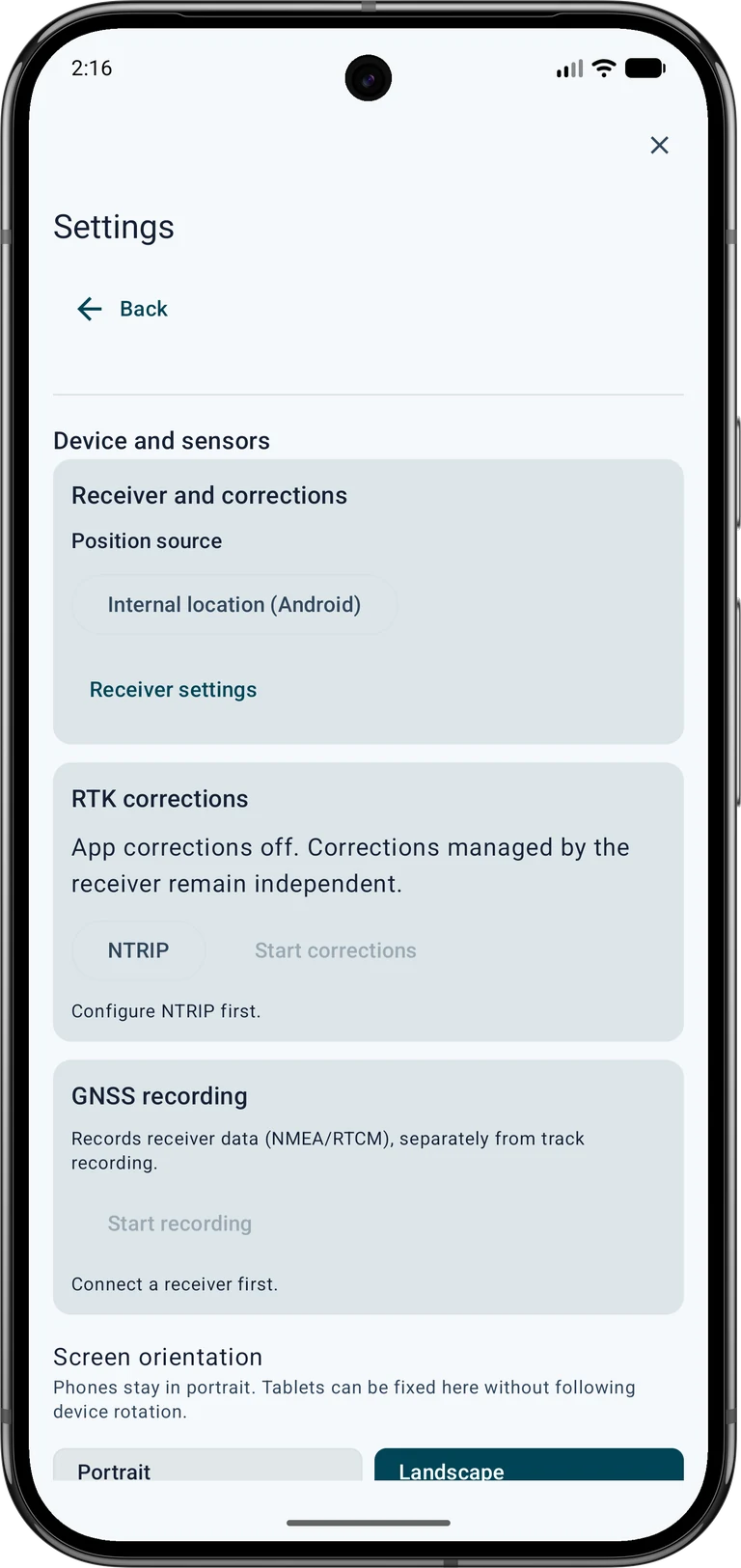
Ota Android-sijainti käyttöön ja myönnä MapTools:lle tarkka sijainti käyttöoikeus. Avaa Asetukset → Laite ja anturit → GNSS-vastaanotin ja valitse Sisäinen sijainti (Android) kohdasta Sijainnin lähde. Tämä on erityisen tärkeää USB-vastaanottimen käytön jälkeen: pelkkä kaapelin irrottaminen ei vaihda lähdettä.
Odota ulkona uutta asentoa ja tarkista GPS-näyttö. GPS-profiili muuttaa sijaintipyyntöjä, mutta ei takaa erityistä tarkkuutta. Valmistele kartat ja kohdepisteet ennen matkaa ilman Internetiä. Satelliittipaikannus ja jo tallennettu kartta eivät vaadi NTRIP-tiliä; online-kartat ja Internet-korjausvirrat tarvitsevat yhteyden.
2. Valitse luotettava kohdepiste
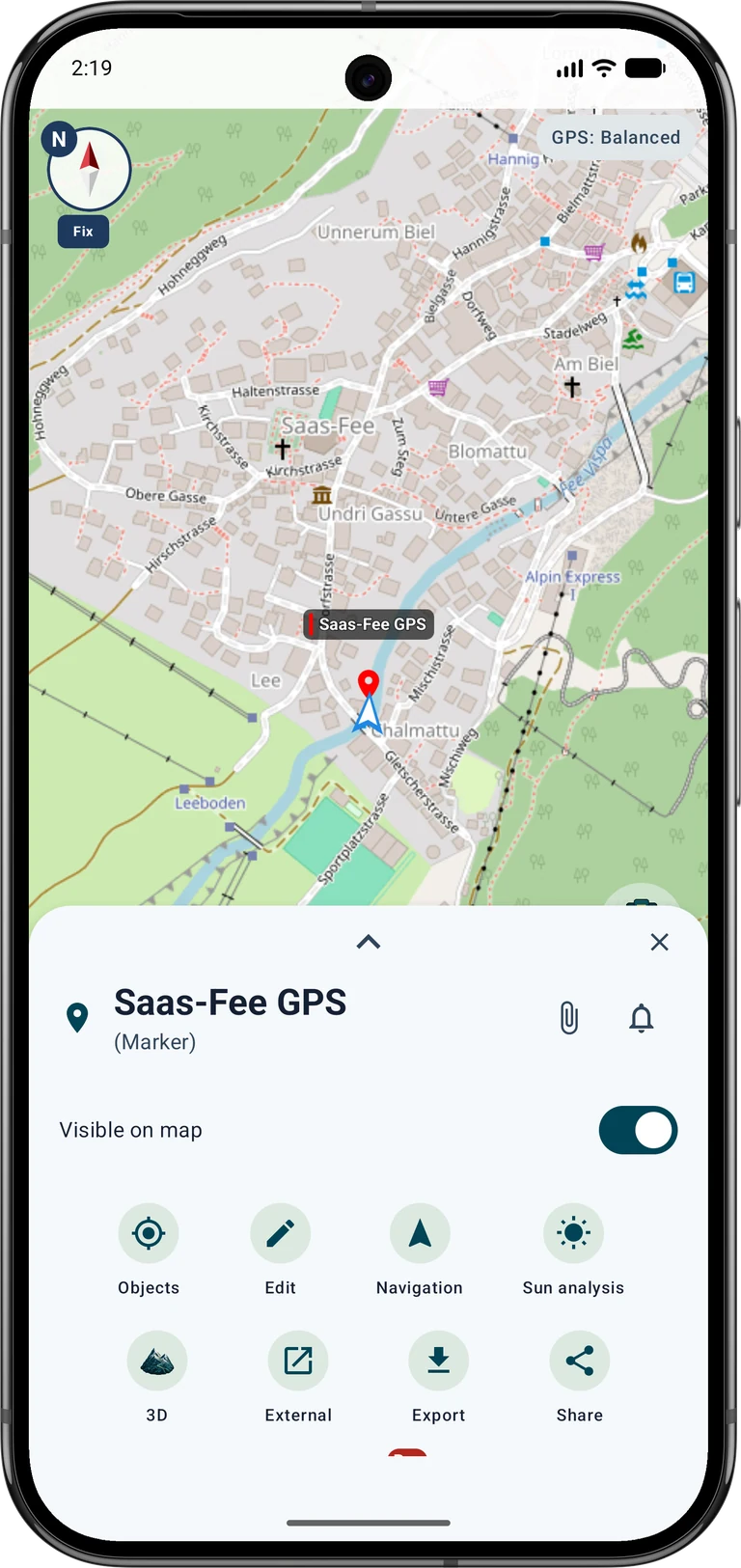
Avaa oikea projekti ja valitse tallennettu merkki tai POI. Valitse objektin tiedoista Navigointi. Voit myös avata Navigointi → Tavoite ja valita pisteen kartalta. Tallenna syötetyt koordinaatit ensin nimettynä merkkinä ja aloita sitten navigointi sen tiedoista. Tarkista nimi ja sijainti ennen lähtöä.
Jos haluat koordinaatit mittausasiakirjasta, yhdistä muoto, akselijärjestys, yksiköt ja viitejärjestelmä. Säilytä alkuperäinen viitekoordinaatti. Luo erillinen mittauspiste myöhemmin vertailua varten. Viitepisteoppaassa esitetään koko prosessi käyttämällä ohjauspistettä 5215 420 00.
3. Lähesty suuntaa ja etäisyyttä käyttäen
Aloita Vakio-tilassa. Katso etäisyys- ja suuntanuolta, kävele lyhyt matka ja tarkista uudelleen. Ohjaus näyttää suoran yhteyden kohteeseen; se ei laske kävelevää reittiä aitojen, veden tai muiden esteiden ympäri.
Pysähdy kohteen lähellä ja vertaa karttaa, ympäristöä ja sijaintiarviota. Hyppypiste ei tarkoita, että sinun pitäisi jahdata jokaista hyppyä. Jos suunta on epäselvä, tarkista kompassi ja kuinka pidät puhelinta. Pohjoinen ylhäällä pitää suunnan ymmärrettävänä, kun luotettavaa kompassisuuntaa ei ole saatavilla.

4. Käytä tarkennettua kohdenäkymää
Avaa kohdekortin kolmen pisteen valikko ja valitse Pisteen tarkka etsintä kohdasta Tila. Palauta ohjattu näkymä käyttämällä Keskitä kohteeseen:tä. Ristikko merkitsee kohdetta ja sininen piste nykyisen sijaintisi. Pohjoinen/etelä ja itä/länsi arvot kuvaavat liikettä sijainnistasi kohti kohdetta.
Ohjatussa tarkkuustilassa tarkennettu kohdenäkymä näkyy automaattisesti 2 metrin sisällä kohteesta; 3 metrin jälkeen kartta palaa. Suurennus seuraa etäisyyttä ja toleranssia, myös manuaalinen asteikkovalinta on saatavilla. Se ei paranna paikanmittausta. Voit käyttää tätä näkymää älypuhelimen GPS:n kanssa, kun taas RTK-hyväksynnän puuttuminen jää näkyviin.
Kohdenavigoinnin asetukset → Tila: Pisteen tarkka etsintä → Näytä tarkkuusnäkymä
5. Erottele etäisyys, tarkkuus ja toleranssi
Esimerkki: tavoiteetäisyys 0,4 m arvioidulla 4 metrin paikkatarkkuudella ei tarkoita, että saavuit fyysiseen kohtaan 40 cm:n sisällä. Kahden koordinaatin välinen etäisyys lasketaan; nykyinen sijainti ja mahdollisesti kohde ovat epävarmoja. Tarkkuus on arvio, ei taattu maksimivirhe.
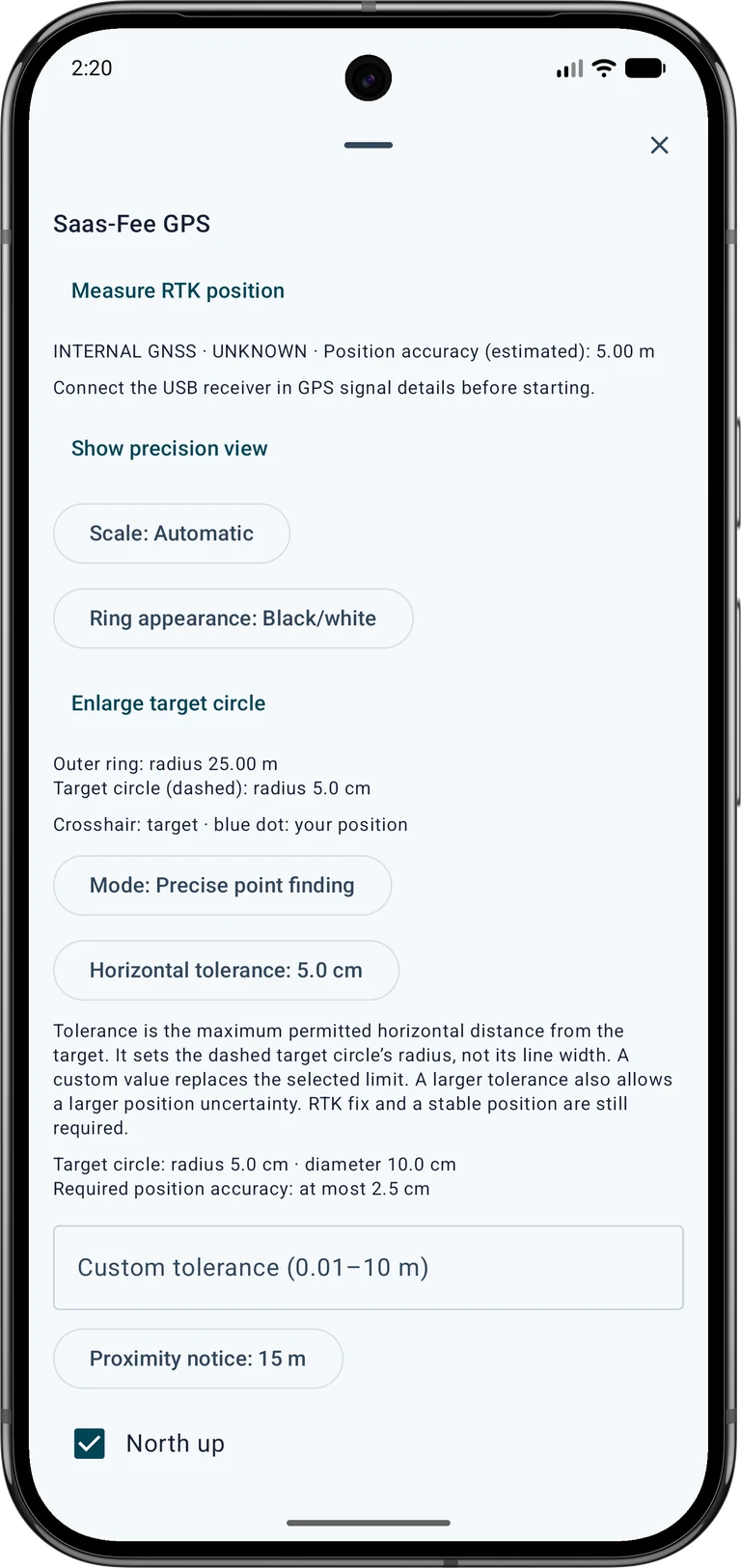
Vaakasuuntainen toleranssi asettaa sallitun vaakaetäisyyden pätevää kohdearviointia varten. Ulkorengas kuvaa vain näkyvää asteikkoa. 5 cm:n toleranssilla katkoviivan kohdeympyrän säde on 5 cm ja halkaisija 10 cm. Renkaan viivan leveys ei edusta toleranssia.
6. Säädä kohdeympyrä ja ulkonäkö
Kohdenavigoinnin asetukset:ssä säädä toleranssia, mukautettua rajaa, asteikkoa, pohjoista ylöspäin suuntausta, läheisyysvaroitusta ja valinnaisia signaaleja. Oma toleranssi (0,01–10 m) korvaa valitun toleranssin. Suurempi toleranssi mahdollistaa myös suuremman arvioidun vaakasuuntaisen epävarmuuden RTK-arvioinnin aikana; se ei paranna vastaanotinta tai korvaa RTK Fixed ja vakaa asento.
Käytä Renkaiden ulkoasu valitaksesi kontrastin, joka sopii kartan taustalle. Suurenna kohdeympyrää auttaa tekemään oikein skaalatun kohdeympyrän näkyväksi. Hyvin pieni ympyrä voi kutistua vain muutamaksi pikseliksi suurella ulkosäteellä. Sulje-painike sulkee vaihtoehdot pois navigoinnin jatkuessa.
7. Tallenna vertailukohta
Voit dokumentoida löytämäsi paikan tallentamalla nykyisen sijainnin uutena merkinnänä. Anna viite- ja mittauspisteille eri nimet ja merkitse päivämäärä, olosuhteet ja lähde. Älä siirrä alkuperäistä kohdemerkkiä nykyiseen GPS-sijaintiin, jos haluat verrata niitä myöhemmin.
Käytä Keskiarvoista sijainti kerätäksesi useita uusia paikkoja merkin ollessa paikallaan. Tämä Pro-ominaisuus on erillinen tallennetusta RTK-pistemittauksesta. Keskiarvon laskeminen voi vähentää sirontaa, mutta ei luotettavasti poista huonon vastaanoton aiheuttamia systemaattisia poikkeamia. Toista vertailu myöhemmin tai toisesta lähestymissuunnasta; vertailutestin aikana älä liiku yksinkertaisesti tehdäksesi näytetystä etäisyydestä nolla.
8. Kun RTK on hyödyllinen
Käytä korkeampia vaatimuksia varten sopivaa ulkoista GNSS-vastaanotinta sopivalla antennilla ja tarvittaessa korjauspalvelua. Avaa Asetukset → Laite ja anturit → GNSS-vastaanotin, määritä Ulkoinen GNSS-vastaanotin (USB) ja NTRIP ja tarkista lähde, paikannuksen tila ja ajantasaiset korjaustiedot. Laitteisto, rekisteröinti, käyttöoikeudet, mobiilidata ja mahdolliset maksut ovat erillisiä vaatimuksia; ne eivät sisälly MapTools:n mukana.
Positiivinen tarkkuusarviointi vaatii RTK Fixed:n, tuoreita paikkoja ja korjauksia sekä riittävän laadun useiden mittausjaksojen aikana. Vaakasuora arvio ei saa olla suurempi kuin puolet vaakasuuntaisesta toleranssista. Tallenna tulos käynnistämällä Mittaa RTK-sijainti; sen mittausikkuna tarkistetaan erikseen. Tallenna uusi mitattu merkki tai liitä raportti linkitettyyn pisteeseen säilyttäen samalla sen koordinaatit. Tavallinen älypuhelin GPS ei tuota hyväksyttyä RTK-mittausraporttia tämän työnkulun kautta.
Kohdenavigoinnin asetukset → Mittaa RTK-sijainti
Yleisiä kysymyksiä pisteen etsimisessä
Käytä seuraavia tarkistuksia, jos näyttö ei vastaa odotuksiasi. Yhteyden tila, monet satelliitit tai voimakkaasti suurennettu kartta eivät yksin takaa sopivaa mittauslaatua.
Jos haluat vertailla fyysiseen merkkiin, lue tarkkuusopas. Se erottaa referenssikoordinaatin, mitatun sijainnin ja todellisen poikkeaman ja kattaa sekä älypuhelimen että RTK-työnkulut.
Voinko käyttää tarkennettua kohdenäkymää ilman RTK:tä?
Kyllä. Suunta, etäisyys ja suurennettu kohdenäkymä toimivat myös puhelimen sisäänrakennetun paikantamisen kanssa. Positiivinen pätevä tarkkuusarviointi ja RTK-pistemittaus vaativat silti sopivat RTK-tiedot. Käytä vakiotilaa kävelemiseen kohti kohdetta tarvittaessa.
Miksi sininen piste hyppää tai suunta katoaa?
Tarkista avoin näkymä taivaalle, tuore sijainti ja arvioitu tarkkuus. Pysy kaukana heijastavista julkisivuista ja häiritsevistä magneeteista. Odota hetki, tarkista kompassi tai käytä pohjoista ylöspäin. Jos nykyiset tiedot puuttuvat, vanha sijainti ei korvaa uutta mittausta.
Antaako 5 cm:n toleranssi puhelimeni senttimetrin tarkkuuden?
Ei. Toleranssi on arviointiraja ja kohdeympyrän säde. Se ei muuta todellista vastaanottotarkkuutta. Toleranssin lisääminen ei poista RTK:tä eikä myöskään laatuvaatimuksia.
Miksi piste ja kartta ovat eri mieltä?
Tarkista sijaintilähde, koordinaattimuoto ja viitejärjestelmä ja mistä kohde tuli. Ilmakuvat voivat olla offset. Vertaa tunnettuun merkkiin ja tallenna mitattu tulos erikseen sen sijaan, että kirjoitat referenssikoordinaatin päälle.
9. Lopeta navigointi tai jatka sitä myöhemmin
Käytä Lopeta kohdenavigointi, kun olet valmis. Läheisyysilmoitus ei automaattisesti poista tai pysäytä kohdetta. Kun olet käynnistänyt sovelluksen uudelleen, jatka tallennettua kohdetta.
Pidä tavoite- ja vertailupisteet projektissa, jotta voit tarkistaa ne myöhemmin uudelleen. Varmuuskopioi projektin jatkamista varten. Yksinkertaiset vaihtomuodot eivät välttämättä säilytä kaikkia MapTools-mittausraportteja; käytä alkuperäistä projektin varmuuskopiota kyseiselle sisällölle.
Lisää oppaita ja lähteitä
Seuraavat oppaat linkittävät suoraan täydellisiin työnkulkuihin: RTK-asennus, testaus tunnetussa pisteessä, GPS/laiteasetukset ja sijainnin keskiarvo.
Android kuvaa vaakasuuntaista tarkkuutta tilastollisena arviona. GPS.gov selittää tukosten, heijastusten ja vastaanottimen laadun vaikutukset. Nämä perusasiat auttavat tulkitsemaan näyttöä; kenttämittaus on ratkaiseva.