
Перевірка точності вимірювання
Наскільки виміряне положення відрізняється від відомої точки? Це можна перевірити в MapTools: введіть офіційну координату опорної точки, знайдіть її знак на місцевості та виміряйте точно над ним. Потім порівняйте вихідне положення з результатом.
Інструкцію можна повторити зі своїми опорними точками. Наскрізний приклад — плановий геодезичний пункт 5215 420 00 у Феллерділльні, Гессен. Замініть його дані даними свого пункту. Тест можливий зі смартфоном; відповідний RTK-приймач із поправками може значно покращити досяжну точність.
Ваш результат: незмінена вихідна координата, принаймні одне окремо збережене виміряне положення та порівняння, яке можна перевірити.
Найважливіша дія: вимірюйте на справжньому геодезичному знаку. Не пересувайте антену під час перевірки лише для зменшення показаної відстані.
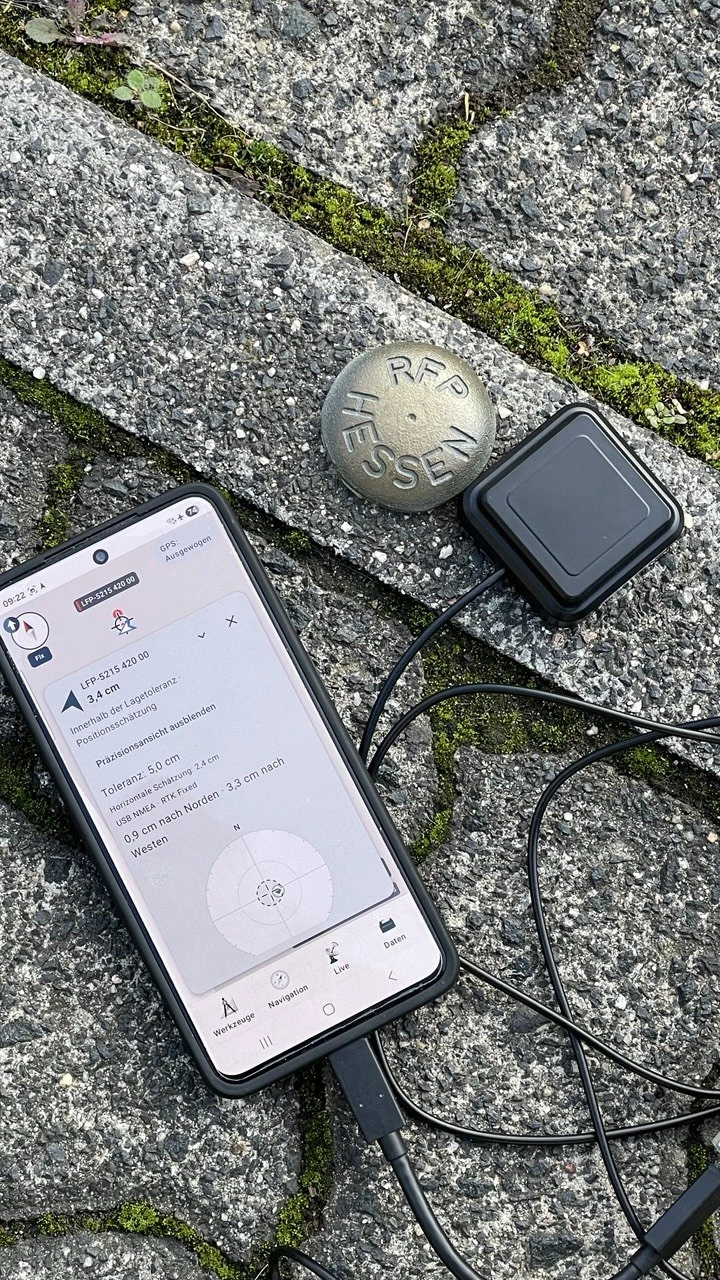
Фото та знімки екрана показують німецький інтерфейс. Дотримуйтеся перекладених інструкцій; схема NTRIP використовує вибрану мову.
Зміст
Перед початком
Потрібні MapTools, доступний опорний пункт і надійні координати у відомій системі відліку. Для перевірки смартфона ввімкніть геолокацію й дозвольте MapTools доступ до точного місцеположення. Зарядіть пристрій і за потреби підготуйте офлайн-карту.
Для RTK також потрібні сумісний GNSS-приймач з антеною, відповідне USB-підключення та активована служба поправок. NTRIP потребує інтернету під час використання. Обладнання, мобільний трафік і можливі платежі постачальнику — окремі вимоги. Усереднення положення та документоване вимірювання RTK-точки — функції Pro; інші функції наведено в порівнянні Free/Pro.
| Ваше обладнання | Послідовність дій |
|---|---|
| Смартфон без зовнішньої антени | Виконайте кроки 1–4, використайте внутрішнє місцеположення та перейдіть до кроку 7. У кроці 9 збережіть одне положення або усередніть положення. |
| USB-приймач із RTK | Виконайте також кроки 5–6. У кроці 9 використайте вимірювання RTK-точки. |
1 Знайдіть відповідний опорний пункт
Опорний пункт пов'язує відому координату з однозначно впізнаваним місцем на землі. Обирайте пункт, до якого можна безпечно дістатися й над яким реально встановити антену. Потрібні відкрите небо, стійке встановлення та відстань від відбивних фасадів. Дотримуйтеся правил доступу й не змінюйте знак.
| Тип пункту | Значення | Призначення |
|---|---|---|
| Загальнодоступна опорна GNSS- або GPS-точка | Точка для перевірки приладів, часто з табличкою координат | Доступний початок; перевірте округлення, систему відліку й відомості про якість на табличці |
| Плановий геодезичний пункт, німецьке скорочення LFP | Офіційно задокументований пункт для визначення планового положення | Планове порівняння з точною вихідною координатою |
| Висотний репер, німецьке скорочення HFP | Пункт з офіційною висотною основою | Порівняння висот; не припускайте такої самої точності планових координат |
| Гравіметричний пункт, німецьке скорочення SFP | Опорний пункт для вимірювань сили тяжіння | Зазвичай не перший вибір для звичайного планового тесту GNSS |
| Межова точка або межовий знак | Кадастрове позначення межі ділянки | Використовуйте лише з відповідними офіційними даними; знайдений камінь сам по собі не дає вихідної координати |
У Гессені HVBG надає огляд загальнодоступних геодезичних опорних пунктів. Офіційні дані пунктів доступні через AFIS — офіційну інформаційну систему геодезичних пунктів. Документ визначає приклад як плановий геодезичний пункт, а не межову точку.
Для свого пункту поза Гессеном шукайте опорні GNSS-точки, описи пунктів або AFIS у відповідального геодезичного органу чи на геопорталі. Перевірте доступ, вартість, умови й документовану точність. Зображення карти або точка з довільної вебкарти не замінює офіційного документа.
2 Отримайте офіційні дані пункту
Приклад Гессену з AFIS
- Відкрийте інформацію HVBG про AFIS й перейдіть до Geodaten online.
- Оберіть «Geodätischer Raumbezug» (геодезична основа). HVBG описує доступ до AFIS через категорію «Vermessungsstelle». Оберіть «Produkte zeigen» (показати продукти), потім «AFIS-Einzelnachweis für Lagefestpunkte (LFP)» (окремий витяг планового пункту). Є також пряме посилання на продукт.
- Якщо знаєте ідентифікатор, використайте форму «AFIS-Punkte». У прикладі він містить номер аркуша 5215 і номер пункту 420; під час вибору перевірте також станційну точку 00.
- Якщо пункт ще не обрано, почніть із «Gemeinde & Lage» (муніципалітет і місце) або отримайте огляд геодезичних пунктів району. Оберіть доступний пункт і замовте його окремий витяг.
- Перевірте повний ідентифікатор і виконайте кроки замовлення та видачі на порталі. Потрібні персональні дані вводьте лише на офіційному порталі. Завантажте окремий PDF із описом та схемою, якщо вона є.
HVBG надає ці продукти AFIS безкоштовно. Для інших продуктів, спеціальних послуг або персональних кадастрових даних можуть діяти інші умови. Чинною є інформація порталу. Якщо ваш доступ не пропонує продукту, зверніться до відповідального органу. Джерело: продукти AFIS і доступ.
Дані, потрібні для свого пункту
Запишіть повний ідентифікатор, координати, порядок і одиниці, систему відліку із зоною або кодом EPSG та документовану планову точність. Візьміть опис фізичного знака. Для порівняння висот потрібні також висотна система й точна частина знака, до якої належить висота.
3 Прочитайте окремий витяг
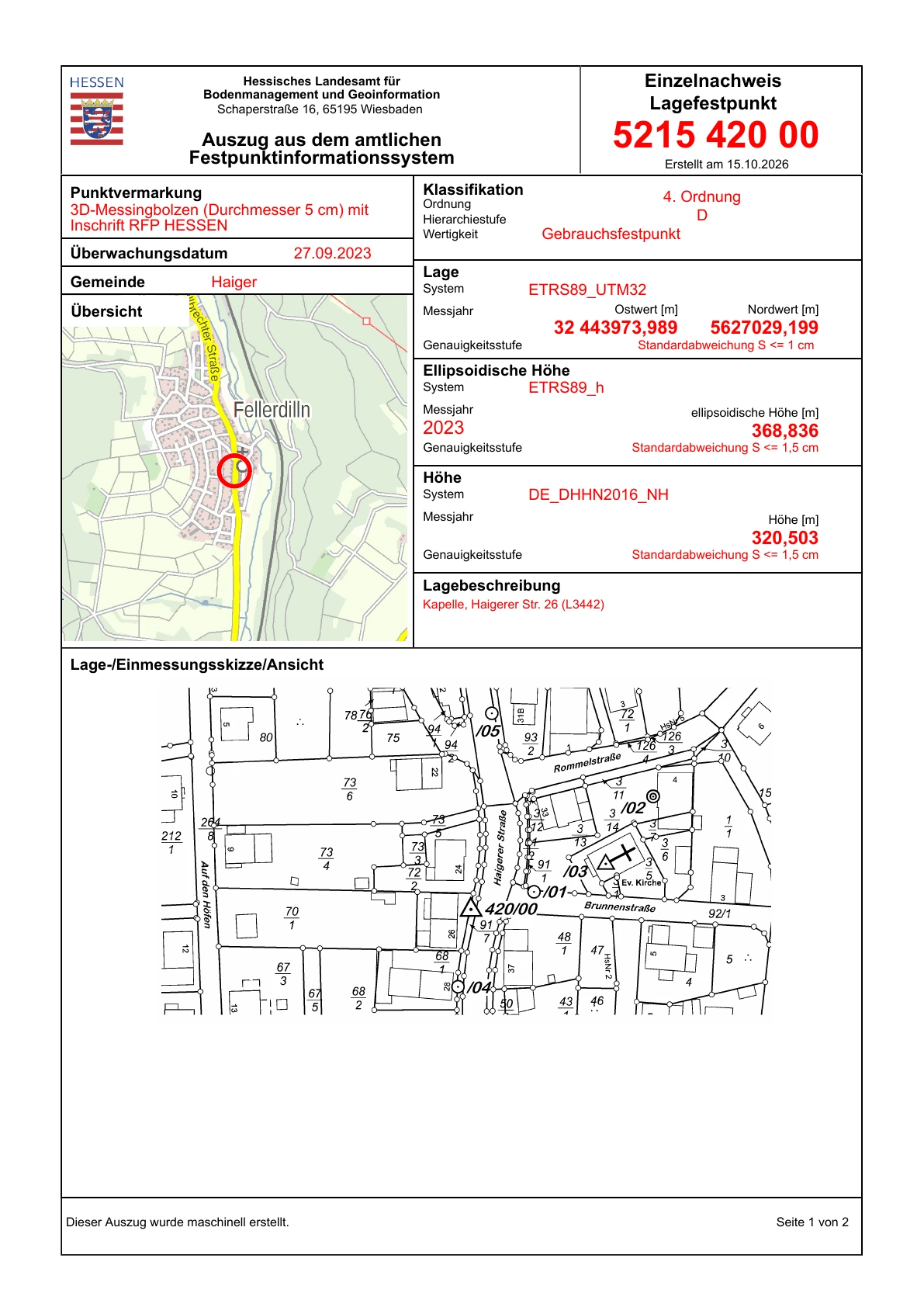
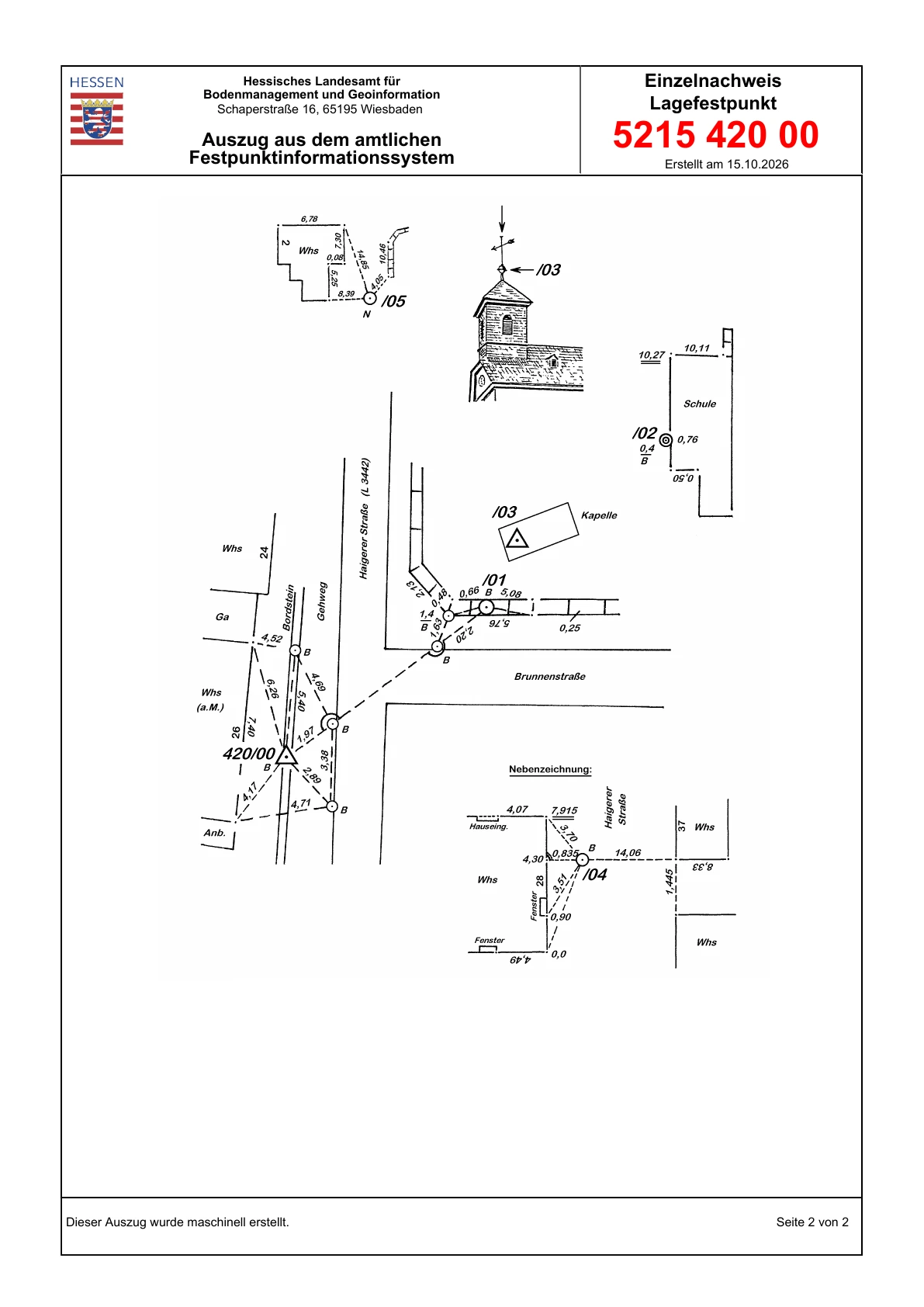
Витяг AFIS у прикладі містить наведені нижче дані. Значення стосуються лише показаного планового пункту.
| Поле | Приклад Феллерділльна | Як читати |
|---|---|---|
| Ідентифікатор пункту | 5215 420 00 | Визначте на місцевості саме цей пункт і станційну точку. |
| Планова система відліку | ETRS89_UTM32 | ETRS89, зона UTM 32 у північній півкулі; відповідний код EPSG:25832. |
| Східна координата | 32 443973,989 m | Початкове 32 позначає зону. Власне східна координата — 443973,989 m. |
| Північна координата | 5627029,199 m | Північна координата в метрах. Під час введення UTM йде після східної. |
| Планова якість | Стандартне відхилення S ≤ 1 cm | Відомості про якість офіційного пункту, а не обіцянка для вашого приладу. |
| Еліпсоїдальна висота | 368,836 m, ETRS89_h | Висота над референц-еліпсоїдом. |
| Нормальна висота | 320,503 m, DE_DHHN2016_NH | Офіційна нормальна висота в іншій висотній системі. |
| Знак і опис | Латунний болт із написом RFP HESSEN | Визначте справжній знак і його опорну точку. |
Прочитайте також дані про вимірювання, контроль і стан. Дата створення документа не обов'язково є датою вимірювання всіх значень.
Збережіть усі надані цифри. Тут три десяткові знаки в метрах відповідають міліметрам записаної координати. Їх варто зберігати навіть за більшої фактичної невизначеності. Інші пункти можуть мати інші зони, системи або класи точності.
4 Збережіть вихідну координату в MapTools
- Відкрийте Інструменти → Маркер → Введення координат.
- У Формат введення оберіть точно вказану в документі систему. Для прикладу: ETRS89 / UTM zone 32N (EPSG:25832).
- Введіть східну, потім північну координату, розділивши пробілом. Для прикладу:
443973.989 5627029.199
- Перевірте місце на карті. Інша країна, велике зміщення або переставлені значення вказують на хибний формат чи систему.
- Натисніть Зберегти й задайте зрозуміле ім'я, наприклад «LFP 5215 420 00 – Вихідна». Оберіть упізнавані символ і колір.
- У доступних нотатках зазначте джерело, ідентифікатор, систему й точність. Ще раз перевірте збережену координату у відповідному форматі.
Приклад введення
| Налаштування | Значення |
|---|---|
| Формат введення | ETRS89 / UTM zone 32N (EPSG:25832) |
| Координати | 443973.989 5627029.199 |
| Ім'я маркера | LFP 5215 420 00 – Вихідна |
Для свого пункту замініть формат і обидва числа його офіційними даними.
Можна також використати EPSG:25832 443973.989 5627029.199 для явного визначення системи. Не покладайтеся на однозначне автоматичне тлумачення самого 32 … …: зона не визначає повністю датум і півкулю. Приклад використовує десяткові крапки без роздільників тисяч.
Залишайте вихідну координату незмінною протягом тесту. Виміряному маркеру дайте інше ім'я. Так збережеться доказ можливого зміщення від відомого пункту.
5 Підготуйте джерело положення
Вимірювання смартфоном
Використовуйте внутрішнє місцеположення й дочекайтеся свіжої позиції. Якщо раніше обрано USB, відкрийте Налаштування → Пристрій і датчики → Приймач GNSS і явно оберіть Внутрішнє визначення місця (Android). USB залишається обраним і після від'єднання. Станьте на пункт під відкритим небом і перейдіть до кроку 7.
Профіль GPS на кшталт «Високий» змінює запит місцеположення. Він не перетворює телефон на RTK-приймач. Навіть нерухомий показ може бути зміщений від вихідної координати.
За потреби під'єднайте USB RTK-приймач
- З'єднайте антену, приймач і телефон відповідними кабелями. Дозвольте Android доступ до USB, якщо буде запит.
- Налаштування → Пристрій і датчики → Приймач GNSS
- Оберіть профіль свого обладнання й швидкість виробника. На знімках приклад LG290P зі швидкістю 460800 baud. Використовуйте це лише з відповідно налаштованим обладнанням.
- Під'єднайте знайдений пристрій. Перевірте «Джерело положення: USB-приймач», USB підключено і надходження дійсних повідомлень про положення.
- Для показаного LG290P увімкніть повідомлення точності, щоб отримати оцінки якості. Додаткова опція власних RTCM-спостережень і навігаційних даних приймача призначена для сирого запису й не потрібна для цього тесту.


6 Отримайте й налаштуйте доступ NTRIP
RTK — метод точного GNSS-позиціювання. NTRIP передає потрібні поправки через інтернет. SAPOS надає такі послуги в Німеччині. Доступ NTRIP впливає на вимірювання лише тоді, коли відповідний приймач реально обробляє належні поправки.
Знайдіть відповідний сервіс
Оберіть сервіс, чиї покриття, система відліку та формат RTCM відповідають району й приймачу. У Німеччині почніть із земельного геодезичного органу, в інших країнах — із національних служб або комерційних постачальників. До виїзду перевірте реєстрацію, ціну, дозволене використання й послуги реального часу.
Приклад SAPOS Гессен:
- Відкрийте офіційну сторінку SAPOS у HVBG.
- Перейдіть до реєстрації SAPOS Гессен. Завантажте форму й надішліть її на офіційну контактну адресу за вказівками постачальника. Персональні дані заповніть самі.
- Запросіть сервіс HEPS реального часу для RTK через NTRIP. Доступ GPPS для постобробки не замінює цей доступ.
- Дочекайтеся активації та особистих даних доступу. Безпечно збережіть сервер, порт, mountpoint, вимоги протоколу/TLS, ім'я користувача й пароль для налаштування застосунку.
За даними постачальника, сервіси SAPOS Гессену безкоштовні. Реєстрація, активація й власний інтернет усе одно потрібні. В інших регіонах можуть бути інші тарифи й умови. Реєстрація · Ціни й умови.
Заповніть поля MapTools
Відкрийте Налаштування → Пристрій і датчики → Поправки RTK → NTRIP. Перед зміною налаштувань зупиніть активне з'єднання поправок застосунку. Введіть інформацію сервісу у відповідні поля й звірте з актуальною документацією постачальника.
Особисті дані вводьте лише в MapTools. Ілюстрація показує будову діалогу й не приймає введення.
Потрібен власний доступ до сервісу поправок RTK у реальному часі. Реєстрація, плата й умови залежать від постачальника. Доступу лише для постобробки недостатньо.
Облікові дані зберігаються на цьому пристрої в зашифрованому вигляді. Ці налаштування й дані не входять до резервних копій і перенесення між пристроями. Збереження не запускає з’єднання.
Ці відомості надає сервіс поправок
- Хост кастера
Ім'я сервера постачальника. Введіть без
http://, номера порту й шляху. - Порт
Номер порту, що відповідає серверу й типу з'єднання.
- Mountpoint
Назва дозволеного потоку поправок. Скопіюйте точне написання.
- TLS
Обирайте за вказівками. Сервер, порт і шифрування мають відповідати одне одному.
- Версія NTRIP
Оберіть підтримувану версію: увімкнено для версії 2, вимкнено для версії 1.
- Ім’я користувача
Особистий ідентифікатор, активований для сервісу реального часу.
- Пароль
Особистий пароль сервісу. Не передавайте його іншим і не показуйте на публічних зображеннях.
- Надсилання позиції, GGA
Потрібно для VRS. Застосунок надсилає поточне положення USB-приймача сервісу поправок.
- Незашифроване з'єднання
Цей дозвіл з'являється лише з вимкненим TLS. Перевірте інструкцію та інформацію про приватність поруч.
| Поле MapTools | Що вводити | Публічний приклад або заповнювач |
|---|---|---|
| Хост кастера | Ім'я сервера з даних доступу, без http://, шляху або порту |
www.sapos-he-ntrip.de |
| Порт | Номер порту цього сервісу й транспорту | Публічний приклад Гессену: 2101. Для інших сервісів використовуйте налаштування їхнього постачальника. |
| Mountpoint | Точна назва дозволеного потоку даних | Публічний приклад Гессену: VRS_3_4G_HE. Не обирайте інший потік лише через схожу назву. |
| З'єднання TLS | Підтримуване шифрування з відповідним портом | За даними доступу. Не поєднуйте TLS і порти довільно. |
| NTRIP версії 2 | Підтримувана версія протоколу | За даними постачальника; вимкнення обирає версію 1 у застосунку. |
| Ім’я користувача | Ваш особистий ідентифікатор HEPS | DEINE_HEPS_KENNUNG — лише заповнювач. |
| Пароль | Ваш особистий пароль сервісу | Вводьте лише в застосунку; інструкція не містить чинного пароля. |
| Надсилати позицію USB-приймача, GGA | Дозволити потрібне для VRS передавання позиції | Потрібно для SAPOS Гессен VRS. Поточне положення ровера передається цьому постачальнику. |
Публічні приклади Гессену взято зі сторінки сервісів SAPOS / Zentrale Stelle SAPOS. VRS надає поправки RTCM після отримання позиції GGA. Для інших країн і постачальників використовуйте їхню інформацію замість цих прикладів.
Захистіть облікові дані: надавайте перевагу підтримуваному зашифрованому з'єднанню. Публічно описане з'єднання Гессену на порту 2101 не зашифроване. MapTools вимагає явного дозволу: ім'я, пароль і положення можуть читатися під час передавання. Перевірте інструкцію; не вимикайте TLS лише для обходу помилки.
Натисніть Зберегти. Налаштування зберігаються без запуску з'єднання. Потім оберіть Запустити поправки.
Перевірте роботу поправок
Перевірте послідовно три речі:
- Потік даних: застосунок повідомляє про перевірені поправки RTCM і записує дані в USB-приймач.
- Актуальність: поправки мають бути свіжими; старі поправки вказують на непридатність вимірювання в реальному часі.
- Розв'язок положення: приймач повідомляє RTK Fixed і відповідну оцінку горизонтальної якості. Саме надходження поправок не підтверджує цього стану.


7 Оберіть вихідний маркер ціллю
- Відкрийте збережений вихідний маркер на карті.
- Оберіть дію Навігація зі значком стрілки.
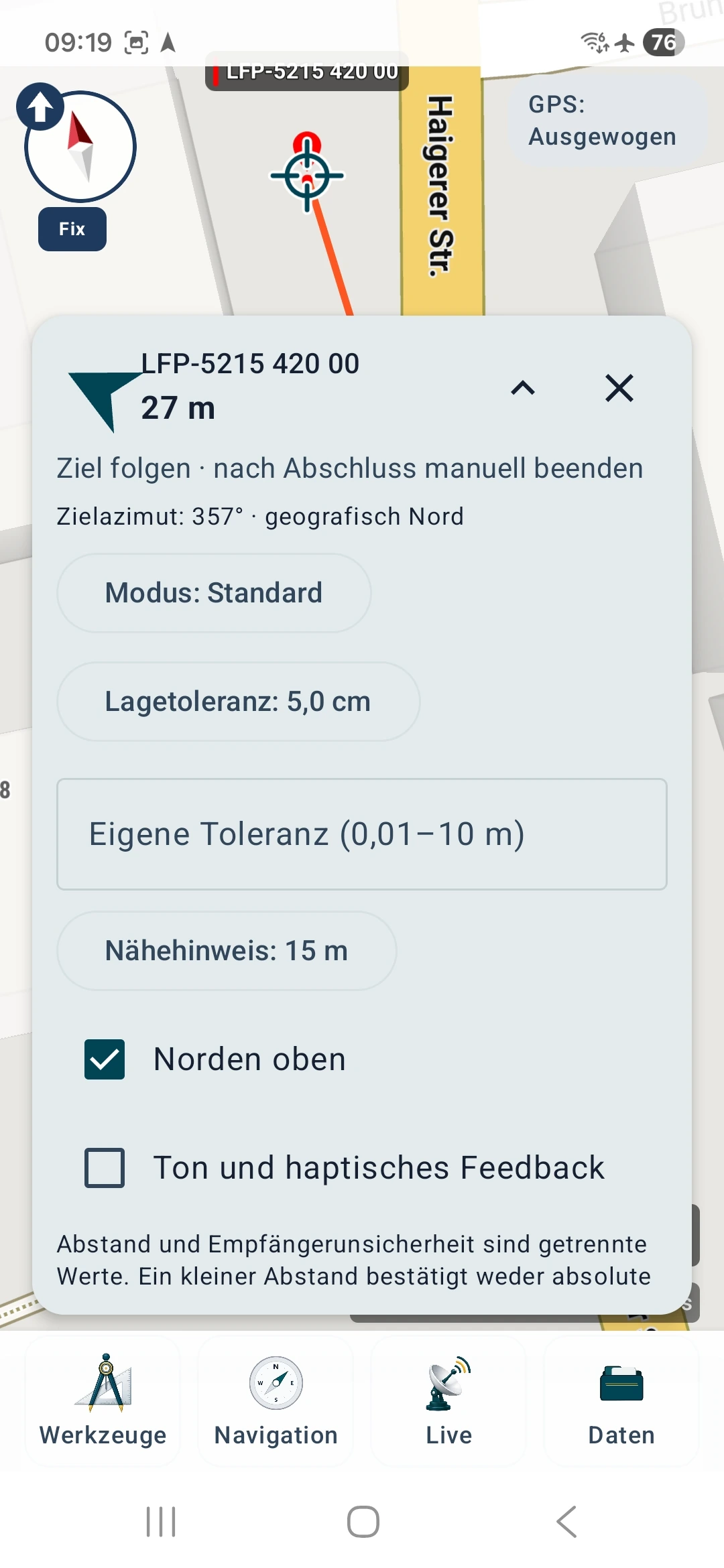
- Спочатку дотримуйтеся напрямку й відстані. Розгорніть параметри стрілкою в панелі цілі.
- Для смартфона можна лишатися у Стандартному режимі. Повідомлення про близькість допомагає підійти, але не підтверджує точного положення на знаку.
- З RTK оберіть «Режим: Знайти точку точно», потім Показати точний вигляд. Задайте відповідний плановий допуск, наприклад 5 cm для належного тесту RTK.
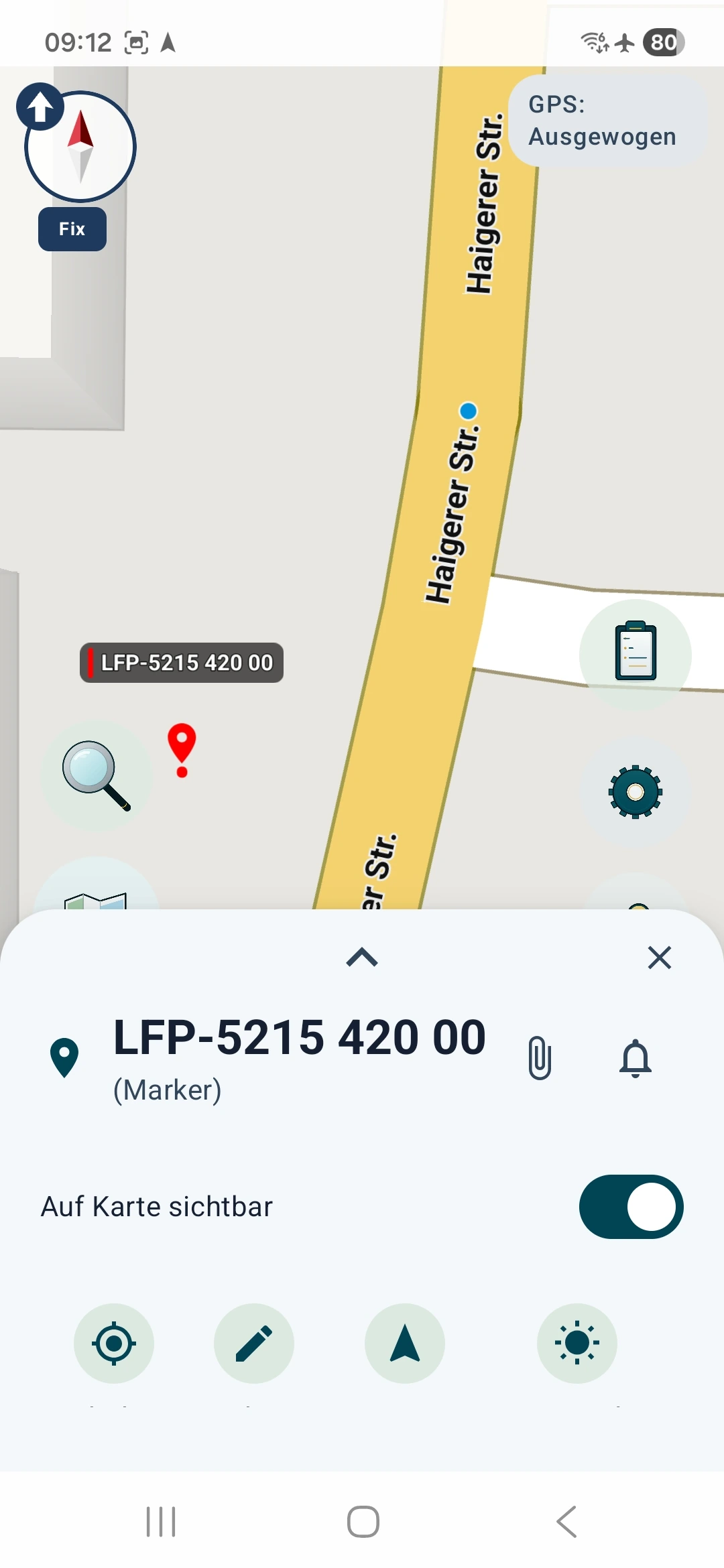
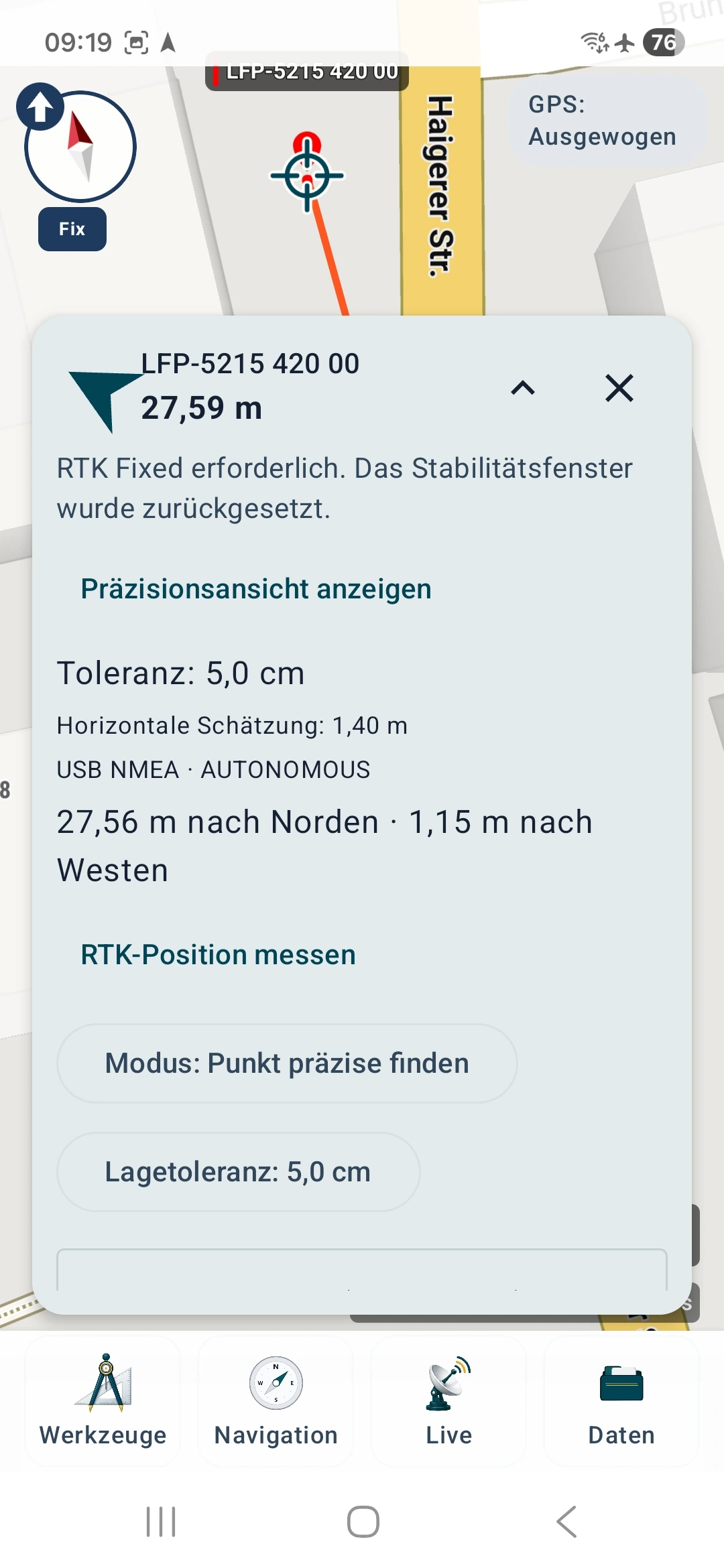
Менший допуск не покращує приймання. Приймач зі станом AUTONOMOUS або RTK Float не повідомляє RTK Fixed. Точна RTK-перевірка вимагає Fixed і за недостатньої якості може скидати вікно стабільності. Дочекайтеся відповідного розв'язку та за потреби перевірте зв'язок, поправки й установлення.
8 Знайдіть знак і встановіть антену
Використовуйте офіційний опис і схему, щоб визначити правильний болт або знак. Карта допомагає орієнтуватися, але не визначає місце вимірювання із сантиметровою точністю.
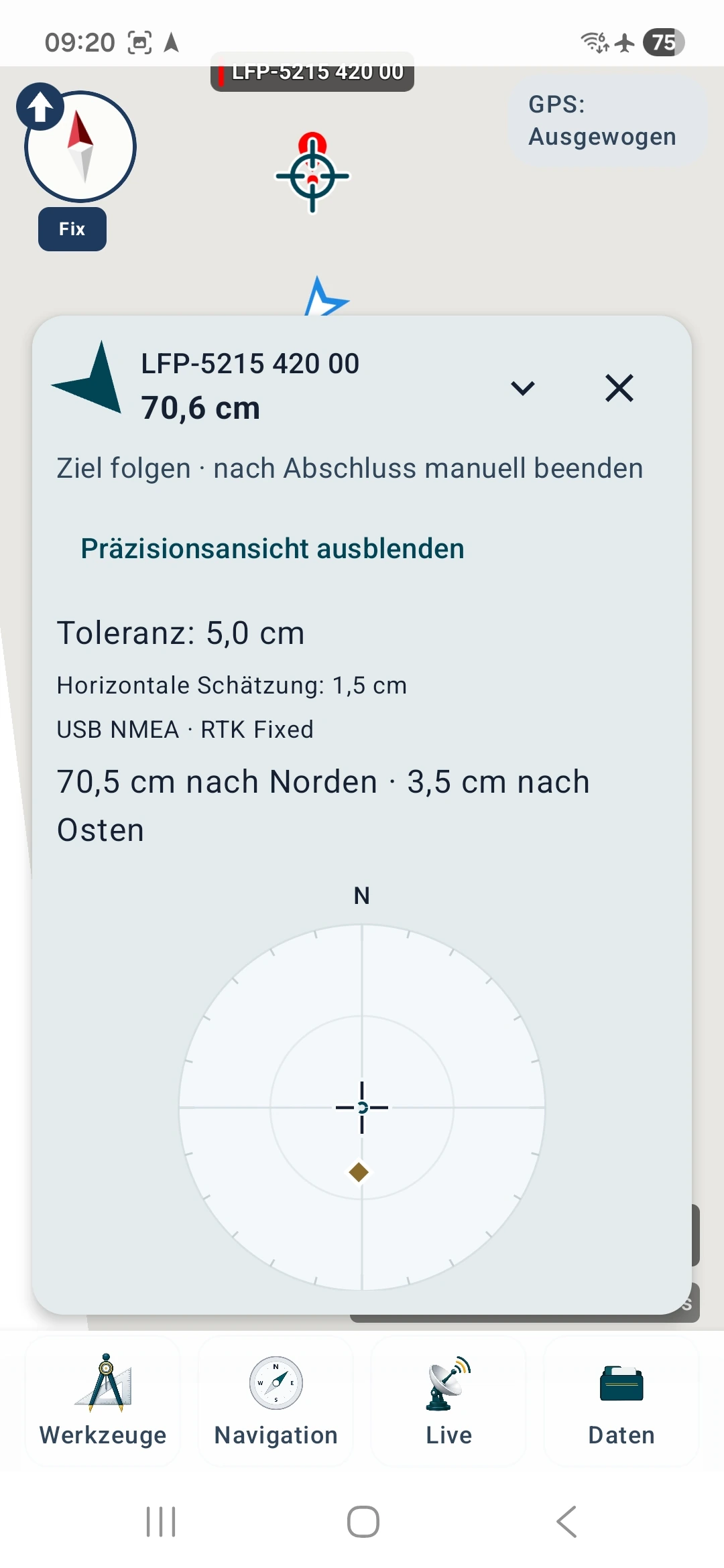
Точний вигляд показує напрямок цілі та залишкову відстань. З Північ угорі використовується географічна північ. Ромб — положення приймача відносно цілі. У прикладі залишається 70,6 cm до цілі за горизонтальної оцінки 1,5 cm. Добре визначена позиція все ще може бути поруч із ціллю.
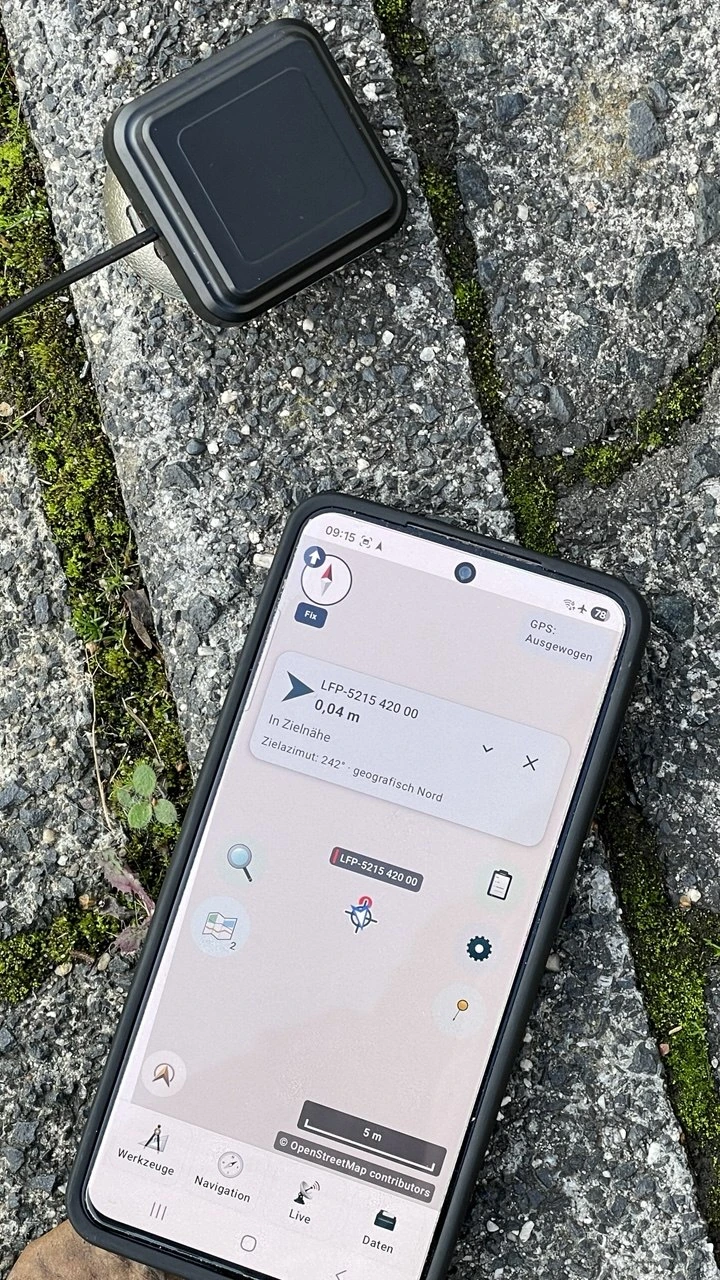
Центруйте антену над справжньою опорною точкою знака й утримуйте стабільно. Смартфон ставте або тримайте над знаком відтворюваним способом; точне місце його внутрішньої антени часто невідоме. Із зовнішнім приймачем важлива позиція антени, не телефона поруч.
Тепер починається порівняння: залиште установку на знаку й прочитайте решту відхилення. Не рухайте антену заради «0,0». Інакше це вже не перевірка вимірювання на відомому пункті.
9 Збережіть виміряне положення окремо
Зафіксуйте одну позицію
Відкрийте Інструменти → Маркер й оберіть Тут (GPS). Збережіть новий маркер, наприклад «Мій опорний пункт – Вимірювання 1». Буде взято поточне положення обраного джерела. Не використовуйте для порівняння позицію, поставлену дотиком до карти.
Усередніть внутрішні позиції смартфона
- Переконайтеся, що обрано Внутрішнє визначення місця (Android). Усереднення використовує внутрішнє місцеположення Android, а не позиції USB RTK.
- Відкрийте Інструменти → Маркер → Усереднити позицію.
- Оберіть профіль, наприклад «Стандартний», і натисніть Почати вимірювання GPS.
- Протягом запису не змінюйте положення пристрою на пункті. Дочекайтеся достатньої кількості дійсних позицій за потрібний час.
- Перевірте результат, розкид і оцінку якості. Натисніть Перейти до маркера й збережіть окремий виміряний маркер.
Усереднення може зменшити випадковий розкид. Постійно зміщена група все ще може містити систематичну похибку. Повторіть тест пізніше за інших умов приймання для кращої оцінки.
За потреби запишіть опорне RTK-вимірювання
- Зберігайте вихідний маркер активною ціллю навігації, а USB-приймач — на знаку.
- У режимі Точний пошук точки відкрийте Виміряти позицію RTK.
- Перевірте горизонтальну межу та відомі дані про модель антени й систему відліку. Невідоме залиште порожнім.
- Для запису відхилень поза допуском увімкніть Вимірювати відхилення також поза допуском цілі. Слабкі результати не приховуватимуться лише через відстань. Вимоги якості приймання та стабільності залишаються чинними.
- Натисніть Почати вимірювання RTK. Не рухайте антену, поки застосунок перевіряє якість і стабільність.
- Після завершення прочитайте кінцеве й максимальне відхилення, горизонтальну оцінку та допуск.
- Лишіть Додати звіт до пов’язаної точки; зберегти її координату увімкненим для прикріплення звіту до вихідного маркера. Зніміть прапорець для окремого виміряного маркера. Офіційна координата зберігається в обох випадках.
- Натисніть Зберегти вимірювання. Потім перевірте звіт вихідного або нового виміряного маркера.
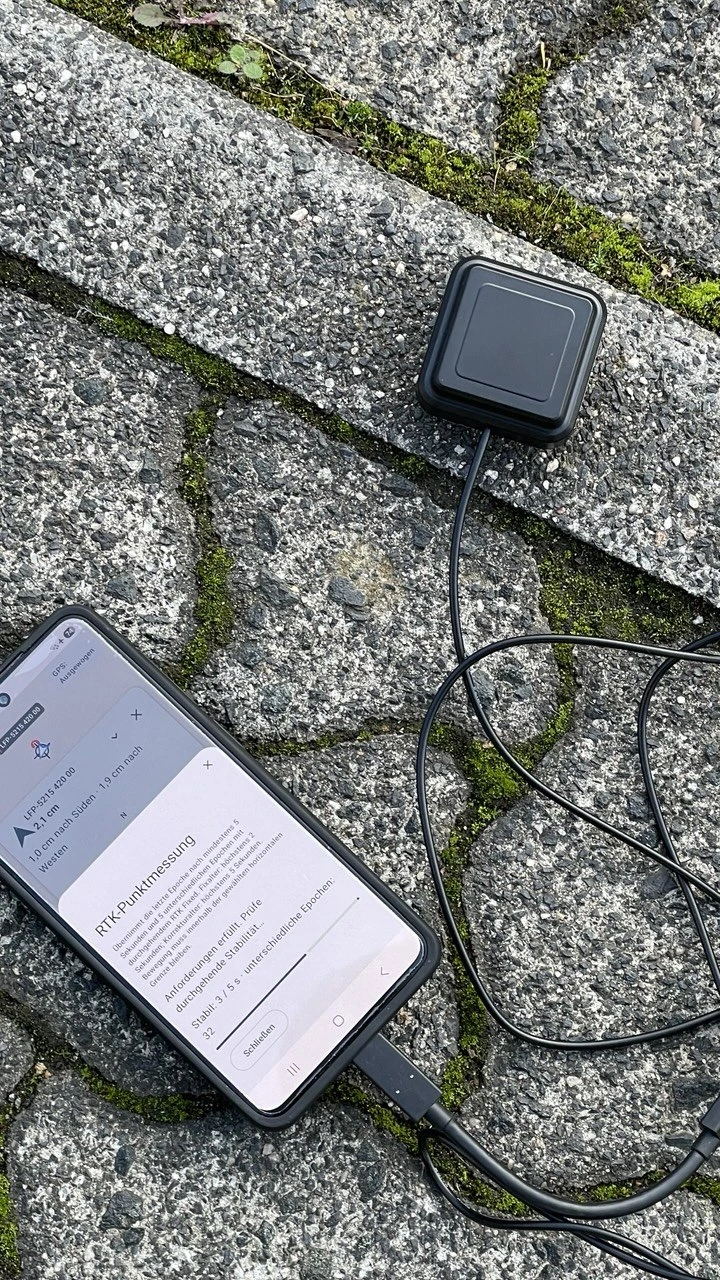
Вимірювання RTK-точки вимагає щонайменше 5 секунд і 5 різних епох із безперервним RTK Fixed. Також потрібні вік позиції не більше 2 s, поправок не більше 5 s та відповідні горизонтальна якість і стабільність. Береться остання придатна позиція; координати не усереднюються.
Навігація до цілі залишається активною до явної зупинки. Завершіть її після тесту; активний запис треку — окрема операція.
10 Порівняйте результати
Оцінюйте вимірювання відносно незміненої офіційної вихідної координати. Смартфон і RTK порівнюйте на одному фізичному пункті, із задокументованим центруванням і сумісними системами. Зберігайте результати окремо. Схожі умови приймання корисні; один тест не охоплює всіх майбутніх ситуацій.
| Значення | Про що говорить |
|---|---|
| Відстань або відхилення вихідного й виміряного положення | Як далеко виміряна позиція від збереженої вихідної? |
| Горизонтальна оцінка приймача | Яку горизонтальну невизначеність повідомляє чи оцінює приймач? |
| Розкид і стабільність | Наскільки змінюються позиції під час запису? |
| Плановий допуск | Яку межу обрано для порівняння? |
| Якість вихідної координати | Наскільки добре документований опорний пункт? |
Практичний приклад Феллерділльна
20 жовтня 2026 на плановому пункті 5215 420 00 виконано два RTK-вимірювання з USB-приймачем LG290P і поправками SAPOS HEPS через NTRIP. Антена лежала прямо на болті біля землі. Збережені кінцеві позиції порівняли з повною офіційною координатою 443973.989 / 5627029.199, ETRS89 / UTM 32N.
| Вимірювання, місцевий час CEST | Обчислена горизонтальна відстань від вихідної позиції AFIS |
|---|---|
| Перше вимірювання завершено о 09:23:07 | приблизно 2,0 cm |
| Друге вимірювання завершено о 09:27:08 | приблизно 1,6 cm |
Це відстані взятих кінцевих позицій, а не оцінки невизначеності приймача. Друге вікно документує 52 різні позиції RTK Fixed приблизно за 5,1 секунди. Усі їхні обчислені відстані від офіційного пункту становлять приблизно 1,4–2,0 cm. Повна серія першого вимірювання недоступна для цього подальшого порівняння, тому відповідний діапазон не наведено.
Тлумачення: розрахунок чисельно трактував координати приймача як ETRS89. Фактичну систему відліку приймача у звітах не документовано. Треба врахувати офіційну планову якість S ≤ 1 cm і центрування антени. Тож значення показують добрий числовий збіг у цьому тесті, а не загальну абсолютну точність інших установок або умов.
Початкові відстані застосунку використовували округлений вихідний маркер приблизно за 3,4 cm від повної офіційної координати. Таблиця використовує подальше порівняння з повним значенням AFIS. Особливо перед сантиметровою перевіркою звірте збережену вихідну координату.
Приклад не підтверджує точності висоти. Висотна система виходу приймача й висота до опорної точки антени були недостатньо документовані; див. крок 11.
Яку різницю може дати RTK
Прості тести GNSS можуть показувати метрові відхилення. SAPOS Гессен описує планову точність 1–2 cm для HEPS за належного використання RTK. Досягнення залежить зокрема від приймання, багатопроменевості, поправок, антени й центрування. Джерело: SAPOS HEPS.
Наприклад, знімки показують горизонтальну оцінку 4,9 m з RTK Float, а згодом 1,5 cm з RTK Fixed. Це оцінки в різні моменти, а не контрольований доказ такого самого покращення абсолютної похибки. Важливе реально спостережене відхилення від опорного пункту.
Для метричних координат спочатку обчисліть різниці східної та північної координат. Умовний приклад із довільними числами: 3 cm східної похибки й 4 cm північної дають приблизно 5 cm горизонтальної відстані. Різниці UTM описують відстані в сітці проєкції; сантиметрова робота на довгих відстанях вимагає врахування масштабу й відповідного геодезичного методу.
Перевірте систему відліку: не вважайте ETRS89 і WGS84 рівнозначними без перевірки для сантиметрового порівняння. Відмінності системи, реалізації або значущої епохи можуть зробити малу числову різницю оманливою. Невідома система приймача обмежує порівняння. Пункт у тій самій мережі також не є незалежною перевіркою всієї мережі.
Ваш журнал вимірювань
| Пункт запису | Ваші відомості |
|---|---|
| Ідентифікатор пункту та джерело | … |
| Вихідна координата, система й планова якість | … |
| Дата, час і умови | … |
| Пристрій, джерело положення й антена | … |
| Центрування й відома висота антени | … |
| Виміряне положення | … |
| Стан положення й горизонтальна оцінка | … |
| Вік поправок для RTK | … |
| Спостережене відхилення вихідного й виміряного положення | … |
| Повторення й зауваження | … |
Повторюйте встановлення й вимірювання незалежно, а не лише рахуйте послідовні позиції. Зберігайте й результати поза допуском. Так можна зрозуміти, чи відтворюється добрий одиничний результат.
11 За потреби перевірте висоту
Планова перевірка спочатку не потребує висотної корекції. Для порівняння висот мають збігатися висотні та антенні прив'язки. У прикладі AFIS 368,836 m еліпсоїдальної та 320,503 m нормальної висоти — різні величини.
Висота MSL приймача не є автоматично офіційною нормальною висотою DHHN2016 над NHN. Перевірте модель і висотну систему приймача. Сама зміна формату показу координат не виконує перевіреного перетворення висоти.
Вводьте висоту антени в RTK лише за відомої вертикальної висоти до опорної точки антени, ARP,. Якщо приймач її вже враховує, оберіть відповідну опцію, щоб уникнути подвійного застосування. Навіть в антени прямо на болті ARP не обов'язково на дні корпусу. MapTools не виконує тут компенсації нахилу або перетворення висотної основи.
12 Усуньте поширені проблеми
| Спостереження | Що перевірити |
|---|---|
| Вихідна координата далеко | Звірте порядок, одиниці, знаки, зону UTM, півкулю й систему з офіційним витягом. |
| Немає положення після від'єднання USB | Налаштування → Пристрій і датчики → Приймач GNSS → Внутрішнє визначення місця (Android) |
| Усереднення не працює з USB | Для усереднення використовуйте внутрішнє місцеположення, для USB RTK-приймача — вимірювання RTK-точки. |
| Вхід NTRIP відхилено | Перевірте особистий ідентифікатор, пароль і активацію HEPS у постачальника. Облікові дані вводьте лише в застосунку. |
| Mountpoint недоступний | Перевірте написання, активацію, район і формат за актуальною документацією постачальника. |
| Захищене з'єднання не працює | Перевірте хост, порт і вимоги TLS. Не обходьте помилку сертифіката довільним переходом до незахищеного з'єднання. |
| Поправки надходять, але RTK Fixed немає | Перевірте потрібний потік, свіжу позицію GGA для VRS, вік поправок, приймання антени й сумісність приймача. |
| Поправки припиняються офлайн | Використовуйте дозволене інтернет-з'єднання для NTRIP і перезапустіть поправки після повернення в мережу. |
| Перевірка стабільності RTK починається знову | Перевірте рух, старі позиції або поправки, оцінку якості й безперервність Fixed. |
| Значення стабільне, але біля болта | Перевірте вихідну координату, систему, центрування й можливі відбиття; незалежно повторіть на знаку. |
Захистіть облікові й особисті дані
Вводьте імена й паролі лише у призначені поля застосунку. Не використовуйте їх як назви профілів чи маркерів. Передавайте підтримці лише потрібне й приховуйте особисті ідентифікатори, паролі, токени, клієнтські номери та приватні контакти. Перед публікацією перевірте звіти й метадані файлів.
Інструкція використовує для входу лише заповнювачі й публічно описані параметри сервісу. Особисті дані доступу, заповнені форми й приватні документи не повинні бути в галереї. У VRS обраний постачальник отримує положення ровера; враховуйте це під час вибору й надання дозволу.
Підсумковий список
- Правильний фізичний пункт однозначно визначений і доступний?
- Повна вихідна координата й система збігаються з офіційним витягом?
- Вимірювали на знаку, не рухаючи антену заради зменшення показаної залишкової похибки?
- Вихідний маркер і виміряне положення збережені окремо?
- Джерело положення, якість, поправки й установлення чітко документовані?
- Тест повторено незалежно, записано й гірші результати?
Порівняння показує спостережену якість позиціювання в цих умовах. Воно не є офіційним визначенням межі й не калібрує смартфон чи антену.
Інші посібники й джерела
- MapTools: координати
- MapTools: навігація до цілі
- MapTools: усереднення положення
- MapTools: USB GNSS, RTK і NTRIP
- HVBG: AFIS і отримання даних геодезичних пунктів
- HVBG: опис продукту AFIS і читання документів
- HVBG: загальнодоступні геодезичні опорні пункти
- Geodaten online
- SAPOS Гессен: реєстрація, сервіси, ціни й умови
Значення прикладу взято з витягу AFIS HVBG для планового пункту 5215 420 00. Перед вимірюванням отримайте актуальний витяг свого пункту.