
Як знову знайти точку за допомогою GPS смартфона
Цільова навігація GPS із MapTools: знаходьте маркери та координати, розумійте точне позиціонування та допуски, порівнюйте положення та налаштовуйте RTK, коли це необхідно.

Зображення пояснюють елементи керування на прикладах позицій. Відображені числа не демонструють точність позиціонування, досягнуту в полі.
Що може зробити звичайний GPS
Ви можете повернутися до збереженої точки спостереження, POI або відомої координати за допомогою внутрішнього розташування телефону. MapTools показує напрямок і відстань по прямій до цілі. GPS — це одна із супутникових систем, які ваш пристрій може використовувати для позиціонування GNSS.
Знаходження фактичного місця залежить як від вашого поточного положення, так і від цільової координати. Імпортована координата або точка, вибрана на аерофотознімках, не є автоматично точним посиланням. Будинки, дерева та відбиваючі поверхні можуть впливати на позиціонування. Щоб перевірити точність, використовуйте відомий, чітко ідентифікований фізичний знак.
1. Підготуйте телефон і джерело позиції
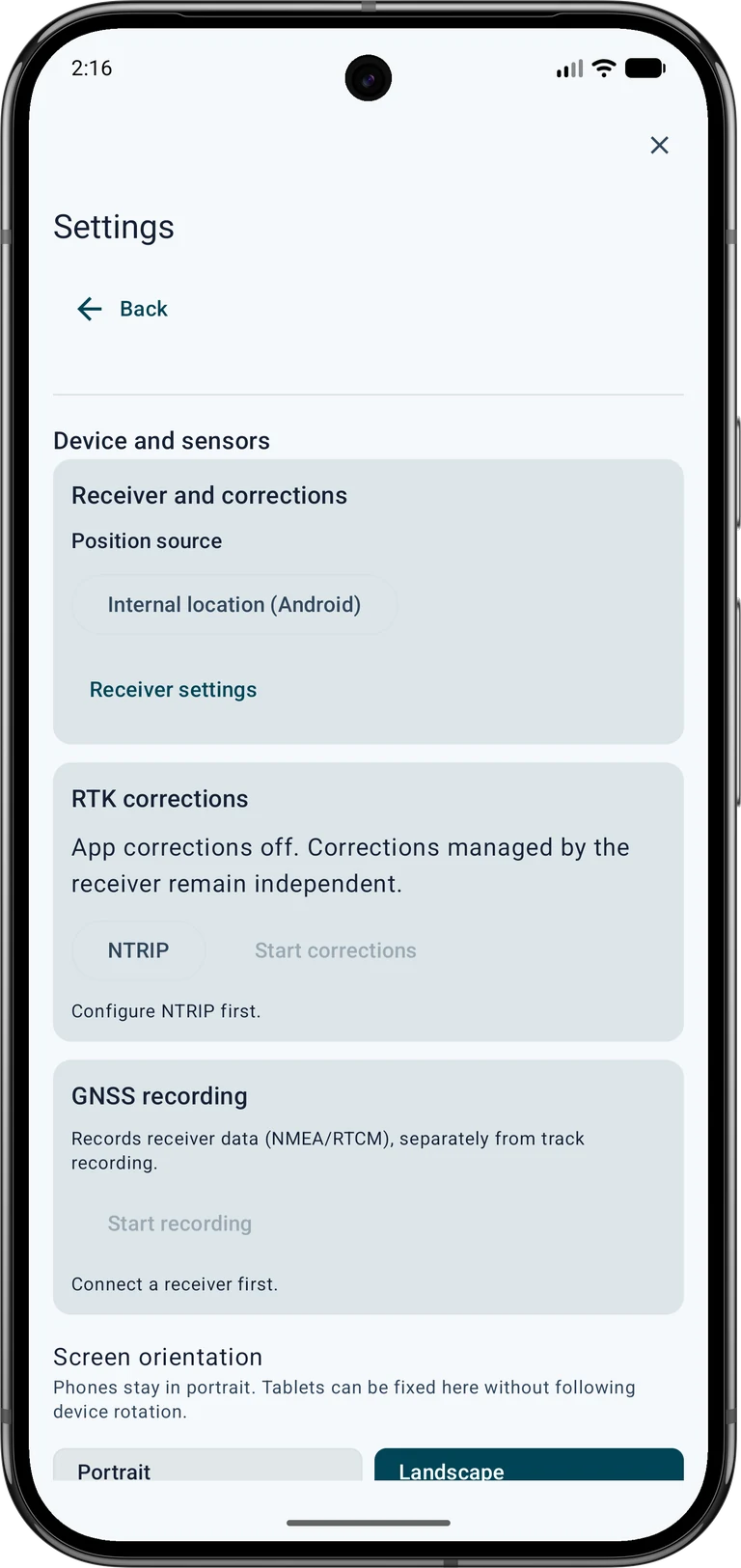
Увімкніть місцезнаходження Android і надайте MapTools доступ до точного місцезнаходження. Відкрийте Налаштування → Пристрій і датчики → Приймач GNSS і виберіть Внутрішнє визначення місця (Android) у Джерело позиції. Це особливо важливо після використання USB-приймача: від’єднання кабелю не перемикає джерело.
Зачекайте на відкритому повітрі, щоб отримати нову позицію, і перевірте дисплей GPS. Профіль GPS змінює запити позиції, але не гарантує особливої точності. Підготуйте карти та цільові точки перед поїздкою без Інтернету. Супутникове позиціонування та вже збережена карта не потребують облікового запису NTRIP; онлайн-карти та інтернет-потоки корекції потребують підключення.
2. Виберіть надійну цільову точку
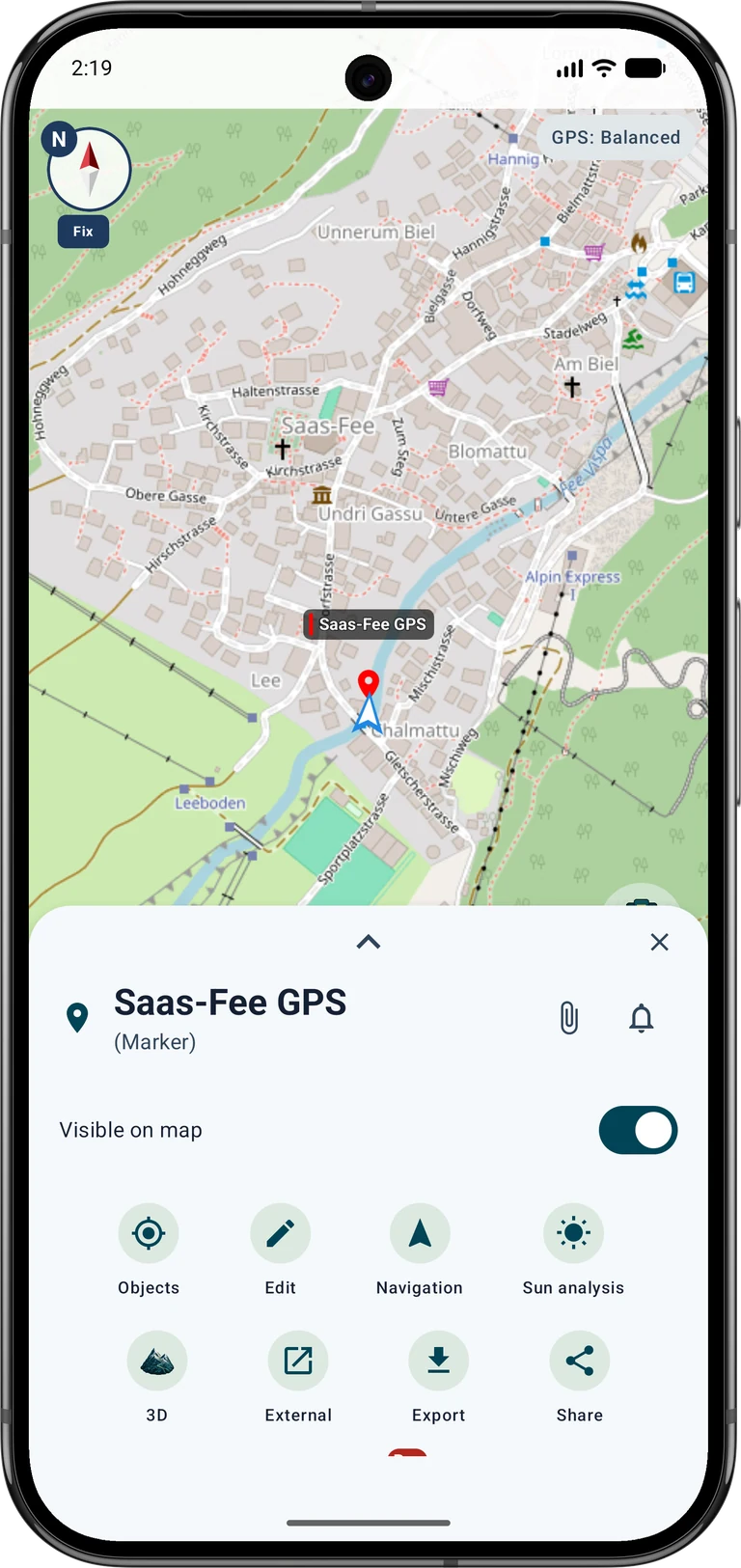
Відкрий потрібний проєкт і вибери збережений маркер або POI. У відомостях об’єкта натисни Навігація. Або відкрий Навігація → Ціль і вибери точку на карті. Введені координати спочатку збережи як маркер із назвою, а потім запусти навігацію з його відомостей. Перед виходом перевір назву й розташування.
Для координат із геодезичного документа встановіть відповідність формату, порядку осей, одиниць і системи відліку. Зберігайте вихідну опорну координату. Пізніше створіть окрему виміряну точку для порівняння. Посібник із контрольної точки демонструє повний процес із використанням контрольної точки 5215 420 00.
3. Наближення з використанням напрямку та відстані
Запуск у режимі Стандартний. Слідкуйте за відстанню та стрілкою напрямку, пройдіть короткий шлях і перевірте ще раз. Наведення показує пряме з'єднання з ціллю; він не розраховує шлях проходження навколо парканів, води чи інших перешкод.
Зупиніться біля цілі та порівняйте карту, оточення та оцінку положення. Точка стрибка не означає, що ви повинні переслідувати кожен стрибок. Якщо напрямок незрозумілий, перевірте компас і те, як ви тримаєте телефон. Північ угорі зберігає орієнтацію зрозумілою, коли немає надійного напрямку компаса.

4. Використовуйте точне позиціонування
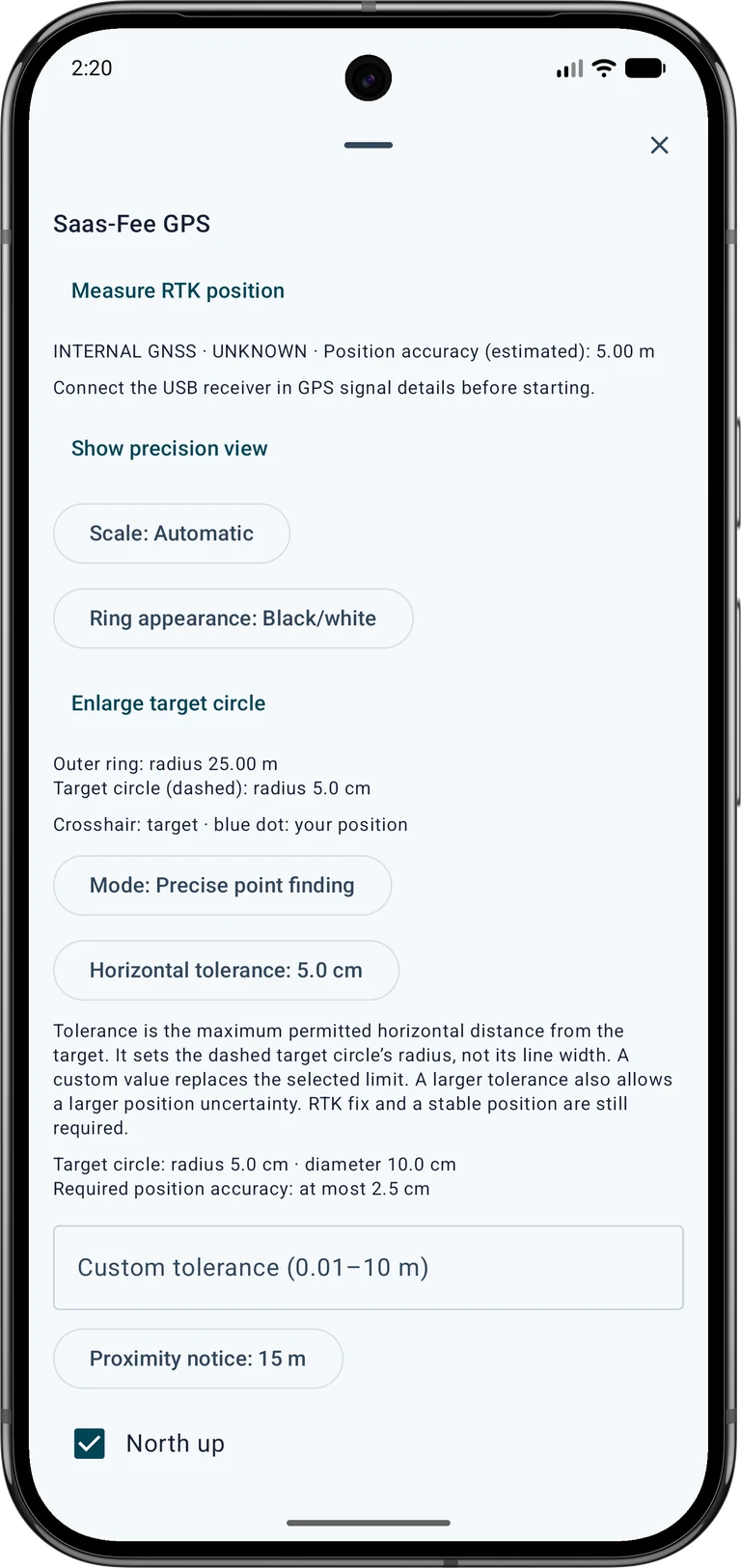
Відкрийте меню цільової картки з трьома крапками та виберіть Точний пошук точки у Режим. Використовуйте Центрувати ціль, щоб відновити керований перегляд. Перехрестя позначає ціль, а блакитна точка — ваше поточне положення. Значення північ/південь і схід/захід описують рух від вашої позиції до цілі.
У режимі керованої точності точне позиціонування з’являється автоматично в межах 2 м від цілі; за 3 м карта повертається. Збільшення відповідає відстані та допуску, також доступний ручний вибір масштабу. Це не покращує вимірювання положення. Ви можете використовувати цей вид зі смартфоном GPS, при цьому відсутність кваліфікації RTK залишається видимою.
Параметри навігації до цілі → Режим: Точний пошук точки → Показати точний вигляд
5. Розрізняйте дистанцію, точність і допуск
Приклад: цільова відстань 0,4 м із передбачуваною точністю позиціонування 4 м не означає, що ви досягли фізичної точки в межах 40 см. Відстань обчислюється між двома координатами; поточне положення та, можливо, ціль невизначені. Точність – це оцінка, а не гарантована максимальна помилка.
Горизонтальний допуск встановлює допустиму горизонтальну відстань для кваліфікованої оцінки цілі. Зовнішнє кільце описує лише видиму шкалу. При допуску 5 см пунктирне коло мішені має радіус 5 см і діаметр 10 см. Ширина лінії кільця не вказує на допуск.
6. Налаштуйте цільове коло та зовнішній вигляд
У Параметри навігації до цілі налаштуйте допуск, спеціальний ліміт, масштаб, орієнтацію на північ, сповіщення про близькість і додаткові сигнали. Власний допуск (0,01–10 m) замінює вибраний допуск. Більший допуск також дозволяє більшу розрахункову горизонтальну невизначеність під час оцінки RTK; це не покращує приймач або замінює RTK Fixed і стабільне положення.
Використовуйте Вигляд кілець, щоб вибрати контраст, який підходить до фону карти. Збільшити коло цілі допомагає зробити видимим цільове коло правильного масштабу. Дуже маленьке коло може зменшитися лише до кількох пікселів із великим зовнішнім радіусом. Кнопка закриття відхиляє параметри, поки навігація триває.
7. Збережіть позицію порівняння
Щоб задокументувати знайдене місце, збережіть поточне положення як новий маркер. Дайте референсним і вимірюваним точкам різні назви та запишіть дату, умови та джерело. Не переміщуйте оригінальний цільовий маркер у поточну позицію GPS, якщо ви хочете порівняти їх пізніше.
Використовуйте Усереднити позицію, щоб зібрати кілька свіжих позицій для маркера в нерухомому стані. Ця функція Pro є окремою від записаного вимірювання точки RTK. Усереднення може зменшити розсіювання, але не усуває надійно систематичні зсуви, викликані поганим прийомом. Повторіть порівняння пізніше або з іншого напрямку підходу; під час контрольного тесту не рухайтеся просто для того, щоб відображена відстань дорівнювала нулю.
8. Коли корисний RTK
Для вищих вимог використовуйте відповідний зовнішній приймач GNSS з відповідною антеною та, якщо необхідно, службою корекції. Відкрийте Налаштування → Пристрій і датчики → Приймач GNSS, налаштуйте Зовнішній приймач GNSS (USB) і NTRIP і перевірте джерело, виправлення та поточні виправлення. Обладнання, реєстрація, права використання, мобільні дані та можливі комісії є окремими вимогами; вони не входять до складу MapTools.
Позитивна оцінка точності вимагає RTK Fixed, свіжих позицій і виправлень, а також достатньої якості протягом кількох епох вимірювання. Горизонтальна оцінка не повинна перевищувати половину горизонтального допуску. Щоб зберегти результат, запустіть Виміряти позицію RTK; його вікно вимірювання перевіряється окремо. Збережіть новий виміряний маркер або прикріпіть звіт до пов’язаної точки, зберігаючи її координати. Звичайний смартфон GPS не створює кваліфікований звіт про вимірювання RTK через цей робочий процес.
Параметри навігації до цілі → Виміряти позицію RTK
Типові запитання під час пошуку точки
Використовуйте наступні перевірки, якщо дисплей не відповідає вашим очікуванням. Стан з’єднання, багато супутників або дуже збільшена карта самі по собі не підтверджують відповідну якість вимірювання.
Для порівняння з фізичною міткою прочитайте посібник із точності. Він розділяє базову координату, виміряне положення та фактичне відхилення та охоплює робочі процеси як на смартфоні, так і на RTK.
Чи можу я використовувати точне позиціонування без RTK?
Так. Напрямок, відстань і збільшене зображення цілі також працюють із вбудованим у телефон позиціонуванням. Позитивна кваліфікована оцінка точності та вимірювання точки RTK все ще потребують відповідних даних RTK. Використовуйте стандартний режим для руху до цілі, коли це необхідно.
Чому синя крапка стрибає або напрямок зникає?
Перевірте відкритий огляд неба, свіжу позицію та передбачувану точність. Тримайтеся подалі від світловідбиваючих фасадів і заважаючих магнітів. Зачекайте трохи, перевірте компас або скористайтеся північчю вгору. Якщо поточні дані відсутні, старе розташування не замінить нове вимірювання.
Чи дає допуск 5 см моєму телефону сантиметрову точність?
Ні. Допуск – це межа оцінки та радіус цільового кола. Це не змінює фактичну точність прийому. Збільшення допуску не скасовує RTK і вимог до якості.
Чому точка і карта не збігаються?
Перевірте джерело позиції, формат координат і систему відліку, а також місце, звідки прибула ціль. Аерофотознімки можуть бути зміщеними. Порівняйте з відомою міткою та збережіть результат вимірювання окремо, а не перезаписуйте опорну координату.
9. Зупиніть навігацію або відновіть її пізніше
Використовуйте Завершити навігацію до цілі, коли закінчите. Сповіщення про близькість не видаляє та не зупиняє ціль автоматично. Після перезапуску програми явно відновіть збережену ціль.
Зберігайте ціль і точки порівняння в проекті, щоб перевірити їх пізніше. Зробіть резервну копію проекту для продовження роботи. Прості формати обміну не обов’язково зберігають усі звіти про вимірювання MapTools; використовувати власну резервну копію проекту для цього вмісту.
Подальші посібники та джерела
Наступні посібники містять прямі посилання на повні робочі процеси: налаштування RTK, тестування у відомій точці, налаштування GPS/пристрою та усереднення позиції.
Android описує горизонтальну точність як статистичну оцінку. GPS.gov пояснює вплив блокування, відбиття та якість приймача. Ці основи допомагають інтерпретувати відображення; вимірювання поля залишається вирішальним.