
Аналіз треків за допомогою Heatline
Зчитуйте висоту, градієнт і швидкість уздовж маршруту або треку, порівнюйте колірні шкали, перевіряйте окремі точки та експортуйте аналіз.
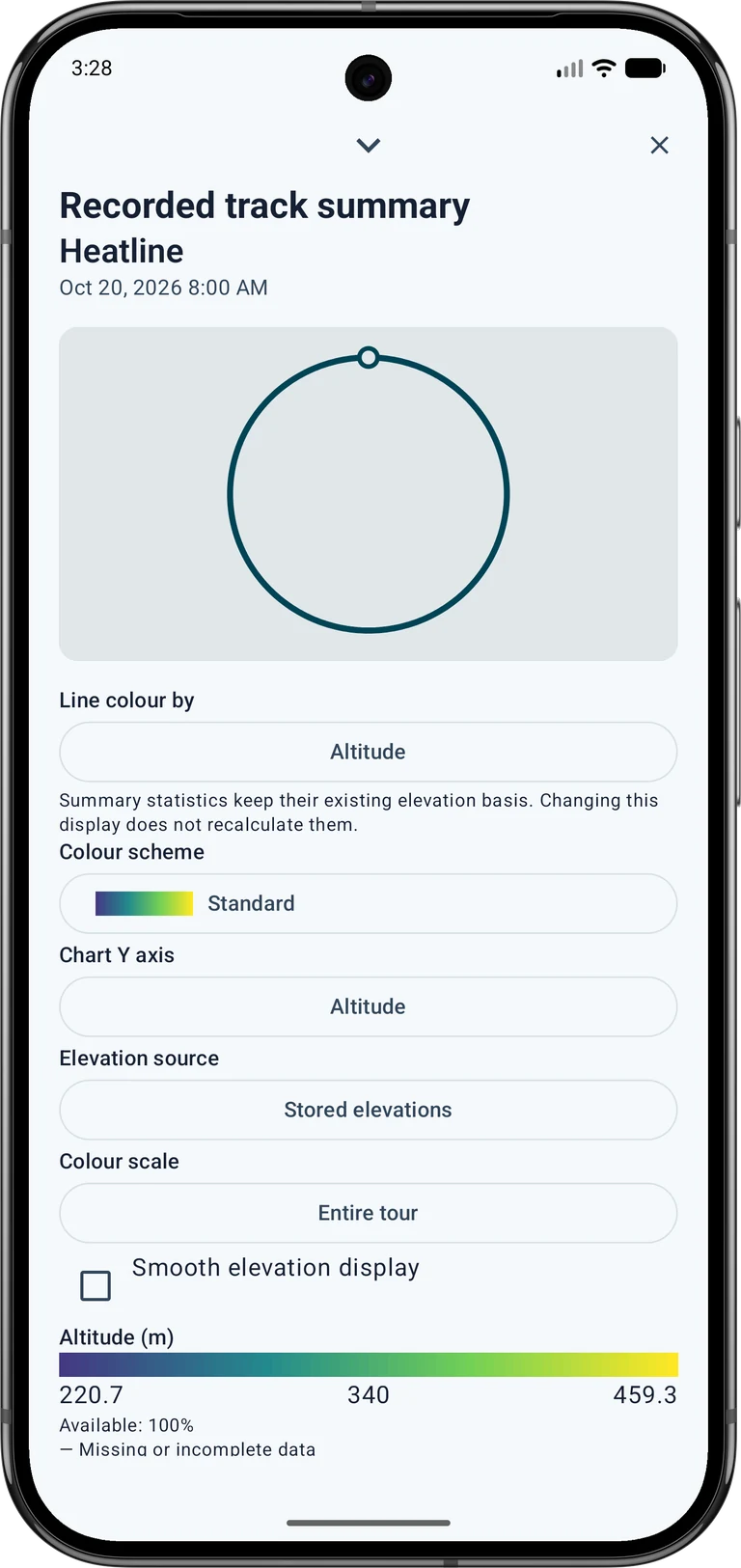
На знімках екрана показано англійський інтерфейс програми з синтетичними прикладами даних. Приклад не є запропонованим пішохідним маршрутом або дослідженням місцевості. Торкніться зображення, щоб збільшити його.
1. Відкрийте маршрут або трек
Відкрийте список об'єктів і натисніть і утримуйте збережений маршрут або трек. Розгорніть його деталі та відкрийте короткий зміст. Для записаної доріжки зведення містить елементи керування аналізом; інші лінійні об'єкти пропонують Аналіз лінії. Прокрутіть вниз, якщо елементи керування знаходяться під попереднім переглядом.
Почніть із запису або імпорту, який містить вимірювання, які ви хочете перевірити. Висота потребує значень висоти; швидкість і час, що минув, потребують відповідних даних про час або швидкість. Запланована лінія без позначок часу не може описати вашу фактичну швидкість ходьби.
2. Виберіть, що означають кольори
У Колір лінії за виберіть висоту, градієнт, швидкість, горизонтальну невизначеність або вертикальну невизначеність. Відсоток доступності показує, яка частина лінії має корисні значення. Сірі секції означають відсутність або неповність даних.
Встановіть Вісь Y графіка окремо. Наприклад, зберігайте висоту на діаграмі, розфарбовуючи лінію за швидкістю. Повідомлена невизначеність є оцінкою приймача, а не виміряною відстанню від вашого справжнього місцезнаходження. Горизонтальна і вертикальна невизначеність є різними величинами.
3. Прочитай і порівняй шкалу
Для Колірна шкала використовуйте Фіксована, щоб порівняти тури з однаковими обмеженнями. Увесь маршрут адаптує обмеження до всього об’єкта. Власний діапазон дозволяє вводити власні нижню та верхню межі. Перед порівнянням кольорів завжди читайте одиниці вимірювання та числа в легенді.
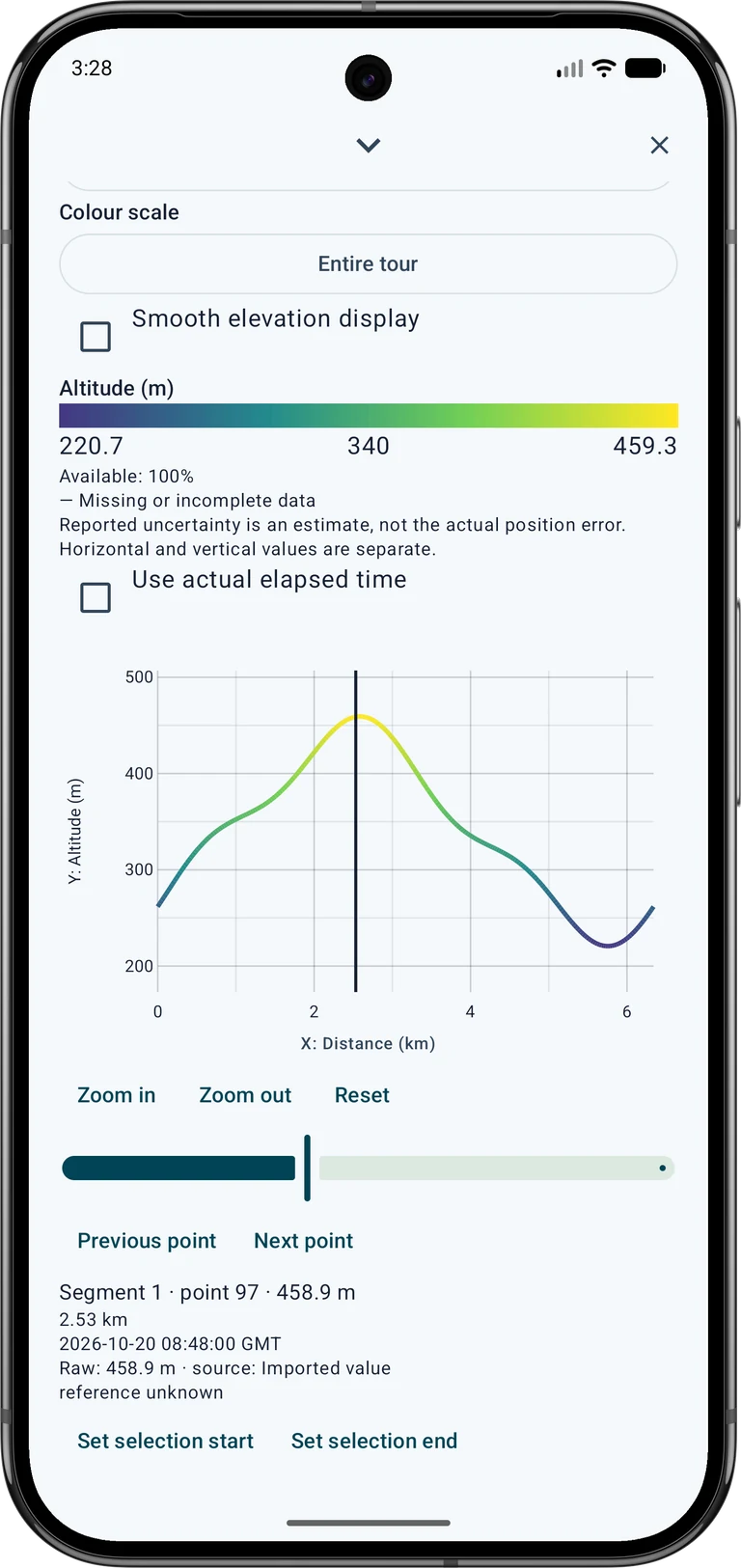
Масштабування не змінює масштаб кольорів до видимої частини. Значення за межами вибраного діапазону використовують кінцевий колір; їхні вихідні номери залишаються в реквізитах пунктів. Яскравий колір сам по собі не є попередженням чи заявою про безпеку маршруту.
4. Огляньте точки та виберіть розділ
Торкніться діаграми, щоб вибрати початкову точку. Прочитайте його значення, відстань, позначку часу та джерело під діаграмою. Використовуйте елементи керування попередньою та наступною точками для точного вибору та масштабуйте або панорамуйте, щоб перевірити коротшу ділянку.
Виберіть Задати початок виділення у першій точці, потім виберіть останню точку та виберіть Задати кінець виділення. Скасувати виділення ділянки відновлює повний діапазон. Використовуйте Показати на карті, щоб знайти вибране. Вісь часу корисна лише тоді, коли доступні дійсні мітки часу.
5. Перевірте джерело висоти
У розділі Джерело висоти виберіть Збережені висоти або навмисно виберіть Локальні дані рельєфу. Файли місцевості повинні охоплювати маршрут. Їхня роздільна здатність, прив’язка до висоти та те, чи описують вони землю чи поверхню, впливають на інтерпретацію; грубі дані можуть не підтримувати корисний градієнт.
Ухил обчислюється в межах просторового інтервалу, а не з кожного малого стрибка висоти. Згладжування змінює відображення; вихідні вимірювання зберігаються. Зміна цього відображення не перераховує наявну підсумкову статистику.
6. Збережіть або поділіться результатом
Використовуйте Зберегти CSV аналізу для експорту числового аналізу. Нативний проект MapTools зберігає підтримувані параметри аналізу; GPX — це формат обміну, який не зберігає стиль Heatline. Також збережіть копію проекту, якщо ви захочете продовжити той самий аналіз пізніше.
Експорт PNG може відображати карту, діаграму або обидва, включаючи вибраний розділ, кольори та легенду. Перегляньте попередній перегляд, фон, кадрування, обертання та авторство джерела, перш ніж зберігати чи ділитися. Фони карт Google виключено з цього експорту. Для зовнішніх карт і рельєфу може знадобитися ліцензія, реєстрація або оплата; дозвіл на їх перегляд не дозволяє автоматично розповсюджувати. Дивіться Free / Pro щодо доступності функцій.