
Резервне копіювання та відновлення MapTools
Виберіть правильну резервну копію, додайте необхідні файли та вкладення, збережіть її поза програмою та перевірте відновлення перед зміною пристрою.
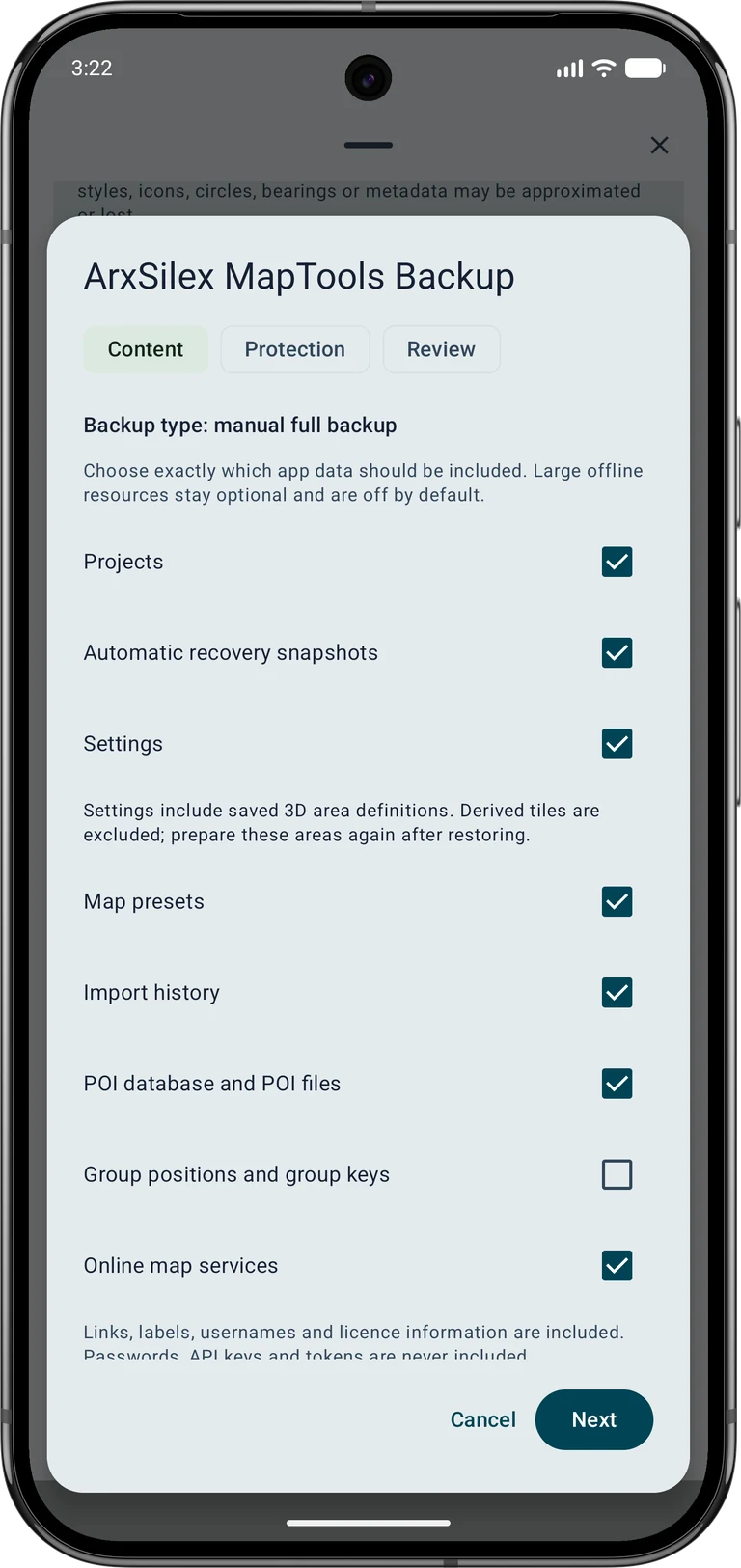
На скріншотах показано англійський інтерфейс програми. Розміри вмісту є прикладами та залежать від збережених даних. Торкніться зображення, щоб збільшити його.
1. Виберіть правильний тип резервного копіювання
Резервна копія програми збирає дані та ресурси вибраної програми. Експорт власного проекту корисний для окремого проекту або вибраних об’єктів. GPX, KML, GeoJSON, CSV і PDF обслуговують робочі процеси обміну або звітування та не зберігають усі властивості або вкладення MapTools.
Знімки автоматичного відновлення захищають поточну проектну роботу локально. Вони не є незалежною копією, якщо пристрій втрачено, скинуто або пошкоджено. Перш ніж змінювати пристрій або видаляти оригінали, збережіть резервну копію вручну в іншому місці та переконайтеся, що ви можете її відкрити.
2. Виберіть вміст резервної копії програми
Дані → Центр даних → Резервне копіювання й відновлення → Створити резервну копію застосунку
Відкрийте меню «Дані», а потім «Центр даних». У Резервне копіювання й відновлення виберіть Створити резервну копію застосунку. На кроці вмісту виберіть потрібні категорії, як-от проекти, налаштування, попередні налаштування карт, знімки відновлення та дані POI.
Прокрутіть весь вибір. Офлайн-карти, шари, рельєф і стилі карт є окремими параметрами; вибір попереднього налаштування карти не включає автоматично її вихідні файли. Великі ресурси можуть значно збільшити архів. Порівняйте вибрані категорії з тим, що вам знадобиться офлайн на цільовому пристрої.
3. Захистити та зберегти архів
На кроці захисту вирішіть, чи шифрувати резервну копію. Якщо ви ввімкнули шифрування, введіть і підтвердьте пароль і зберігайте його окремо від архіву. Без цього пароля зашифровану резервну копію неможливо відновити.
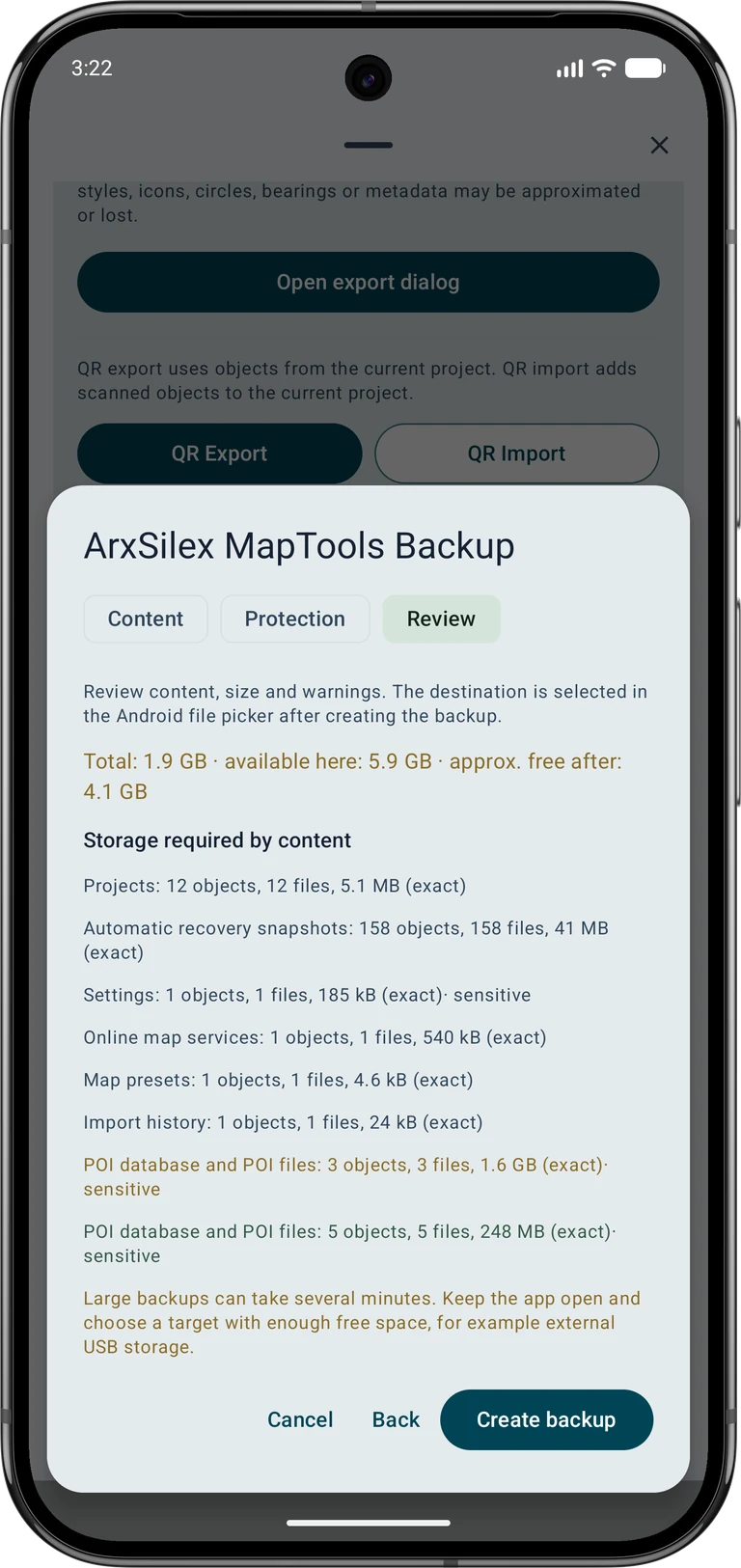
На етапі перегляду перевірте вміст, загальний розмір, доступний простір і попередження. Потім створіть резервну копію та виберіть місце призначення в засобі вибору файлів Android. Тримайте програму відкритою для великих архівів. Зберігайте копію подалі від телефону, наприклад на комп’ютері чи зовнішньому диску.
4. Зберігайте фотографії та аудіо проекту
Щоб експортувати проект, відкрийте діалогове вікно експорту та виберіть рідний формат ASMAPS. Виберіть усі необхідні об’єкти, включно з окремими фото- та аудіомаркерами, і явно додайте вкладення об’єктів. Експорт одного маршруту автоматично не включає окремий фотомаркер.
Перегляньте включену та виключену кількість вкладень і розміри. Вибране вкладення, вихідний файл якого відсутній, викликає помилку експорту; знайдіть оригінал або відкоригуйте вибір. Після пробного імпорту відкрийте типові фотографії та аудіофайли, а не перевіряйте лише кількість об’єктів.
5. Перегляньте відновлення перед його застосуванням
Дані → Центр даних → Резервне копіювання й відновлення → Відновити резервну копію застосунку
Дані проєкту потраплять до окремого проєкту. Налаштування й картографічні ресурси з резервної копії можуть вплинути на весь застосунок.
У Резервне копіювання й відновлення виберіть Відновити резервну копію застосунку і виберіть архів. Якщо потрібно, введіть його пароль. Прочитайте резюме та попередження. Вибирайте Імпортувати як новий проєкт, Імпортувати вибраний вміст або Замінити поточний проєкт свідомо; спочатку створіть резервну копію місця призначення, якщо ви можете замінити наявний вміст.
Вирішіть будь-які повідомлені конфлікти та перевірте остаточну перевірку перед підтвердженням. Імпорт як нового проекту не означає, що кожна інша категорія вмісту автоматично ізольована. Також перевірте обсяг налаштувань і ресурсів. Якщо архів не підтримується або вибраний ресурс відсутній, збережіть вихідний файл і усуньте попередження замість видалення існуючих даних.
6. Перевірте відновлені дані
Відкрийте відновлений проект і перевірте репрезентативні об'єкти, координати, фотографії та аудіо. Перевірте необхідні карти, шари, ландшафт і стилі в автономному режимі. Збережені визначення 3D-областей можна включити в налаштування; похідні плитки виключаються, і площі повинні бути підготовлені знову.
Записи GNSS і файли RINEX потребують власного експорту; профілі приймача залишаються локальними. Паролі картографічного онлайн-сервісу, ключі та токени API виключаються з резервних копій. Додатковий сертифікат довіри та локальний дозвіл HTTPS потрібно свідомо налаштувати на цільовому пристрої. Перевірте ці підключення, перш ніж покладатися на них у польових умовах. Зберігайте оригінальну резервну копію, доки відновлений робочий процес не запрацює належним чином. Див. Free / Pro для обмежень проекту та резервного копіювання.