
Продовжити початок або кінець
Продовжити на початку розташовано ліворуч, а Продовжити в кінці — праворуч. Можна послідовно додати кілька точок; збережені початок і ціль оновлюються правильно.
Практика
Використовуйте маршрут, трек, профіль висоти, рельєф і експорт звітів разом.
робочий процес
Використовуйте ці кроки, щоб поєднати карти, дані та інструменти для завдання.
Планування маршруту
У засобі маршруту можна й далі торкатися карти безпосередньо. Відкрийте приціл, пересувайте карту під його нерухомим центром і натискайте Плюс для послідовного додавання точок. Координати й відстань до попередньої точки залишаються видимими. Обраний режим Вільно або Слідувати дорогами залишається активним. X або Назад закриває лише приціл і зберігає розпочатий маршрут. Це однаково працює в Google Maps і VTM.
Планування маршруту
У вікні Налаштувати маршрут редагування залишається точним після масштабування, переміщення або обертання карти, а маршрут можна продовжувати з обох кінців.
Продовжити на початку розташовано ліворуч, а Продовжити в кінці — праворуч. Можна послідовно додати кілька точок; збережені початок і ціль оновлюються правильно.
Цей режим потребує активної сумісної локальної векторної карти Mapsforge з придатними даними шляхів. Без відповідного шляху відрізок можна зберегти лише як пряме або вільне з’єднання.
Збережений вільний відрізок можна позначити для повторного пошуку шляху під час збереження. Інші навмисно вільно намальовані відрізки залишаться без змін.
Геометрично рівнозначні внутрішні кандидати не спричиняють попередження про неоднозначність. Невпевнено залишається для справді конкурентних шляхів; непідібрані відрізки позначаються як прямі з’єднання.
Поточні можливості
Відображена базова карта та офлайн-джерело маршрутизації розділені. Відповідну локальну карту Mapsforge можна вибрати для автоматичного маршруту навіть коли показано Google або OSM. Імпортовані треки GPX залишаються окремо видимими, керованими й видалюваними.
оновлення
Точки та сегменти маршруту можна уточнити пізніше. Пеленг, відстані та дирекційні кути допомагають точно виправити намічену лінію на карті.
Покрокова інструкція
Відкрийте наявний маршрут, додайте бажану контрольну точку, позначте межі як A і B та замініть лише ділянку між ними. Решта маршруту не змінюється.
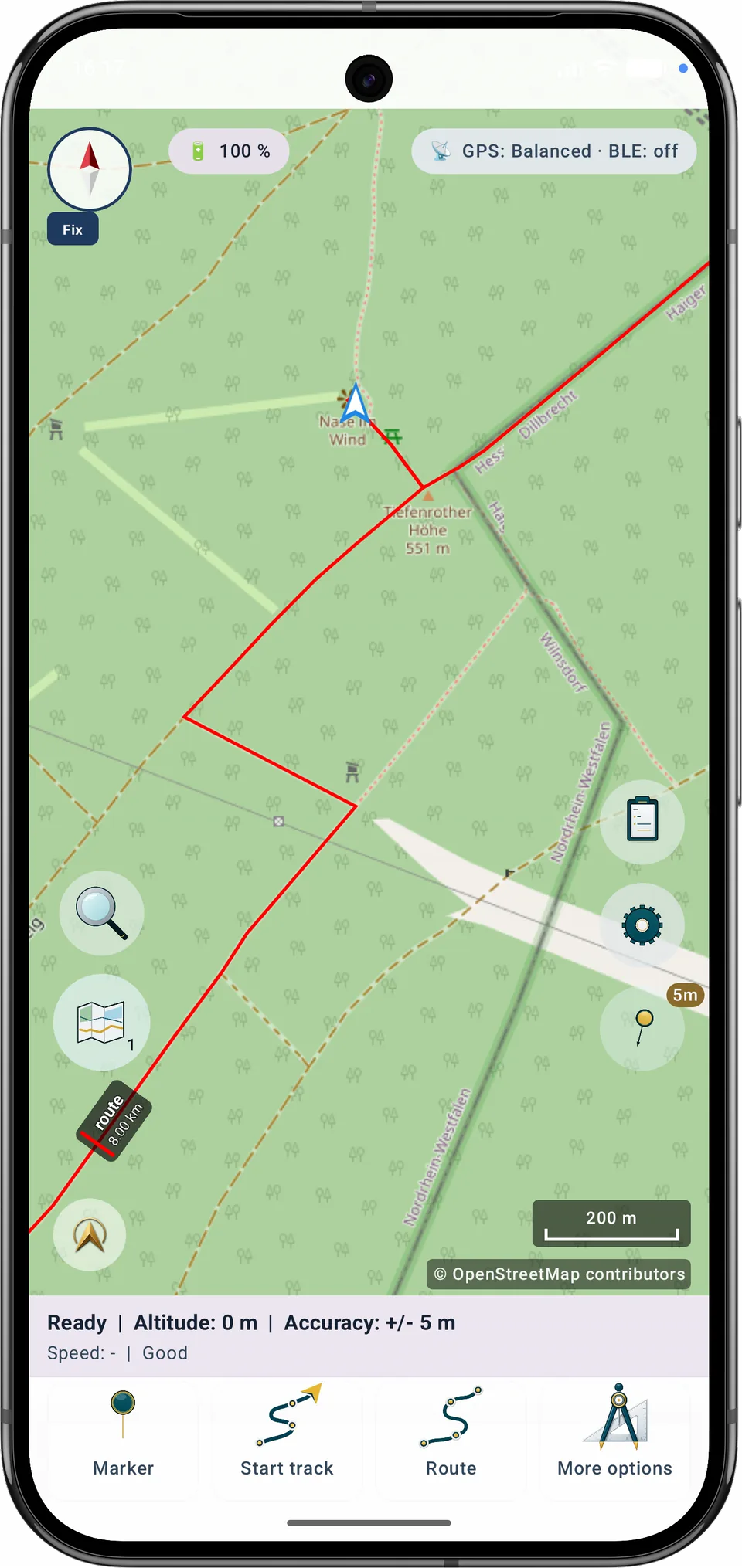
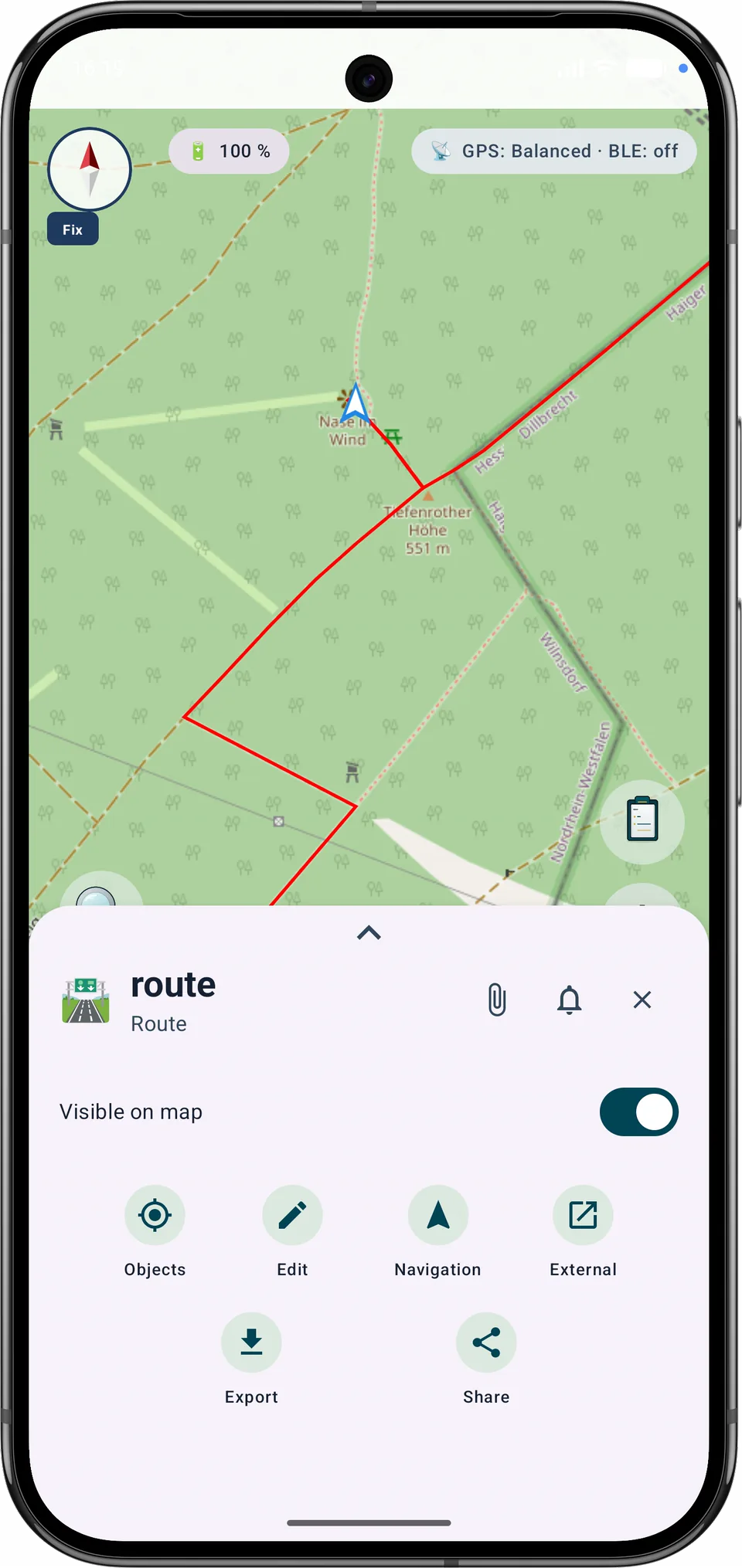
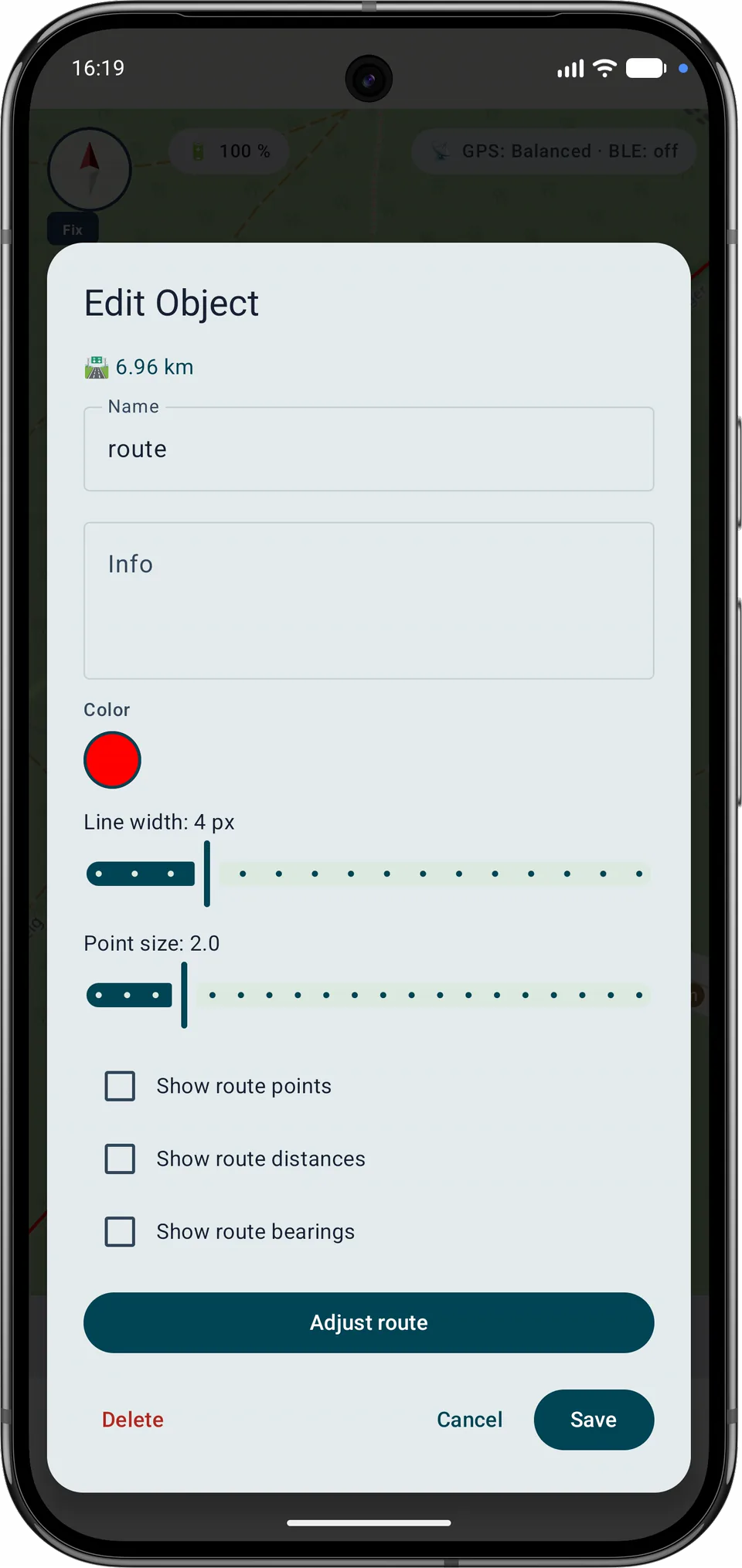
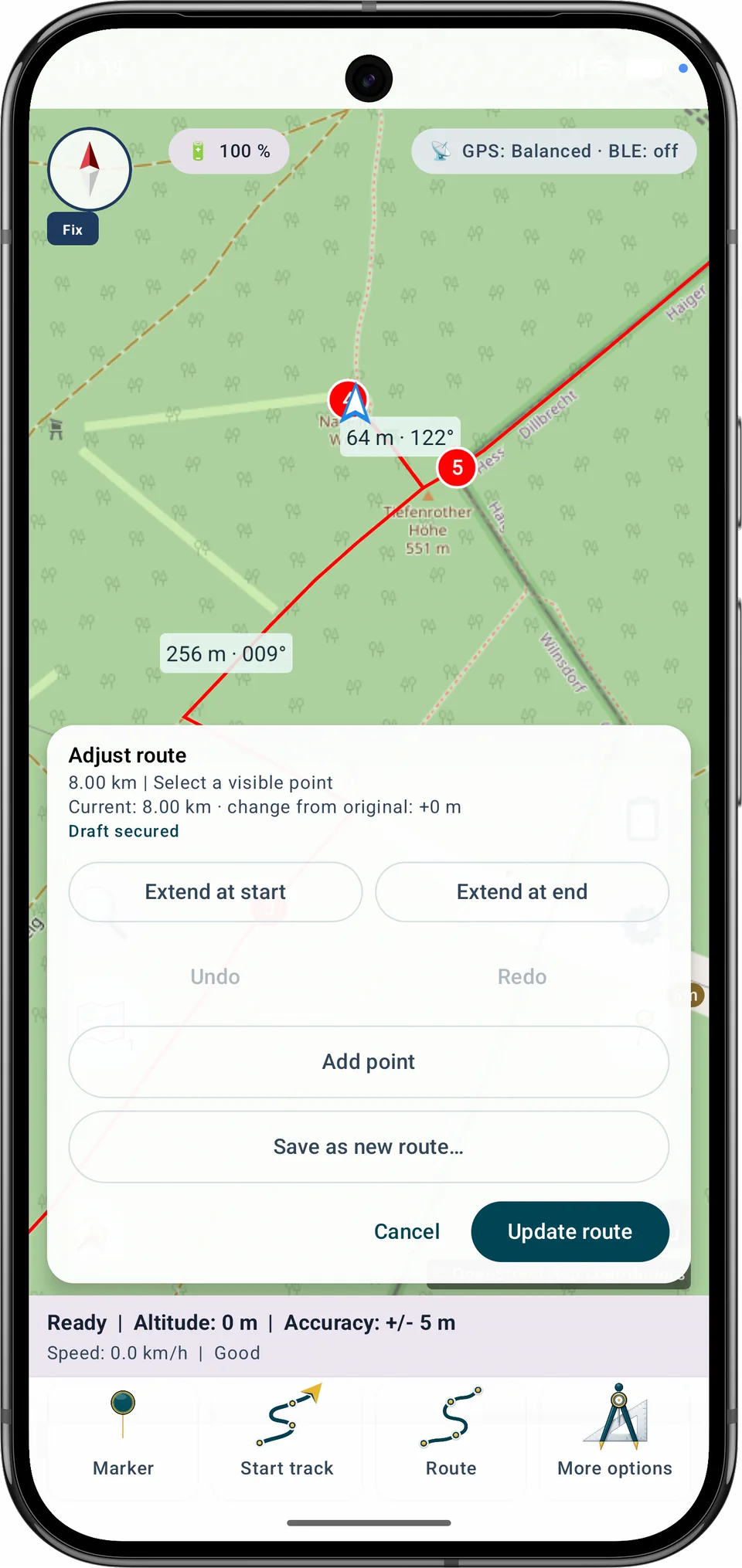
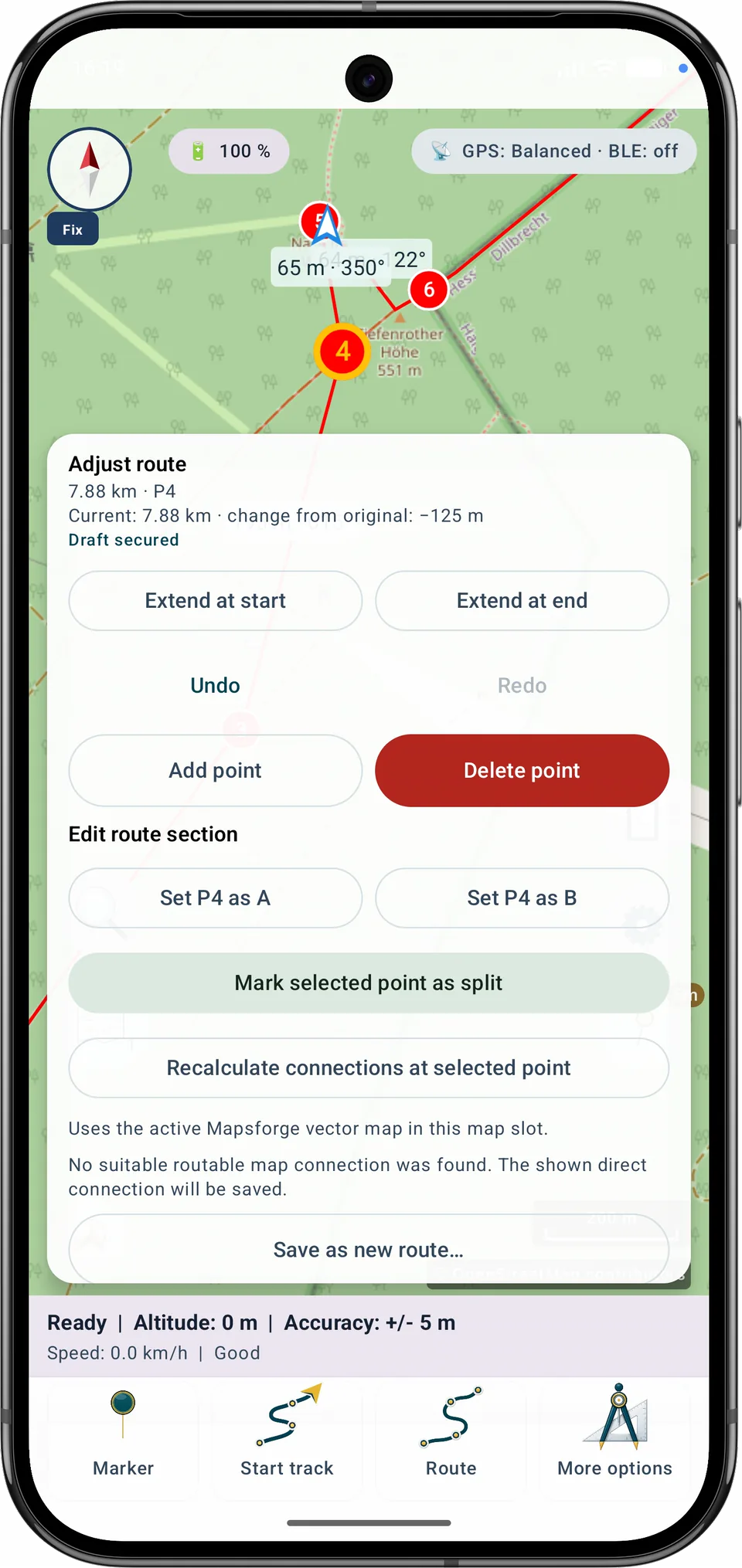
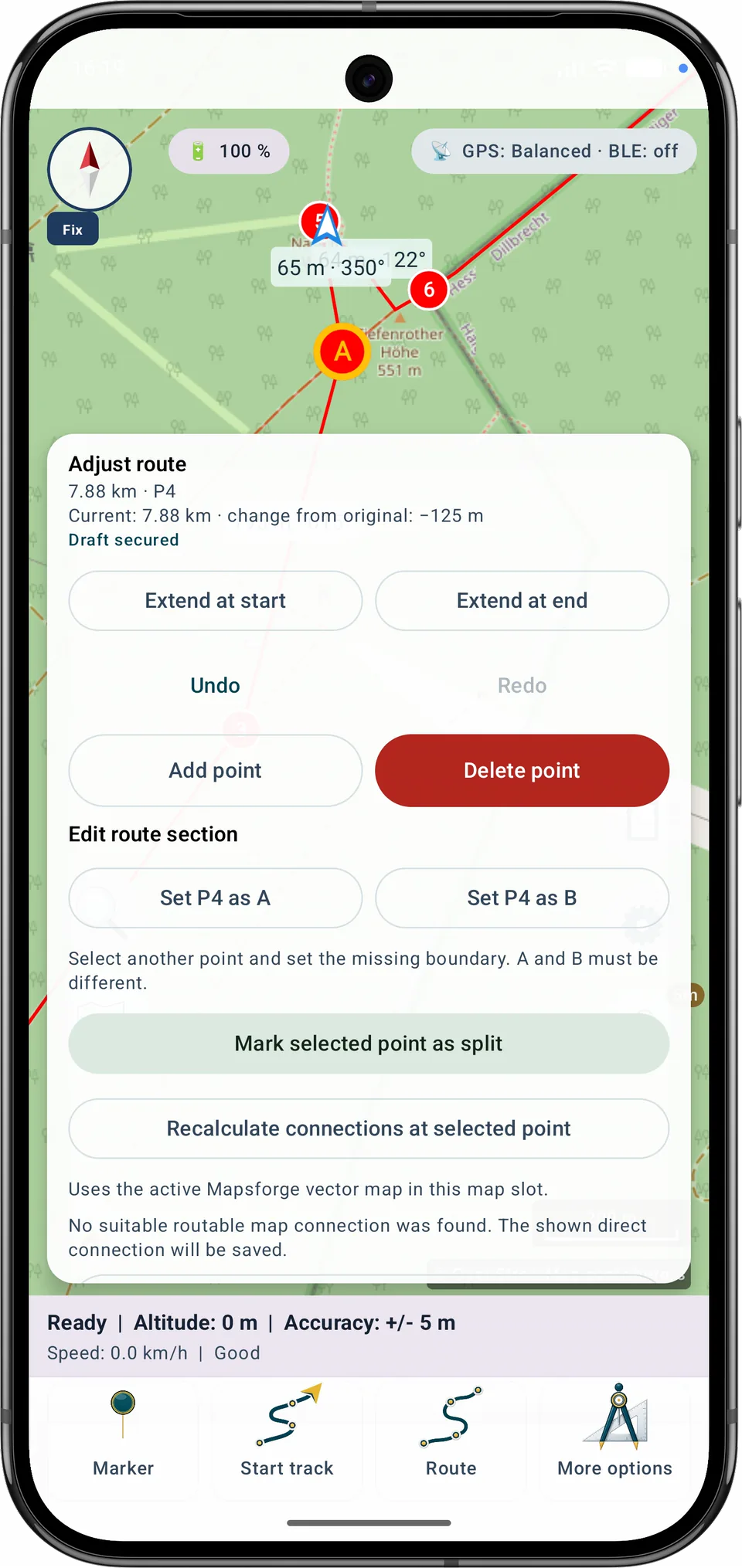
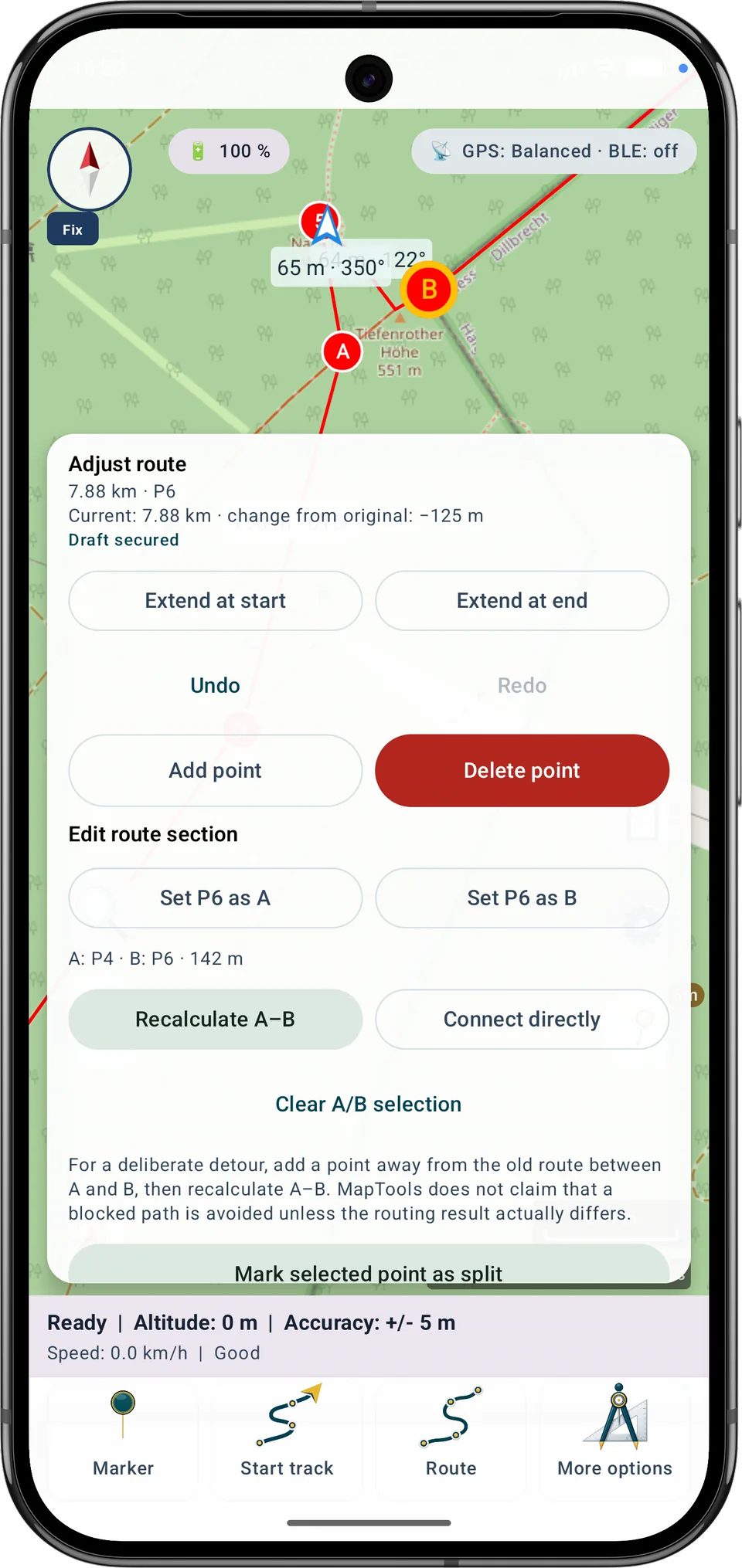
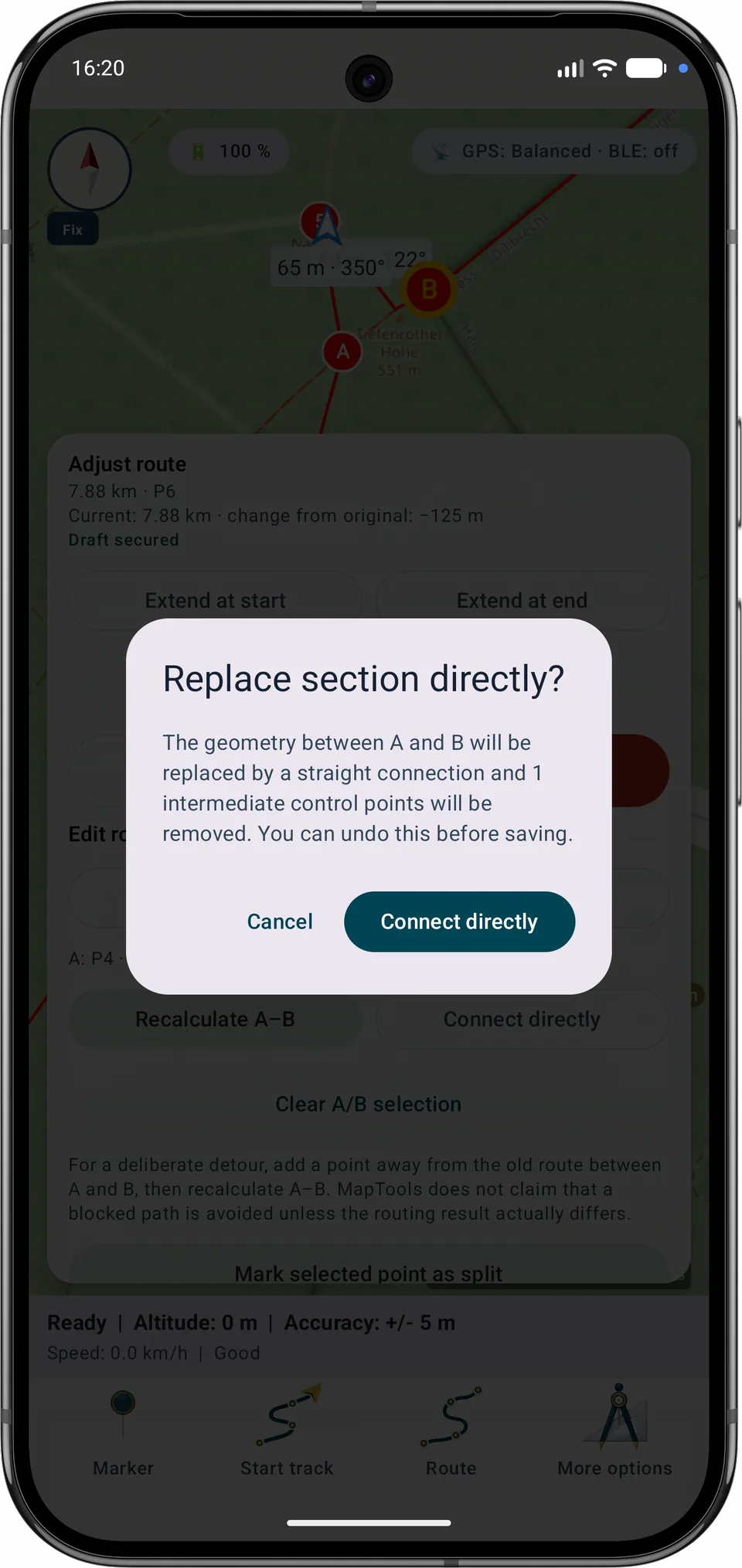
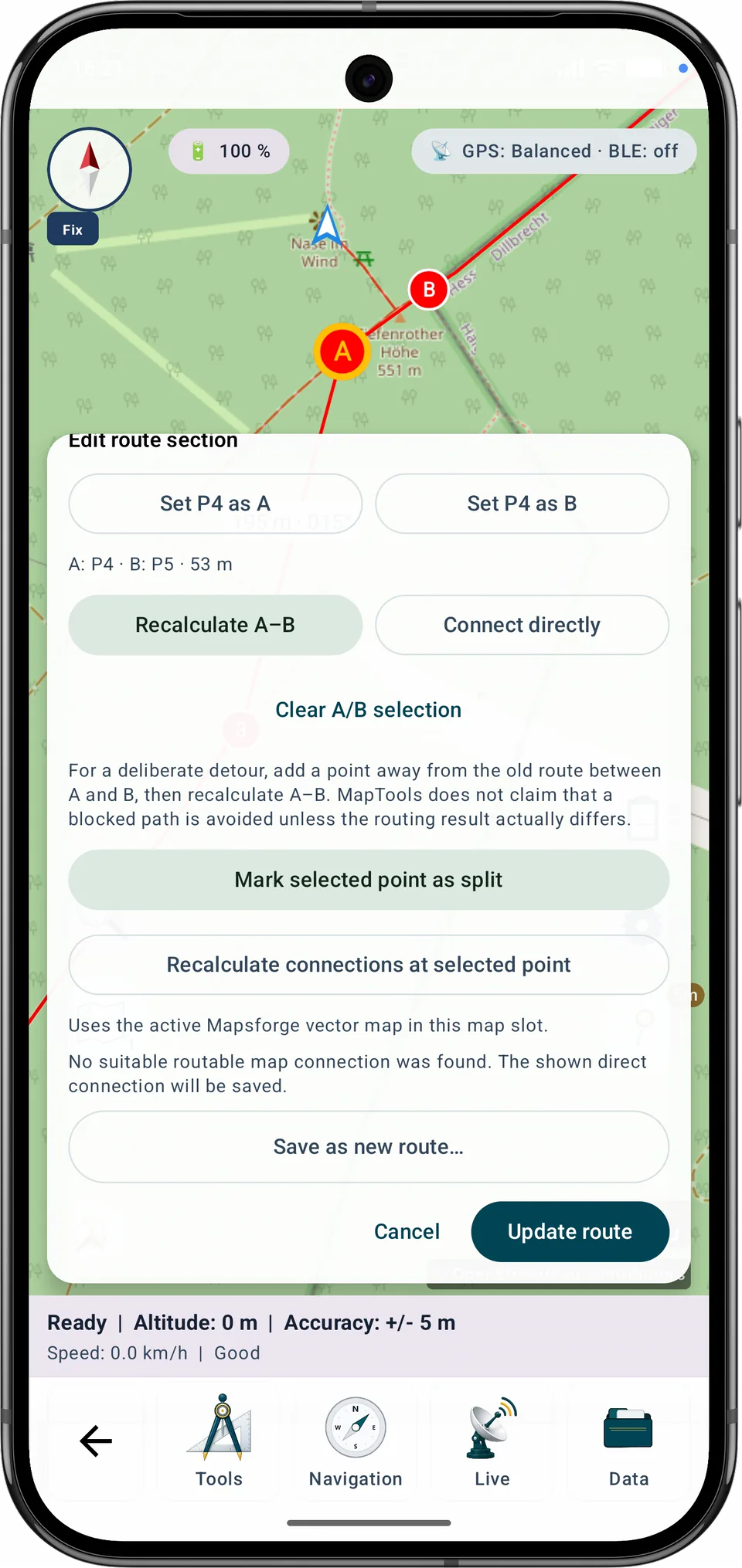
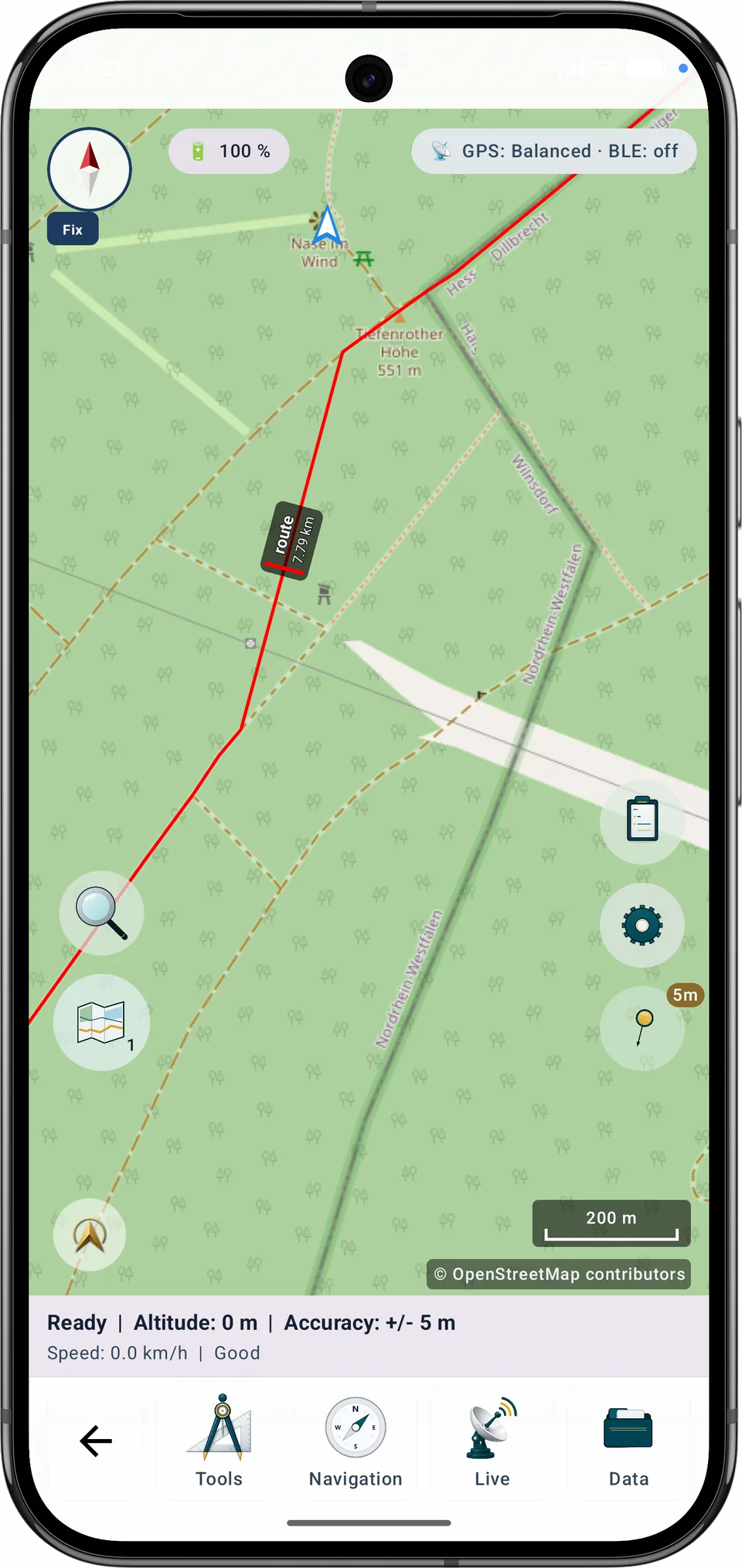
Перерахувати A–B використовує активну сумісну локальну векторну карту Mapsforge. Якщо відповідного шляху не знайдено, MapTools не замінює ділянку прямою лінією без попередження.
Організація маршрутів
Заплановані маршрути в MapTools можна ділити на етапи, контрольовано об’єднувати або переплановувати лише окрему ділянку. Оригінали зберігаються, проміжна робота записується, а рішення, що змінюють шлях, потребують підтвердження.
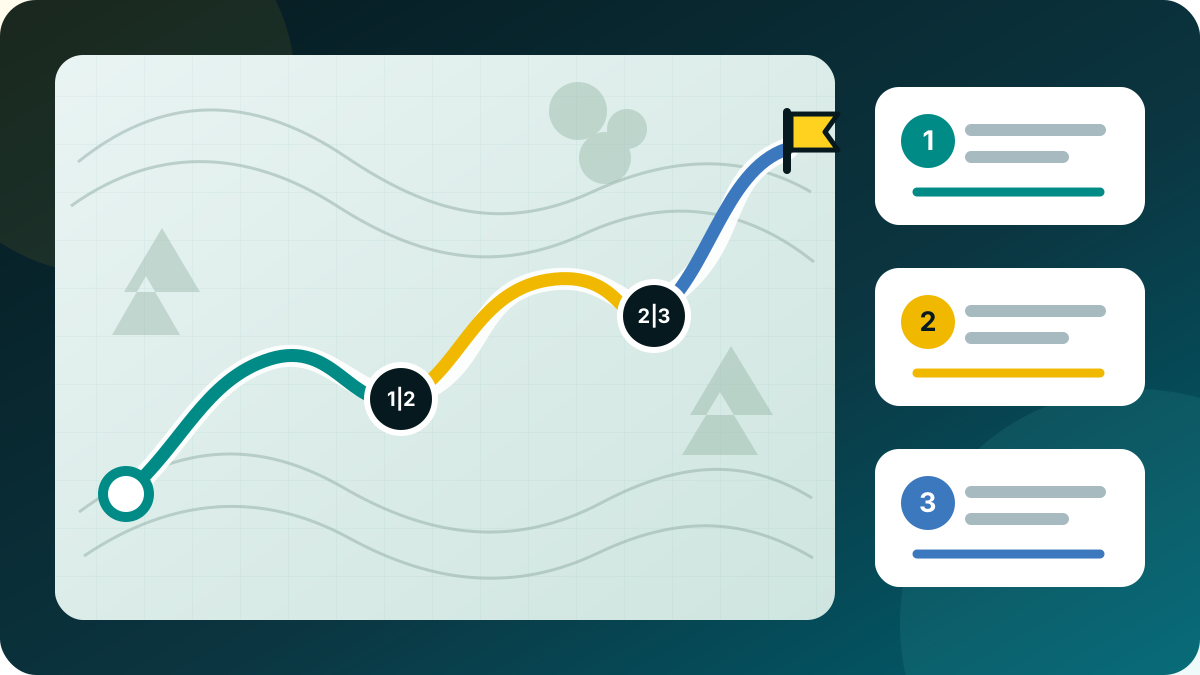
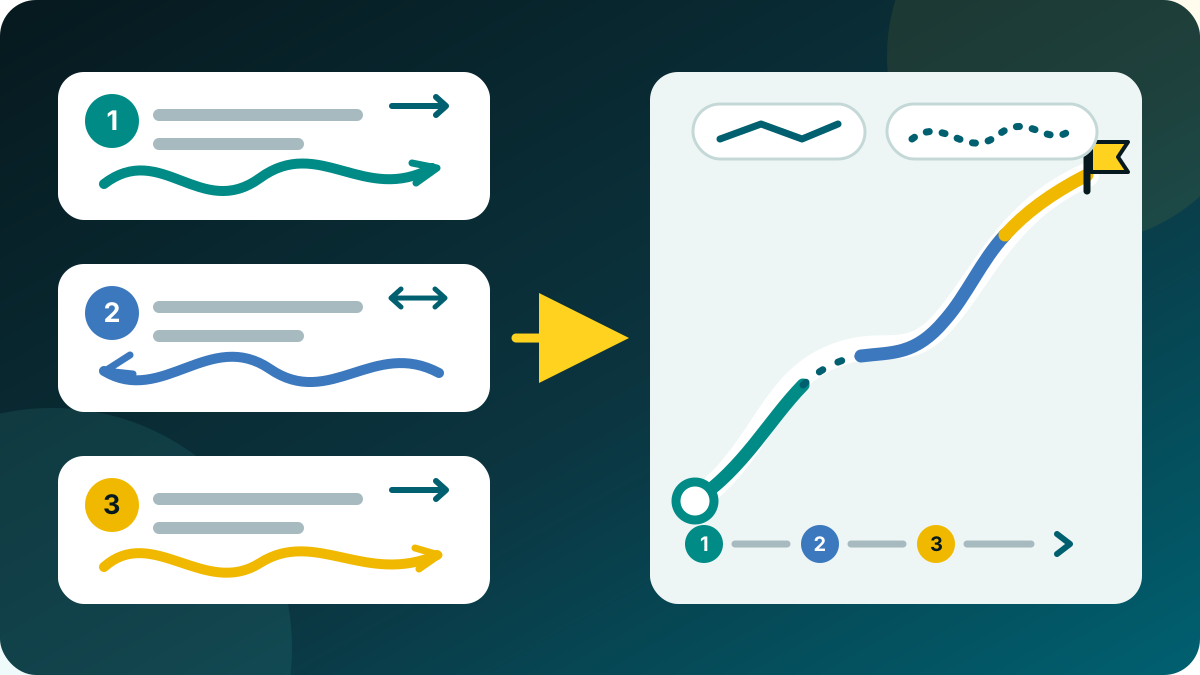
У вікні Налаштувати маршрут позначте кілька контрольних точок як місця поділу та змініть запропоновані назви. Усі етапи зберігаються разом, а вихідний маршрут залишається незмінним.
Виберіть щонайменше два маршрути в оглядачі об’єктів і відкрийте Об’єднати маршрути. Переміщуйте частини вгору або вниз і за потреби явно розвертайте будь-яку з них.
Для кожного проміжку виберіть Напряму або Дотримуватися шляху. Другий варіант використовує активну локальну векторну карту Mapsforge. Якщо пошук не вдався, MapTools не переходить мовчки на пряму лінію — це потребує окремого підтвердження.
Позначте дві точки як A і B та перерахуйте тільки частину між ними або після підтвердження з’єднайте її напряму. Додаткова бажана точка може спрямувати обхід, не змінюючи решту.
Меню Зупинити розрізняє коротку паузу, Призупинити до наступного разу й остаточне завершення. Прогрес і точна точка продовження зберігаються до зупинки служби навігації. GPS запускається лише після Продовжити. Збереження залишку як нового маршруту є окремою дією.
Зміни записуються як відновлювана чернетка зі станом Збереження, Збережено або Помилка. Після закриття у фоні чи розрядження батареї відновлюється останній перевірений стан; невдалий запис не перезаписує оригінал. Результати залишаються стандартними маршрутами для обміну через проєкти, GPX, KML і GeoJSON.
Записаний трек не перебудовується як плановий маршрут. Використати як новий маршрут створює редаговану копію; режим Видалити точки і надалі зберігає лише очищену копію треку.
Покрокова інструкція
Позначте одну або кілька пронумерованих контрольних точок як місця поділу, перевірте запропоновані назви етапів і діапазони точок та збережіть етапи. Початковий маршрут не змінюється.
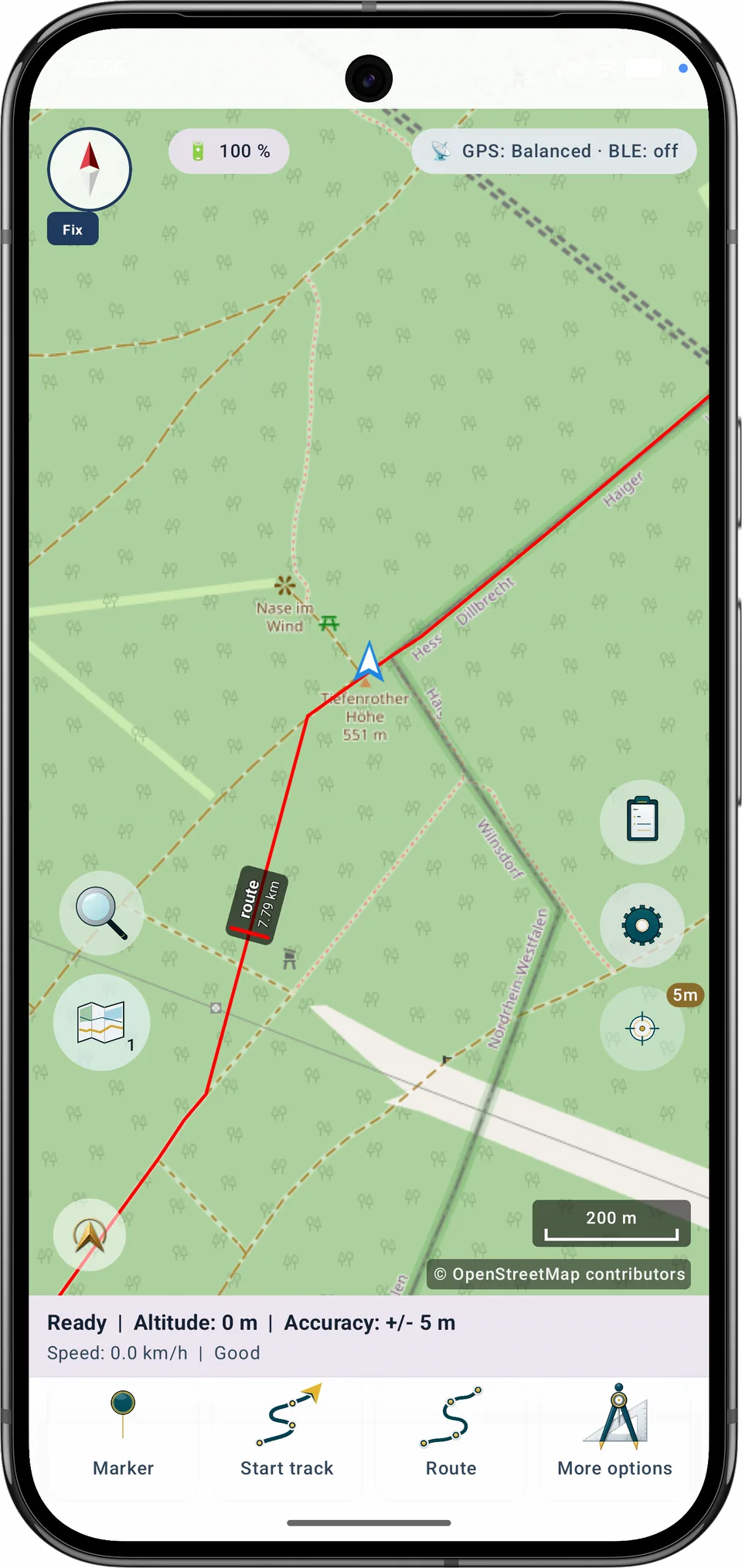
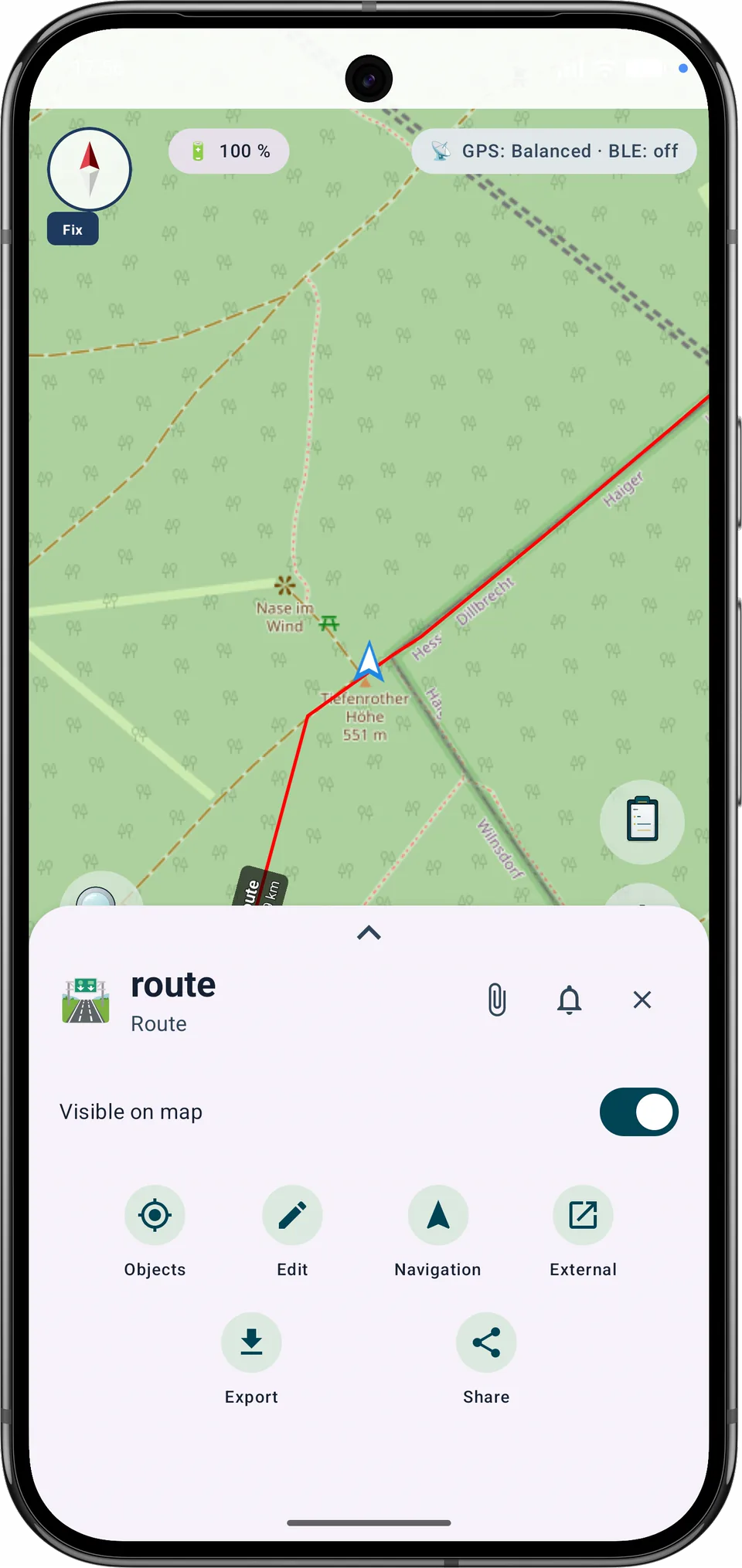
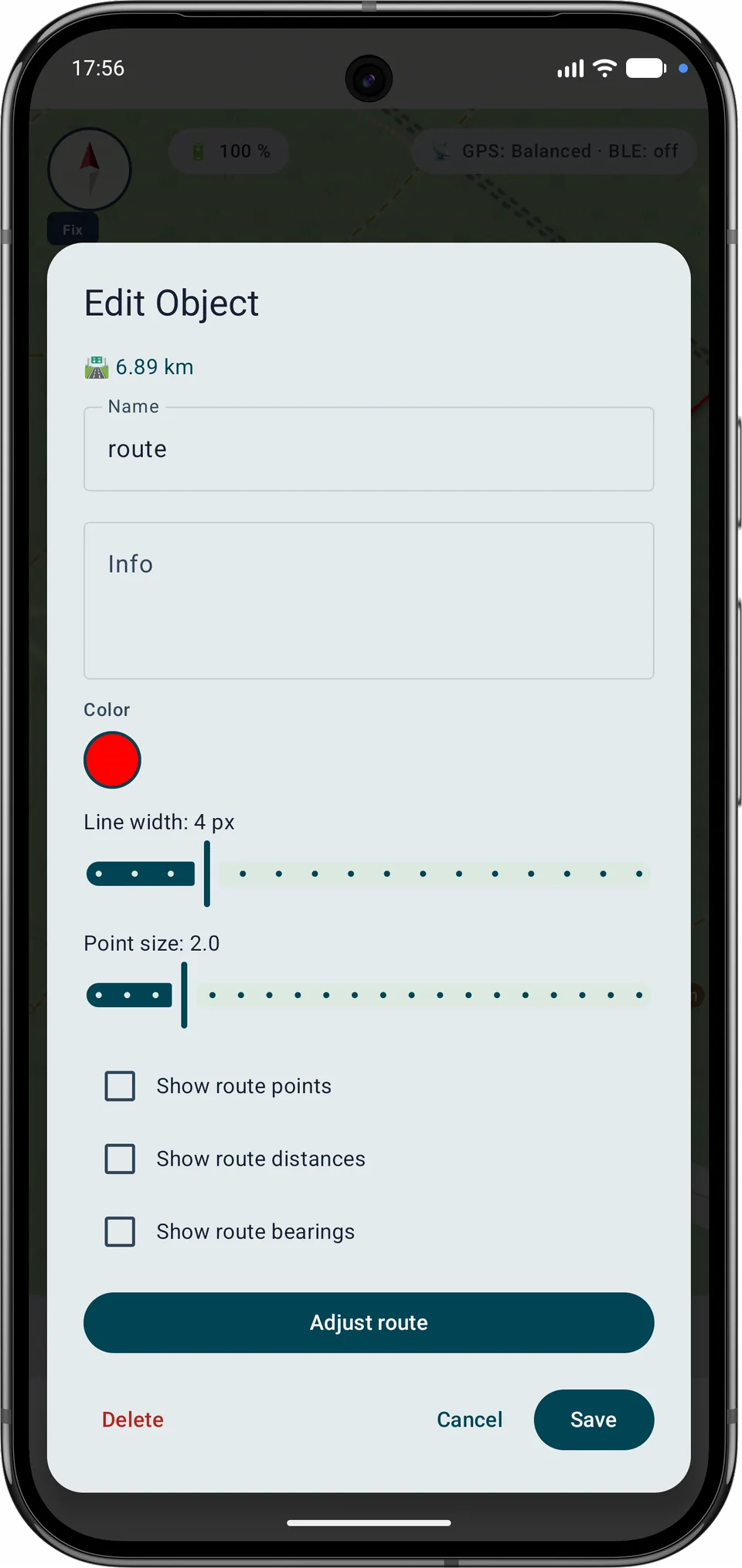
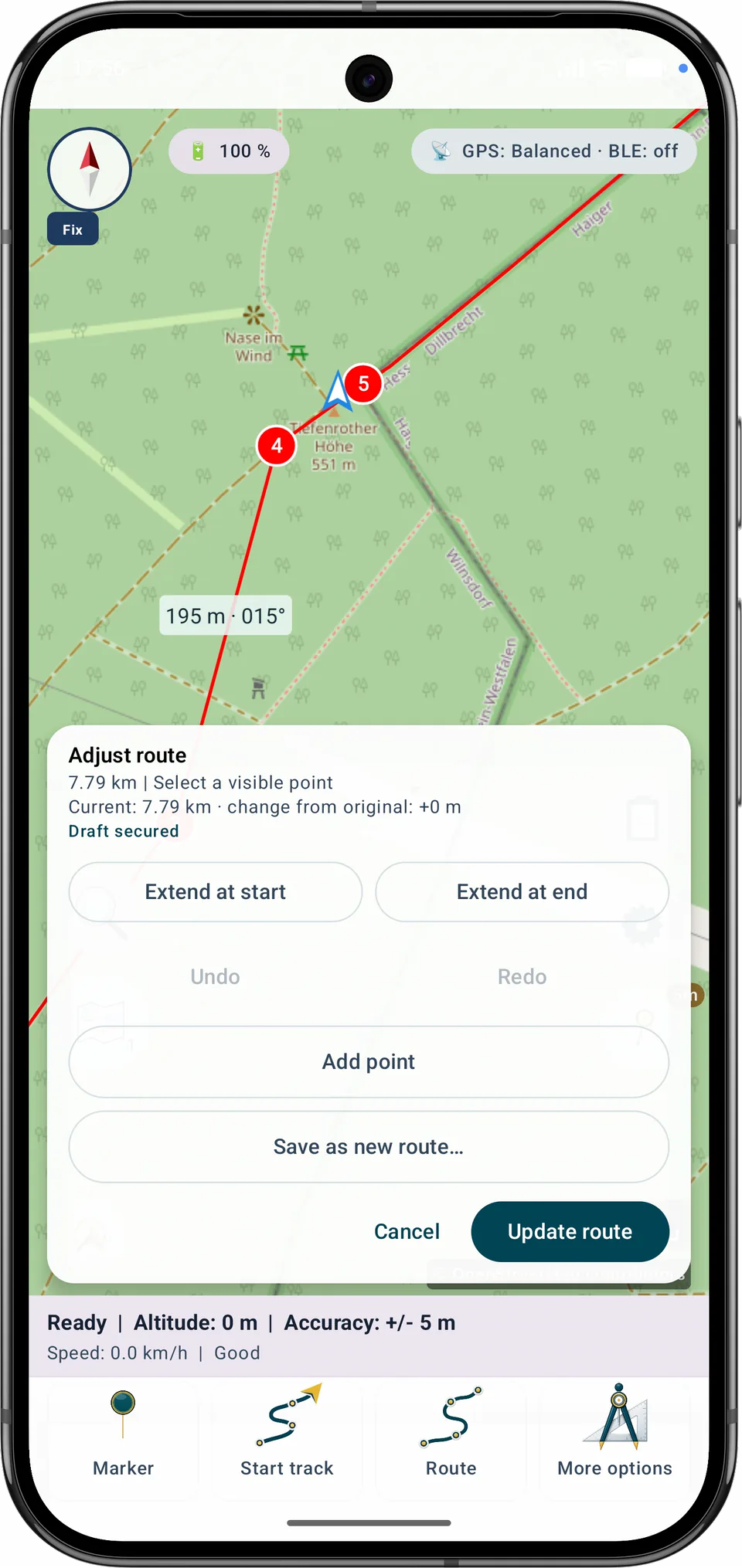
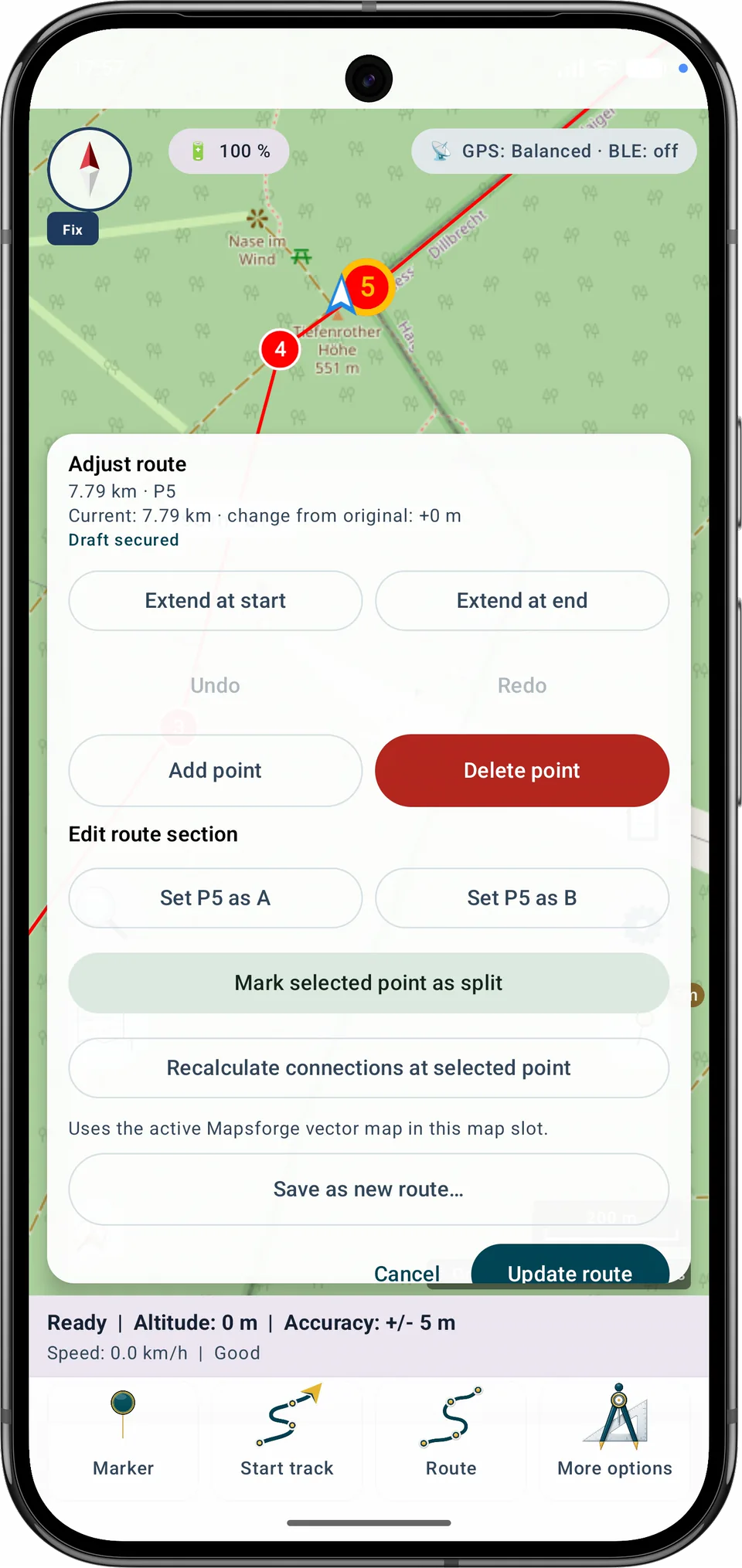
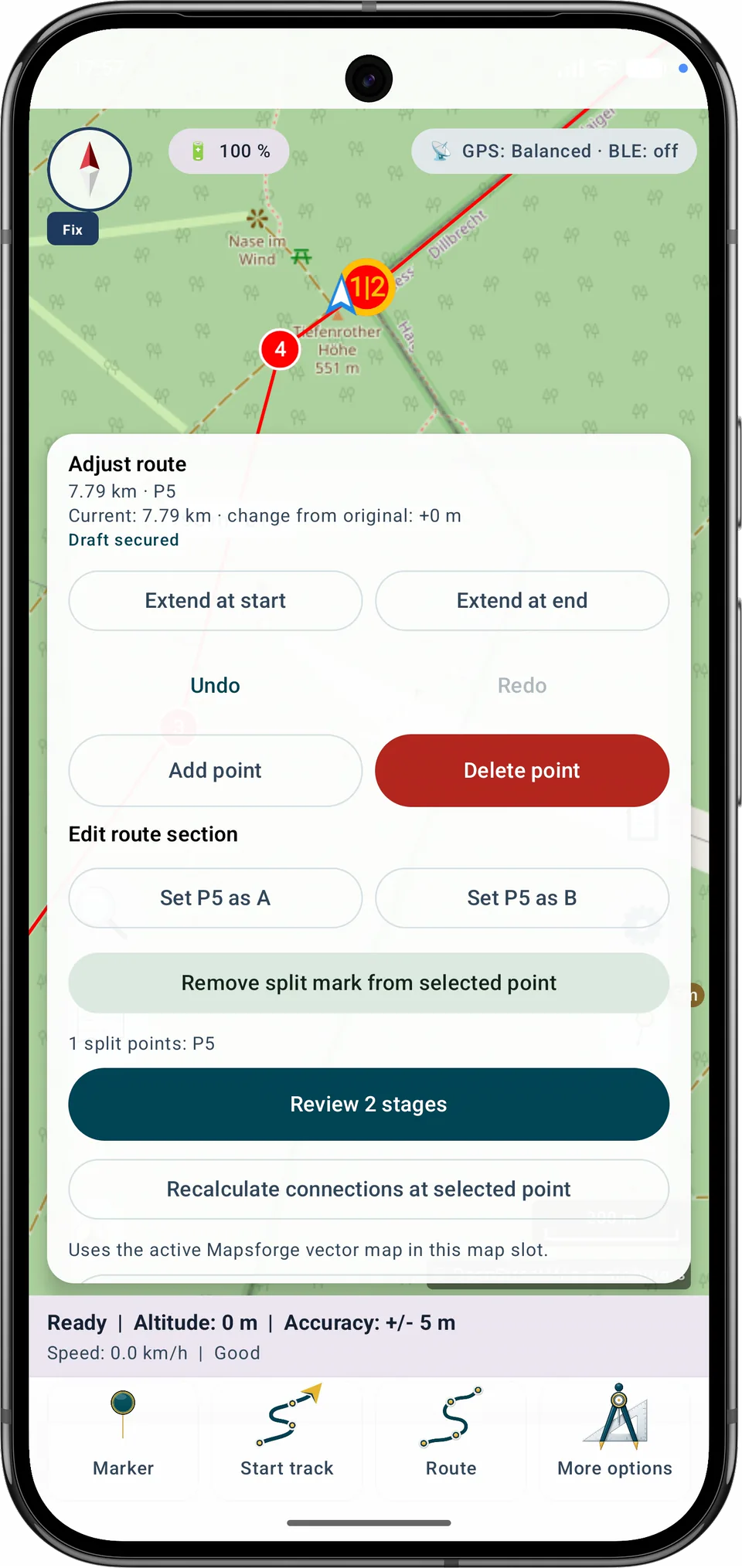
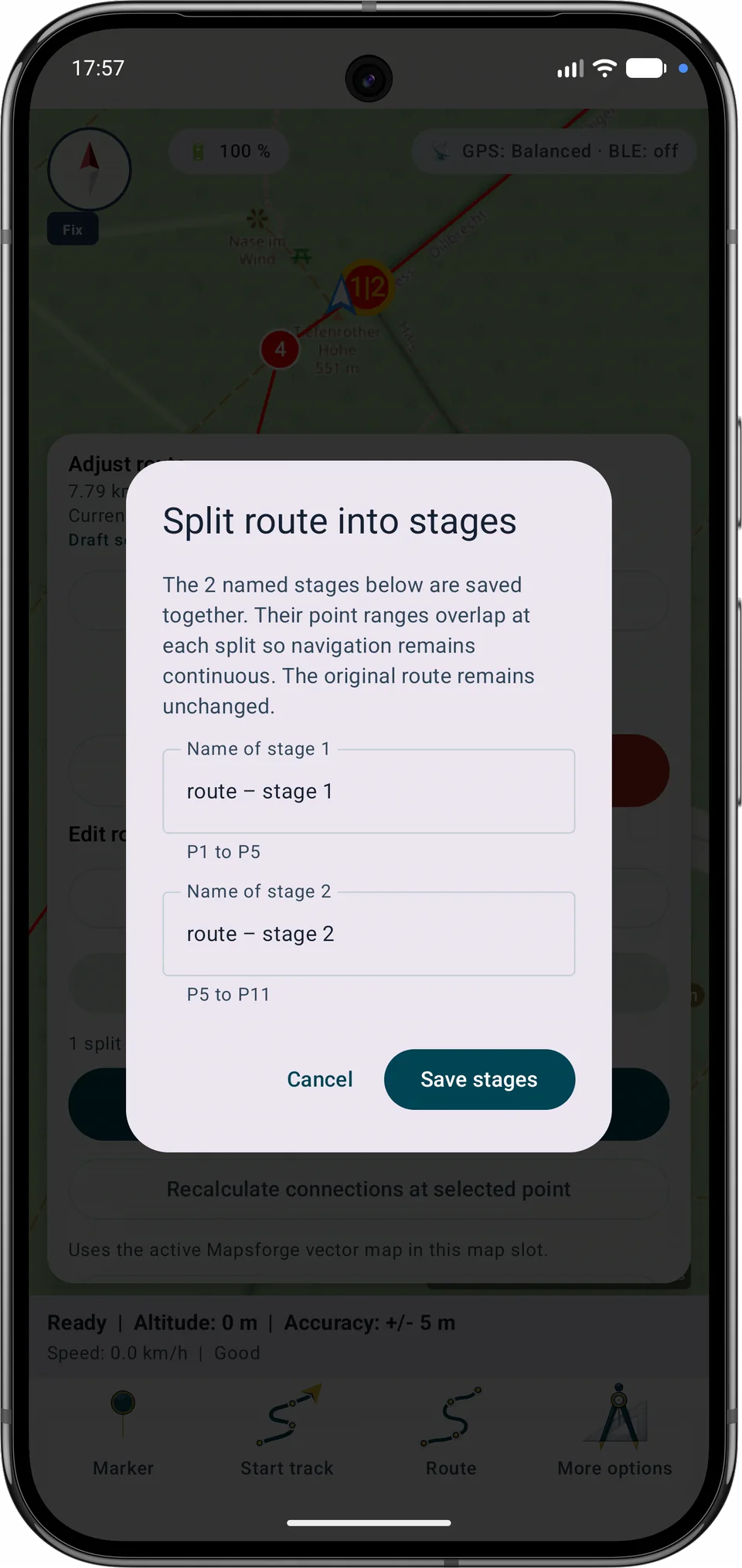
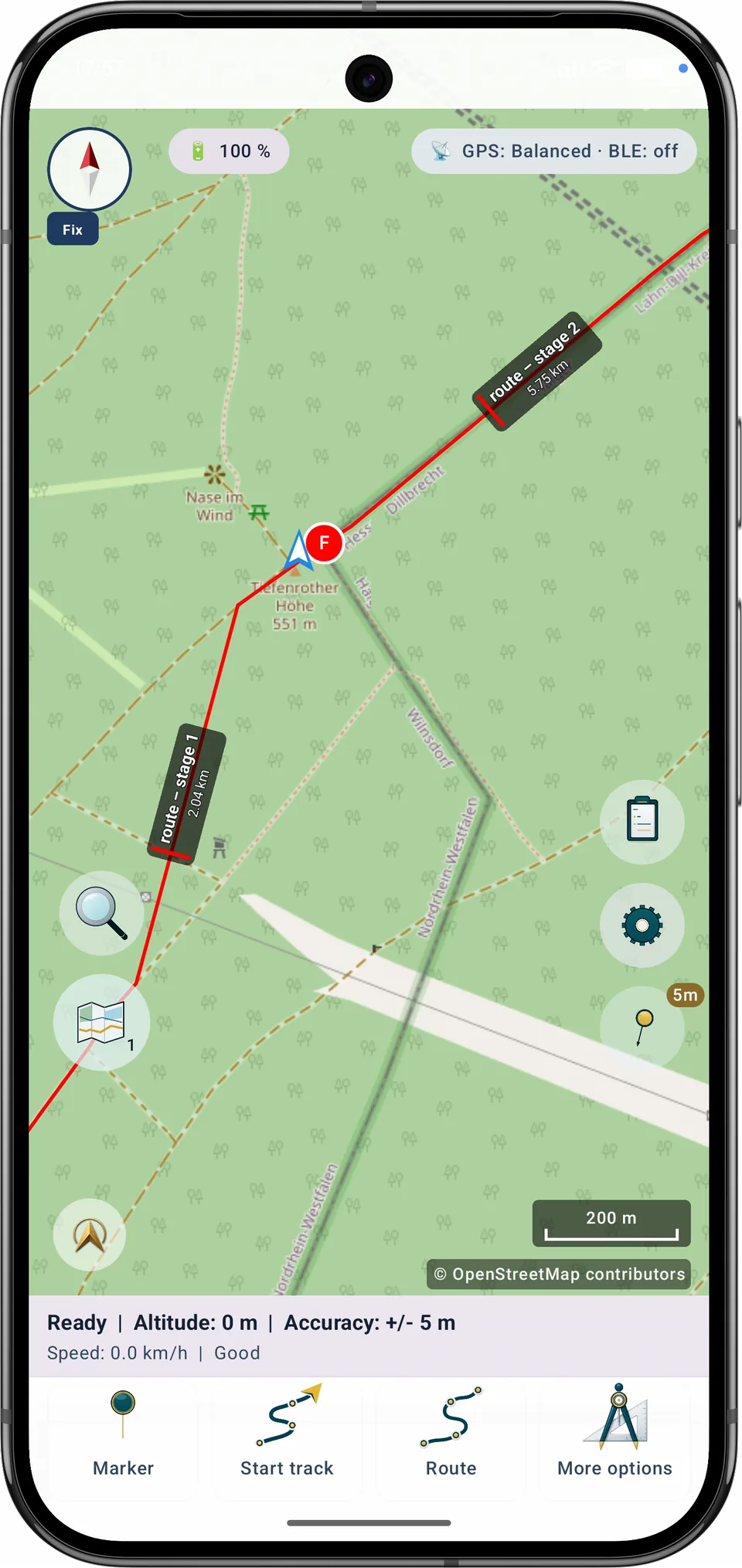
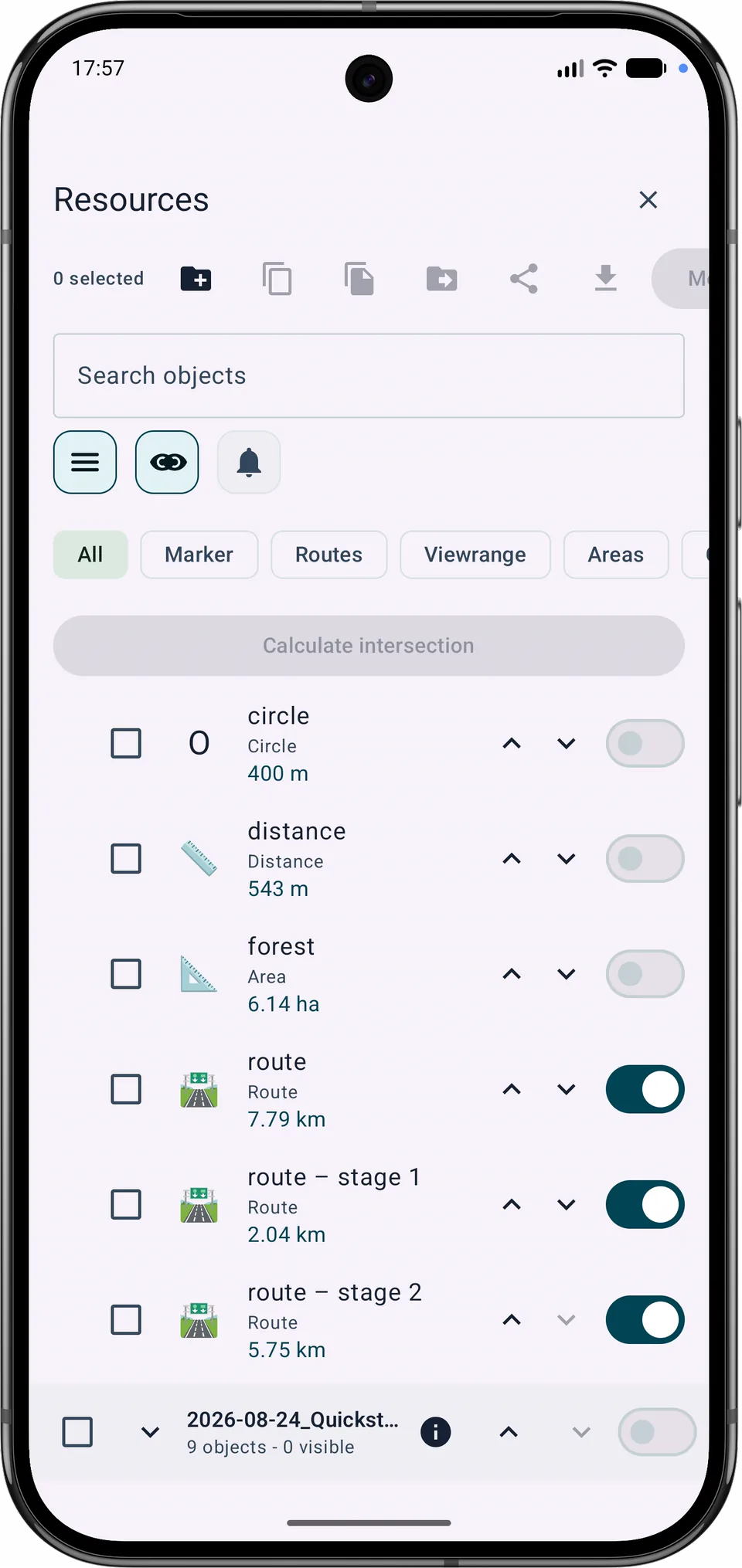
Сусідні етапи перекриваються у спільній точці поділу, щоб навігація залишалася безперервною. Кожен збережений етап стає окремим об’єктом маршруту, а оригінал зберігається.
Безпечне збереження
Після звичайного редагування чи перепланування між A і B ви явно обираєте, що зберігати.
Наявний маршрут отримує змінений хід. ID, колекція та посилання зберігаються. Запис виконується атомарно й потім перевіряється.
Діалог назви створює незалежний маршрут із новим ID. Варіант розміщується біля джерела, а оригінал залишається незмінним.
Під час перерахунку збереження вимкнено. Якщо запис не вдався або застосунок перервано, чернетка лишається, а неповний стан не замінює оригінал.
Free і Pro
Перепланування ділянки між A і B, оновлення маршруту або збереження варіанта в межах Free доступне у Free. Об’єднання кількох маршрутів і поділ маршруту на етапи потребує Pro.
Йти маршрутом
Під час руху маршрутом ти самостійно обираєш маршрут, напрямок і режим супроводу. Збережений маршрут не змінюється, використовується наявна геометрія.
Можна йти від старту до фінішу або навпаки. Для кільцевих маршрутів немає автоматичної рекомендації; напрямок обираєш сам.
Виберіть ділянку, на якій перебуваєте. Відстань вимірюється від початку маршруту. Відстань та вказівки показують останню підтверджену позицію.
Додаток визначає важливі зміни напрямку з лінії маршруту і показує лише найближчу важливу підказку зі стрілкою, відстанню та опційним часом.
У тихому режимі додаток показує лише, чи ти на маршруті. Якщо явно вийти з коридору, він може попередити звуком, вібрацією або тихим сигналом.
Рух маршрутом можна поставити на паузу, перервати на сьогодні і продовжити пізніше. Активні сесії зберігаються локально, але не експортуються з проектами.
Планування й навігація
Локальний пошук, перегляд і прогноз освітлення використовують той самий відтворений маршрут.
Два вибрані пункти можуть бути на відстані до 3 км по прямій. Це межа перевірки, а не гарантія безперервного шляху в активних даних Mapsforge. Лише після невдалого суворого пошуку можна з’єднати розрив до 25 м між сумісними відкритими кінцями з однаковим номером дороги чи туристичного маршруту; відрізок позначається Непевний.
Перегляд на карті підбирає центр і масштаб за межами всього маршруту та зберігає налаштування. Під час навігації тимчасові маркери показують початок цивільних сутінків і ночі. Вони оновлюються приблизно кожні 15 хвилин або після відповідної темпу відстані й зникають після завершення. 0 хв означає попередження в момент переходу.
Відкрийте Навігація → Запис треку. Угорі показано стан GPS і дію для початку, призупинення або продовження. Профіль та інтервали налаштовуються в Параметри запису, а пульс — у Датчики пульсу.
Запис треку
На панелі діє один режим: Автоматично, Висока точність, Навігація, Збалансований, Економний або Власний.
Автоматично: короткий точний старт, зазвичай Збалансований, Навігація при веденні чи швидкому русі, Економний при Eco або батареї до 20 %; повернення при 25 %. Холод лише попереджає.
Власний: час (1, 2, 3, 5, 10, 15, 30 с; 1, 2, 5, 10 хв) або відстань (3, 5, 10, 20, 50, 100 м). Захист якості й зупинки зберігається. Зміни діють із наступного придатного фіксу; служба й журнал зберігають вибір у фоні та після перезапуску.
| Профіль | Час | Рух | Цільова якість |
|---|---|---|---|
| Висока точність | 1 с | 3 м | 10 м |
| Навігація | 2 с | 3 м | 20 м |
| Збалансований | 5 с | 5 м | 25 м |
| Економний | 15 с | 10 м | 40 м |
Правила MapTools, не гарантовані терміни GNSS. Економний не є Android low-power provider.
Горизонтальна точність профілю запису є цільовою якістю. Правдоподібні актуальні позиції можуть записуватися й понад це значення з позначенням більшої невизначеності. Недійсні дані та стрибки позиції надалі перевіряються. Окремі суворіші перевірки точкового вимірювання RTK зберігаються; безперервний запис не гарантовано.
Перевірте активність запису й попередження про відсутні позиції, дозволи чи сховище. Отримання позиції не доводить її збереження. Після відкриття перевірте відновлений сеанс і паузу. Відновлення не відтворює незаписані позиції; огляньте прогалини й перевірте фонові дозволи та налаштування батареї Android. Від’єднаний USB-приймач під’єднайте явно знову.
Запис треку
Запис треку зберігає часові мітки, тривалість виходу, паузи як сегменти треку, позиції пауз і точність GPS. Точки треку показують наявний час, паузи та дані якості в інформаційній панелі, а компактна панель tracking тримає стан запису видимим, не перекриваючи без потреби карту, меню або навігацію.
Навігація → Запис містить режим і команди початку, паузи, продовження та завершення треку. Під час завершення змініть запропоновану назву й збережіть або завершіть без збереження. Відкидання потребує підтвердження. Дозволи запитуються на початку запису.
Зберегти й завершити · Завершити без збереження · Продовжити запис
Запис буде відкинуто. Наявні маркери, фотографії та аудіонотатки буде збережено.
Профіль запису
Навігація → Запис містить режим запису й керування початком, паузою, продовженням і зупинкою треку. При зупинці змініть запропоновану назву й збережіть або завершіть без збереження. Відкидання потребує підтвердження. Дозволи запитуються на початку запису.
Записати аудіонотатку з геоміткою
Для швидкого знімання потрібне поточне місцезнаходження.
Кожен запис належить окремому сеансу. Після переривання MapTools додає лише відсутній кінець журналу; паузи залишаються окремими сегментами на карті та у .asmaps, резервній копії й GPX.
Автоматичні знімки відновлення локально зберігають поточну роботу з проєктом. Вони не замінюють повної резервної копії вручну.
Автоматичний режим починає з високої точності, а потім вибирає профіль GPS залежно від ведення маршрутом, руху, режиму Eco й рівня заряду. Гістерезис запобігає частим перемиканням.
Значення: мінімальний час · мінімальне переміщення · найбільша прийнятна похибка.
Залежно від вибірки експорту фото, PDF й аудіонотатки проєкту або вибраних об'єктів вбудовуються у файл проєкту.
Вкладення можуть містити приватні зображення, документи, голоси й метадані місцезнаходження. Включайте їх лише свідомо.
Кожен запис належить окремому сеансу. Після переривання MapTools додає лише відсутній кінець журналу; паузи залишаються окремими сегментами на карті та у .asmaps, резервній копії й GPX.
Відкрийте Налаштування → Пристрій і датчики → Датчики пульсу. Виберіть Bluetooth LE або ANT+, знайдіть і збережіть датчик. Збережені датчики розташовані над результатами. Виберіть датчик поруч із Підключити; останнє успішне з’єднання йде першим. Поточний пульс є в телеметрії, стані треку й деталях туру. Для збереження з туром увімкніть запис пульсу. Лише перегляд наживо припиняється у фоні; запис треку відокремлений.
Під час запису треку з увімкненим записом пульсу приймання триває у фоні, з вимкненим екраном і після закриття вікна застосунку. Пропущені вимірювання залишаються прогалинами. Коли той самий вибраний датчик знову передає дані та перебуває в зоні досяжності, MapTools намагається автоматично відновити приймання. Команда Примусово зупинити в Android завершує запис.
Bluetooth LE потребує стандартного профілю пульсу; годинник має транслювати пульс. Надайте запитані дозволи Bluetooth; старі версії Android потребують також геолокації для пошуку BLE. ANT+ потребує сумісного приймача, ANT Radio Service та ANT+ Plugins Service; USB також ANT USB Service. Kettler HRM 07930-610 підключається до Samsung Galaxy Note10+ через ANT+.
Пульс зберігається локально, без хмарного облікового запису чи облікового запису виробника. Ви можете явно додати його до підтримуваного експорту або резервних копій збережених треків. Без такої копії вимірювання неможливо відновити після видалення застосунку чи втрати пристрою. Дані пульсу типово не додаються. Додавайте їх лише тоді, коли одержувачам файлу дозволено їх бачити. GPX, ASMAPS, JSON і ZIP підтримують цю опцію; початкові файли активностей і сполучення датчиків залишаються виключеними. Пульс збережених треків є необов’язковим і типово не додається. Неприв’язані записи пульсу, сполучення датчиків і початкові імпортовані файли залишаються виключеними. Нормалізовані дані проєкту та інші підтримувані спортивні вимірювання зберігаються.
Дані походу показують маршрут і запис окремо, із середньою швидкістю, темпом і статистикою руху, чітко позначеною як оцінка. Відсутні значення залишаються невідомими. Дії для фото й аудіо доступні у відкритій панелі даних походу. Середня швидкість і темп на панелі мапи використовують увесь час запису, включно із зупинками та прогалинами GPS. Показники руху оцінюються за записаними ділянками GPS. Відсутні позиції не є підтвердженими зупинками. Максимум згладжений; недоступні значення показано рискою. Темп — час на кілометр або милю.
Стандартний профіль розміщує малу картку запису вгорі між компасом і статусом. Піший показує дані над нижнім меню. Торкніться для деталей із камерою та мікрофоном. X доступний над прокручуваним вмістом.
Показати на мапі тимчасово відображає маршрут і точки, навіть зазвичай приховані. Стеження GPS призупиняється. Назад відновлює попередній вид і видимість.
Виберіть збережений маршрут і почніть ведення. За кожного нового запуску запис вимкнений; за бажання увімкніть Записувати маршрут. X і Назад закривають лише деталі ведення. Завершення навігації відкриває підтвердження, де можна також завершити й зберегти запис.
Карта й поточні дії надійніше відновлюються після перерв. Відсутні точки GPS не додаються згодом.
Нові записані треки мають зелений прапорець старту й червоний прапорець фінішу. Наявні треки та маркери зберігають свої символи й кольори.
Торкніться порожньої ділянки карти або повністю закрийте відомості про трек, щоб приховати перехрестя вибраної точки. X або Назад із карти графіка також приховує його. Переміщення, масштабування та просте згортання відомостей залишають його видимим. Вибір на графіку зберігається; повторний показ точки на карті повертає перехрестя.
Підсумок показує діапазон записаних значень пульсу, каденсу, потужності й температури, якщо вони є. Для графіка пульсу потрібно щонайменше два вимірювання з часом. Початкова загальна тривалість, час таймера й кількість кіл пристрою показуються окремо, якщо наявні; час таймера не є часом руху MapTools.
Каденс означає цикли руху за хвилину. MapTools зберігає спосіб підрахунку джерела: бігові цикли не перетворюються автоматично на загальну кількість кроків за хвилину. Порівнюйте лише значення з однаковою одиницею та способом підрахунку.
Обрізання видаляє вимірювання датчиків із вилученої ділянки. Під час перетворення треку на новий запланований маршрут копія не містить записаних часів або даних датчиків; оригінальний трек не змінюється.
FIT і GPX зі спортивного годинника · Збереження даних датчиків під час експорту
Якість запису
Запис використовує вибране джерело: внутрішнє GNSS або зовнішній USB-приймач. Втрата USB не перемикає запис непомітно на позицію телефона. Перед продовженням перевірте джерело, свіжість позицій і стан запису.
Підозрілі послідовності коротко перевіряються без заміни останньої надійної точки. Повернення продовжує трек звідти; підтверджена нова ділянка або тривала втрата прийому починає новий сегмент. Відстань, висота й експорт не створюють штучного з’єднання. Відхилені сирі позиції не зберігаються; у деталях є лише компактні лічильники. Це зменшує типові стрибки, але не гарантує виявлення кожної помилки GNSS.
Аналіз
Під час створення маршруту або області перша підтверджена точка відразу видима.
Поточний і кінцевий набір та спуск використовують один фільтр за відстанню й сегментами. Ненадійні висоти й невирішені розриви не створюють штучних метрів; змінне поточне значення позначено ≈.
Стрибки положення, несумісні з надійною швидкістю GNSS та її невизначеністю, не враховуються в обчисленій максимальній швидкості. Сильні коливання висот позначаються попередженням; набір і втрата висоти залишаються оцінками. Вихідні точки й геометрична відстань зберігаються. Плавніша лінія сама по собі не доводить вищої точності.
Виправити останній збережений трек
Торкніться треку, використайте час або виберіть точку зі списку. Приглушену ділянку буде вилучено.
Виберіть нову кінцеву точку
Огляд треку. Для доступного точного вибору використайте список точок або керування часом.
Біля початку треку · Біля кінця треку · Немає відомостей про час
Торкніться треку, використайте час або виберіть точку зі списку. Приглушену ділянку буде вилучено.
−… хв
Вилучені точки: … · зачеплені ділянки: …
Медіа після нового кінця: … фото, … нотаток, … аудіозаписів. Медіа залишаються в проєкті.
Назва виправленої копії
Оригінал пов'язаний із пошуковою сіткою. Збережіть натомість виправлену копію.
Початкову геометрію буде скорочено до вибраної точки. Попередню версію можна відновити один раз, якщо трек не буде змінено знову.
Відновити версію до виправлення
Трек відкриває керування записом. Для початку й зупинки потрібно утримувати до заповнення індикатора прогресу, а потім підтвердити.
Маршрут відкриває створення, редагування й вибір маршрутів. Завершення активного супроводу використовує таке саме свідоме утримування й підтвердження, як запис треку.
Оригінал зараз використовується для навігації. Зупиніть навігацію або збережіть копію.
Виправлення треку
Збережені записи можна точно очистити без перетворення на запланований маршрут.
У розділі Очистити записаний трек → Видалити точки виберіть одну внутрішню сиру точку або безперервну ділянку безпосередньо у вигляді треку, повзунком діапазону чи з повного списку точок. Попередній перегляд показує вилучену лінію та нове пряме з’єднання.
Мережеві, пасивні та об’єднані позиції, а також ізольовані великі стрибки туди й назад пропонуються як кандидати. MapTools ніколи не видаляє їх автоматично; рішення приймає користувач.
Очищення зберігається лише як нова виправлена копія. Оригінал, часові мітки, події запису, межі активності, справжні розриви сегментів і медіафайли зберігаються. Підтримуються також старі треки без маркерів початку й кінця; загальний редактор геометрії призначений для запланованих маршрутів.
Відкрийте аналіз лінії маршруту, збереженого треку, підсумку поточного треку або пеленга. Увімкніть Heatline та виберіть висоту, ухил, швидкість, горизонтальну або вертикальну невизначеність. Величина графіка й колір лінії незалежні.
Виберіть сталі межі для порівняння походів, межі об’єкта або власний діапазон. Легенда показує межі й одиниці; масштабування не змінює шкалу кольорів.
Числові сітки відстані/часу та значень, масштабування, переміщення й вибір точки пов’язують графік і карту. Виберіть діапазон початкових індексів точок для перевірки або експорту ділянки. Час потребує дійсних записаних часових позначок.
Використовуйте початкові висоти або свідомо виберіть локальні дані рельєфу. Перевірте джерело, покриття, роздільність і модель рельєфу/поверхні; грубі дані можуть унеможливити обчислення ухилу. Просторове вікно становить 100 м, у детальному режимі 50 м. Необроблена висота доступна. Відсутні час і якість не вигадуються; сірий позначає відсутні значення або прогалини. Повідомлена невизначеність не є виміряною помилкою положення.
Згладжування профілю змінює відображення, але не замінює необроблену висоту.
Пеленг залишається прямим з’єднанням. Заплановані маршрути відповідають вибору прямого з’єднання або шляхів. Heatline забарвлює наявну геометрію. Висота початку не задає висоти всієї лінії; вибраний локальний рельєф може надати їх у межах покриття.
Аналіз і CSV безкоштовні. Власні проєкти зберігають вибір та вихідні дані; GPX не зберігає стиль Heatline. PNG потребує Pro: карта, графік або поєднання, однакові кольори й легенда, вибрана ділянка, WEB/LARGE та обертання. Тло: OSM, без карти, сумісні Mapsforge, GeoTIFF, растрові MBTiles/GeoPackage та мозаїки GeoTIFF/KML/KMZ з ортофото. Зображення Google виключено. Діють вимоги зазначення джерел, дозволу на експорт, ліцензій, реєстрації та можливі оплати даних.
Аналіз і поширення
Створюйте зрозумілу карту запланованого маршруту або записаного треку з потрібними показниками. Зберігайте у PNG і використовуйте без додаткової програми.
Загальний час, час без пауз і явні паузи користувача розділені. Середня швидкість і темп вказують свою часову основу; технічні розриви GPS не вважаються паузами. Згладжена максимальна швидкість відкидає поодинокі стрибки позиції. Стрибки положення, несумісні з надійною швидкістю GNSS та її невизначеністю, не враховуються в обчисленій максимальній швидкості. Сильні коливання висот позначаються попередженням; набір і втрата висоти залишаються оцінками. Вихідні точки й геометрична відстань зберігаються. Плавніша лінія сама по собі не доводить вищої точності.
Підсумки з картою та показниками, а також наявні профілі висот маршрутів доступні у Free. Профіль висот записаних треків і експорт PNG належать до Pro. Тлом PNG може бути OSM, відсутність карти або підтримуване офлайн-джерело: Mapsforge, GeoTIFF, растрові MBTiles, растровий GeoPackage та мозаїки GeoTIFF/KML/KMZ. Для офлайн-джерел потрібні повні відомості про авторство й ваше підтвердження, що їхні умови дозволяють експорт зображення. Mapsforge використовує вбудований стиль експорту; кнопка OpenAndroMaps заповнює шаблон відомостей про джерела. Зображення Google не експортуються. Відсутні локальні зображення не замінюються онлайн-картою. Окремі PDF профілю висот залишаються доступними.
Маршрути показують відстань, орієнтовний загальний час і час руху, заплановану швидкість, перерви та профіль висот. Модель часу пояснюється: нахил враховується у пішохідній моделі, інакше швидкість стала. Треки показують підтверджені часи запису; відсутні часи чи перерви не підміняються нулями. Завершена навігація не замінює запис треку.
Виберіть повний трек, обрізані кінці або лише дані. Відстань обрізання регулюється; лінія, показники й профіль стосуються тієї самої решти ділянки. Якщо трек надто короткий, повна геометрія не підставляється автоматично. Під час обрізання додатковий вміст слота вимкнено; оригінал не змінюється. Обрізання не гарантує анонімності.
Карта ліворуч і дані праворуч, карта вгорі й дані внизу або два окремі PNG карти та даних: без блоку заголовка. Тонка лінія шляху та профіль із підписаними осями, основною й допоміжною сітками зберігають читабельність. Показники розміщені поза картою. Кожне з двох зображень можна експортувати окремо.
Пересувайте, масштабуйте й обертайте карту у фіксованій рамці; виберіть північ угорі або припасування до шляху. Растрові підписи обертаються разом із картою. Вибирайте показники, темп, дату, профіль, колір, товщину лінії та світлий/теплий стиль; останні налаштування зберігаються. Веб: 2000 пкс, великий: 3000 пкс; якість карти залежить від джерела. Виберіть місце збереження або папку для пари зображень. Підтримуваний вміст слота необов’язковий; пропущені елементи названо.
Відкрийте підсумок маршруту або записаного треку й виберіть експорт PNG. Виберіть тло, налаштуйте кадрування та поворот, додайте відомості про джерела й підтвердьте умови карти. Перевірте попередній перегляд і значення, потім збережіть у вибраному місці або поділіться зображенням. Деталізація залежить від покриття, масштабу й роздільності джерела; порожні ділянки не надають відсутніх зображень.
Тлом PNG може бути OSM, відсутність карти або підтримуване офлайн-джерело: Mapsforge, GeoTIFF, растрові MBTiles, растровий GeoPackage та мозаїки GeoTIFF/KML/KMZ. Для офлайн-джерел потрібні повні відомості про авторство й ваше підтвердження, що їхні умови дозволяють експорт зображення. Mapsforge використовує вбудований стиль експорту; кнопка OpenAndroMaps заповнює шаблон відомостей про джерела. Зображення Google не експортуються. Відсутні локальні зображення не замінюються онлайн-картою.