
Başlangıç ve yön
Başlangıçtan bitişe veya ters yönde yürüyebilirsin. Dairesel rotalarda otomatik öneri yoktur; yönü sen seçersin.
Alıştırma
Rota, parkur, yükseklik profili, arazi ve rapor aktarımını birlikte kullanın.
İş akışı
Göreve yönelik haritaları, verileri ve araçları birleştirmek için bu adımları kullanın.
Track kaydı
Track kaydı zaman damgalarını, tur süresini, track segmentleri olarak molaları, mola konumlarını ve GPS doğruluğunu saklar. Track noktaları bilgi sayfasında mevcut zamanları, molaları ve kalite verilerini gösterirken kompakt tracking çubuğu haritayı, menüyü veya navigasyonu gereksiz kapatmadan kayıt durumunu görünür tutar.
Güncelleme
Rota noktaları ve segmentler daha sonra hassaslaştırılabilir. Yön, mesafeler ve yön açıları planlanan çizginin harita üzerinde tam olarak düzeltilmesine yardımcı olur.
Rotayı takip et
Bir rotayı takip ederken rotayı, yürüyüş yönünü ve rehberlik modunu bilinçli olarak seçersin. Uygulama kayıtlı rotayı değiştirmez, mevcut geometriyi kullanır.
Başlangıçtan bitişe veya ters yönde yürüyebilirsin. Dairesel rotalarda otomatik öneri yoktur; yönü sen seçersin.
Aktif GPS konumuyla rota takibi başlatıldığında uygulama seni başlangıca geri göndermek yerine ilerlemeyi rotadaki en yakın noktaya ayarlar. Rehberlik sırasında rota noktalarını gösterebilir ve birini sonraki nokta olarak seçebilirsin.
Uygulama rota çizgisinden önemli yön değişikliklerini çıkarır ve yalnızca bir sonraki önemli uyarıyı ok, mesafe ve isteğe bağlı tahmini süreyle gösterir.
Sessiz modda uygulama yalnızca rota üzerinde olup olmadığını gösterir. Koridordan belirgin şekilde ayrılırsan ses, titreşim veya sessiz uyarıyla haber verebilir.
Rotayı takip etme duraklatılabilir, bugün için kesilebilir ve daha sonra sürdürülebilir. Aktif oturumlar yerel olarak saklanır, ancak projelerle dışa aktarılmaz.
Analiz
Rota veya alan oluştururken ilk onaylanan nokta hemen görünür.
Canlı ve nihai çıkış/iniş aynı mesafe ve segment tabanlı filtreyi kullanır. Güvenilmez irtifalar ve çözülmemiş boşluklar yapay yükseklik oluşturmaz; değişen canlı değer ≈ ile işaretlenir.
Rota planlama
Rota aracında haritaya doğrudan dokunabilirsiniz. Nişangâhı açın, haritayı sabit merkezin altında kaydırın ve art arda noktalar eklemek için Artı’ya basın. Koordinatlar ve önceki noktaya uzaklık görünür kalır. Seçilen Serbest veya Yolları izle modu etkin kalır. X veya Geri yalnızca nişangâhı kapatır ve başlayan rotayı korur. Google Maps ve VTM’de aynı şekilde çalışır.
Gün ışığı tahmini nasıl oluşturulur
Rota planlama
Rotayı ayarla ekranında düzenleme; harita yakınlaştırıldıktan, kaydırıldıktan veya döndürüldükten sonra da hassas kalır ve rota iki ucundan sürdürülebilir.
Başlangıçta uzat solda, Sonda uzat sağdadır. Art arda birden fazla nokta eklenebilir; kayıtlı başlangıç ve hedef doğru şekilde güncellenir.
Bu mod, kullanılabilir yol verileri içeren etkin ve uyumlu bir yerel Mapsforge vektör haritası gerektirir. Uygun yol yoksa bölüm yalnızca doğrudan veya serbest bağlantı olarak kaydedilebilir.
Kayıtlı serbest bir bölüm, kaydederken yolu yeniden aramak üzere işaretlenebilir. Bilerek serbest çizilmiş diğer bölümler değişmeden kalır.
Geometrik olarak eşdeğer dahili adaylar belirsizlik uyarısı oluşturmaz. Belirsiz yalnızca gerçekten rakip yol güzergâhları için kullanılır; eşleşmeyen bölümler doğrudan bağlantı olarak gösterilir.
Rota planlama ve navigasyon
Yerel yol arama, rota önizlemesi ve gün ışığı tahmini aynı çizilmiş rota hattını kullanır.
Seçilen iki rota noktası kuş uçuşu en fazla 3 km uzakta olabilir. Bu bir doğrulama sınırıdır; etkin Mapsforge verilerinde kesintisiz yol garantisi değildir. Yalnızca sıkı arama başarısız olduktan sonra, aynı yol veya yürüyüş rotası referansına sahip uyumlu açık uçlar arasındaki 25 m’ye kadar boşluk kapatılabilir; bölüm Belirsiz olarak işaretlenir.
Haritada önizle, ayarları koruyarak merkezi ve yakınlaştırmayı tüm rotanın sınırlarına uyarlar. Navigasyon sırasında geçici işaretler sivil alacakaranlık ve gecenin başlangıcını gösterir. Yaklaşık 15 dakikada bir veya hıza uygun mesafeden sonra güncellenir ve bitişte kaybolur. 0 dk, geçiş anında uyarı demektir.
Güvenli kaydetme
Normal düzenleme ya da A ile B arasını yeniden planlamadan sonra neyin kaydedileceğini açıkça seçersiniz.
Mevcut rota düzenlenen çizgiyi alır. Kimlik, koleksiyon ve bağlantılar korunur. Yazma atomik yapılır ve ardından doğrulanır.
Ad iletişim kutusu yeni kimlikli bağımsız bir rota oluşturur. Kopya kaynağın yanına yerleştirilir ve özgün rota tamamen değişmeden kalır.
Yeniden hesaplama sürerken kaydetme devre dışıdır. Yazma başarısız olur veya uygulama kesilirse taslak korunur ve eksik durum özgün rotanın yerini almaz.
Rotaları düzenleme
MapTools’taki planlı rotalar etaplara ayrılabilir, denetimli biçimde birleştirilebilir veya yalnızca belirli bir bölüm yeniden planlanabilir. Asıllar korunur, ara çalışmalar kaydedilir ve güzergâhı değiştiren kararlar onay ister.
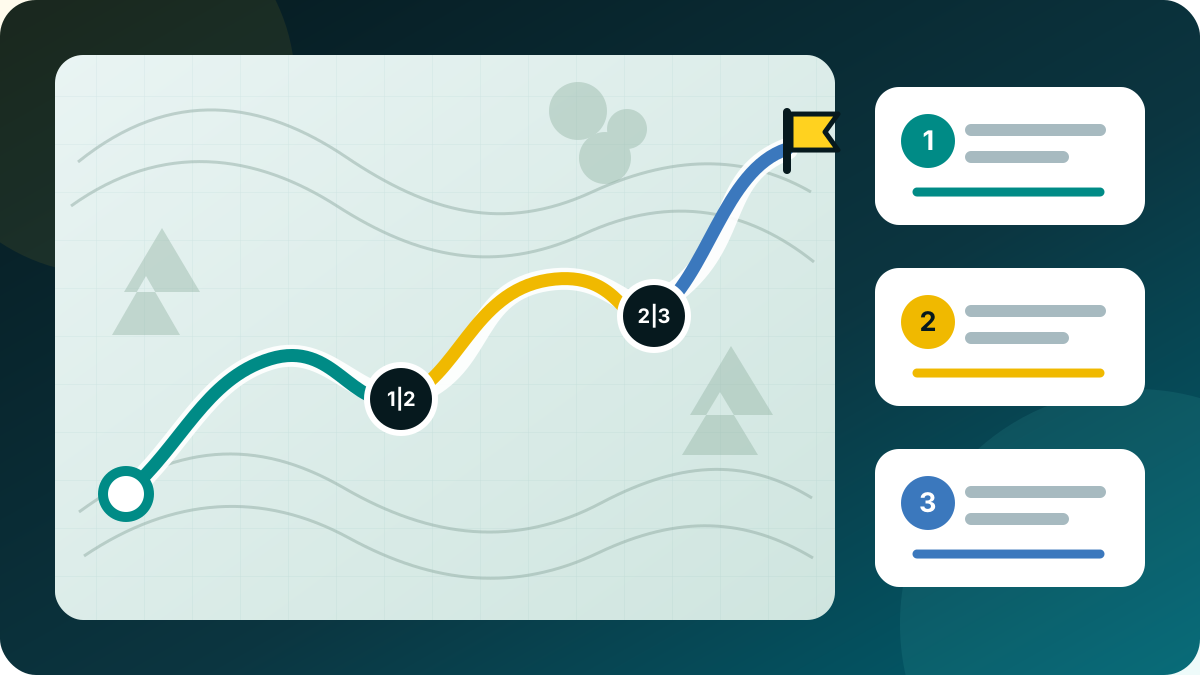
Rotayı ayarla içinde birden çok kontrol noktasını bölme noktası olarak işaretleyin ve önerilen etap adlarını değiştirin. Tüm etaplar birlikte kaydedilir; kaynak rota değişmeden kalır.
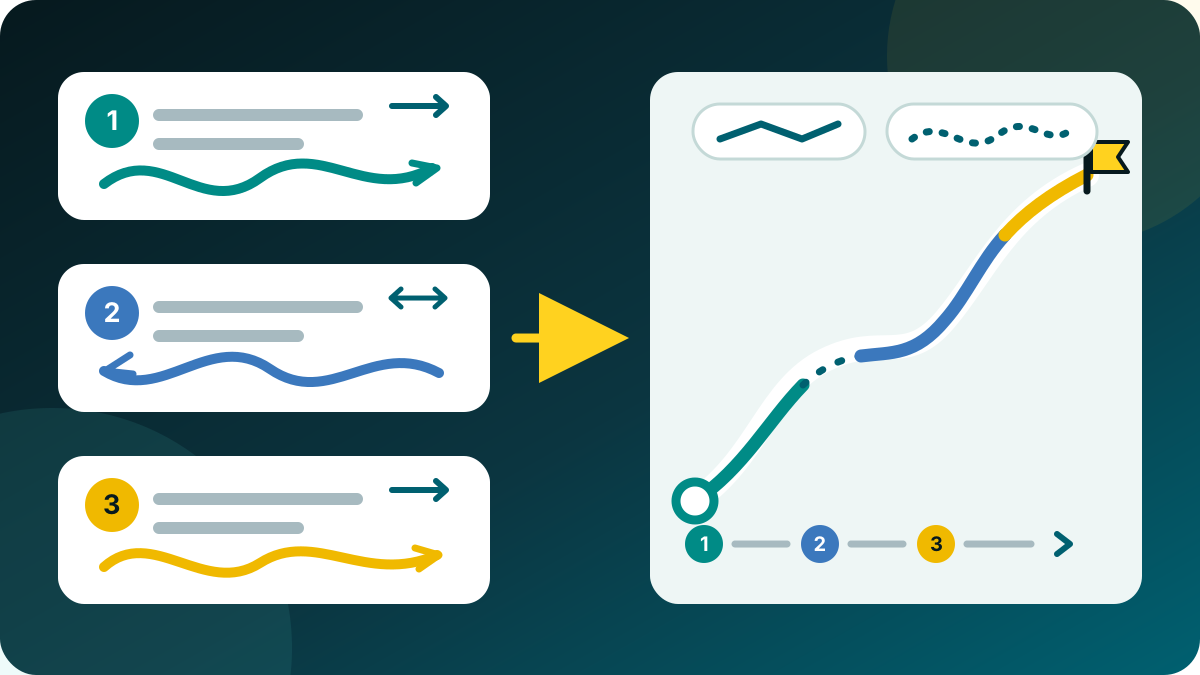
Nesne tarayıcısında en az iki planlı rota seçip Rotaları birleştir seçeneğini açın. Önerilen parçaları yukarı veya aşağı taşıyın ve gerektiğinde herhangi birini açıkça ters çevirin.
Her boşluk için Doğrudan veya Yolu izle seçin. Yolu izle, etkin bir yerel Mapsforge vektör haritası kullanır. Arama başarısız olursa MapTools sessizce düz çizgiye geçmez; bu seçenek ayrı olarak onaylanmalıdır.
İki noktayı A ve B olarak işaretleyip yalnızca aradaki bölümü yeniden hesaplayın veya onaydan sonra doğrudan bağlayın. Ek bir tercih noktası, rotanın geri kalanını değiştirmeden sapmayı yönlendirebilir.
Durdur menüsü kısa mola, Daha sonra için askıya al ve kesin bitirmeyi ayırır. İlerleme ve tam devam noktası navigasyon hizmeti kapanmadan önce kaydedilir. GPS yalnızca Devam et sonrasında yeniden başlar. Kalan kısmı yeni rota olarak kaydetme ayrı bir işlem olarak kalır.
Düzenlemeler Kaydediliyor, Kaydedildi veya Hata durumlu, sürdürülebilir bir taslak olarak yazılır. Arka planda kapanma veya pilin bitmesinden sonra son doğrulanmış durum geri yüklenir; başarısız bir yazma aslına dokunmaz. Sonuçlar proje dosyaları, GPX, KML ve GeoJSON ile aktarılabilen standart rotalar olarak kalır.
Kaydedilmiş iz, planlama rotası gibi yeniden kurulmaz. Yeni rota olarak kullan düzenlenebilir bir kopya oluşturur; Noktaları kaldır iz modu yalnızca temizlenmiş bir iz kopyası kaydetmeye devam eder.
Kayıt kalitesi
İz kaydı etkin olduğunda MapTools kayıt için dahili GNSS’yi kullanır. Ağ, pasif ve son bilinen konumlar harita konumuna yardımcı olabilir, ancak sessizce ize karıştırılmaz.
Şüpheli konum dizileri son güvenilir noktayı değiştirmeden kısa süre doğrulanır. Geri dönüş izi oradan sürdürür; doğrulanmış yeni bir alan veya uzun alım kesintisi yeni bir segment başlatır. Mesafe, yükseklik ve dışa aktarımlar bu boşluğa yapay bağlantı kurmaz. Reddedilen ham konumlar saklanmaz; iz ayrıntılarında yalnızca küçük sayaçlar görünür. Bu, yaygın sıçramaları azaltır ancak her GNSS hatasının algılanmasını garanti etmez.
Parkur kaydı
Panelde tek mod etkindir: Otomatik, Yüksek doğruluk, Navigasyon, Dengeli, Tasarruf veya Özel.
Otomatik: kısa hassas başlangıç, normalde Dengeli, rota veya kararlı hızlı harekette Navigasyon, Eco ya da %20 ve altı pilde Tasarruf; %25’te dönüş. Soğuk yalnızca uyarır.
Özel: zaman (1, 2, 3, 5, 10, 15, 30 sn; 1, 2, 5, 10 dk) veya mesafe (3, 5, 10, 20, 50, 100 m). Kalite ve durma koruması sürer. Değişiklik sonraki kullanılabilir fixte geçerlidir; hizmet ve günlük seçimi arka planda ve süreç yeniden başladıktan sonra korur.
| Profil | Süre | Hareket | Doğruluk |
|---|---|---|---|
| Yüksek doğruluk | 1 sn | 3 m | 10 m’ye kadar |
| Navigasyon | 2 sn | 3 m | 20 m’ye kadar |
| Dengeli | 5 sn | 5 m | 25 m’ye kadar |
| Tasarruf | 15 sn | 10 m | 40 m’ye kadar |
MapTools kurallarıdır, garantili GNSS süreleri değildir. Tasarruf Android low-power sağlayıcısı değildir.
İnceleme ve paylaşma
Planlanan rotaları ve kaydedilen izleri uygun verilerle okunaklı bir haritaya dönüştürün. PNG olarak kaydedin ve ek uygulama olmadan kullanın.
Toplam süre, molalar hariç süre ve açık kullanıcı molaları ayrı kalır. Ortalama hız ve tempo kullandıkları zaman temelini belirtir; teknik GPS boşlukları mola sayılmaz. Yumuşatılmış en yüksek hız, tekil konum sıçramalarını bastırır.
Harita ve veriler içeren özetler ile mevcut rota yükseklik profilleri Free sürümünde bulunur. Kaydedilen izlerin yükseklik profili ve PNG dışa aktarma Pro kapsamındadır. Atıflı OSM veya haritasız arka plan seçilebilir; Google ve hakları belirsiz kaynaklar dışa aktarılmaz. Ayrı yükseklik profili PDF'leri kullanılabilir olmaya devam eder.
Rotalar mesafeyi, tahmini toplam ve hareket süresini, planlanan hızı, molaları ve yükseklik profilini gösterir. Süre modeli açıklanır: yürüyüş modelinde eğim uyarlaması, diğerlerinde sabit hız. İzler kanıtlanabilen kayıt sürelerini gösterir; eksik süre veya molalar sıfır sayılmaz. Bitirilen rota navigasyonu iz kaydının yerini tutmaz.
Tam izi, uçları kısaltılmış izi veya yalnızca verileri seçin. Kısaltma mesafesi ayarlanabilir; çizgi, veriler ve profil aynı kalan bölümü kapsar. Çok kısa izlerde tam geometriye sessizce dönülmez. Kısaltmada ek yuva içerikleri kapalıdır; özgün kayıt değişmez. Kısaltma anonimliği garanti etmez.
Solda harita sağda veriler, üstte harita altta veriler veya harita ve veriler için iki ayrı PNG: başlık bloğu yoktur. İnce rota çizgisi, etiketli eksenler ve ana/yardımcı ızgaralı yükseklik profili okunaklıdır. Veriler haritanın dışındadır. Görsel çiftinin her biri ayrı da dışa aktarılabilir.
Sabit çerçevede haritayı kaydırın, yakınlaştırın ve döndürün; kuzey yukarı veya rotaya sığdır seçin. Raster etiketler de döner. Veriler, tempo, tarih, profil, renk, çizgi kalınlığı ve açık/sıcak stil seçilebilir; son ayarlar hatırlanır. Web: 2000 px, büyük: 3000 px; harita kalitesi kaynağa bağlıdır. Kayıt konumunu veya görsel çifti için klasörü seçin. Desteklenen yuva içerikleri isteğe bağlıdır; atlanan öğeler adlandırılır.
İz düzeltme
Kaydedilmiş izler, planlanmış bir rotaya dönüştürülmeden hassas biçimde temizlenebilir.
Kaydedilen izi temizle → Noktaları kaldır bölümünde tek bir iç ham noktayı veya kesintisiz bir bölümü doğrudan iz görünümünden, aralık kaydırıcısıyla ya da tam nokta listesinden seçin. Önizleme kaldırılan hattı ve yeni doğrudan bağlantıyı gösterir.
Ağ, pasif ve birleştirilmiş konumlar ile yalıtılmış büyük gidiş-dönüş sıçramaları aday olarak sunulur. MapTools bunları hiçbir zaman otomatik kaldırmaz; kararı kullanıcı verir.
Temizleme yalnızca yeni bir düzeltilmiş kopya olarak kaydedilir. Orijinal kayıt, zaman damgaları, kayıt olayları, etkinlik sınırları, gerçek segment boşlukları ve medya korunur. Başlangıç ve bitiş işaretçileri olmayan eski izler de desteklenir; genel geometri düzenleyicisi planlanmış rotalara ayrılmıştır.
Adım adım kılavuz
Mevcut bir rotayı açın, tercih edilen bir kontrol noktası ekleyin, sınırları A ve B olarak işaretleyin ve yalnızca aradaki bölümü değiştirin. Rotanın geri kalanı değişmeden kalır.
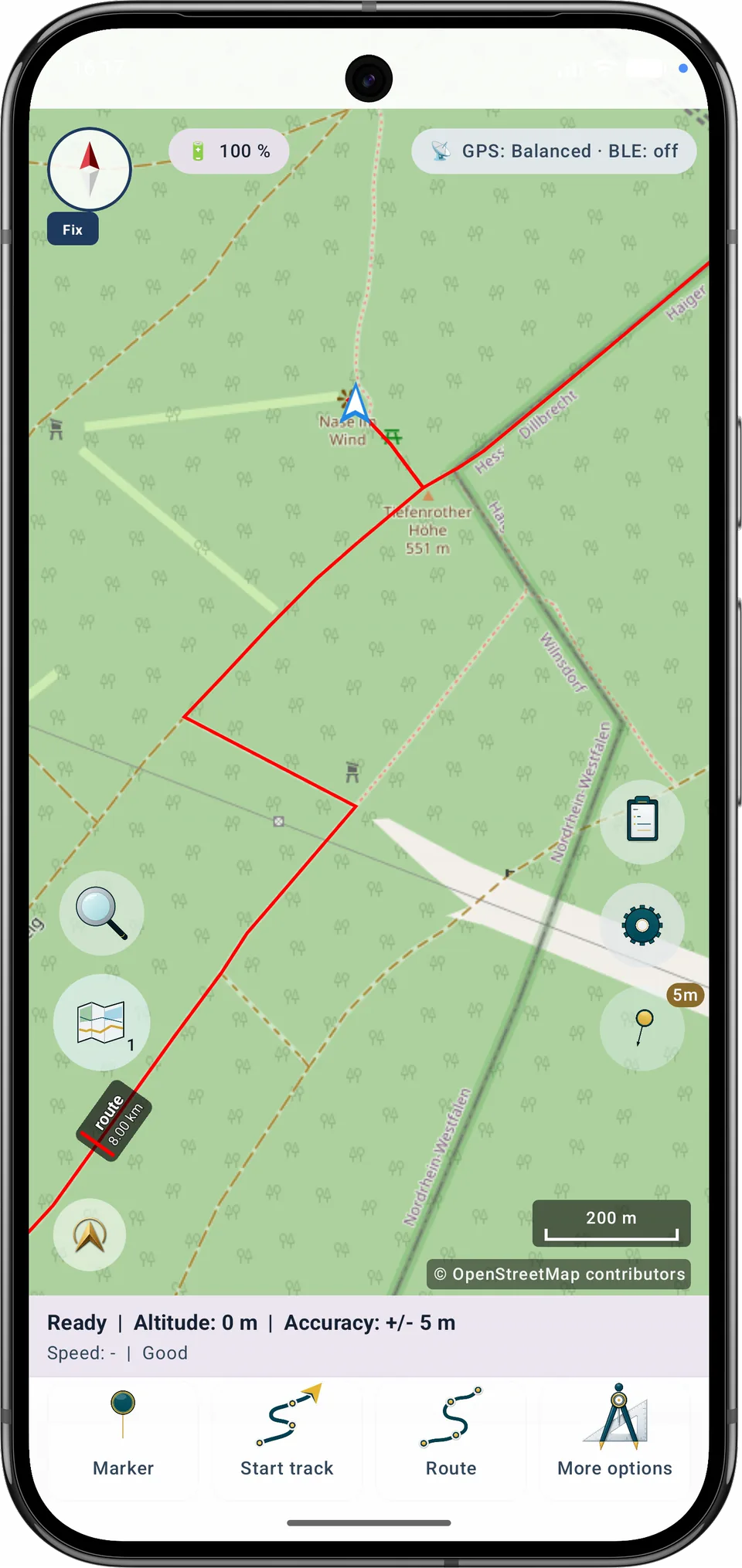
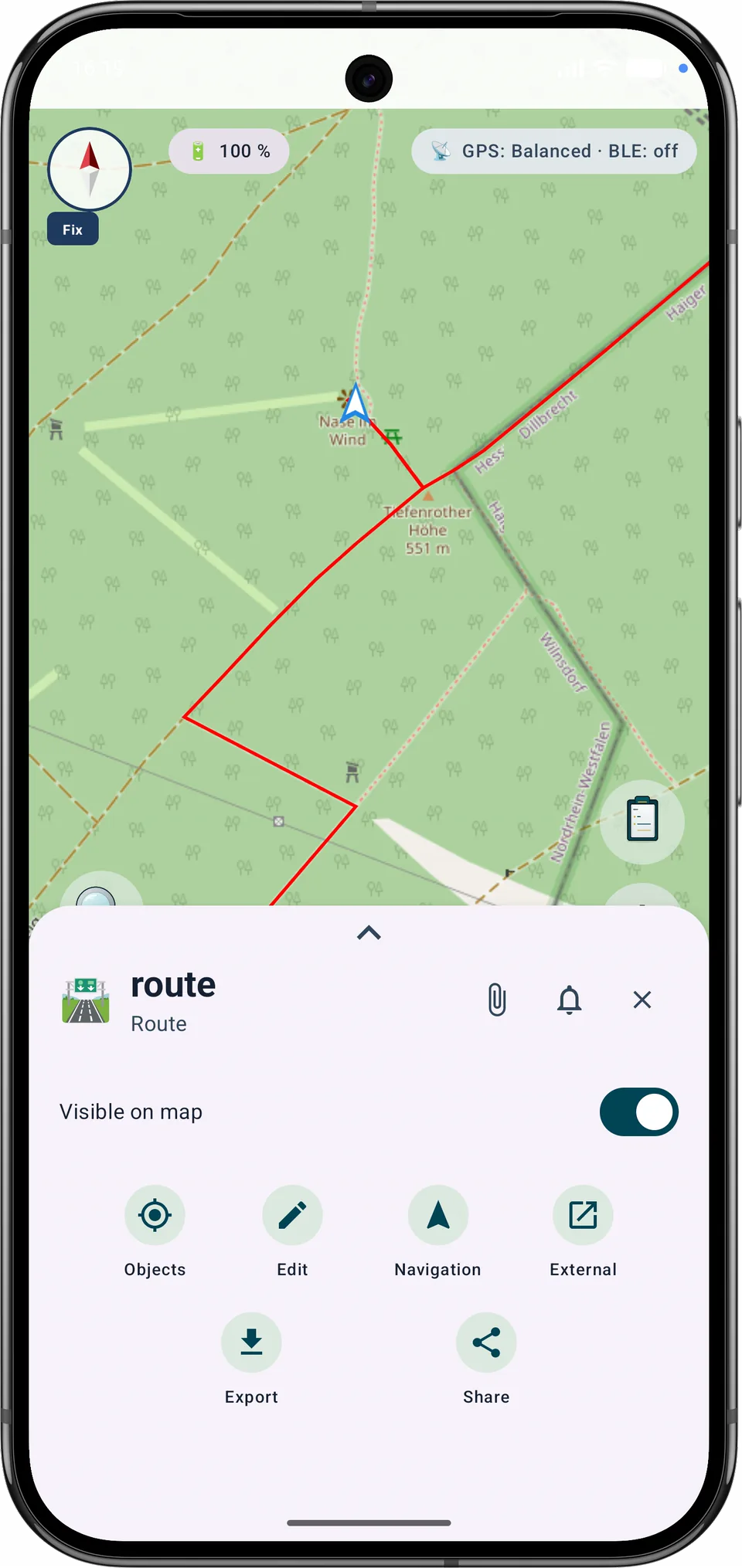
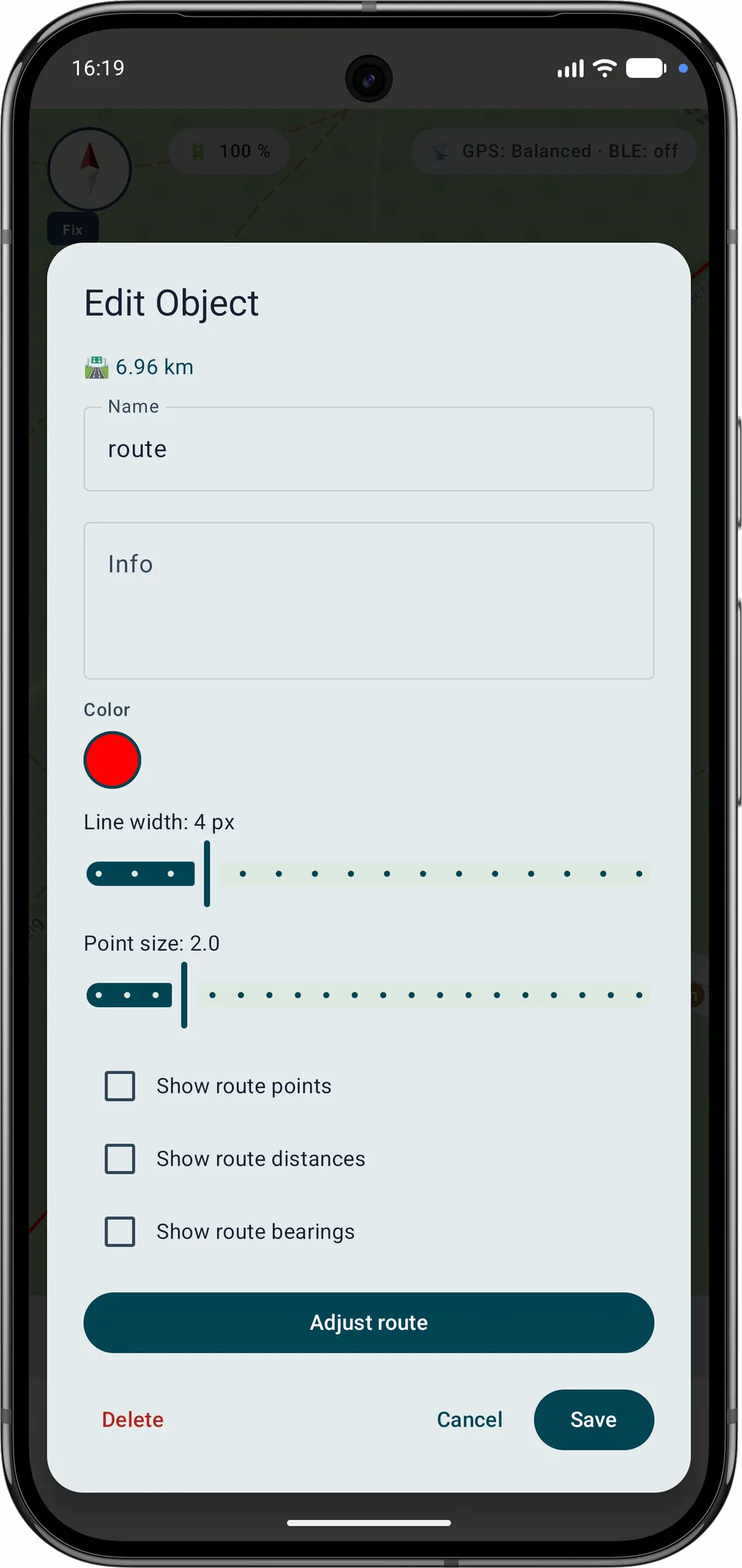
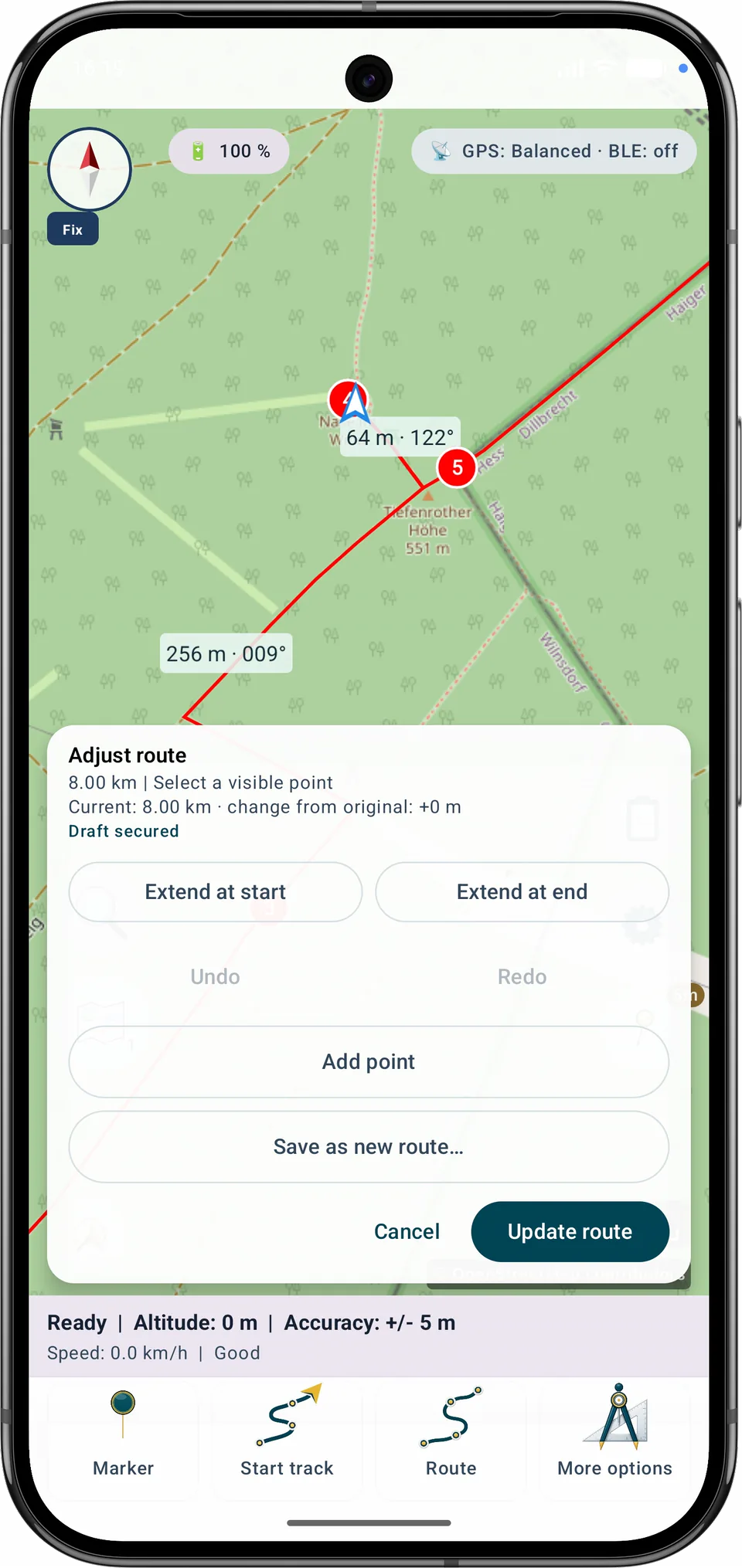
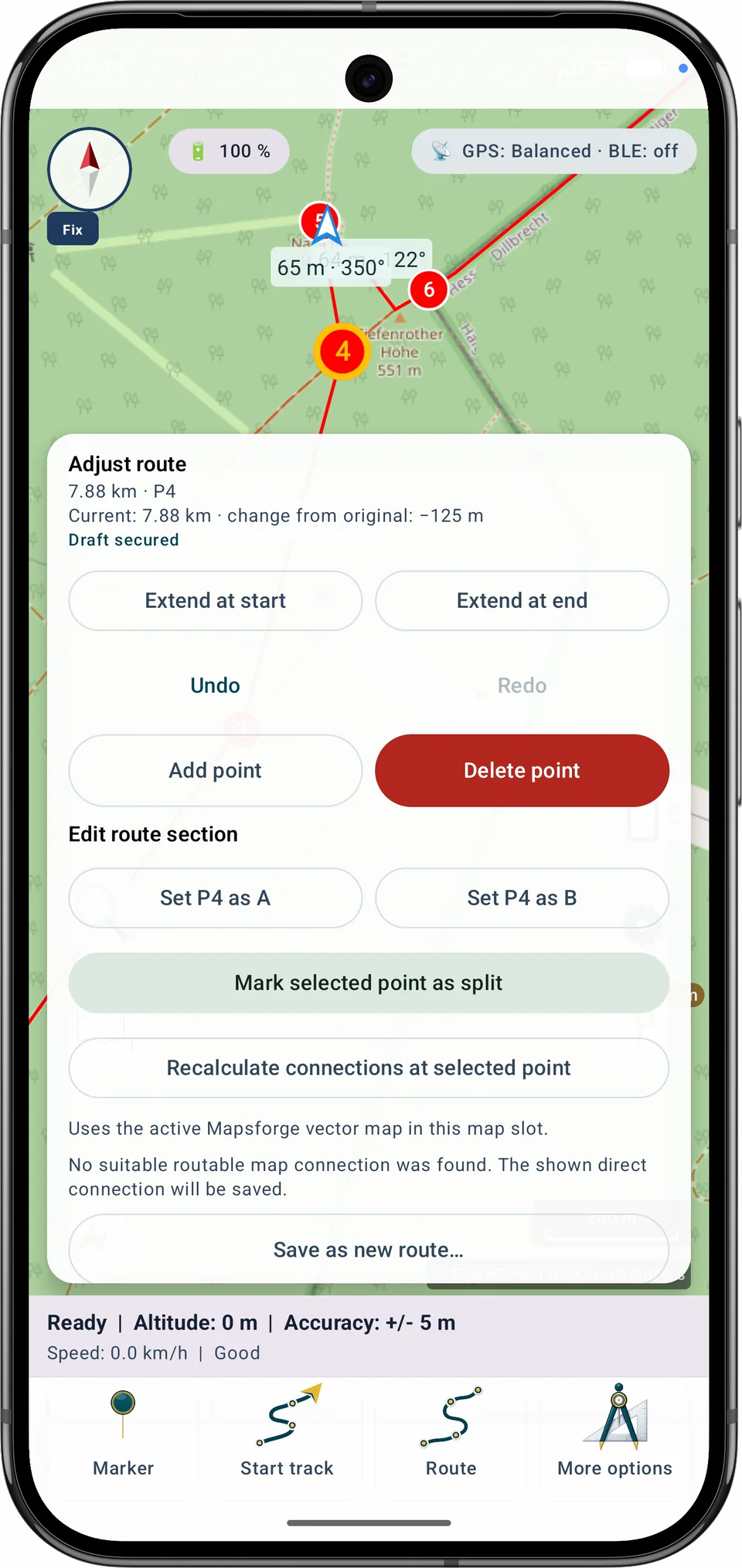
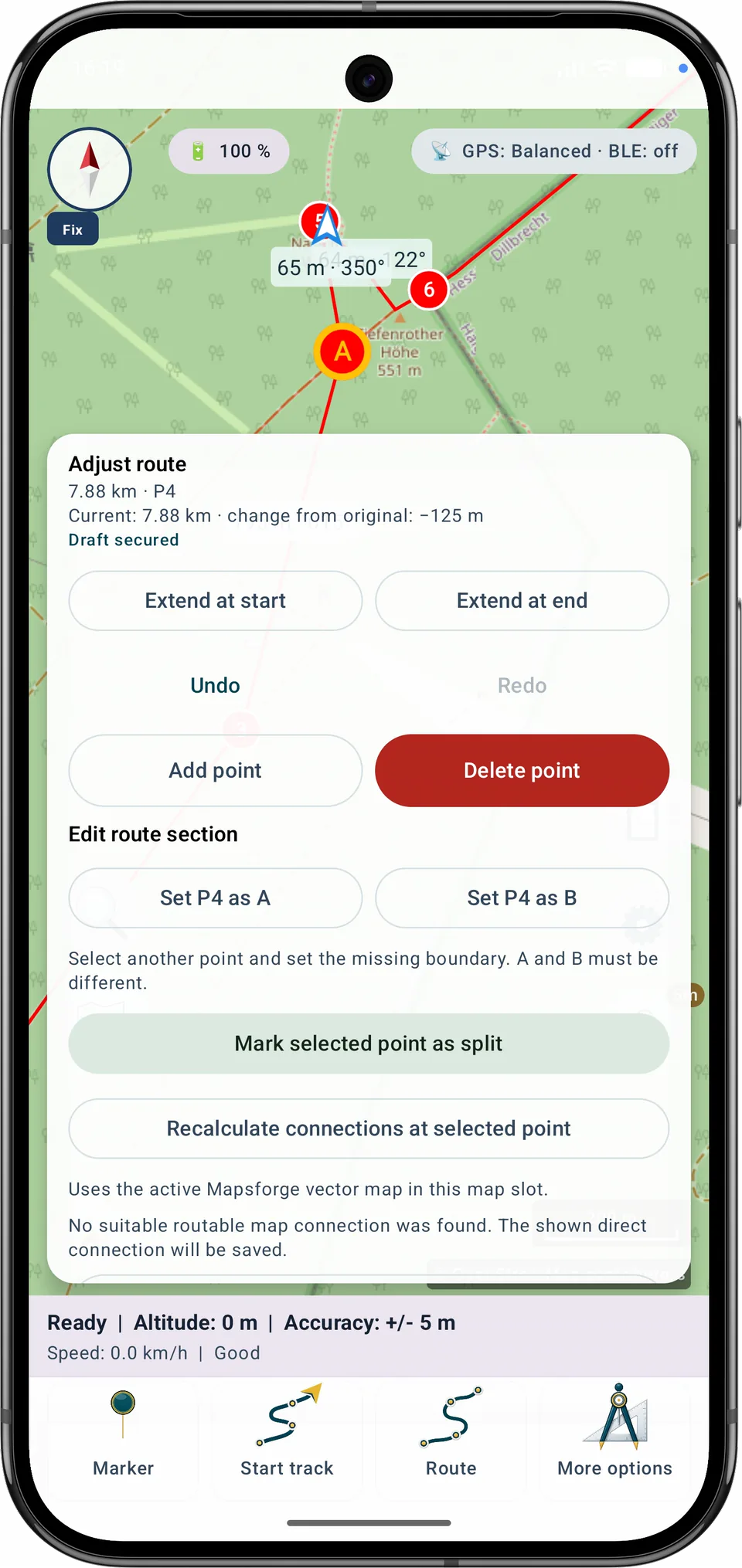
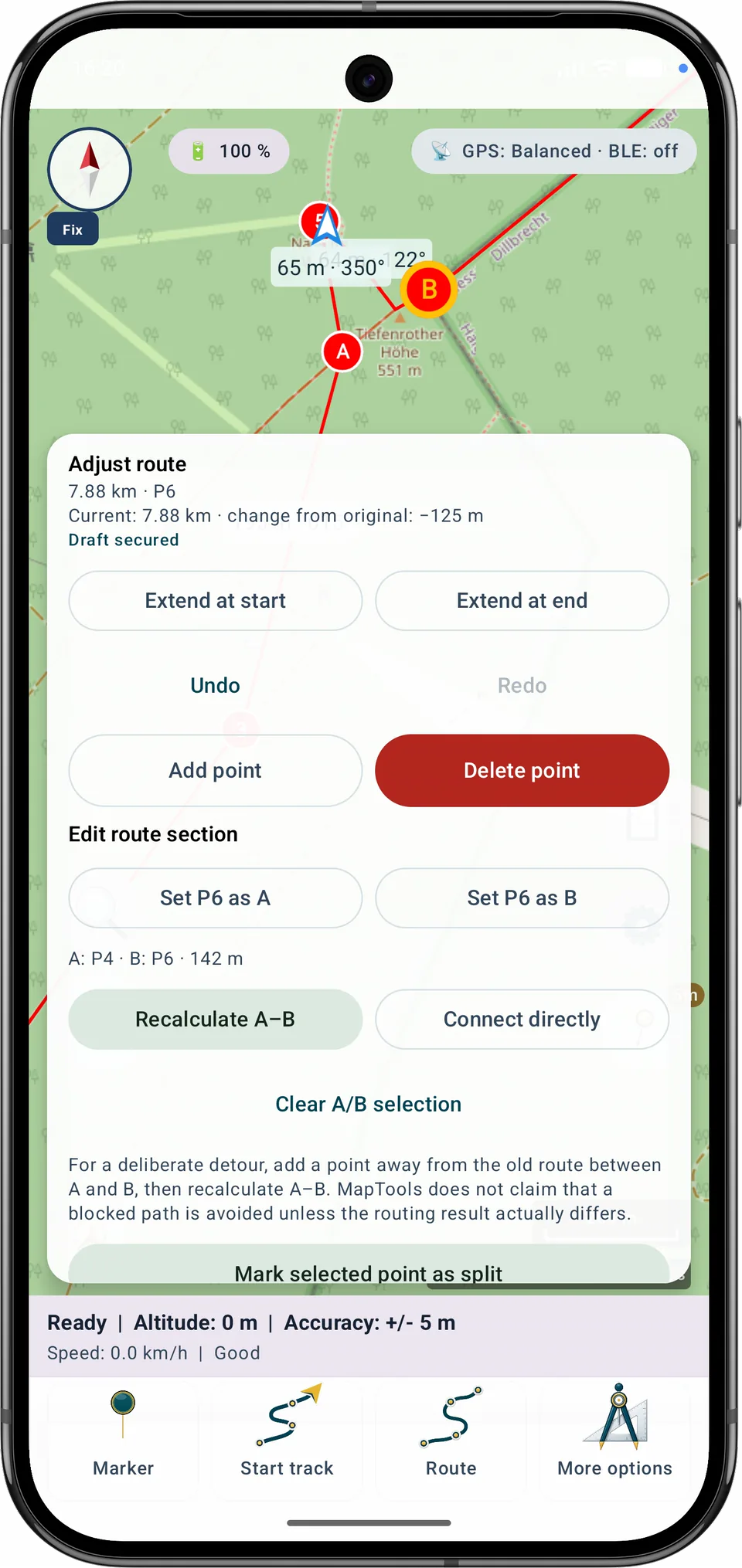
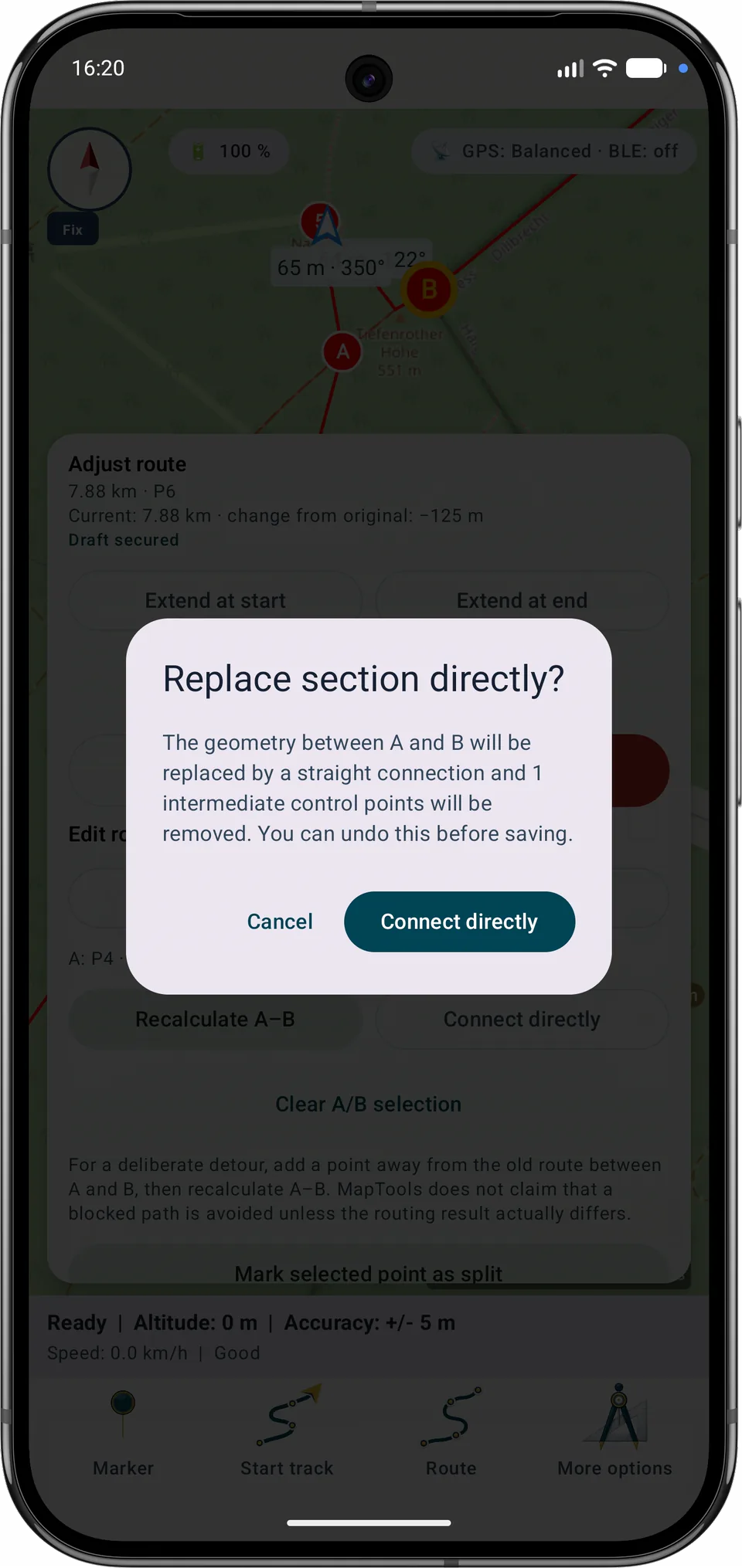
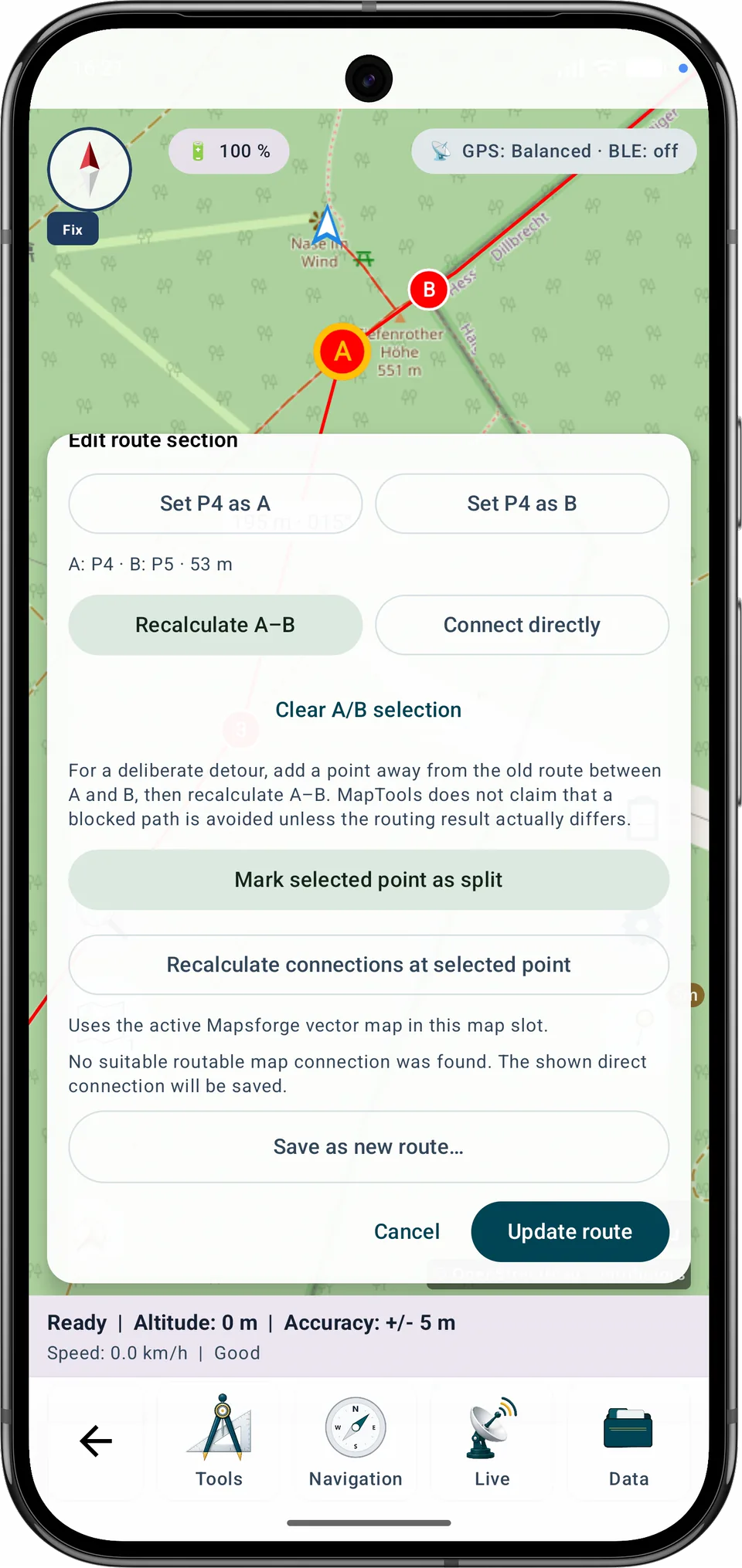
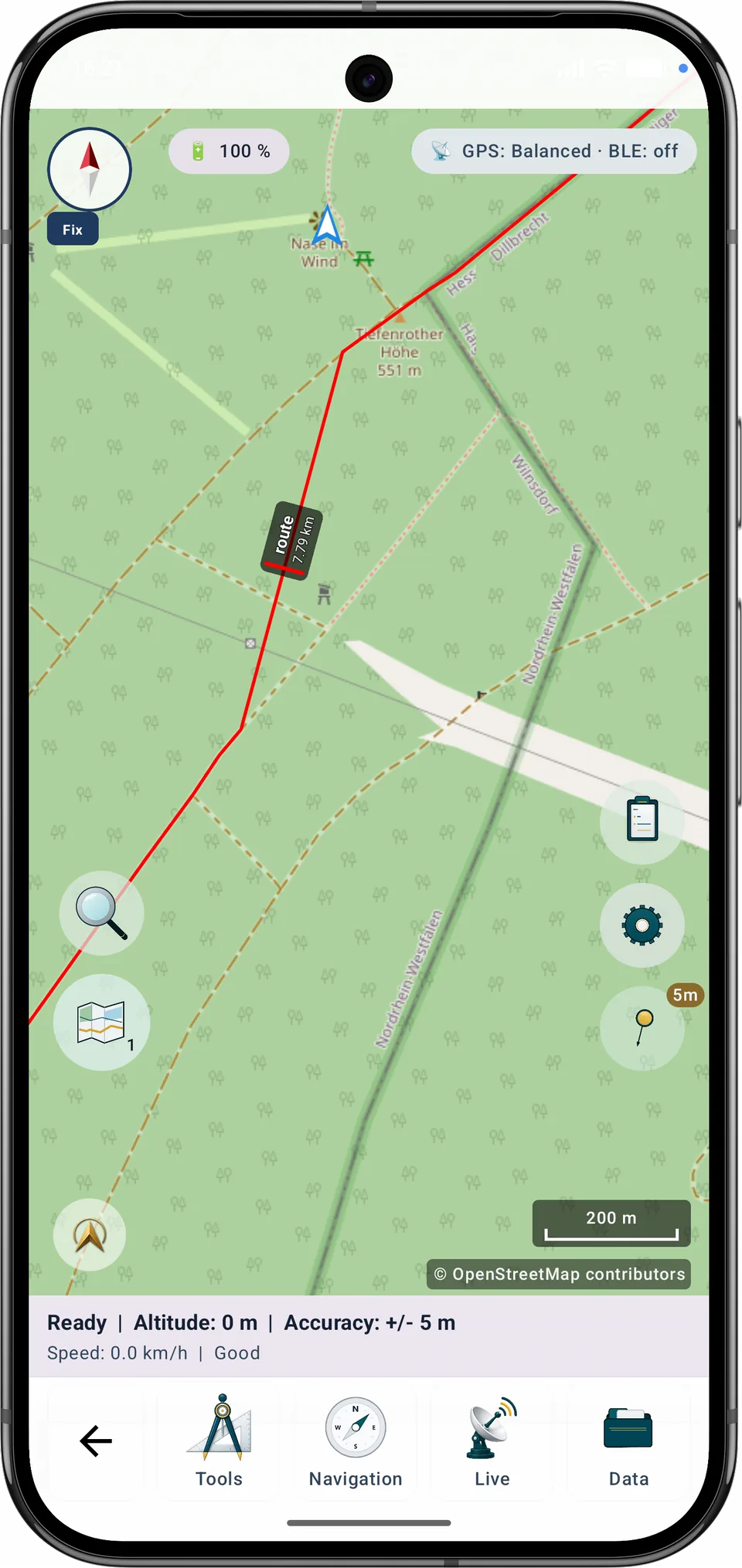
A–B’yi yeniden hesapla, etkin ve uyumlu yerel Mapsforge vektör haritasını kullanır. Uygun bir yol bulunamazsa MapTools bölümü sessizce düz çizgiyle değiştirmez.
Adım adım kılavuz
Bir veya daha fazla numaralı kontrol noktasını bölme noktası olarak işaretleyin, önerilen etap adlarını ve nokta aralıklarını inceleyin ve etapları kaydedin. Orijinal rota değişmeden kalır.
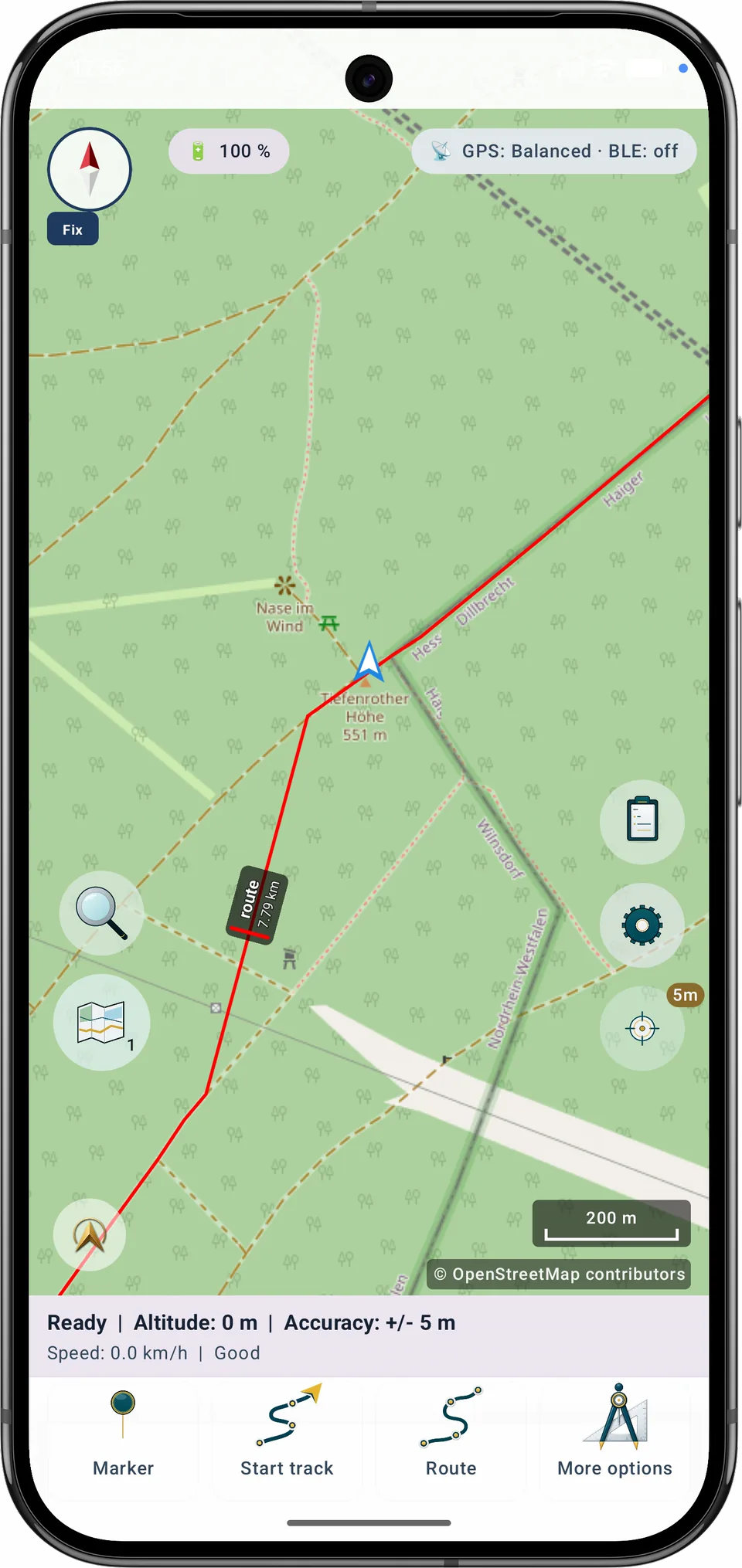
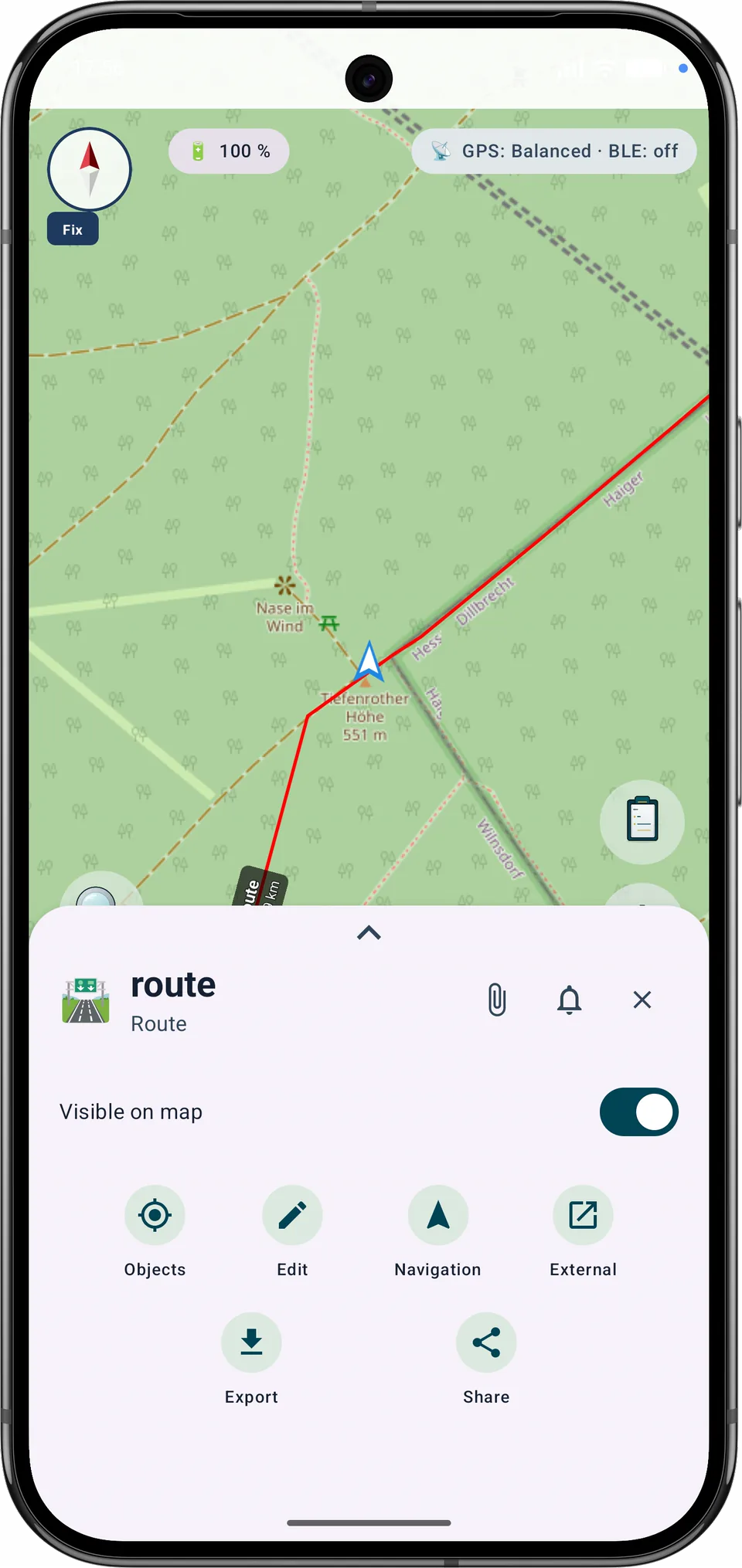
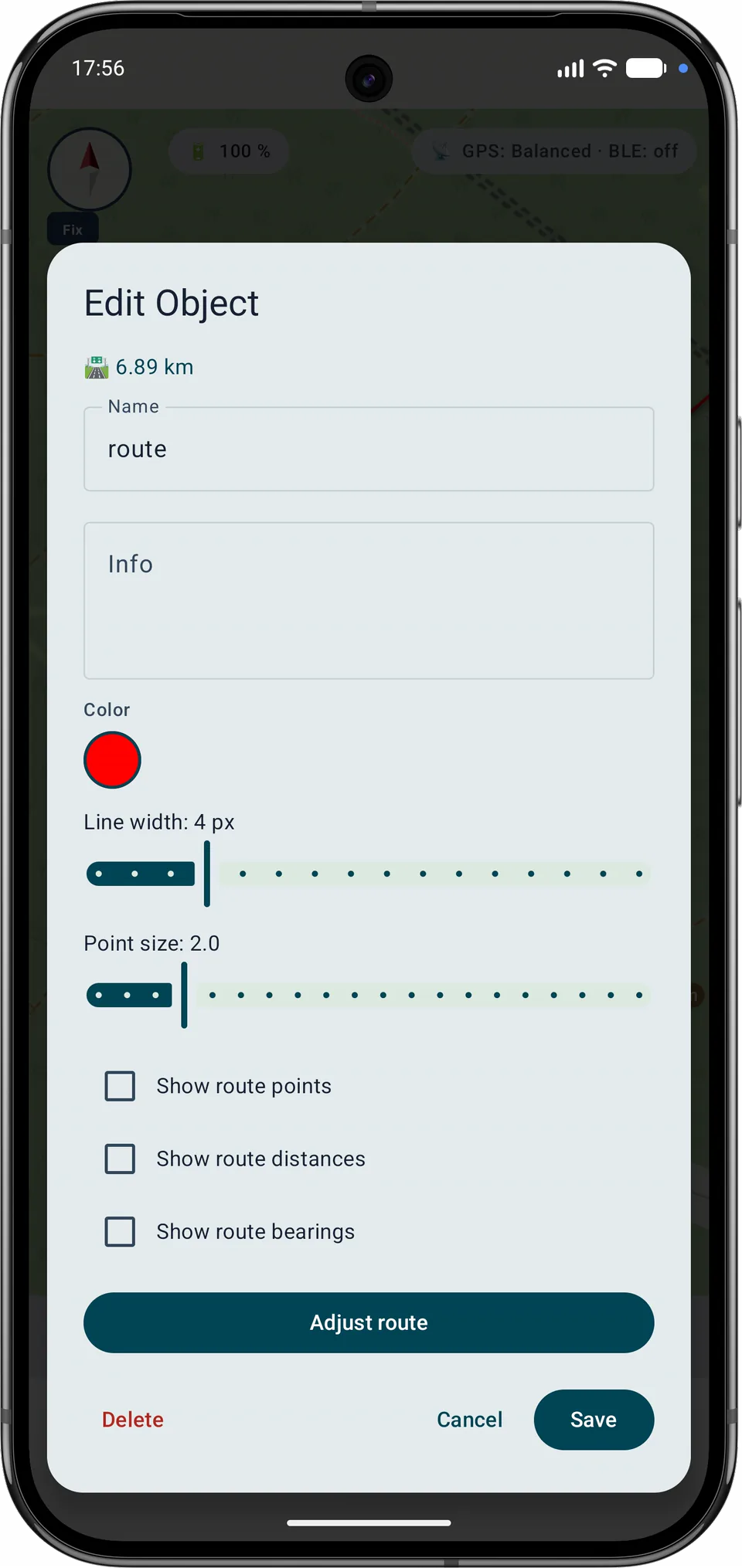
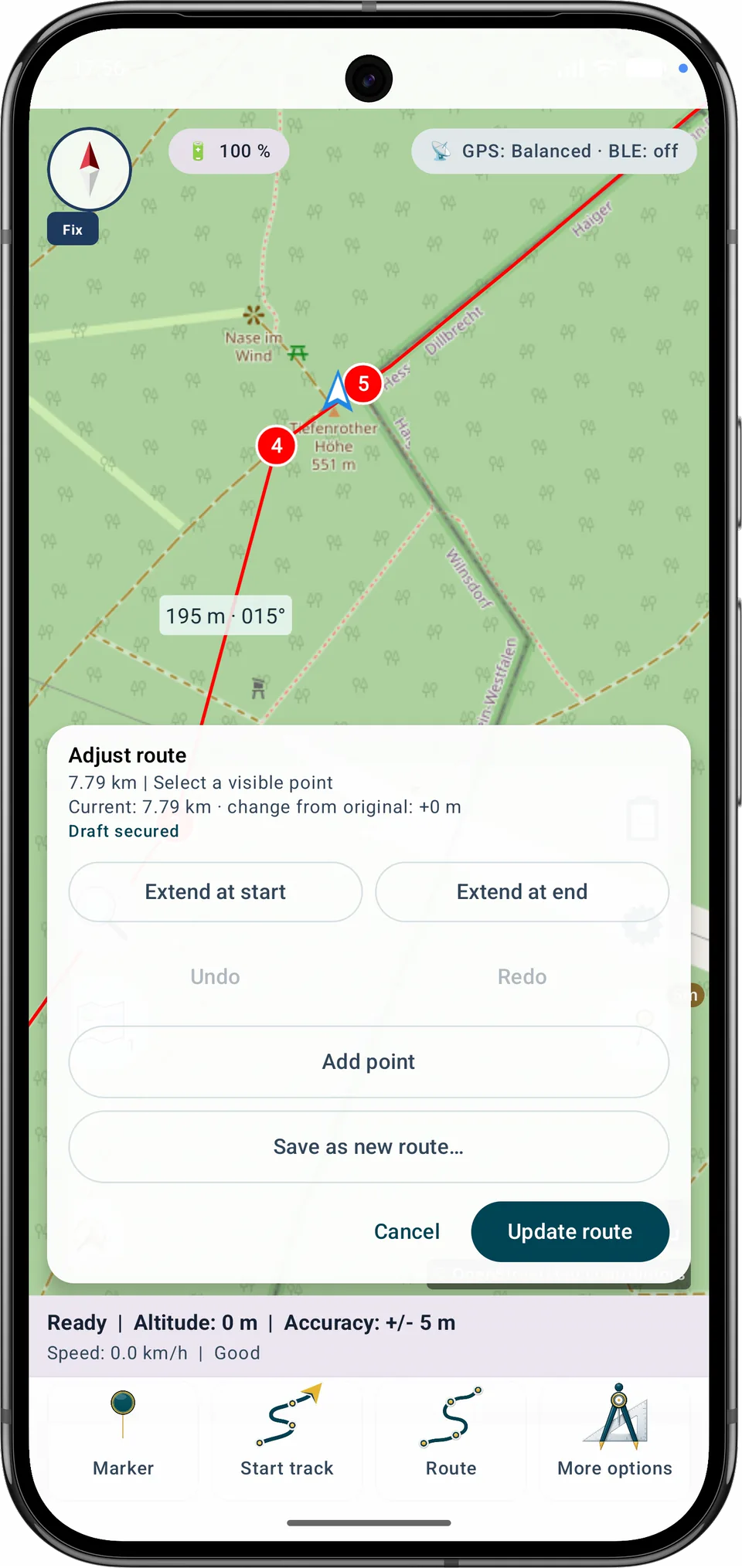
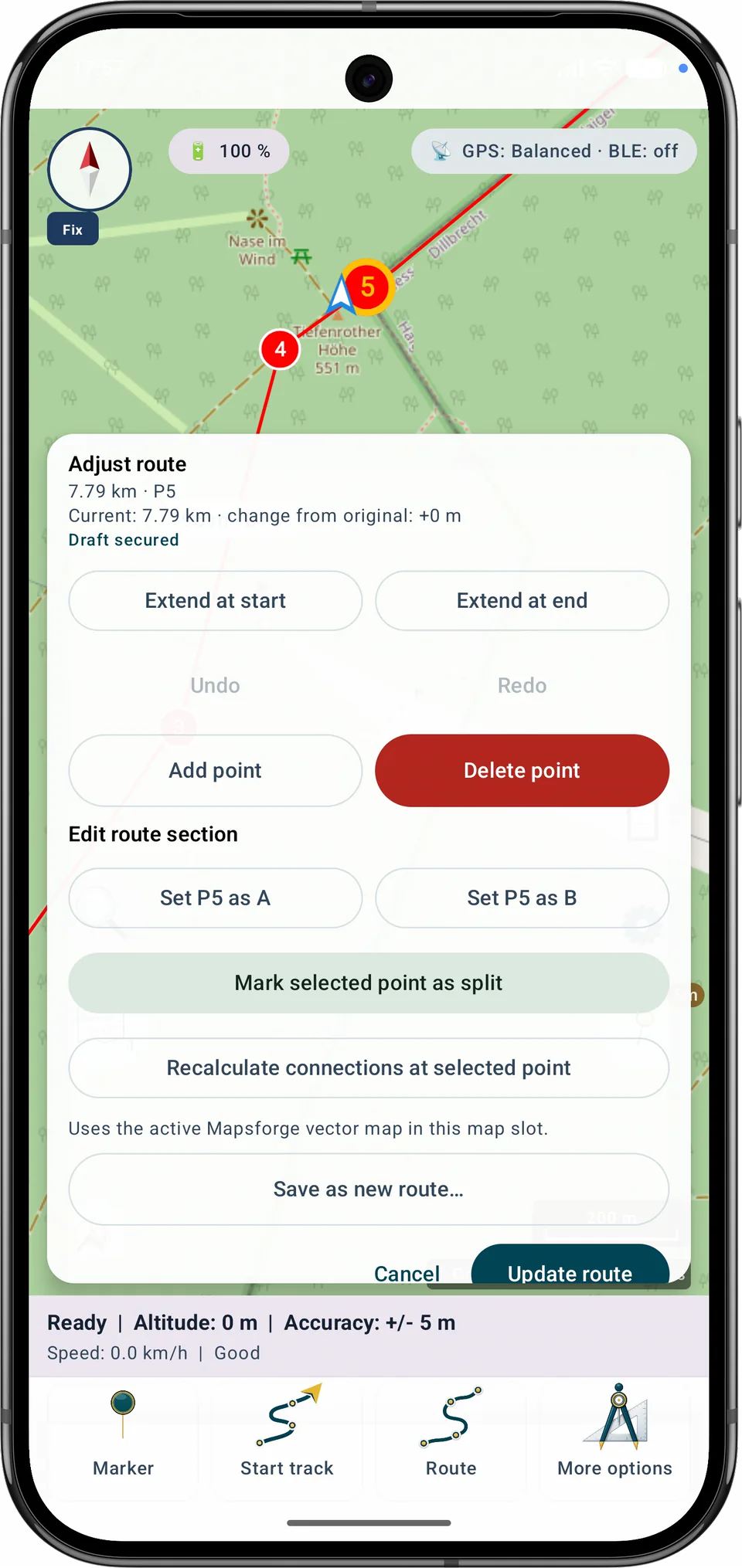
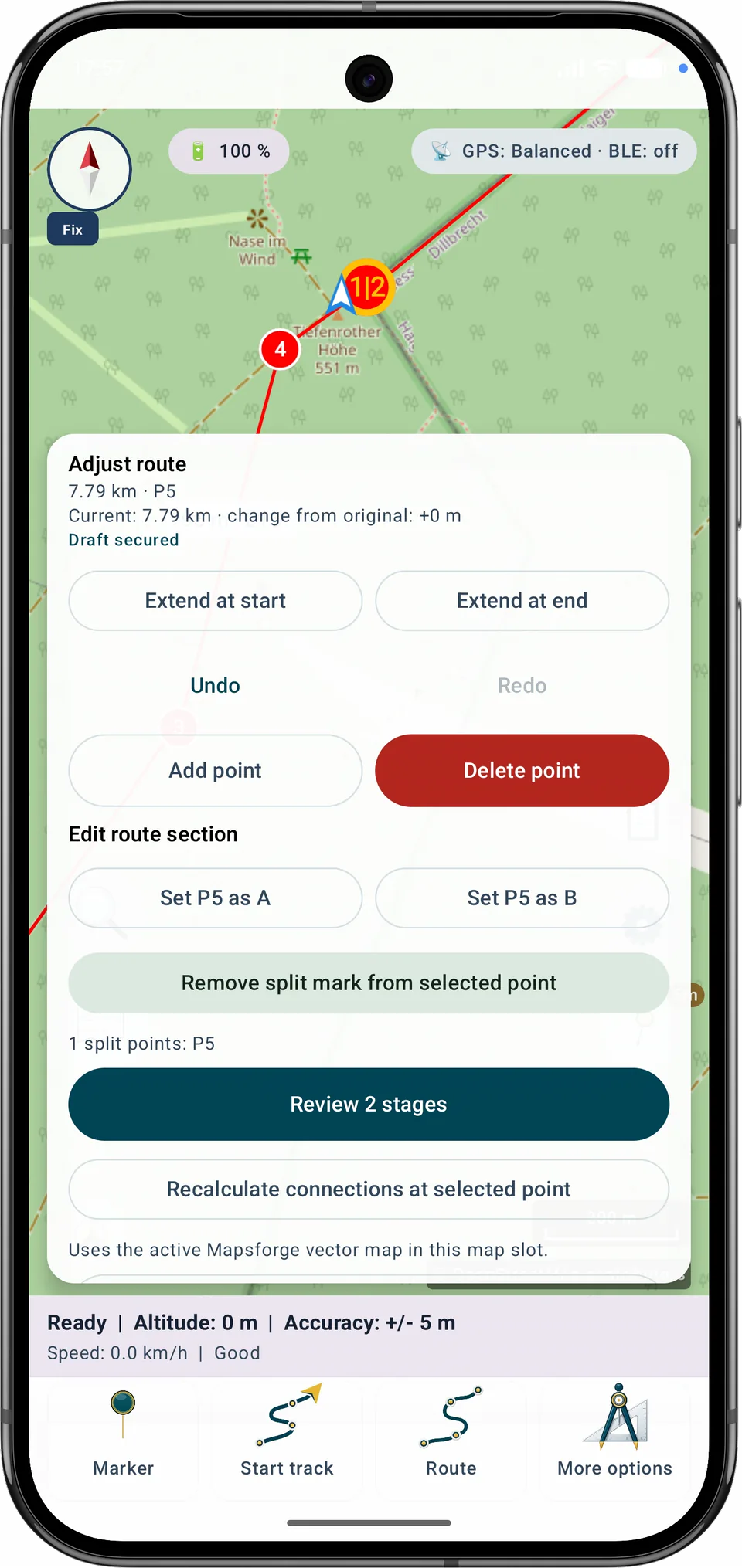
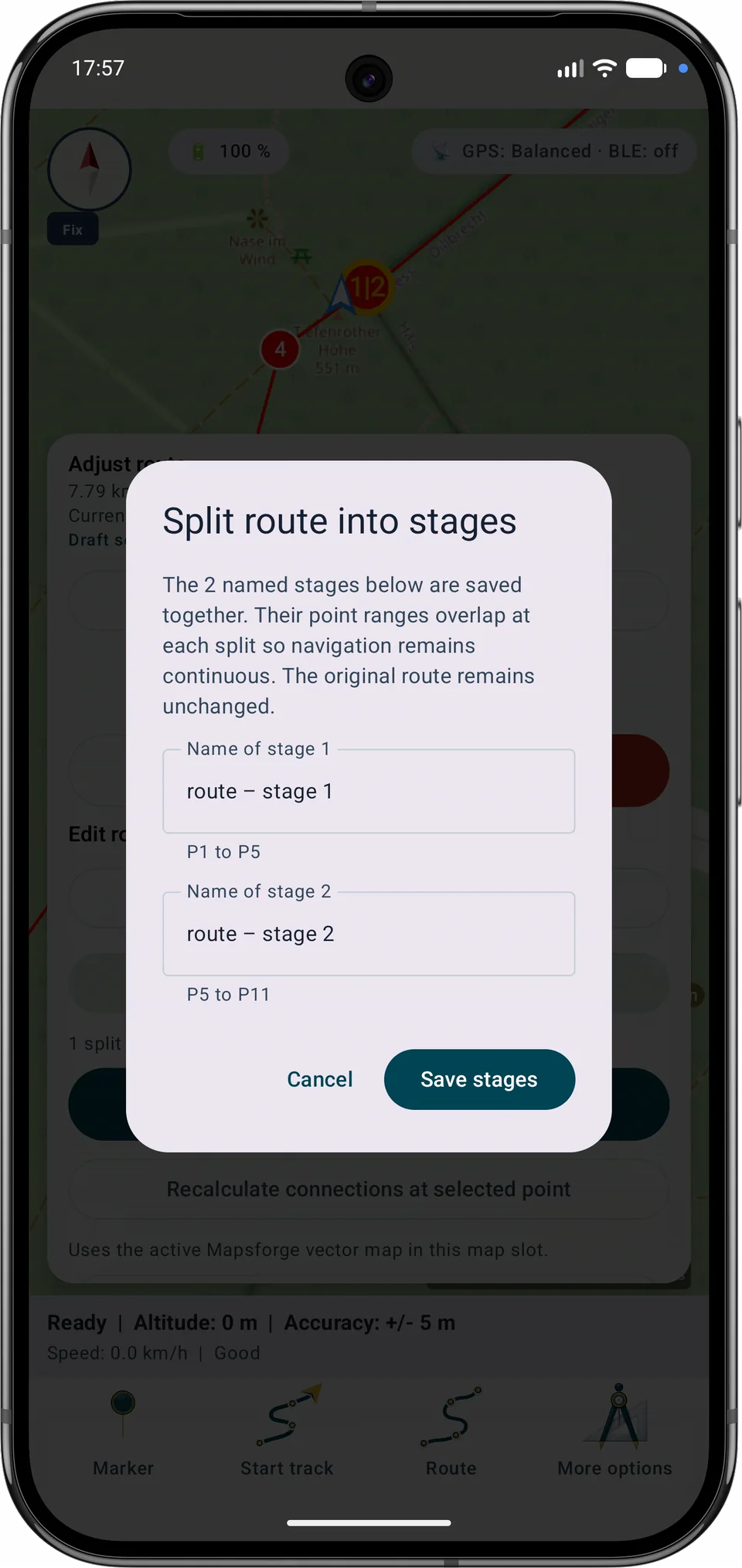
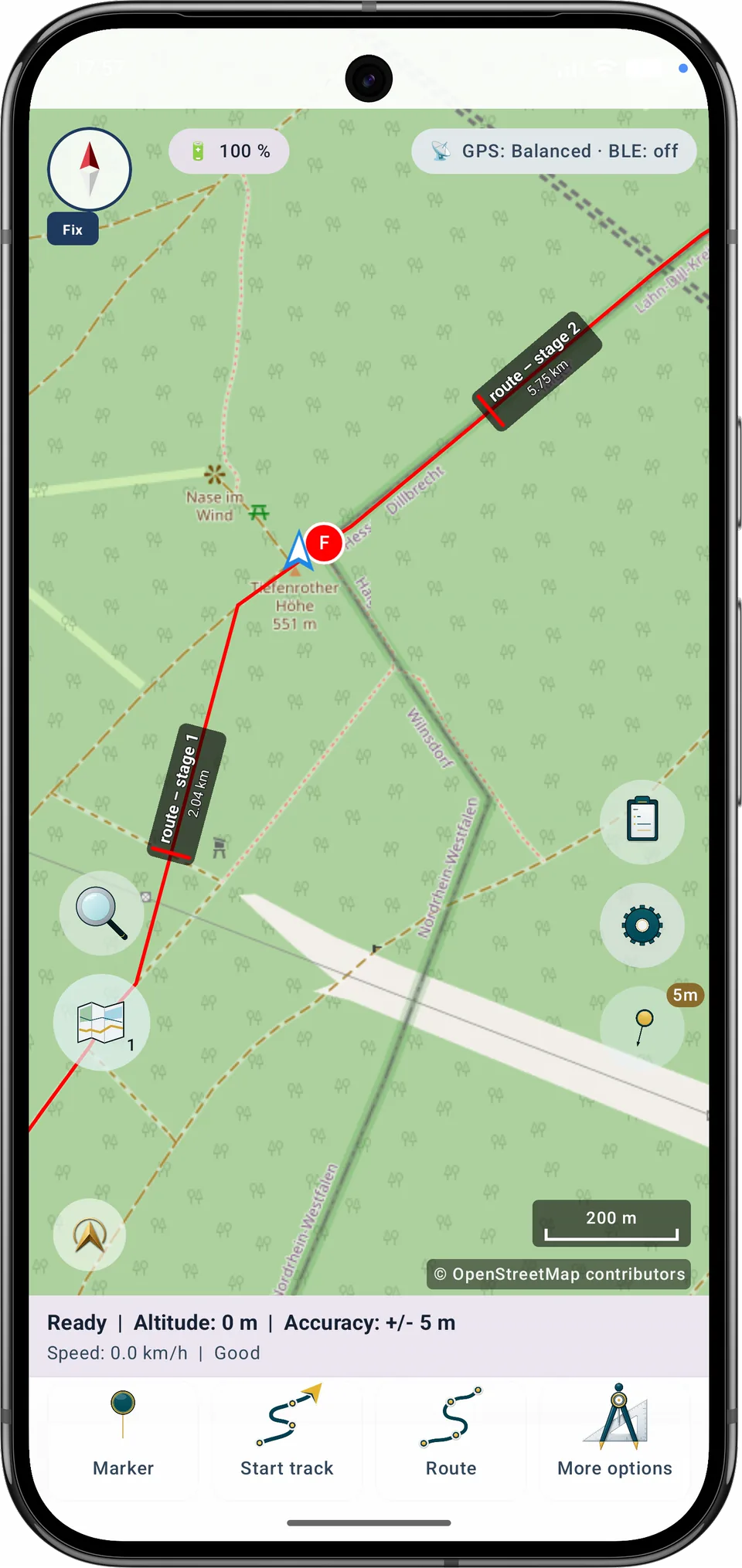
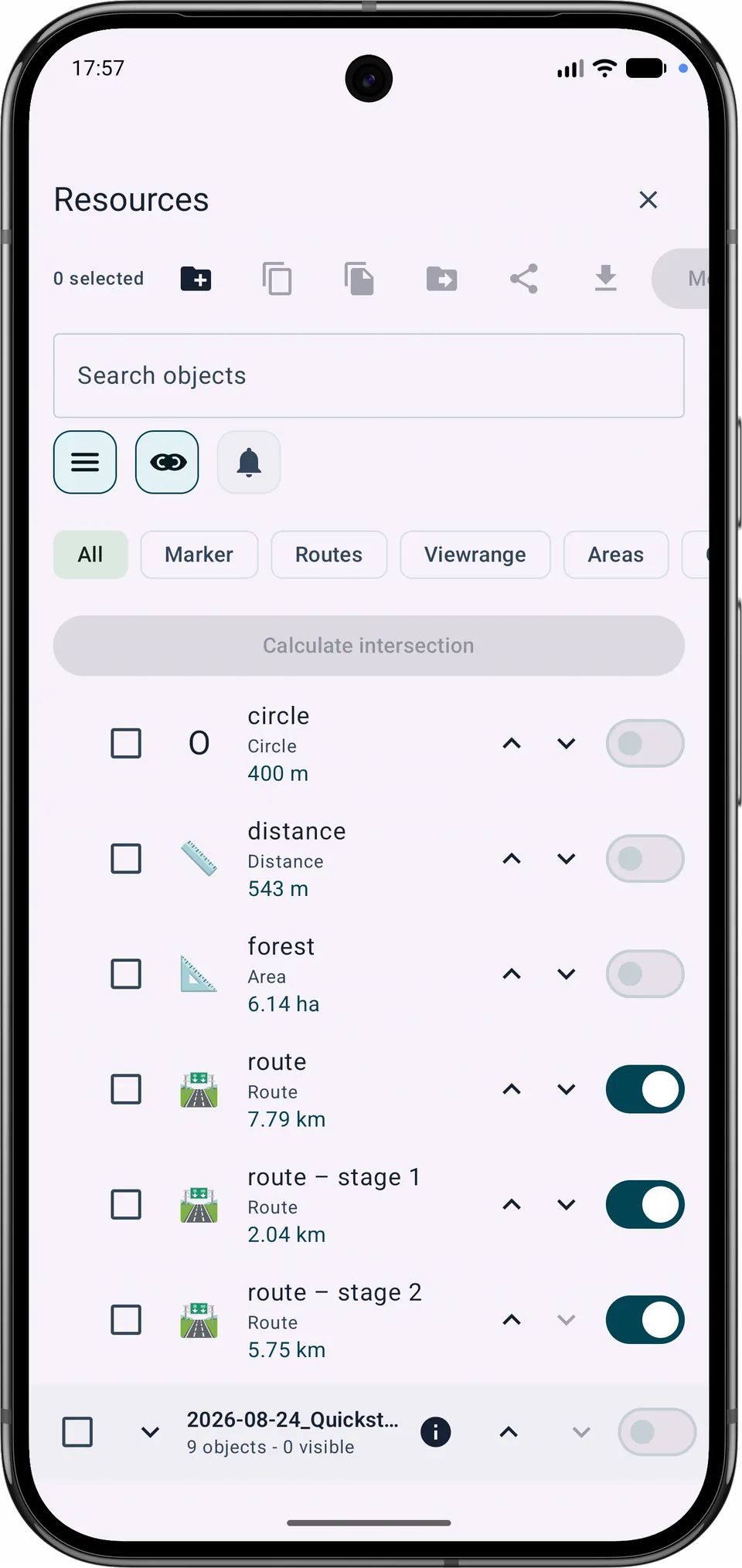
Navigasyonun kesintisiz kalması için komşu etaplar ortak bölme noktasında örtüşür. Kaydedilen her etap ayrı bir rota nesnesi olur ve orijinal rota korunur.
Geçerli işlevler
Gösterilen temel harita ile çevrimdışı rota kaynağı ayrıdır. Google veya OSM gösterilirken bile otomatik rota için uygun yerel bir Mapsforge haritası seçilebilir. İçe aktarılan GPX izleri ayrı ayrı görünür, yönetilebilir ve silinebilir kalır.
Free ve Pro
A ile B arasındaki bir bölümü yeniden planlamak, rotayı güncellemek veya Free sınırları içinde bir kopya kaydetmek Free’de kullanılabilir. Birden çok rotayı birleştirmek ve rotayı etaplara ayırmak Pro gerektirir.
Son kaydedilen izi düzelt
İze dokunun, zamanı kullanın veya listeden bir nokta seçin. Soluk bölüm kaldırılır.
Yeni bitiş noktasını seçin
İz genel görünümü. Erişilebilir ve kesin seçim için nokta listesini veya zaman kontrollerini kullanın.
İz başlangıcına yakın · İz sonuna yakın · Zaman bilgisi yok
İze dokunun, zamanı kullanın veya listeden bir nokta seçin. Soluk bölüm kaldırılır.
−… dk
Kaldırılan noktalar: … · etkilenen bölümler: …
Yeni bitişten sonraki medya: … fotoğraf, … not, … ses. Projede kalırlar.
Düzeltilmiş kopyanın adı
Orijinal bir arama ızgarasına bağlı. Bunun yerine düzeltilmiş kopyayı kaydedin.
Orijinal geometri seçilen noktaya kadar kısaltılır. İz yeniden düzenlenmezse önceki sürüm bir kez geri yüklenebilir.
Düzeltme öncesi sürümü geri yükle
İz, kayıt kontrollerini açar. Başlatma ve bitirme için ilerleme göstergesi dolana kadar uzun basmak ve ardından onaylamak gerekir.
Rota oluşturmak, düzenlemek veya seçmek için Rota’ya dokunun. Etkin yönlendirmeyi durdurmak, iz kaydındaki aynı bilinçli basılı tutma ve onayı kullanır.
Orijinal navigasyon için kullanılıyor. Navigasyonu durdurun veya kopya kaydedin.
Kayıt profili
Navigasyon → Kayıt bölümünü açın, kayıt modunu kontrol edin ve izlemeyi bilinçli olarak başlatın. Duraklatabilir, sürdürebilir ve durdurabilirsiniz. Durdurulduğunda gidilen yol bir iz olarak kaydedilir. İzinler yalnızca izlemeyi gerçekten başlattığınızda istenir.
Konum bilgili sesli not kaydet
Hızlı çekim için güncel konum gereklidir.
Her kayıt kendi oturumuna aittir. Bir kesintiden sonra MapTools yalnız eksik günlük sonunu ekler; duraklamalar haritada ve .asmaps, yedek ile GPX içinde ayrı iz segmentleri olarak korunur.
Otomatik kurtarma anlık görüntüleri, devam eden proje çalışmasını yerel olarak saklar. Elle alınan tam yedeğin yerini tutmaz.
Otomatik; pil düzeyi, pil sıcaklığı ve Eco moduna göre dört GPS profilinden birini seçer.
Değerler: en kısa süre · en az hareket · kabul edilen en yüksek sapma.
Dışa aktarma seçimine göre projeye veya seçilen nesnelere ait fotoğraflar, PDF’ler ve sesli notlar proje dosyasına gömülür.
Ekler özel görseller, belgeler, sesler ve konum meta verileri içerebilir. Yalnızca bilinçli olarak dahil edin.
Her kayıt kendi oturumuna aittir. Bir kesintiden sonra MapTools yalnız eksik günlük sonunu ekler; duraklamalar haritada ve .asmaps, yedek ile GPX içinde ayrı iz segmentleri olarak korunur.