
Heatline ile iz analizi
Bir rota veya parkur boyunca yüksekliği, eğimi ve hızı okuyun, renk ölçeklerini karşılaştırın, bireysel noktaları inceleyin ve analizi dışa aktarın.
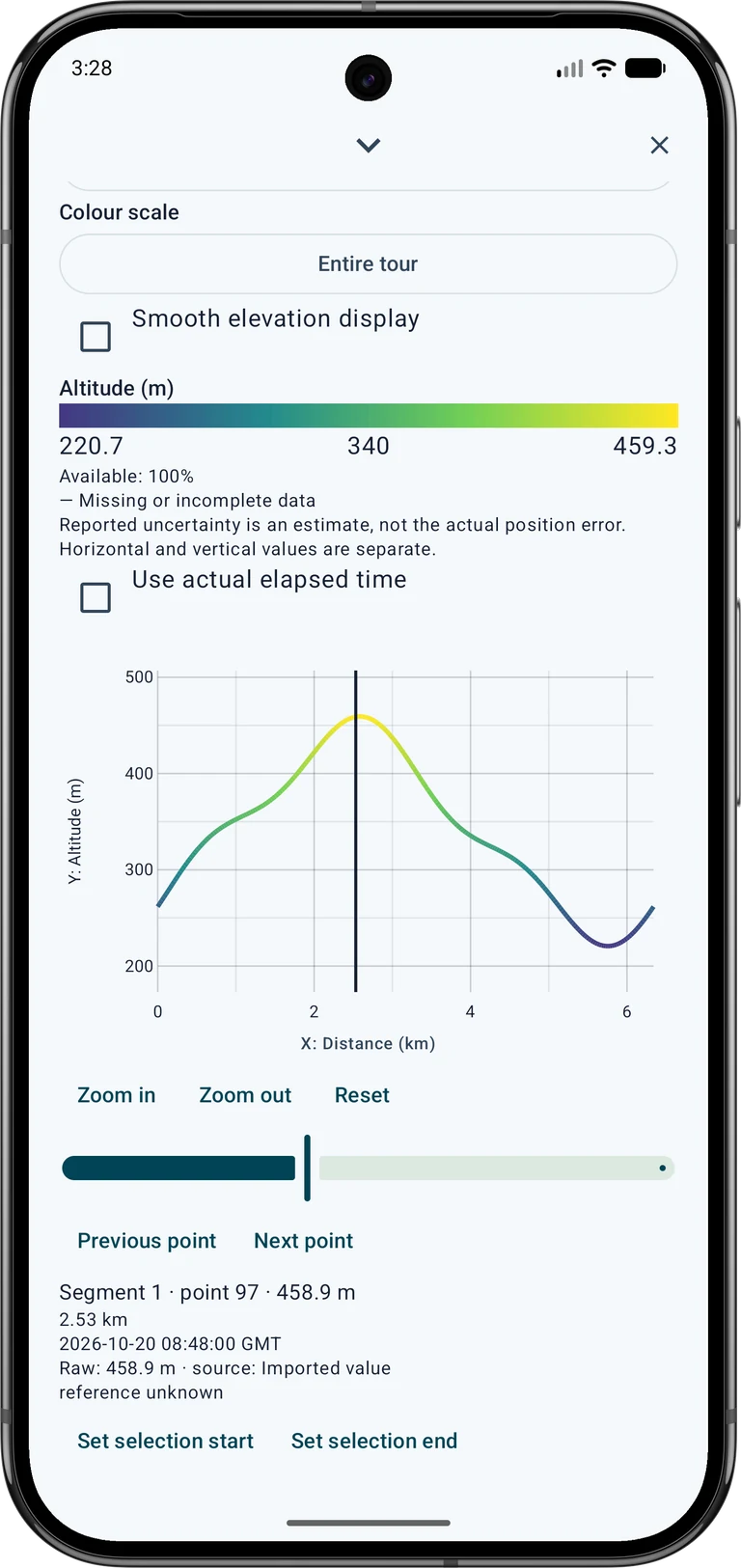
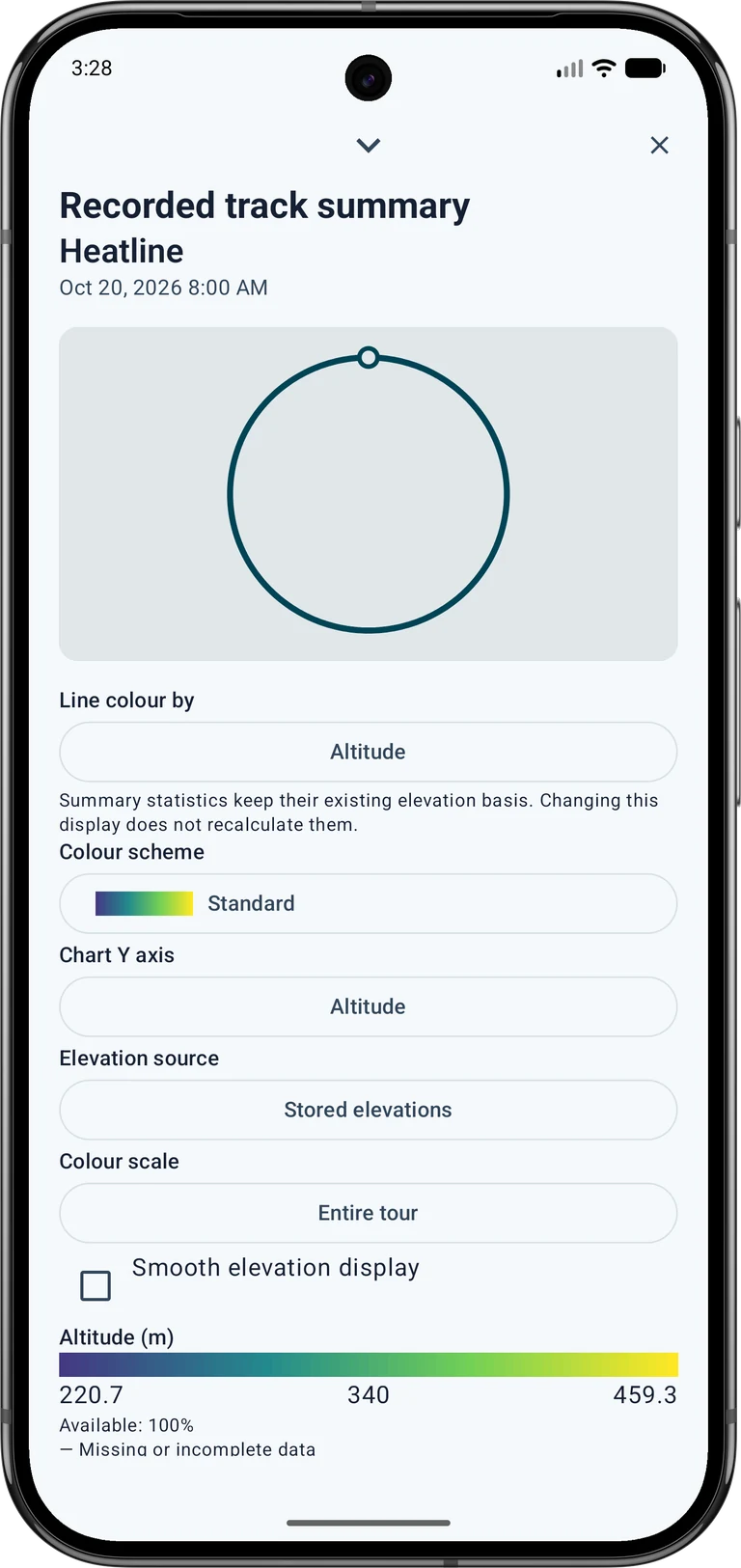
Ekran görüntüleri sentetik örnek veriler içeren İngilizce uygulama arayüzünü göstermektedir. Örnek, önerilen bir yürüyüş rotası veya arazi araştırması değildir. Büyütmek için bir resme dokunun.
1. Bir rota veya parkur açın
Nesne listesini açın ve kayıtlı bir rota veya parkuru basılı tutun. Ayrıntılarını genişletin ve özeti açın. Kaydedilen bir iz için özet, analiz kontrollerini içerir; diğer çizgi nesneleri Çizgi analizi'yi sunar. Kontroller önizlemenin altındaysa aşağı kaydırın.
İncelemek istediğiniz ölçümleri içeren bir kayıtla veya içe aktarmayla başlayın. Yükseklik, yükseklik değerlerine ihtiyaç duyar; hız ve geçen sürenin uygun süre veya hız verilerine ihtiyacı vardır. Zaman damgası olmayan planlı bir çizgi, gerçek yürüme hızınızı tanımlayamaz.
2. Renklerin ne anlama geldiğini seçin
Çizgi rengi ölçütü altında yükseklik, eğim, hız, yatay belirsizlik veya dikey belirsizlik seçeneğini seçin. Kullanılabilirlik yüzdesi, satırın ne kadarının kullanılabilir değerlere sahip olduğunu gösterir. Gri bölümler eksik veya eksik veri anlamına gelir.
Grafik Y ekseni'yi ayrı olarak ayarlayın. Örneğin, çizgiyi hıza göre renklendirirken grafikteki yüksekliği koruyun. Bildirilen belirsizlik, gerçek konumunuza göre ölçülen mesafe değil, bir alıcı tahminidir. Yatay ve dikey belirsizlik farklı büyüklüklerdir.
3. Ölçeği okuyun ve karşılaştırın
Renk ölçeği için aynı limitlere sahip turları karşılaştırmak için Sabit'yi kullanın. Tüm gezi, sınırları nesnenin tamamına uyarlar. Özel aralık kendi alt ve üst sınırlarınızı girmenizi sağlar. Renkleri karşılaştırmadan önce mutlaka açıklamadaki birimi ve sayıları okuyun.
Yakınlaştırma, renkleri görünür bölüme yeniden ölçeklendirmez. Seçtiğiniz aralığın dışındaki değerler son rengi kullanır; orijinal numaraları nokta ayrıntılarında kalır. Parlak renk tek başına bir uyarı veya rota güvenliğine ilişkin bir beyan değildir.
4. Noktaları inceleyin ve bir bölüm seçin
Orijinal bir nokta seçmek için grafiğe dokunun. Grafiğin altındaki değerini, mesafesini, zaman damgasını ve kaynağını okuyun. Hassas seçim için önceki ve sonraki nokta kontrollerini kullanın ve daha kısa bir bölümü incelemek için yakınlaştırın veya kaydırın.
İlk noktada Seçim başlangıcını ayarla'yi seçin, ardından son noktayı seçin ve Seçim sonunu ayarla'yi seçin. Kesim seçimini temizle tüm aralığı geri yükler. Seçimi bulmak için Haritada göster'yi kullanın. Zaman ekseni yalnızca geçerli zaman damgaları mevcut olduğunda kullanışlıdır.
5. Yükseklik kaynağını kontrol edin
Yükseklik kaynağı altında, Kayıtlı yükseklikler'yi seçin veya kasıtlı olarak Yerel arazi verileri'yi seçin. Yerel arazi dosyaları rotayı kapsamalıdır. Çözünürlükleri, yükseklik referansları ve zemini mi yoksa yüzeyi mi tanımladıkları yorumu etkiler; kaba veriler yararlı bir degradeyi desteklemeyebilir.
Eğim, her küçük yükseklik farkından değil, belirli bir mesafe aralığı üzerinden hesaplanır. Yumuşatma görünümü değiştirir; özgün ölçümler korunur. Bu görünümün değiştirilmesi mevcut özet istatistiklerini yeniden hesaplamaz.
6. Sonucu kaydedin veya paylaşın
Sayısal analiz aktarımı için Analiz CSV dosyasını kaydet'yi kullanın. Yerel bir MapTools projesi, desteklenen analiz ayarlarını korur; GPX bir değişim formatıdır ve Heatline stilini korumaz. Aynı analize daha sonra devam etmek istediğinizde bir proje kopyasını da kaydedin.
PNG dışa aktarma, seçilen bölüm, renkler ve açıklamalar dahil olmak üzere haritayı, grafiği veya her ikisini birden gösterebilir. Kaydetmeden veya paylaşmadan önce önizlemeyi, arka planı, kırpmayı, döndürmeyi ve kaynak jeneriklerini inceleyin. Google harita arka planları bu dışa aktarmanın dışında tutulur. Harici haritalar ve arazi, lisans, kayıt veya ödeme gerektirebilir; bunları görüntüleme izni otomatik olarak yeniden dağıtıma izin vermez. Özellik kullanılabilirliği için Free / Pro'ye bakın.