
3B Saas-Fee: SWISSIMAGE hava görüntüleri ve yükseklik verileri
SWISSIMAGE ve swissALTI3D verilerini bulun; MapTools’a WMTS veya çevrimdışı GeoTIFF ekleyip Saas-Fee’yi 3B keşfedin.
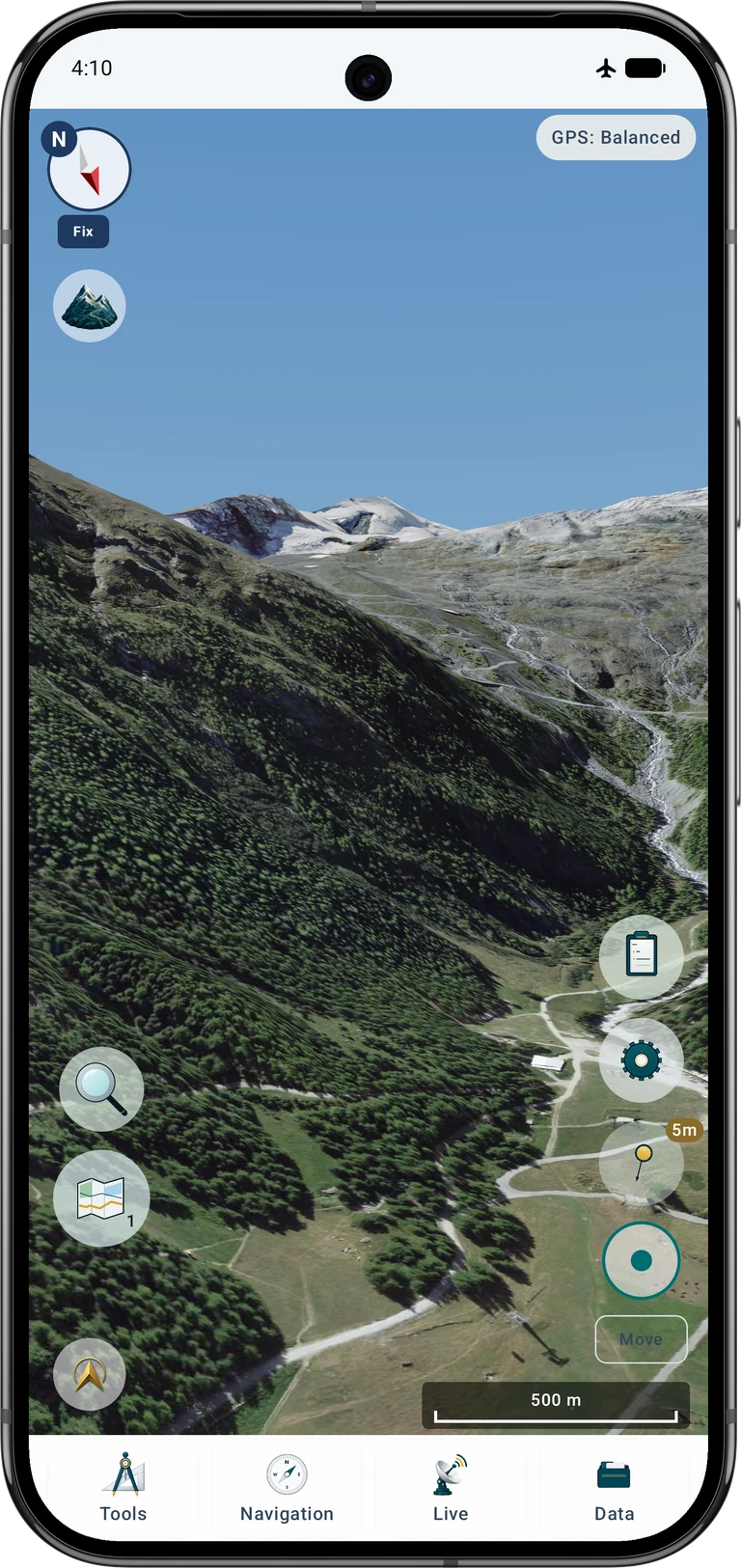
Almanca sayfa Almanca, diğerleri İngilizce uygulama görüntülerini gösterir. Hepsi aynı Pixel 9 Pro XL çerçevesini kullanır. Veriler: SWISSIMAGE ve swissALTI3D, © swisstopo.
Hazırlayacağınız görünüm
Boş bir proje ve tek görüntü kaynağıyla başlayın. Saas-Fee–Allalin alanını hazırlayın, kaynakları normal haritada kontrol edip genel görünümden sanal bakış noktasına geçin. Uygun veri bulunan başka yerlerde de yöntem aynıdır.
Mevcut projeleri koruyun. Örnek proje oluşturun veya boş bir proje seçip etkin harita yuvasındaki gereksiz katmanları kapatın. Projeler nesneleri düzenler; harita ve yükseklik kaynakları ayrı yönetilir. Boş proje hizmetleri silmez veya katmanlarını kendiliğinden kapatmaz.
İki kaynak: görüntü ve arazi
Ortofoto patika, kaya, buzul ve çatıların renk ve ayrıntılarını sağlar. Sayısal arazi modeli zeminin sayısal yüksekliklerini sağlar. MapTools görüntüyü araziye kaplar. Görüntü WMS/WMTS hizmeti yükseklik sağlamaz; gölgeli rölyef resmi içe aktarmak gerçek yükseklik modeli oluşturmaz.
İsviçre’de görüntü için SWISSIMAGE, bina ve bitki örtüsü içermeyen zemin için swissALTI3D kullanın. Fotoğraftaki ağaç ve binalar otomatik olarak ayrı 3B nesnelere dönüşmez. Bu veriler MapTools’a dahil değildir.
Yalnızca köyü değil, bakış noktasını ve görünen dağları kapsayın. Yaklaşık 7,87°–7,97° D ve 46,025°–46,140° K ile başlayın. Kesişen tüm karoları ve hareket payını dahil edin. Uzak dağ ufku daha geniş alan gerektirebilir.
Yükseklik için 2 m ızgara iyi bir başlangıçtır; swissALTI3D 0,5 m de sunar. Keskin yakın görüntüler için kaba 2 m yerine mevcut en ayrıntılı özgün SWISSIMAGE sürümünü seçin. Örnek, Saas-Fee çevresindeki özgün karoları uzak alanlar için geniş 2 m mozaikle birleştirir. Özgün veriler çok daha fazla yer kaplar. Piksel aralığı ölçüm doğruluğunu veya doğal ayrıntıyı garanti etmez; tarih, kalite ve düşey referans da önemlidir.
Saas-Fee verilerini indirme
SWISSIMAGE ürün sayfasındaki ücretsiz indirme arayüzünü açın. Saas-Fee ve dağları dikdörtgen veya çokgenle seçin, seçimi oluşturup yakın alanın özgün GeoTIFF dosyalarını indirin; adlarında 0.1 bulunabilir. Uzak çevreyi 2 m sürümüyle tamamlayabilirsiniz. Gerçek çözünürlük ve çekim yıllarını kontrol edin: görüntüler canlı değildir.
Seçimi swissALTI3D için tekrarlayın. CH1903+ / LV95 (EPSG:2056), sağlayıcının LN02 düşey referansında 2 m sayısal yükseklik GeoTIFF’lerini seçin. Gölgeli görüntü, eş yükselti çizgisi resmi veya yalnızca TIFF olarak yeniden adlandırılmış dosya kullanmayın. Coğrafi referans ve gerçek yükseklikler korunmalıdır.
İndirmeleri Android’e kopyalayıp gerekirse arşivleri açın. Görüntüleri ve yükseklikleri ayrı klasörlerde tutun. Özgün karoları tek tek içe aktarın, komşular için tekrarlayın veya uyumlu GeoTIFF’leri ZIP’e koyun. GIS ile coğrafi referanslı mozaik de hazırlanabilir. Ekran görüntülerinde aynı alanı kapsayan görüntü ve yükseklik mozaikleri kullanılır.
QGIS’te görüntüleri ve yükseklikleri ayrı birleştirin. CRS, piksel boyutu ve coğrafi referansı; yüksekliklerde sayısal bantları ve NoData değerlerini de koruyun. Harita penceresinin ekran görüntüsünü dışa aktarmayın. Mozaik isteğe bağlıdır; özgün karolar da geçerlidir. Lisans ve kaynak bilgilerini saklayın.
Yükseklikleri içe aktarıp etkinleştirme
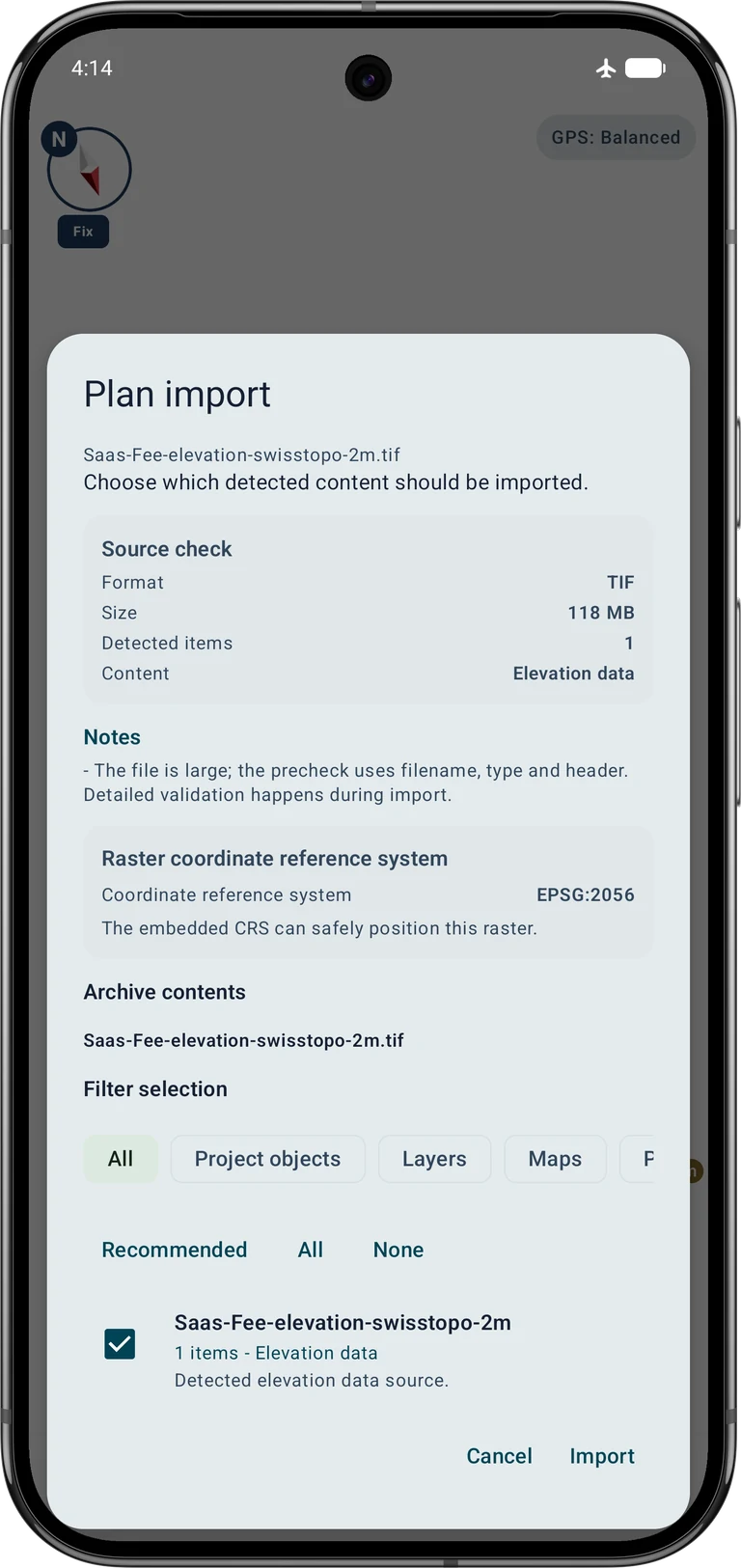
Veri → Veri merkezi → Veri içe aktar → Dosya seç yolunu açın, otomatik tanımayı bırakıp yükseklik dosyası veya desteklenen arşivi seçin. Planda Yükseklik verileri, EPSG:2056 ve makul alanı doğrulayın. İçe aktar ile onaylayın; sonucu kapatmadan tamamlanmasını bekleyin.
Kaynak kontrollerinden harita tarayıcısını açıp içe aktarılan kaynağı Yükseklik verileri altında etkinleştirin. Sınır ve çözünürlüğü kontrol edin. Örnekte gereksiz örtüşen modelleri kapatın. Yükseklikler ile görüntü katmanları bağımsız etkinleştirilir.
Seçenek A: çevrimiçi görüntü hizmeti
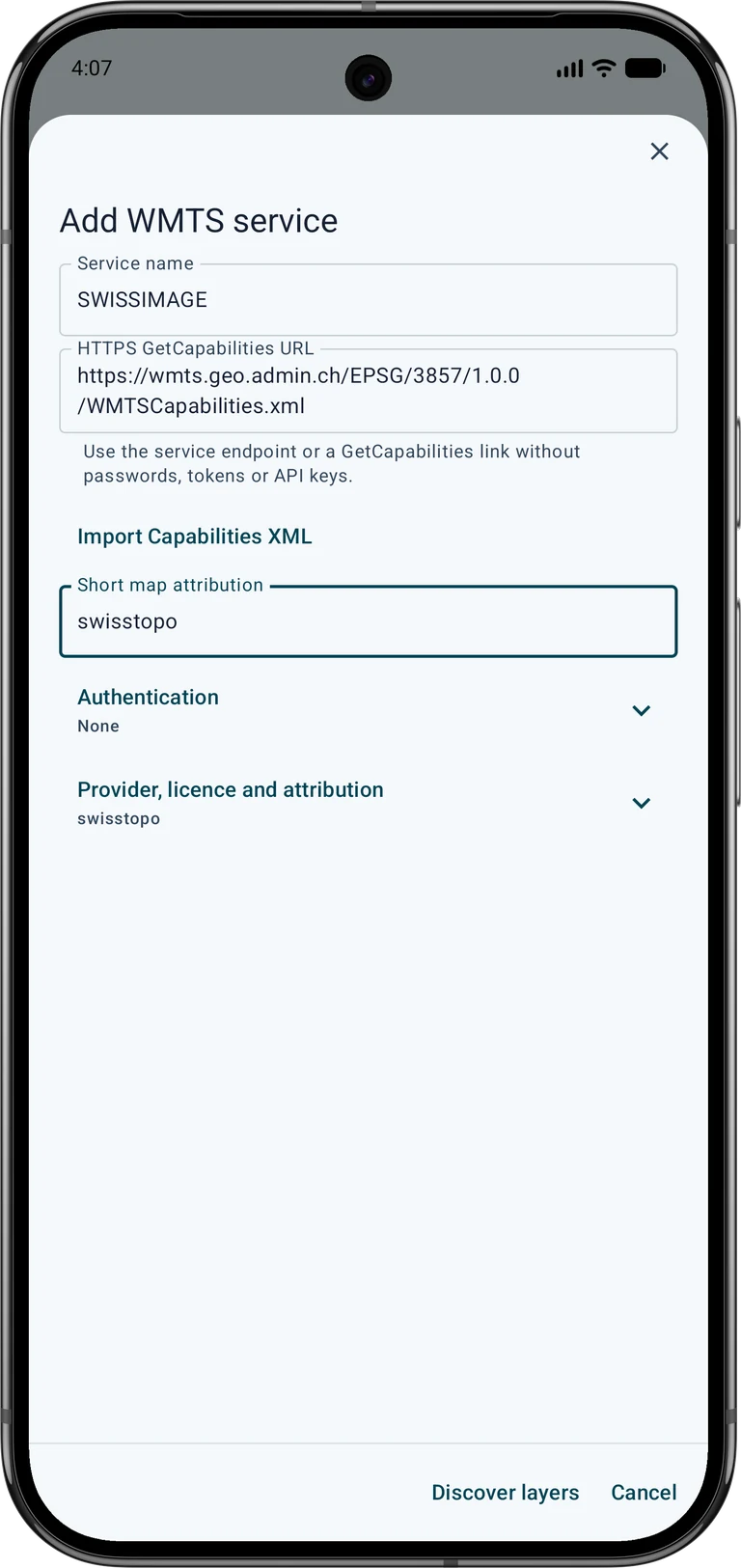
Kaynak kontrollerinden çevrimiçi harita hizmetlerini açıp örneğin SWISSIMAGE adlı WMTS ekleyin. Açıkça EPSG:3857 kullanan aşağıdaki capabilities adresini girin. Benzer adlı başka bir İsviçre karo ızgarası eşdeğer değildir.
https://wmts.geo.admin.ch/EPSG/3857/1.0.0/WMTSCapabilities.xmlKatmanları yükleyin; ch.swisstopo.swissimage kimlikli SWISSIMAGE ve uyumlu matrisi seçip kaydedin. Capabilities belgesindeki güncel/varsayılan zamanı kullanın. Kaynağı etkin yuvada altlık veya görünür kaplama olarak açıp önce Saas-Fee’yi 2B kontrol edin.
- Çevrimiçi harita hizmetleri
- WMTS hizmeti ekle
- Katmanları bul
- Seçimi temizle
- SWISSIMAGE · ch.swisstopo.swissimage · EPSG:3857
- Seçilenleri test et
MapTools’ta harita hizmetleri için gerekli ağ erişimine izin verin. Gerekli içerik bilerek kaydedilip kullanılabilir durumda değilse çevrimiçi katman bağlantı ister. Normal görüntüleme önbelleği eksiksiz çevrimdışı kapsamı garanti etmez. Sağlayıcının WMS’i de görüntü verir; yerel yükseklik modelini değiştirmez.
Seçenek B: çevrimdışı görüntüler
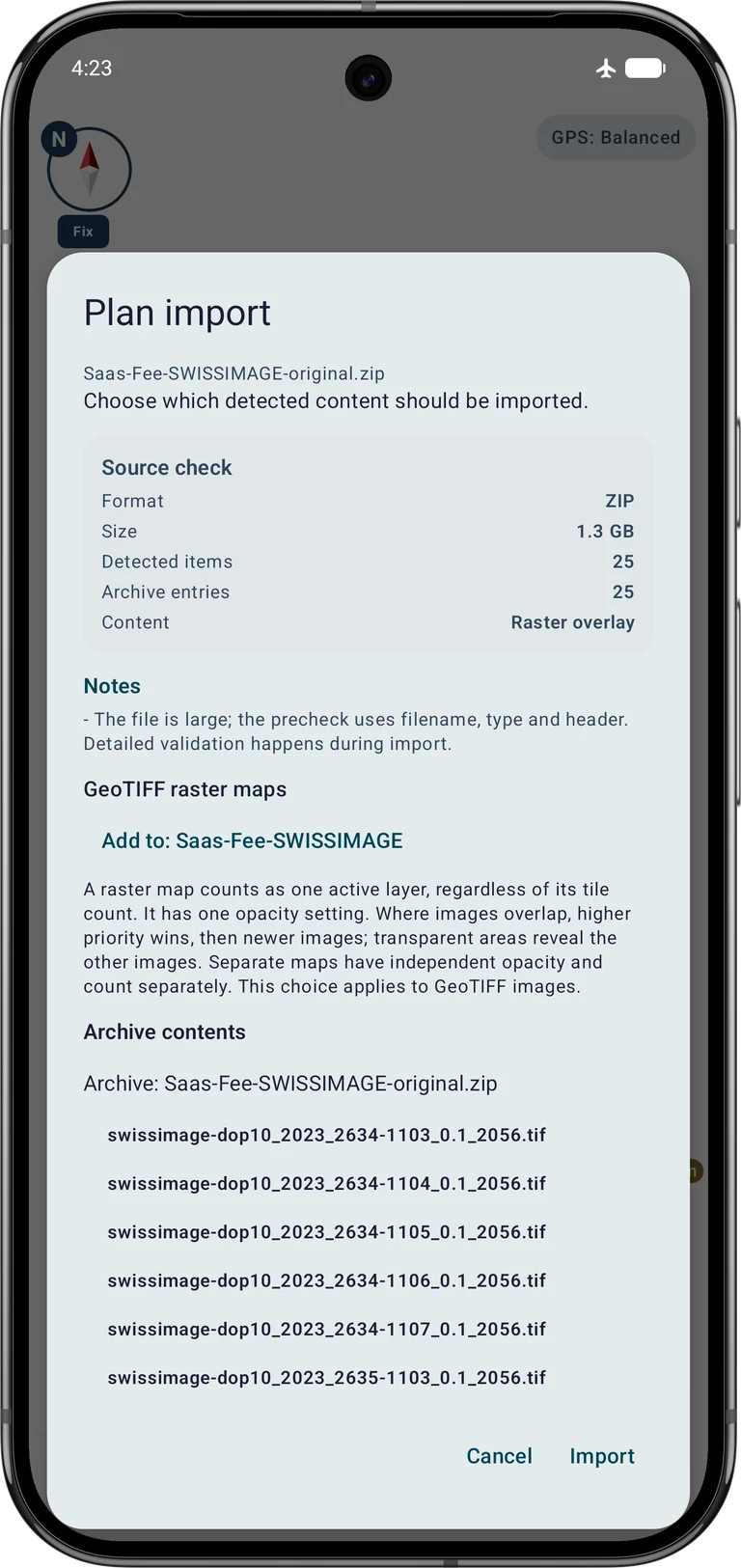
Veri → Veri merkezi → Veri içe aktar → Dosya seç yolunu tekrar açıp SWISSIMAGE GeoTIFF’ini veya görüntü arşivini seçin. Planın yükseklik değil Raster bindirmesi tanıması gerekir. Birçok GeoTIFF’i tek katmanda kullanmak için yeni mozaik raster harita seçin. Ayrı haritalarda görünürlük ve opaklık bağımsızdır. Bu örnekte önce geniş alan görüntüsünü yeni bir mozaik olarak içe aktarın. Ardından özgün ayrıntı ZIP dosyasını aktarırken döşemeleri aynı koleksiyona eklemek için Şuna ekle: Saas-Fee-SWISSIMAGE seçin.
Rasteri etkin yuvada açın, opaklığı ayarlayıp sınırları 2B kontrol edin. Tarayıcıda koleksiyonun GeoTIFF kalitesini En yüksek / Asıl yapın. Bu ayar kaynakta olmayan ayrıntıyı üretmez. Çevrimdışı denemede çevrimiçi görüntüyü kapatın; ağ eksik yerel karoyu gizlemesin. Ayrı yükseklik verileri yine gereklidir.
3B görünümü açma
Pro · Etkin yükseklik verilerini kullanır.
Tarayıcının kaynağı haritada gösterme eylemini kullanın veya aşağıdaki koordinata gidin. OpenStreetMap, yerel raster/vektör ya da uyumlu çevrimiçi kaynak seçin. Google Maps görüntüleri bu 3B görünüme aktarılmaz. Görüntü ve yükseklik aynı alanı kapsamalıdır.
Yuva katman kontrollerinde Harita eğildiğinde 3D arazi seçeneğini açın. Haritayı iki parmakla eğerek arazi görünümüne geçin. Alternatif olarak kapsam içindeki nokta bilgisinden 3D görüntüle seçin. Önce nesne düzenlemeyi bitirin. Vulkan 1.1 ve uygun grafik sürücüsü gerekir.
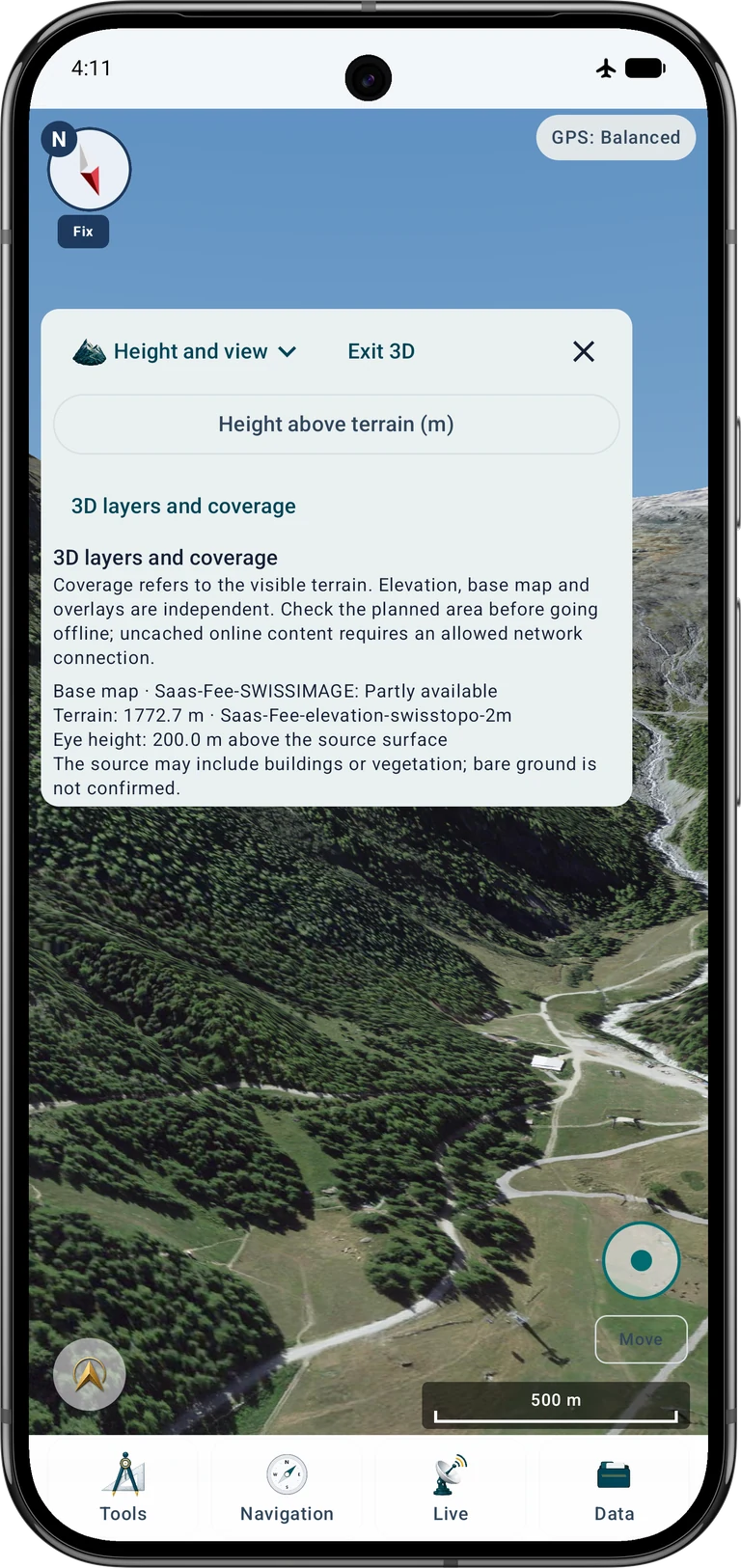
Genel bakış ile başlayın. İki parmakla yakınlaştırın, döndürün ve eğin. Yüklenmesini bekleyip 3D katmanları ve kapsam bölümünü inceleyin. Yükseklik, altlık ve kaplamalar ayrı değerlendirilir. Kısmi görüntü ile eksik yükseklik farklı sorunlardır.
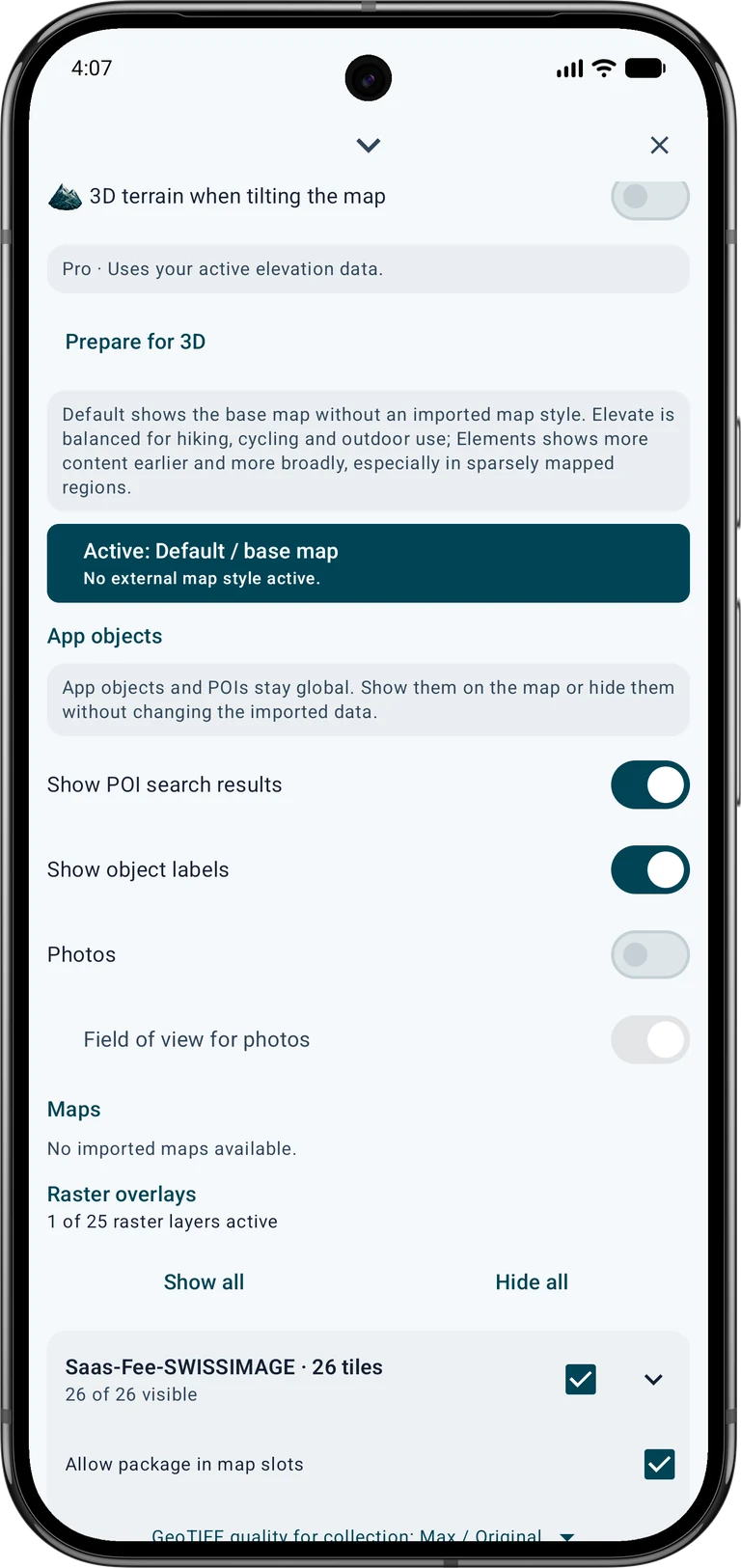
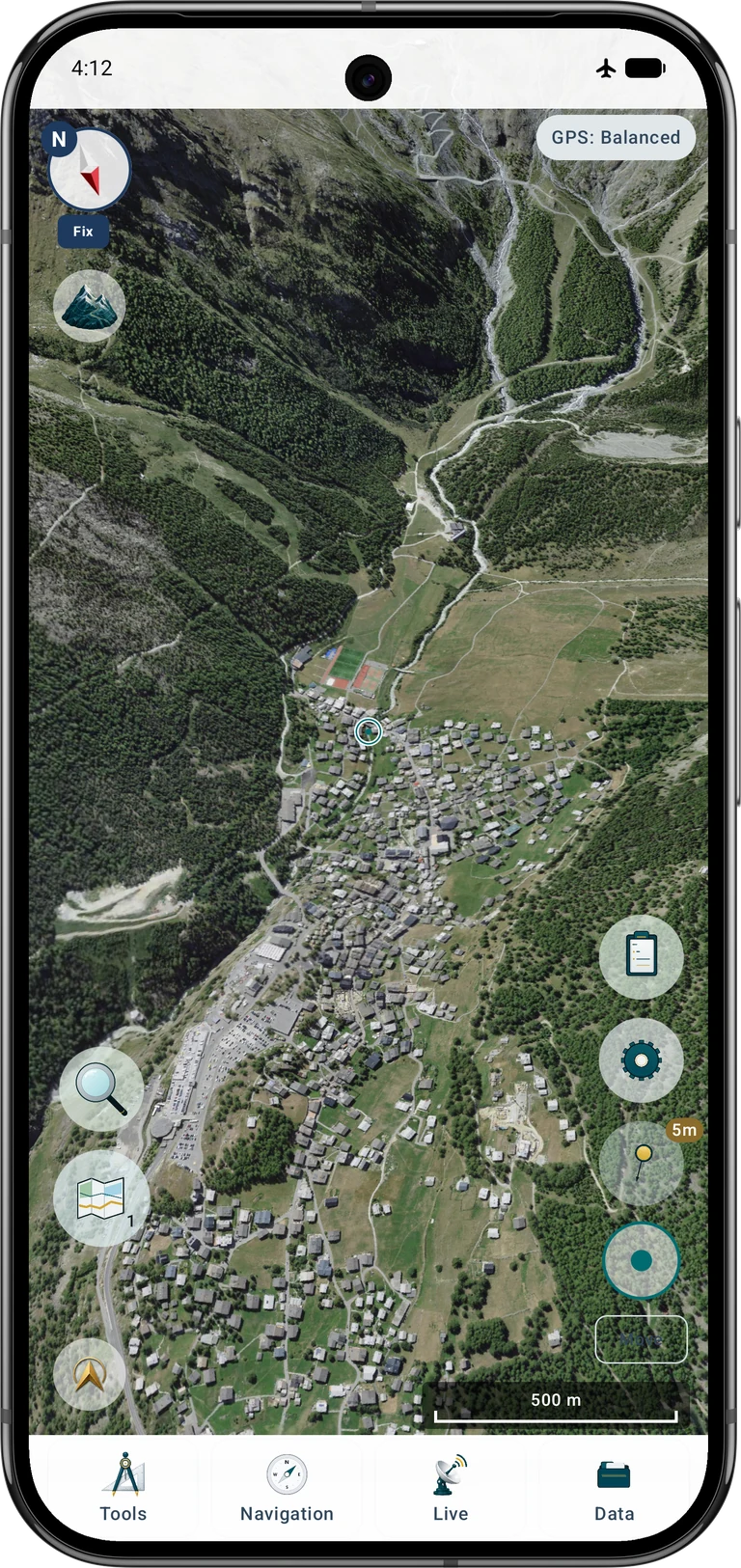
Saas-Fee bakış noktasını oluşturma
Buradan bak veya Serbestçe keşfet seçin. Yükseklik ve görünüm altında yerel zeminin üzerindeki yüksekliği ayarlayın. Bu, sanal kameranın kaynak yüzeyinden uzaklığıdır; GNSS yüksekliği veya ölçülmüş yeni nokta değildir. Yüksek bakış sırtları ve buzulları kontrol etmeyi kolaylaştırır.
Benzer görünüm için 46,104511° K, 7,925276° D, güney-güneybatıya 200° yönü ve başlangıçta yerden 200 m kullanın. Sunuluyorsa görüş alanını 60°, düşey abartıyı kapalı seçin. Eğimi biraz ayarlayın. Bu, o yükseklikte fiziksel gözlem değil sanal önizlemedir.
46.104511, 7.925276 · 200° · +200 m · FOV 60°Serbest keşifte Bakış bakış yönünü değiştirir; Hareket joystick ile sanal konumu taşır. Hazırlanan yükseklik alanında yavaş başlayın. Yükseklik ve görünüm altındaki adım düğmeleri alternatiftir. Veri yüklenirken durun. 3B’den çıkınca normal haritaya dönersiniz; gerçek GPS konumu değişmez.
İnternetsiz kontrol
İnterneti geçici kapatıp alanı tekrar açın. Planlanan araziyi kaydırıp döndürün, yamaçları ve kaynak panelini inceleyin. Yerel görüntü ve yükseklikleri ayrı test edin. Tek nokta ve yakınlaştırmadaki başarılı görünüm tüm komşu karoların kaydedildiğini kanıtlamaz.
İçe aktarma ve kapsam doğrulanana kadar özgün dosyaları saklayın. Kaynaklar ve uygulamanın işlediği veriler için boş alan planlayın. Daha uzun gezi öncesi iki veri kümesini genişletip çevrimdışı denemeyi tekrarlayın. Sonra normal ağ ayarınızı geri yükleyin.
Sorun giderme
Arazi düz veya 3B açılamıyor
Etkin sayısal yükseklikleri, noktadaki kapsamı, 3B anahtarını ve grafik desteğini kontrol edin. Fotoğraf, gölgeleme ve WMS yükseklik modelinin yerini tutmaz.
Dağlar var ama yüzey gri
Görüntü durumu, yuva, opaklık ve sınırları kontrol edin. WMTS için ağ izni, hizmet erişimi ve uyumlu EPSG:3857 matrisi; çevrimdışı için içe aktarılmış etkin karolar gerekir.
Arazide kenarlar veya boşluklar var
Eksik komşu görüntü ve yükseklik karolarını ekleyin. NoData ve hazırlanan alan dışına bakışı kontrol edin. Panorama köy yakın planından daha geniş kapsam ister.
Görüntü kaymış veya yükseklikler mantıksız
Gömülü CRS, birimler ve düşey referansı kontrol edin. Sırf uyarıyı kaldırmak için farklı CRS atamayın. Görsel uyum ölçüm doğruluğunu kanıtlamaz.
Hareket duruyor veya görünüm yavaş
Yükseklik kapsamında kalın, yüklemeyi bekleyin ve katmanları veya görünen alanı azaltın. Çok ince, geniş veriler kaynakları aşabilir. Sıcak cihazı soğumaya bırakın.
Bu WMTS hem görüntü hem arazi sağlar mı?
Hayır. Bu SWISSIMAGE WMTS harita görüntüleri sağlar. Sayısal yükseklik modelini ayrı içe aktarıp etkinleştirin. Güvenilir çevrimdışı kullanım için hem yerel görüntüyü hem yüksekliği hazırlayıp kontrol edin.
Kaynaklar ve ilgili kılavuzlar
swisstopo’nun standart OGD indirmeleri ve kamu hizmetleri kullanım koşulları ve makul kullanım sınırları içinde ücretsizdir. Özel hazırlık ve ek hizmetler ücretli olabilir. Görüntü veya türetilmiş görünüm paylaşırken © swisstopo belirtin. Koşullar genel bir CC BY lisansı değildir.
Sonny modelleri desteklenen bölgeler için alternatiftir. Gerçek format ve çözünürlüğü kontrol edin: HGT ile GeoTIFF ayrı indirmelerdir; her çözünürlük HGT değildir. README’yi okuyun, CC BY 4.0 kapsamında Sonny’yi ve gerekli ek kaynakları belirtin.
İsviçre dışında aynı alanı kapsayan resmî ortofoto ve sayısal yükseklik modeli arayın. Format, CRS, yükseklik birimi/referansı, kapsam, kayıt, ücret ve yeniden/çevrimdışı kullanım şartlarını kontrol edin. Aşağıdaki İsviçre hizmetleri dünyayı kapsamaz.
Önizleme bakış noktalarını karşılaştırmaya, araziyi tanımaya ve gezi hazırlamaya yardımcıdır. Güncel kar/buzul güvenliğini, havayı, geçilebilirliği veya modelde olmayan engelleri göstermez. Yerel koşulları değerlendirin; uygun navigasyon ve güvenlik bilgileri kullanın.
- SWISSIMAGE · swisstopo
- swissALTI3D · swisstopo
- WMTS · geo.admin.ch
- WMS · geo.admin.ch
- OGD · © swisstopo
- geo.admin.ch · FSDI
- Sonny · CC BY 4.0
İlgili MapTools talimatlarıyla devam edin