
3D görünümü ayarlama ve kullanma
Yükseklik verileri ve harita görüntüleri ayrı kaynaklardır. Arazi şeklini ve hava görüntülerini birlikte göstermek için ikisi de istediğiniz alanı kapsamalıdır.
- Harita tarayıcısında uygun yükseklik verilerini içe aktarın ve etkinleştirin. Coğrafi referanslı hava görüntülerini içe aktarın veya geçerli harita yuvasında desteklenen bir harita seçin.
- Kapsanan bir konumda 3D görünümü açın. Genel görünümde iki parmakla yakınlaştırın, döndürün ve eğin.
- Serbest keşfi seçin. Bakış modu etrafa bakmanızı sağlar; hareket modunda joystick sanal bakış noktasını mevcut bakış yönünde taşır. Yükseklik ve görünüm kontrollerinden kamera yüksekliğini ayarlayın. Haritaya dönüş 3D görünümü kapatır.
Görüntü kalitesini seçme
Harita tarayıcısı GeoTIFF görüntüleri ve içe aktarılan koleksiyonlar için 2K, 4K, 8K ve Maks. / Orijinal sunar. Maks. / Orijinal mevcut kaynak ayrıntılarını kullanır ve uygun bölümleri yükler. Düşük çözünürlüklü kaynağa ayrıntı ekleyemez.
Gökyüzü, Güneş ve Ay
Sanal kamera konumunda gökyüzündeki Güneş ve Ay gösterimini etkinleştirin. Seçilen gölge zamanı veya geçerli zaman kullanılır.
Vulkan 1.1 ve uygun bir grafik sürücüsü gerekir. Google haritaları bu 3D görünüme aktarılmaz. Eksik görüntüler nötr bir yüzey bırakabilir; yükseklik kapsamı dışında hareket sınırlıdır. Veriler dahil değildir; erişim, ücret ve lisanslar sağlayıcıya bağlıdır. Sanal görünüm yerinde değerlendirmenin yerine geçmez.
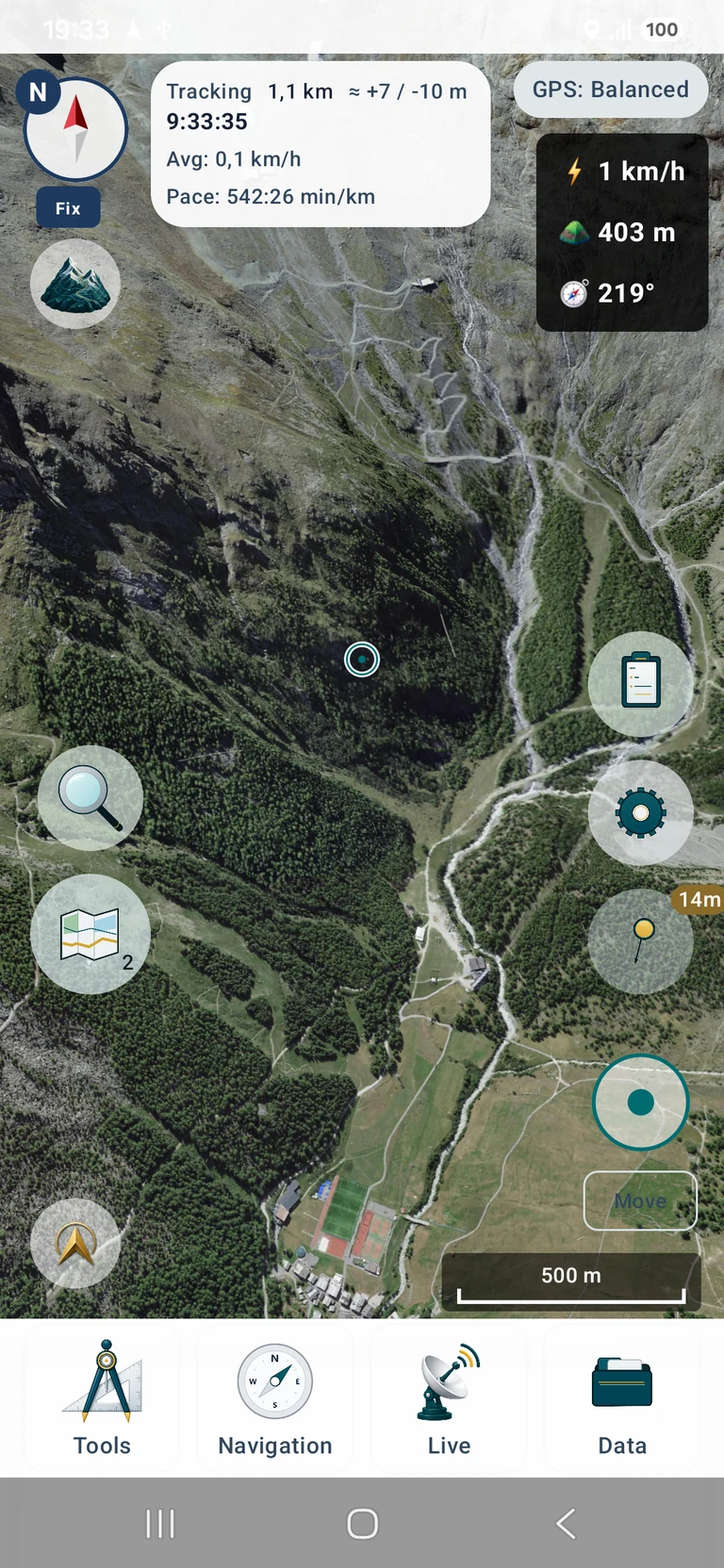
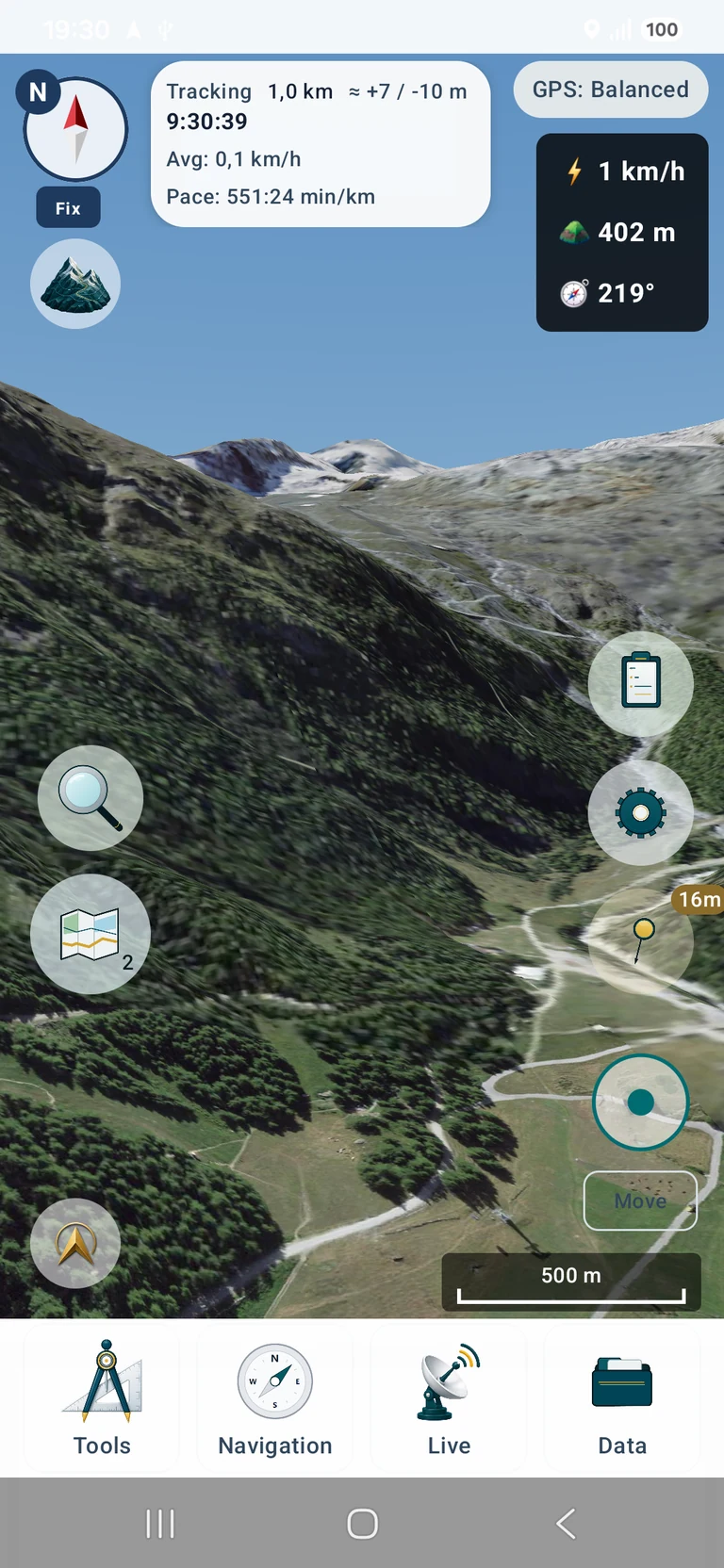
İngilizce arayüzlü özgün uygulama ekran görüntüleri. Büyük görüntüyü açmak için dokunun.
Ekran görüntülerindeki veriler: SWISSIMAGE © swisstopo · DTM Sonny (CC BY 4.0) · MapTools ile 3D gösterim