
Saas-Fee i 3D: SWISSIMAGE-flygbilder och höjddata
Hitta SWISSIMAGE och swissALTI3D, lägg till WMTS eller offline-GeoTIFF i MapTools och utforska Saas-Fee i 3D.
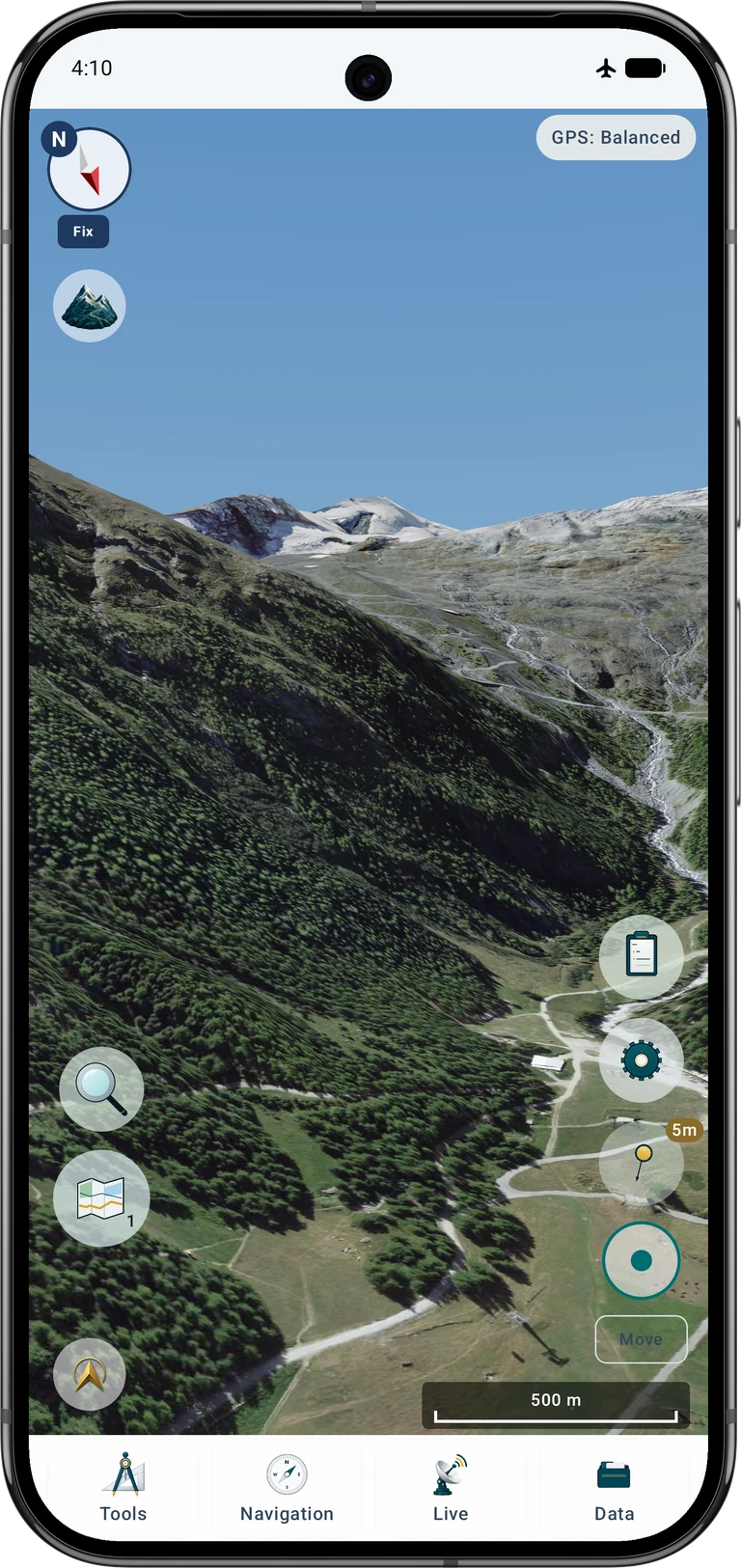
Den tyska sidan visar tyska appbilder; övriga språk använder engelska. Alla har samma Pixel 9 Pro XL-ram. Data: SWISSIMAGE och swissALTI3D, © swisstopo.
Det här förbereder du
Börja med ett tomt projekt och en bildkälla. Förbered Saas-Fee–Allalin, kontrollera källorna på den vanliga kartan och gå från översikt till en virtuell utsiktspunkt. Metoden fungerar även på andra platser med lämpliga data.
Behåll befintliga projekt. Skapa ett exempelprojekt eller välj ett tomt och stäng av onödiga lager i aktiv kartplats. Projekt organiserar objekt; kart- och höjdkällor hanteras separat. Ett tomt projekt tar inte bort tjänster eller stänger av deras lager.
Två källor: bild och terräng
Ortofotot ger färger och detaljer: stigar, berg, glaciärer och tak. Terrängmodellen ger numeriska markhöjder. MapTools lägger bilden på terrängen. En bild-WMS eller -WMTS levererar inte höjderna; en importerad skuggbild är ingen riktig höjdmodell.
I Schweiz används SWISSIMAGE och swissALTI3D, en markmodell utan byggnader och växtlighet. Fotograferade objekt blir inte automatiskt separata 3D-objekt. Dessa data ingår inte i MapTools.
Täck utsiktspunkten och de synliga bergen, inte bara byn. Börja ungefär med 7,87°–7,97° Ö och 46,025°–46,140° N. Ta med alla berörda rutor och rörelsemarginal. En avlägsen bergshorisont kan kräva större täckning.
För höjder är ett 2-m-rutnät en bra början; swissALTI3D erbjuder även 0,5 m. För skarpa närbilder väljer du SWISSIMAGE i finaste tillgängliga originalvariant, inte den grova 2-m-bilden. Exemplet kombinerar original kring Saas-Fee med en större 2-m-mosaik för fjärrterräng. Original kräver betydligt mer lagring. Pixelavstånd garanterar varken mätprecision eller ursprunglig bilddetalj; datum, kvalitet och höjdreferens spelar också roll.
Hämta data för Saas-Fee
Öppna SWISSIMAGE och den kostnadsfria hämtningen. Markera rektangel eller polygon runt Saas-Fee och bergen, skapa urvalet och hämta original-GeoTIFF för närområdet; namnet kan innehålla 0.1. Varianten med 2 m kan komplettera avlägsna omgivningar. Kontrollera verklig upplösning och fotograferingsår: bilderna är inte direktsända.
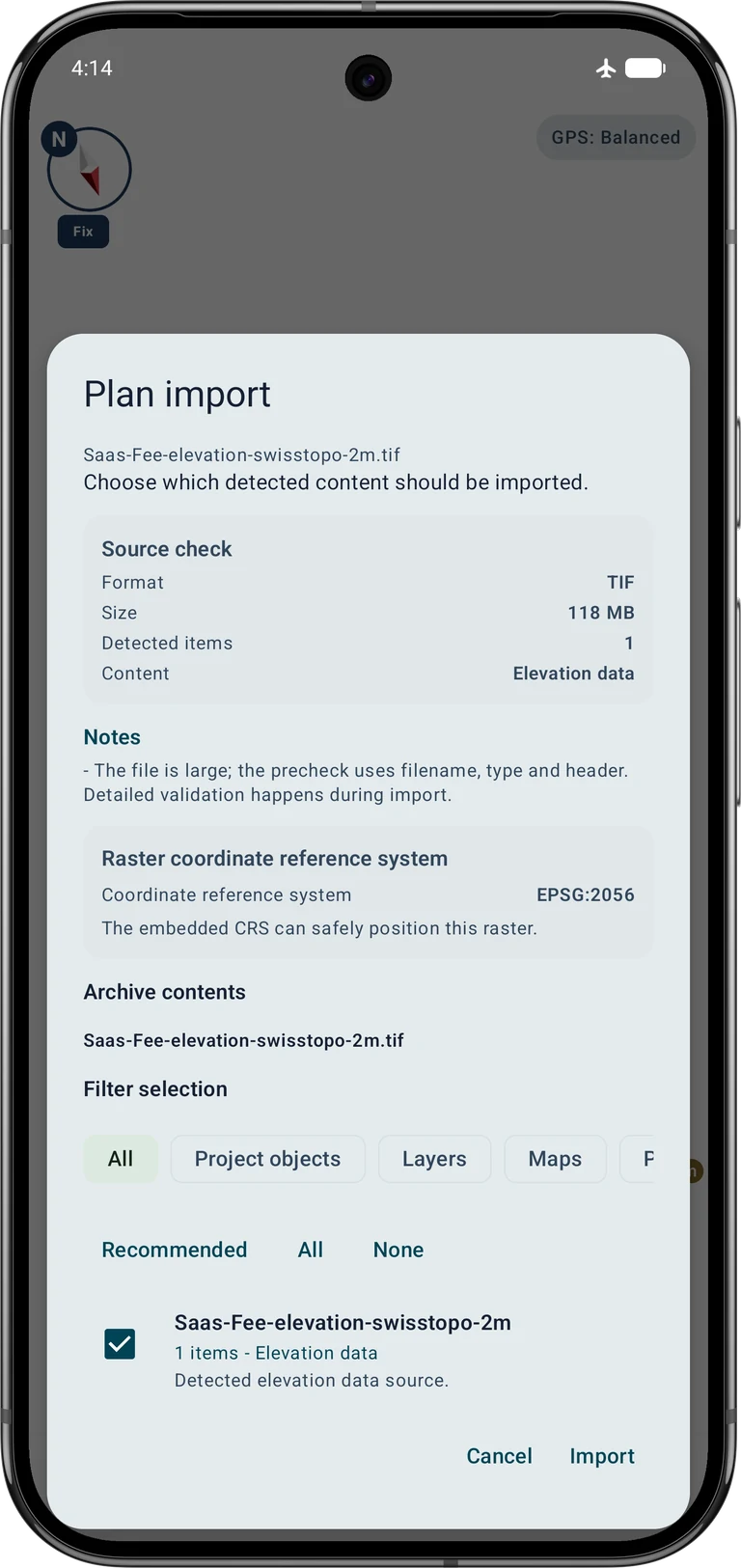
Gör samma urval för swissALTI3D. Välj numeriska höjd-GeoTIFF med 2 m i CH1903+ / LV95 (EPSG:2056), med leverantörens höjdreferens LN02. Använd inte skuggning, en bild av höjdkurvor eller en omdöpt TIFF-fil. Bevara georeferens och höjdvärden.
Kopiera filerna till Android och packa upp vid behov. Förvara bilder och höjder separat. Importera originalrutorna en i taget, upprepa för grannar eller samla kompatibla GeoTIFF i ZIP. GIS kan också skapa georefererade mosaiker. Skärmbilderna använder en bild- och höjdmosaik med samma täckning.
Sammanfoga bilder och höjder separat i QGIS. Bevara CRS, pixelstorlek och georeferens samt numeriska höjdband och NoData. Exportera inte en skärmbild av kartan. Mosaiken är valfri; originalrutorna fungerar också. Spara licens- och källuppgifter.
Importera och aktivera höjder
Öppna Data → Datacenter → Importera data → Välj fil, behåll automatisk identifiering och välj höjdfilen eller ett stödt arkiv. Kontrollera Höjddata, EPSG:2056 och rimligt område i importplanen. Bekräfta Importera och vänta tills importen är klar innan resultatet stängs.
Öppna kartbläddraren via källkontrollerna och aktivera källan under Höjddata. Kontrollera gränser och upplösning. Stäng av andra överlappande modeller för exemplet. Höjdkällor och bildlager aktiveras oberoende.
Alternativ A: flygbilder via nättjänst
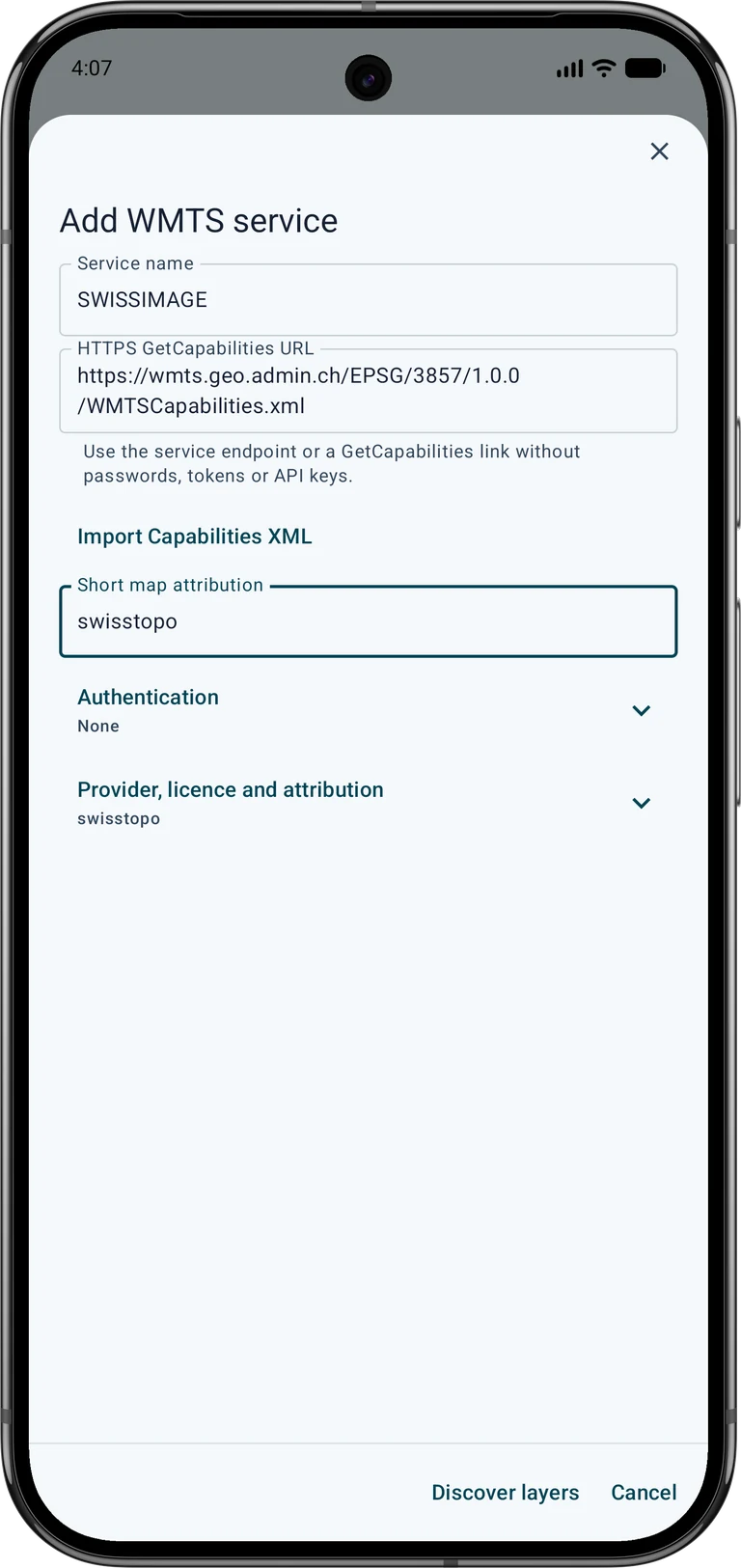
Öppna onlinekarttjänster via källkontrollerna och lägg till en WMTS, exempelvis SWISSIMAGE. Ange capabilities-adressen nedan, uttryckligen med EPSG:3857. En liknande tjänst med ett annat schweiziskt rutnät är inte likvärdig.
https://wmts.geo.admin.ch/EPSG/3857/1.0.0/WMTSCapabilities.xmlHämta lager, välj SWISSIMAGE med identifieraren ch.swisstopo.swissimage och kompatibel matris och spara. Använd aktuell/standardtid från capabilities. Aktivera källan som baskarta eller synligt överlägg i aktuell kartplats och kontrollera först Saas-Fee i 2D.
- Onlinekarttjänster
- Lägg till WMTS-tjänst
- Identifiera lager
- Rensa urval
- SWISSIMAGE · ch.swisstopo.swissimage · EPSG:3857
- Testa valda
Tillåt nödvändig nätåtkomst för karttjänster i MapTools. Onlinelager kräver anslutning, om inte nödvändigt innehåll avsiktligt sparats och fortfarande finns tillgängligt. Vanlig visningscache garanterar inte full offlinetäckning. Leverantörens WMS ger också bilder och ersätter inte den lokala höjdmodellen.
Alternativ B: flygbilder offline
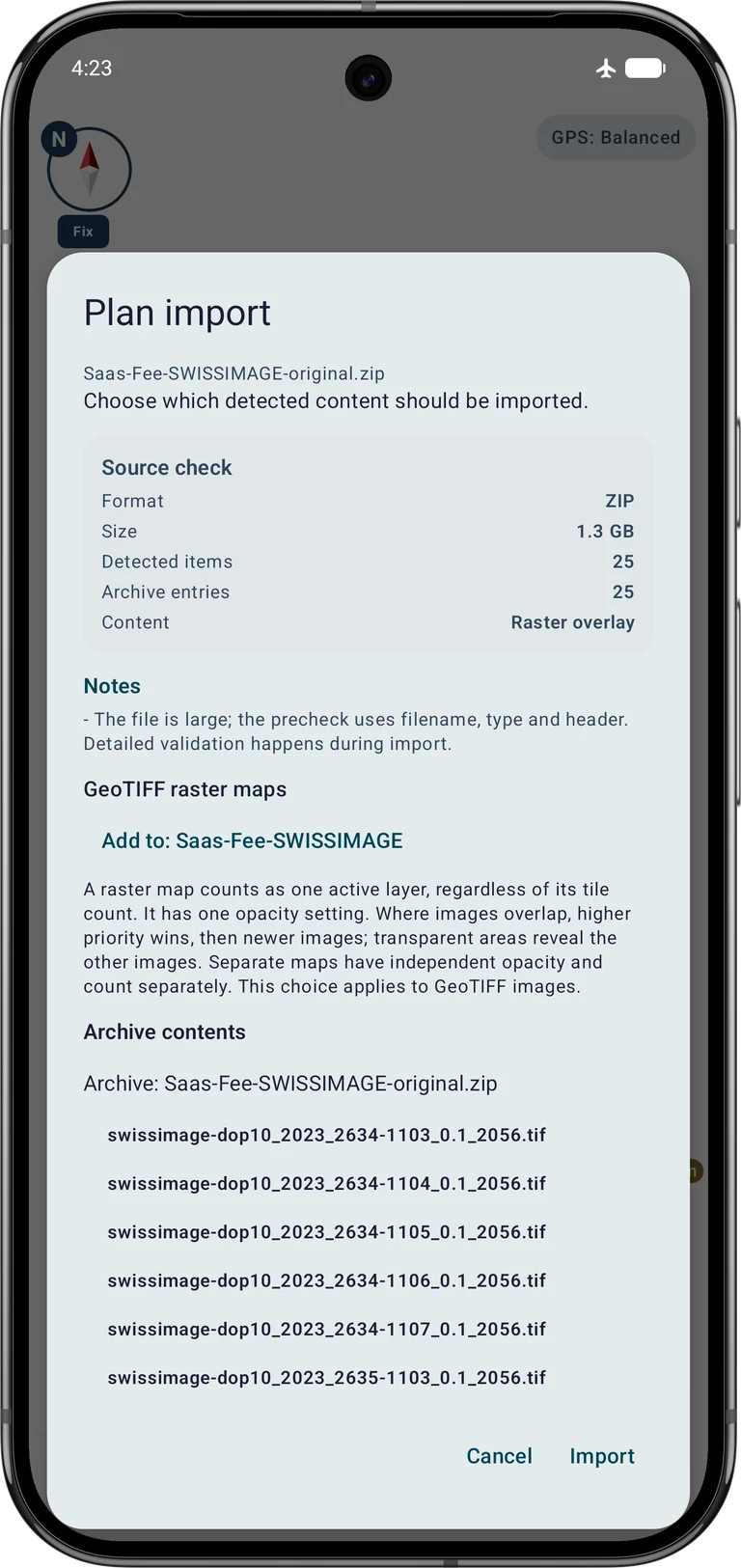
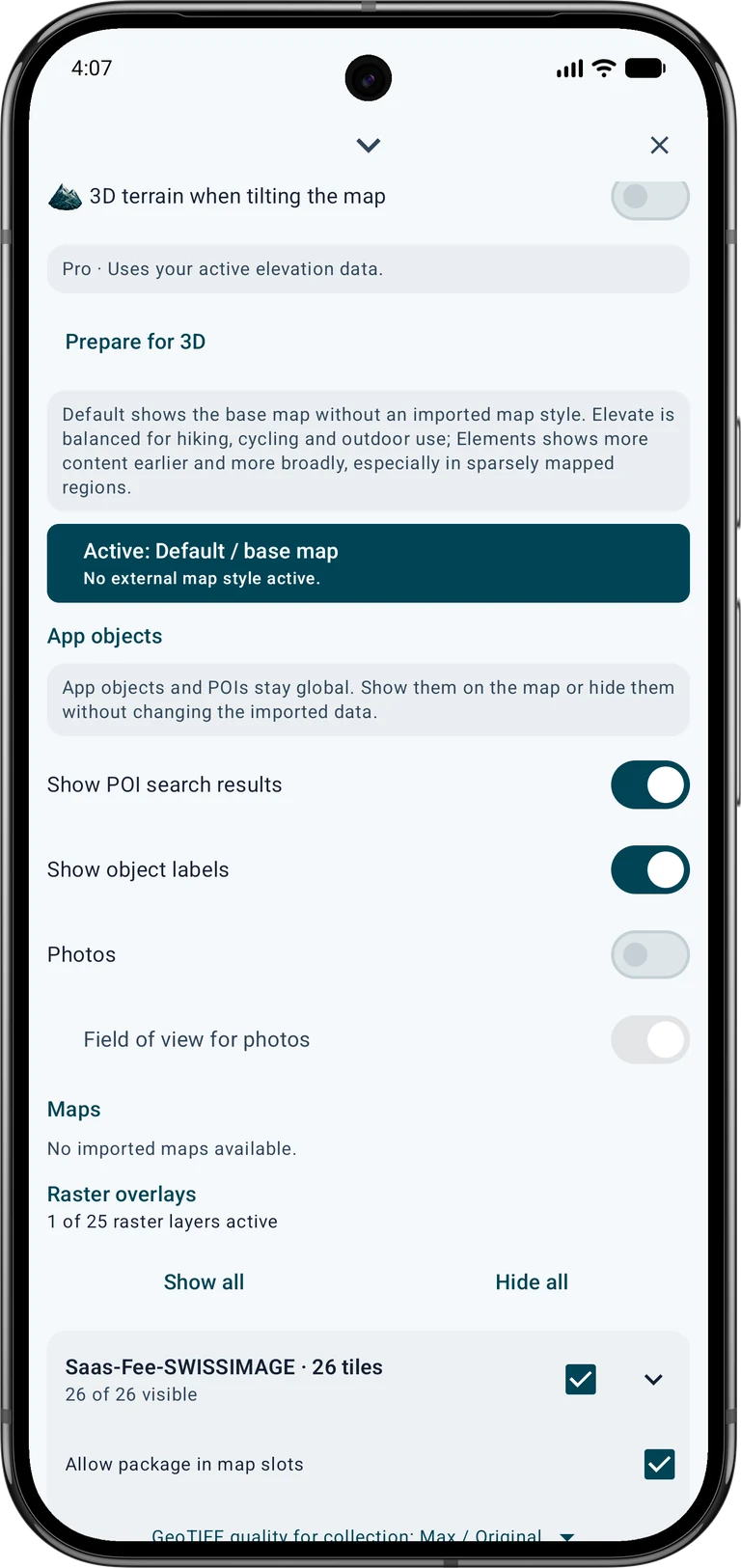
Öppna Data → Datacenter → Importera data → Välj fil igen och välj SWISSIMAGE-GeoTIFF eller bildarkivet. Planen ska identifiera Rasteröverlägg, inte höjder. Välj en ny rasterkarta som mosaik för flera GeoTIFF som ska vara ett lager. Separata kartor ger oberoende synlighet och opacitet. Importera först den större översikten som en ny mosaik i detta exempel. När du sedan importerar ZIP-filen med originaldetaljer väljer du Lägg till i: Saas-Fee-SWISSIMAGE för att lägga till rutorna i samma samling.
Aktivera rastret i aktuell kartplats, justera opacitet och kontrollera området i 2D. Välj Max / Original för samlingens GeoTIFF-kvalitet i kartbläddraren. Det återskapar inte detaljer som saknas i källan. Stäng av onlinebilder under offlinetestet så att nätet inte döljer en saknad lokal ruta. Separata höjddata behövs fortfarande.
Öppna 3D-vyn
Pro · Använder dina aktiva höjddata.
Visa källan på kartan med bläddrarens åtgärd eller flytta till koordinaten nedan. Välj OpenStreetMap, lokal raster-/vektorkarta eller kompatibel onlinekälla. Google Maps-bilder överförs inte till denna 3D-vy. Både bild och höjder måste täcka området.
Aktivera 3D-terräng när kartan lutas i kartplatsens lagerkontroller. Luta kartan med två fingrar för terrängvyn. Alternativt öppnar du punktinformation där data finns och väljer Visa i 3D. Avsluta först objektredigering. Vulkan 1.1 och lämplig grafikdrivrutin krävs.
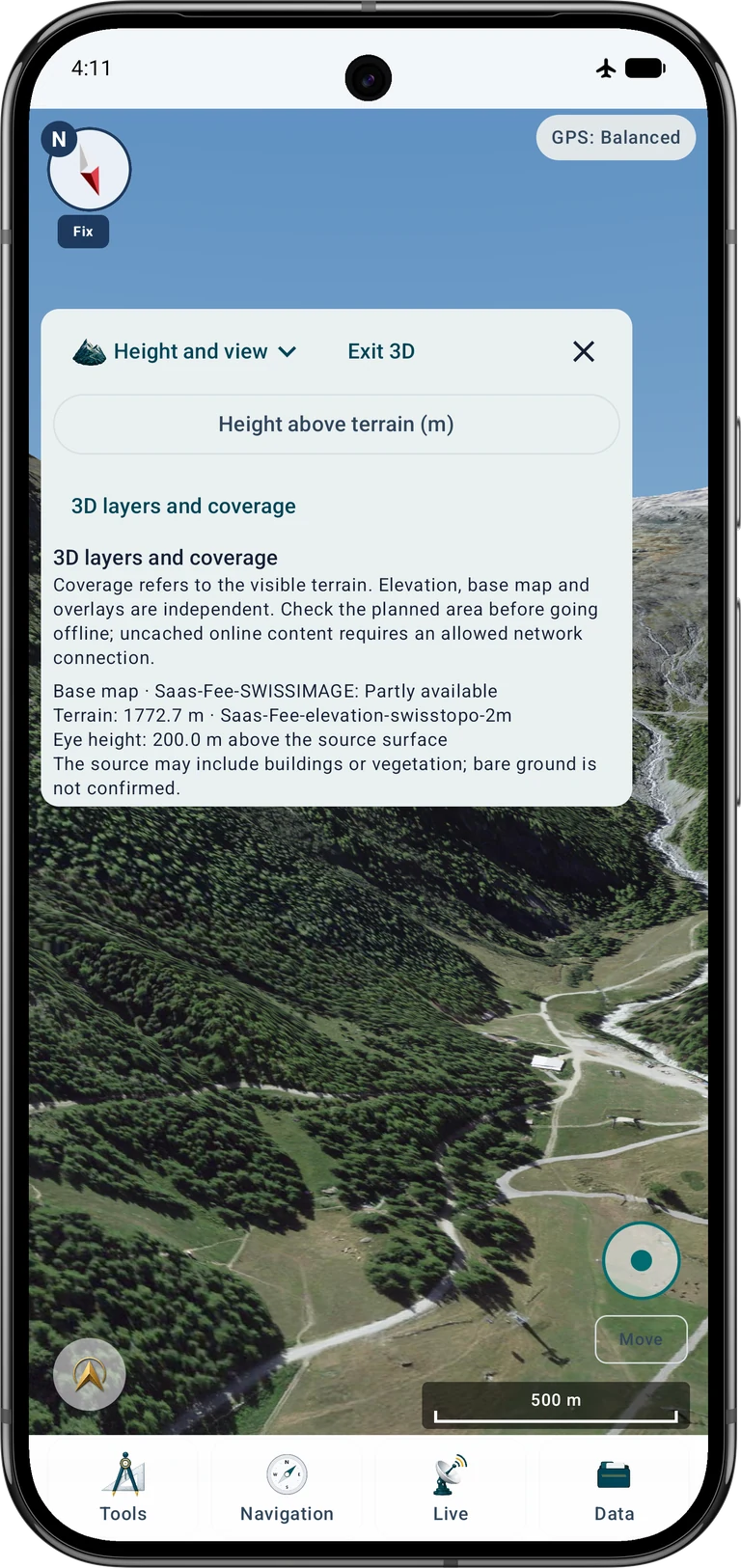
Börja med Översikt. Zooma, rotera och luta med två fingrar. Vänta på laddningen och kontrollera 3D-lager och täckning. Höjder, baskarta och överlägg bedöms var för sig. Delvis tillgängliga bilder och saknade höjder är olika problem.
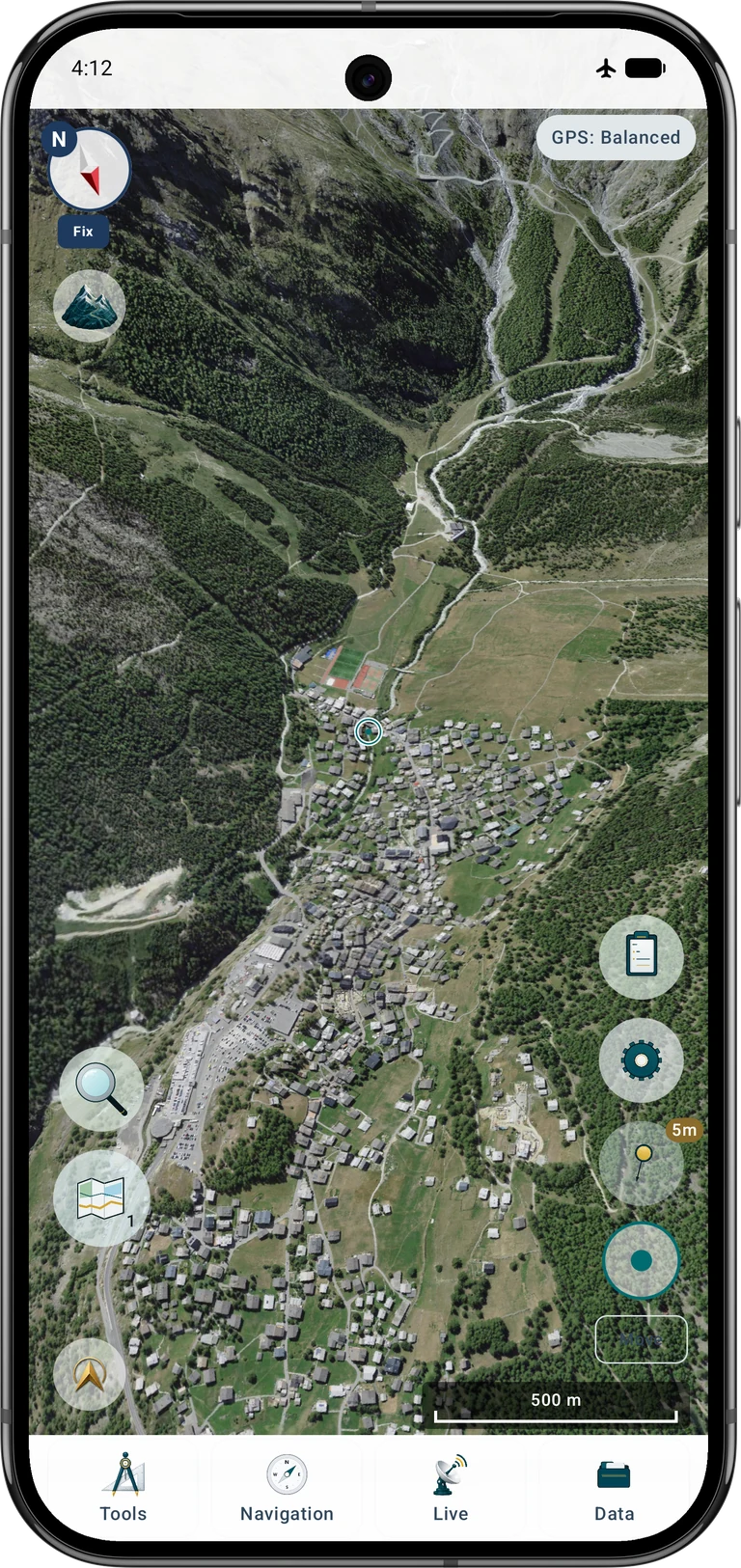
Återskapa utsikten vid Saas-Fee
Välj Se härifrån eller Utforska fritt. Ställ höjden över terrängen under Höjd och vy. Det är den virtuella kamerans avstånd till källytan, inte GNSS-höjd eller en ny mätpunkt. Högre utsikt hjälper dig bedöma bergsryggar och glaciärer.
För liknande utsikt: 46,104511° N, 7,925276° Ö, sydsydväst på 200° och börja 200 m över terrängen. Välj 60° synfält utan visuell höjdöverdrift när reglagen finns. Justera lutningen något. Detta är en virtuell förhandsvisning, inte en fysisk observation på höjden.
46.104511, 7.925276 · 200° · +200 m · FOV 60°Vid fri utforskning ändrar Vy blickriktningen, medan Förflytta flyttar den virtuella positionen med styrspaken. Börja långsamt inom förberedd höjdtäckning. Stegknapparna under Höjd och vy är ett alternativ. Stanna under laddning. Avsluta 3D för vanlig karta; din verkliga GPS-position ändras inte.
Kontrollera utan internet
Koppla tillfälligt bort internet och öppna området igen. Flytta och vrid genom planerad terräng, granska sluttningar och källstatus. Kontrollera lokala bilder och höjder separat. En lyckad vy på en plats och zoomnivå visar inte att alla grannrutor är sparade.
Behåll originalen tills import och täckning kontrollerats. Avsätt plats för källor och appens bearbetade data. Utöka båda datasamlingarna före en längre tur och upprepa offlinetestet. Återställ sedan din vanliga nätinställning.
Felsökning
Platt terräng eller 3D saknas
Kontrollera aktiva numeriska höjder, täckning vid punkten, 3D-reglaget och grafikstödet. Foto, skuggning och WMS ersätter inte en höjdmodell.
Bergen syns men ytan är grå
Kontrollera bildstatus, kartplats, opacitet och gränser. För WMTS: nätbehörighet, tillgång och kompatibel EPSG:3857-matris. Offline: importerade och aktiva lokala rutor.
Kanter eller hål i landskapet
Lägg till saknade grannrutor för bilder och höjder. Kontrollera NoData och om vyn går utanför området. Ett panorama kräver mer täckning än byn.
Förskjuten bild eller orimliga höjder
Kontrollera inbyggt CRS, höjdenheter och referens. Tilldela inte annat CRS bara för att få bort en varning. Visuell passning bevisar inte lantmäteriprecision.
Rörelsen stannar eller vyn är långsam
Håll dig inom täckningen, invänta laddning och minska lager eller synligt område. Mycket detaljerade, omfattande data kan överstiga resurserna. Låt en varm enhet svalna.
Ger denna WMTS både bild och terräng?
Nej. Denna SWISSIMAGE-WMTS levererar kartbilder. Importera och aktivera en numerisk höjdmodell separat. För tillförlitlig offlineanvändning behöver både lokala bilder och höjder förberedas och kontrolleras.
Källor och fler instruktioner
swisstopos vanliga OGD-hämtningar och offentliga geotjänster är kostnadsfria enligt villkor och rimliga användningsgränser. Specialbearbetning och extratjänster kan kosta. Ange © swisstopo när du delar bilder eller härledda vyer. Villkoren är ingen generell CC BY-licens.
Sonnys höjdmodeller är alternativ i täckta regioner. Kontrollera faktiskt format och upplösning: HGT och GeoTIFF är olika hämtningar och alla upplösningar finns inte som HGT. Läs README, ange Sonny enligt CC BY 4.0 och behåll ytterligare källkrav.
Utanför Schweiz söker du officiella ortofoton och numerisk höjdmodell för samma område. Kontrollera format, CRS, höjdenheter och referens, område, registrering, avgifter och återanvändnings-/offlinevillkor. De schweiziska tjänsterna nedan täcker inte hela världen.
Vyn hjälper jämföra utsiktspunkter, känna igen terräng och planera turer. Den visar inte aktuell snö- eller glaciärsäkerhet, väder, framkomlighet eller hinder som saknas i modellen. Bedöm förhållandena på plats och använd lämplig navigations- och säkerhetsinformation.
- SWISSIMAGE · swisstopo
- swissALTI3D · swisstopo
- WMTS · geo.admin.ch
- WMS · geo.admin.ch
- OGD · © swisstopo
- geo.admin.ch · FSDI
- Sonny · CC BY 4.0
Fortsätt med tillhörande MapTools-instruktioner