
Проверка точности измерений
Насколько измеренное положение отличается от известной точки? Это можно проверить в MapTools: введите официальную координату опорной точки, найдите её знак на местности и выполните измерение точно над ним. Затем сравните исходное положение с результатом.
Инструкцию можно повторить со своими опорными точками. Сквозной пример — плановый геодезический пункт 5215 420 00 в Феллердилльне, Гессен. Замените его данные данными своего пункта. Проверка возможна со смартфоном; подходящий RTK-приёмник с поправками может существенно повысить достижимую точность.
Ваш результат: неизменённая исходная координата, хотя бы одно отдельно сохранённое измеренное положение и проверяемое сравнение.
Главное действие: измеряйте на настоящем геодезическом знаке. Не перемещайте антенну во время проверки только ради уменьшения показанного расстояния.
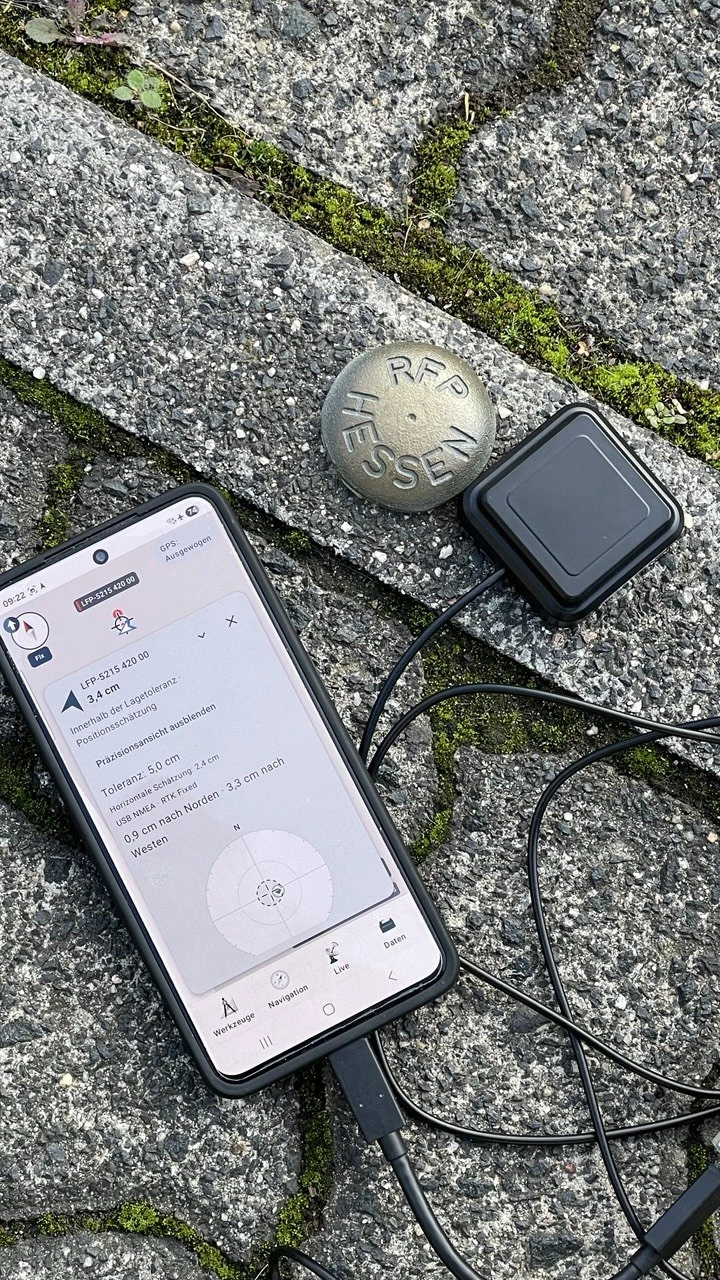
На фото и снимках экрана показан немецкий интерфейс. Следуйте переведённым инструкциям; схема NTRIP использует выбранный язык.
Содержание
Перед началом
Нужны MapTools, доступный опорный пункт и надёжные координаты в известной системе отсчёта. Для проверки смартфона включите геолокацию и разрешите MapTools доступ к точному местоположению. Зарядите устройство и при необходимости подготовьте офлайн-карту.
Для RTK также нужны совместимый GNSS-приёмник с антенной, подходящее USB-подключение и активированная служба поправок. При использовании NTRIP требуется интернет. Оборудование, мобильный трафик и возможные сборы поставщика приобретаются отдельно. Усреднение положения и документированное измерение RTK-точки — функции Pro; остальные функции указаны в сравнении Free/Pro.
| Ваше оборудование | Порядок действий |
|---|---|
| Смартфон без внешней антенны | Выполните шаги 1–4, используйте внутреннее местоположение и перейдите к шагу 7. В шаге 9 сохраните одно положение или усредните положения. |
| USB-приёмник с RTK | Выполните также шаги 5–6. В шаге 9 используйте измерение RTK-точки. |
1 Найдите подходящий опорный пункт
Опорный пункт связывает известную координату с однозначно определяемым местом на земле. Выбирайте пункт, к которому можно безопасно подойти и над которым действительно можно установить антенну. Желательны открытое небо, устойчивая установка и удалённость от отражающих фасадов. Соблюдайте правила доступа и не изменяйте знак.
| Тип пункта | Значение | Для чего подходит |
|---|---|---|
| Общедоступная опорная GNSS- или GPS-точка | Точка специально для проверки приборов, часто с табличкой координат | Доступное начало; проверьте округление, систему отсчёта и сведения о качестве на табличке |
| Плановый геодезический пункт, немецкое сокращение LFP | Официально документированный пункт для определения планового положения | Плановое сравнение с точной исходной координатой |
| Высотный репер, немецкое сокращение HFP | Пункт с официальной высотной основой | Сравнение высот; не предполагает столь же точных плановых координат |
| Гравиметрический пункт, немецкое сокращение SFP | Опорный пункт для измерений силы тяжести | Обычно не первый выбор для обычной плановой проверки GNSS |
| Межевая точка или межевой знак | Кадастровое обозначение границы участка | Используйте только при наличии подходящих официальных данных; найденный камень сам по себе не даёт исходную координату |
В Гессене HVBG предоставляет обзор общедоступных геодезических опорных пунктов. Официальные сведения о пунктах доступны через AFIS — официальную информационную систему геодезических пунктов. Документ определяет наш пример как плановый геодезический пункт, а не межевую точку.
Для своего пункта вне Гессена ищите опорные GNSS-точки, описания пунктов или AFIS у ответственного геодезического ведомства либо на геопортале. Проверьте доступ, стоимость, условия и документированную точность. Картинка карты или точка с произвольной веб-карты не заменяет официальный документ.
2 Получите официальные данные пункта
Пример Гессена с AFIS
- Откройте информацию HVBG об AFIS и перейдите в Geodaten online.
- Выберите «Geodätischer Raumbezug» (геодезическая основа). HVBG описывает доступ к AFIS через категорию поиска «Vermessungsstelle». Выберите «Produkte zeigen» (показать продукты), затем «AFIS-Einzelnachweis für Lagefestpunkte (LFP)» (отдельная выписка планового пункта). Есть и прямая ссылка на продукт.
- Если известен идентификатор, используйте форму «AFIS-Punkte». В примере он включает номер листа 5215 и номер пункта 420; при выборе проверьте также станционную точку 00.
- Если пункт ещё не выбран, начните с «Gemeinde & Lage» (муниципалитет и местоположение) или получите обзор геодезических пунктов района. Выберите доступный пункт и запросите его отдельную выписку.
- Проверьте полный идентификатор и следуйте процедуре заказа и выдачи портала. Необходимые персональные данные вводите только на официальном портале. Скачайте отдельный PDF-документ с описанием и схемой, если она есть.
HVBG предоставляет эти продукты AFIS бесплатно. Для других продуктов, специальных услуг или доступа к персональным кадастровым данным могут действовать иные условия. Применяется информация портала. Если ваш доступ не предлагает продукт, спросите ответственное ведомство. Источник: продукты AFIS и доступ.
Какие данные нужны для своего пункта
Запишите полный идентификатор, координаты, порядок и единицы, систему отсчёта с зоной или кодом EPSG и указанную плановую точность. Возьмите описание физического знака. Для высотного сравнения нужны также высотная система и точная часть знака, к которой относится высота.
3 Прочитайте отдельную выписку
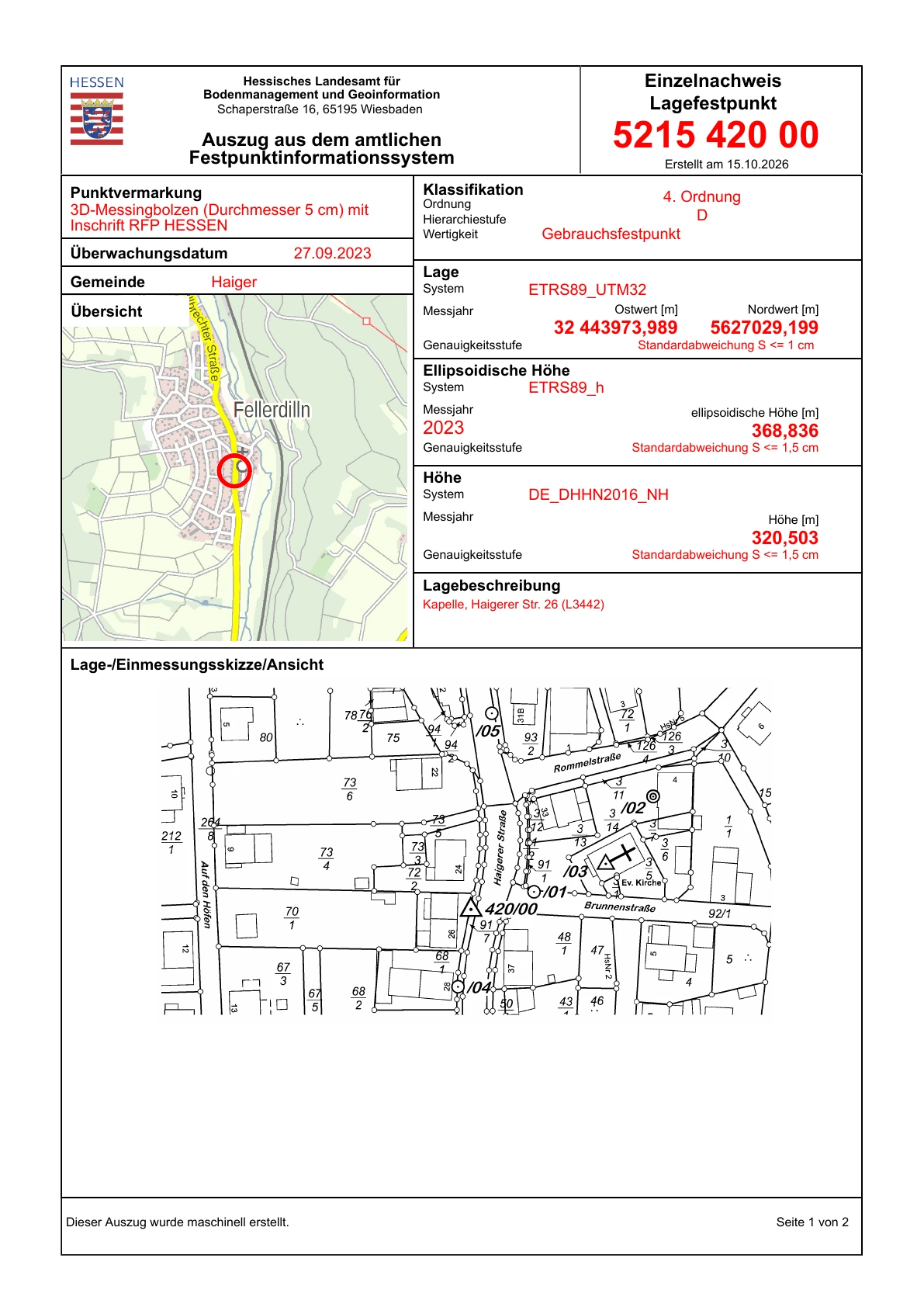
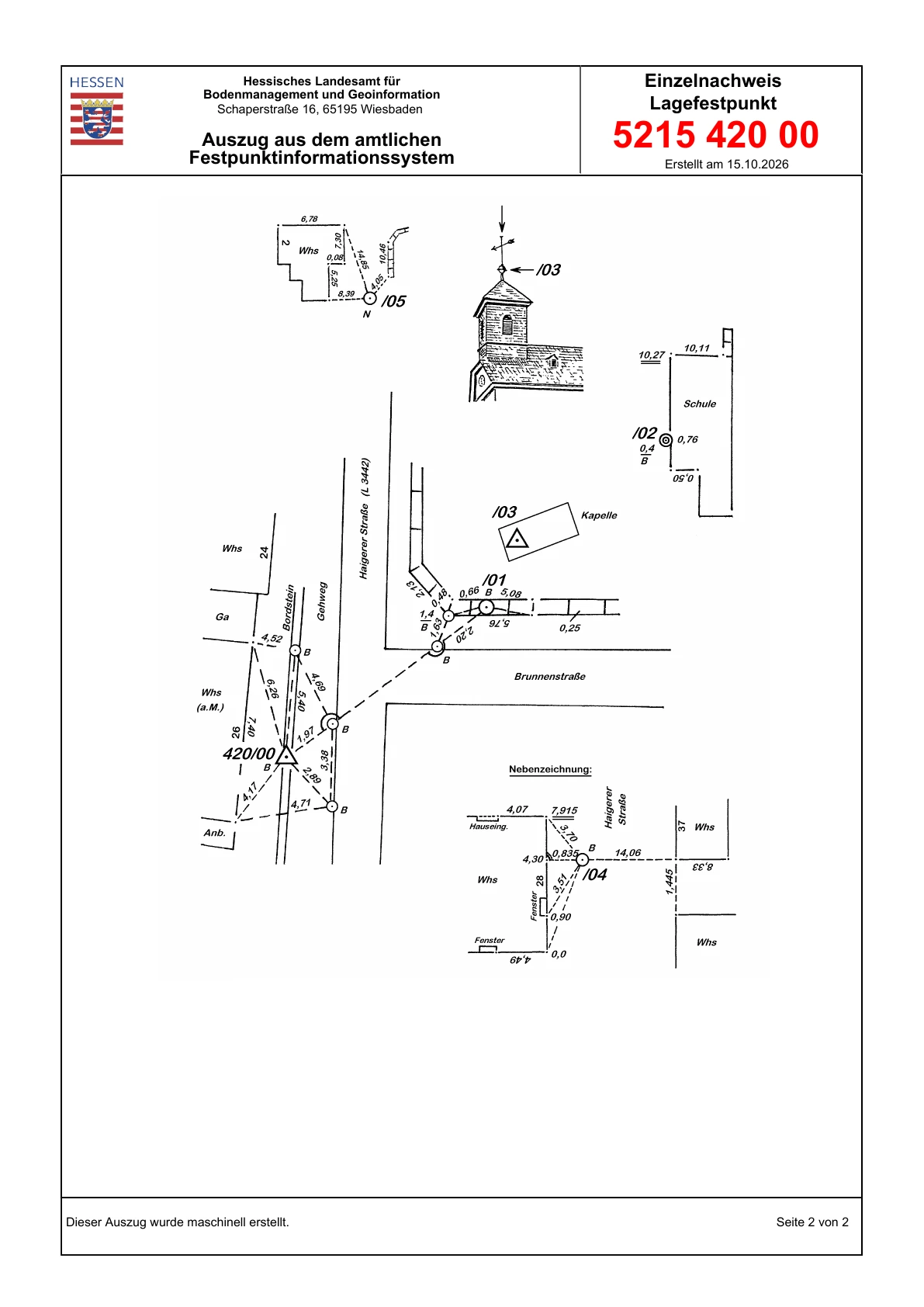
Выписка AFIS из примера содержит следующие сведения. Значения относятся только к показанному плановому пункту.
| Поле | Пример Феллердилльна | Как читать |
|---|---|---|
| Идентификатор пункта | 5215 420 00 | Определите на местности именно этот пункт и станционную точку. |
| Плановая система отсчёта | ETRS89_UTM32 | ETRS89, зона UTM 32 в северном полушарии; соответствующий код — EPSG:25832. |
| Восточная координата | 32 443973,989 m | Начальное 32 обозначает зону. Сама восточная координата — 443973,989 m. |
| Северная координата | 5627029,199 m | Северная координата в метрах. При вводе UTM она идёт после восточной. |
| Плановое качество | Стандартное отклонение S ≤ 1 cm | Сведения о качестве официального пункта, не обещание для вашего прибора. |
| Эллипсоидальная высота | 368,836 m, ETRS89_h | Высота над референц-эллипсоидом. |
| Нормальная высота | 320,503 m, DE_DHHN2016_NH | Официальная нормальная высота в другой высотной системе. |
| Знак и описание | Латунный болт с надписью RFP HESSEN | Определите реальный знак и его опорную точку. |
Прочитайте также сведения об измерениях, контроле и состоянии. Дата создания документа не обязательно является датой измерения всех значений.
Сохраняйте все предоставленные цифры. Здесь три десятичных знака в метрах соответствуют миллиметрам записанной координаты. Их стоит сохранять, даже если фактическая неопределённость больше. У других пунктов могут быть иные зоны, системы или классы точности.
4 Сохраните исходную координату в MapTools
- Откройте Инструменты → Маркер → Ввод координат.
- В Формат ввода выберите точно указанную в документе систему. Для примера: ETRS89 / UTM zone 32N (EPSG:25832).
- Введите восточную координату, затем северную, разделив пробелом. Ввод для примера:
443973.989 5627029.199
- Проверьте место на карте. Другая страна, большое смещение или переставленные значения указывают на неверный формат либо систему.
- Нажмите Сохранить и задайте понятное имя, например «LFP 5215 420 00 – Исходная». Выберите узнаваемые символ и цвет.
- В доступных заметках укажите источник, идентификатор, систему и точность. Ещё раз проверьте сохранённую координату в подходящем формате.
Пример ввода
| Настройка | Значение |
|---|---|
| Формат ввода | ETRS89 / UTM zone 32N (EPSG:25832) |
| Координаты | 443973.989 5627029.199 |
| Имя маркера | LFP 5215 420 00 – Исходная |
Для своего пункта замените формат и оба числа его официальными данными.
Можно также использовать EPSG:25832 443973.989 5627029.199, явно указав систему. Не рассчитывайте на однозначное автоматическое распознавание простого 32 … …: зона не задаёт полностью датум и полушарие. В примере используются десятичные точки, разделители тысяч не нужны.
Сохраняйте исходную координату неизменной на протяжении теста. Для измеренного маркера задайте другое имя. Так останется подтверждение возможного смещения от известного пункта.
5 Подготовьте источник положения
Измерение смартфоном
Используйте внутреннее местоположение и дождитесь свежей позиции. Если ранее выбрано USB, откройте Настройки → Устройство и датчики → Приёмник GNSS и явно выберите Внутреннее определение местоположения (Android). USB остаётся выбранным и после отключения. Встаньте на пункт под открытым небом и перейдите к шагу 7.
Профиль GPS вроде «Высокий» меняет запрос местоположения. Он не превращает телефон в RTK-приёмник. Даже неподвижная индикация может быть смещена от исходной координаты.
При необходимости подключите USB RTK-приёмник
- Соедините антенну, приёмник и телефон подходящими кабелями. Подтвердите доступ Android к USB, если появится запрос.
- Настройки → Устройство и датчики → Приёмник GNSS
- Выберите профиль своего оборудования и скорость производителя. На снимках пример LG290P при 460800 baud. Используйте эту настройку только для соответствующим образом настроенной аппаратуры.
- Подключите обнаруженное устройство. Проверьте «Источник положения: USB-приёмник», USB подключён и поступление действительных сообщений о положении.
- Для показанного LG290P включите сообщения о точности, чтобы получать оценки качества. Дополнительная опция собственных RTCM-наблюдений и навигационных данных приёмника служит для сырой записи и не нужна для этого теста NTRIP.


6 Получите и настройте доступ NTRIP
RTK — метод точного GNSS-позиционирования. NTRIP передаёт нужные поправки через интернет. SAPOS предоставляет такие услуги в Германии. Доступ NTRIP влияет на измерение, только если подходящий приёмник действительно обрабатывает нужные поправки.
Найдите подходящий сервис
Выберите сервис, чьи покрытие, система отсчёта и формат RTCM подходят району и приёмнику. В Германии начните с земельного геодезического ведомства, в других странах — с национальных служб или коммерческих поставщиков. До выезда проверьте регистрацию, стоимость, разрешённое использование и услуги реального времени.
Пример SAPOS Гессен:
- Откройте официальную страницу SAPOS у HVBG.
- Перейдите к регистрации SAPOS Гессен. Скачайте форму и отправьте на официальный контактный адрес по инструкции поставщика. Личные данные заполните самостоятельно.
- Запросите сервис HEPS реального времени для RTK через NTRIP. Доступ GPPS для постобработки не заменяет этот доступ.
- Дождитесь активации и личных данных доступа. Безопасно сохраните сервер, порт, mountpoint, требования протокола/TLS, имя пользователя и пароль для настройки приложения.
По данным поставщика, сервисы SAPOS Гессена бесплатны. Регистрация, активация и собственный интернет всё равно нужны. В других регионах могут быть иные тарифы и условия. Регистрация · Цены и условия.
Заполните поля в MapTools
Откройте Настройки → Устройство и датчики → Поправки RTK → NTRIP. Перед изменением настроек остановите активное соединение поправок приложения. Введите сведения сервиса в нужные поля и сверьте с актуальной документацией поставщика.
Личные данные вводите только в MapTools. Иллюстрация показывает устройство диалога и не принимает ввод.
Требуется собственный доступ к сервису поправок RTK в реальном времени. Регистрация, оплата и условия зависят от поставщика. Доступа только для постобработки недостаточно.
Учётные данные хранятся на этом устройстве в зашифрованном виде. Эти настройки и данные исключены из резервных копий и переноса между устройствами. Сохранение не запускает соединение.
Эти сведения предоставляет сервис поправок
- Хост кастера
Имя сервера поставщика. Введите без
http://, номера порта и пути. - Порт
Номер порта, соответствующий серверу и типу соединения.
- Mountpoint
Название разрешённого потока поправок. Скопируйте точное написание.
- TLS
Выбирайте по инструкции. Сервер, порт и шифрование должны соответствовать друг другу.
- Версия NTRIP
Выберите поддерживаемую версию: включено для версии 2, выключено для версии 1.
- Имя пользователя
Личный идентификатор, активированный для сервиса реального времени.
- Пароль
Личный пароль сервиса. Не передавайте его другим и не показывайте в публичных изображениях.
- Отправка позиции, GGA
Требуется для VRS. Приложение отправляет текущее положение USB-приёмника сервису поправок.
- Незашифрованное соединение
Это разрешение появляется только при отключённом TLS. Проверьте инструкцию и информацию о конфиденциальности рядом.
| Поле MapTools | Что вводить | Публичный пример или заполнитель |
|---|---|---|
| Хост кастера | Имя сервера из данных доступа, без http://, пути или порта |
www.sapos-he-ntrip.de |
| Порт | Номер порта данного сервиса и транспорта | Публичный пример Гессена: 2101. Для других сервисов используйте настройки их поставщика. |
| Mountpoint | Точное название разрешённого потока данных | Публичный пример Гессена: VRS_3_4G_HE. Не выбирайте другой поток лишь из-за похожего названия. |
| Соединение TLS | Поддерживаемое шифрование с соответствующим портом | По данным доступа. Не сочетайте TLS и порты произвольно. |
| NTRIP версии 2 | Поддерживаемая версия протокола | По данным поставщика; отключение выбирает версию 1 в приложении. |
| Имя пользователя | Ваш личный идентификатор HEPS | DEINE_HEPS_KENNUNG — только заполнитель. |
| Пароль | Ваш личный пароль сервиса | Вводите только в приложении; инструкция не содержит действующего пароля. |
| Отправлять позицию USB-приёмника, GGA | Разрешить необходимую для VRS передачу позиции | Требуется для SAPOS Гессен VRS. Текущее положение ровера передаётся этому поставщику. |
Публичные примеры Гессена взяты со страницы сервисов SAPOS / Zentrale Stelle SAPOS. VRS выдаёт поправки RTCM после получения позиции GGA. Для других стран и поставщиков используйте их информацию вместо этих примеров.
Защитите учётные данные: предпочитайте поддерживаемое зашифрованное соединение. Публично описанное соединение Гессена на порту 2101 не зашифровано. MapTools требует явного разрешения: имя, пароль и положение могут читаться при передаче. Проверьте инструкцию; не отключайте TLS только для обхода ошибки.
Нажмите Сохранить. Настройки сохраняются без запуска соединения. Затем выберите Запустить поправки.
Проверьте работу поправок
Проверьте по порядку три вещи:
- Поток данных: приложение сообщает о проверенных поправках RTCM и записывает данные в USB-приёмник.
- Актуальность: поправки должны быть свежими; старые поправки указывают на непригодность измерения в реальном времени.
- Решение положения: приёмник сообщает RTK Fixed и подходящую оценку горизонтального качества. Одно поступление поправок не подтверждает этот статус.


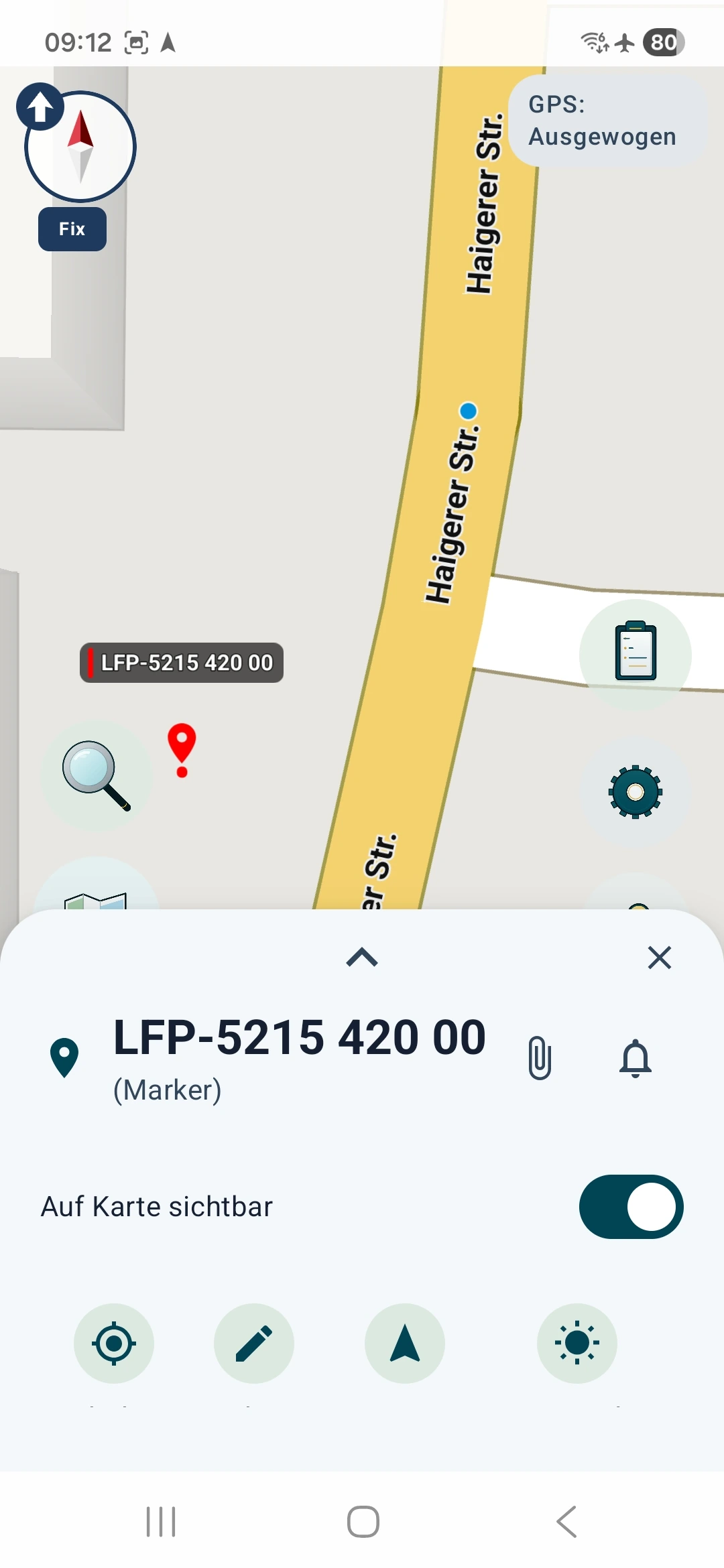
7 Выберите исходный маркер целью
- Откройте сохранённый исходный маркер на карте.
- Выберите действие Навигация со значком стрелки.
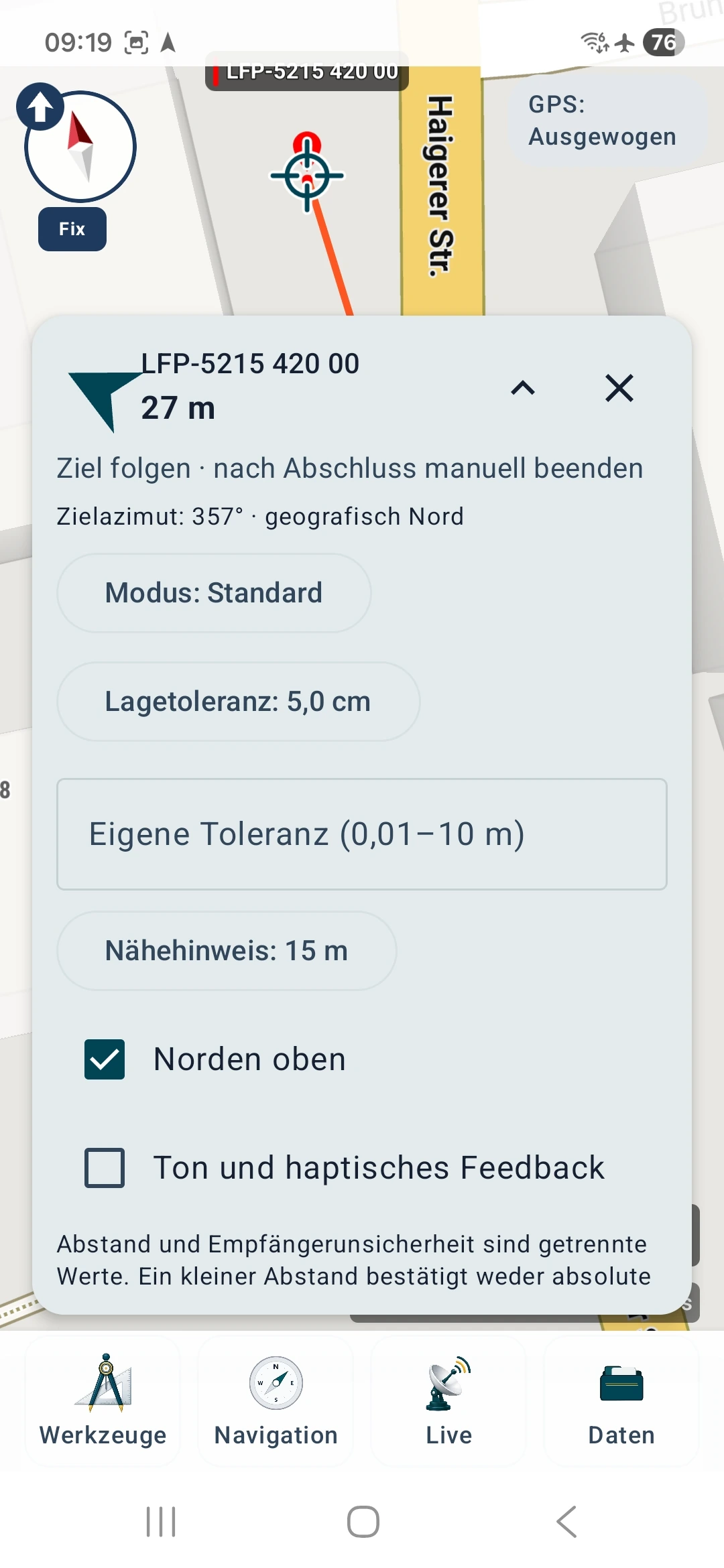
- Сначала следуйте направлению и расстоянию. Разверните параметры стрелкой в панели цели.
- Для смартфона можно остаться в Стандартном режиме. Уведомление о близости помогает подойти, но не подтверждает точное положение на знаке.
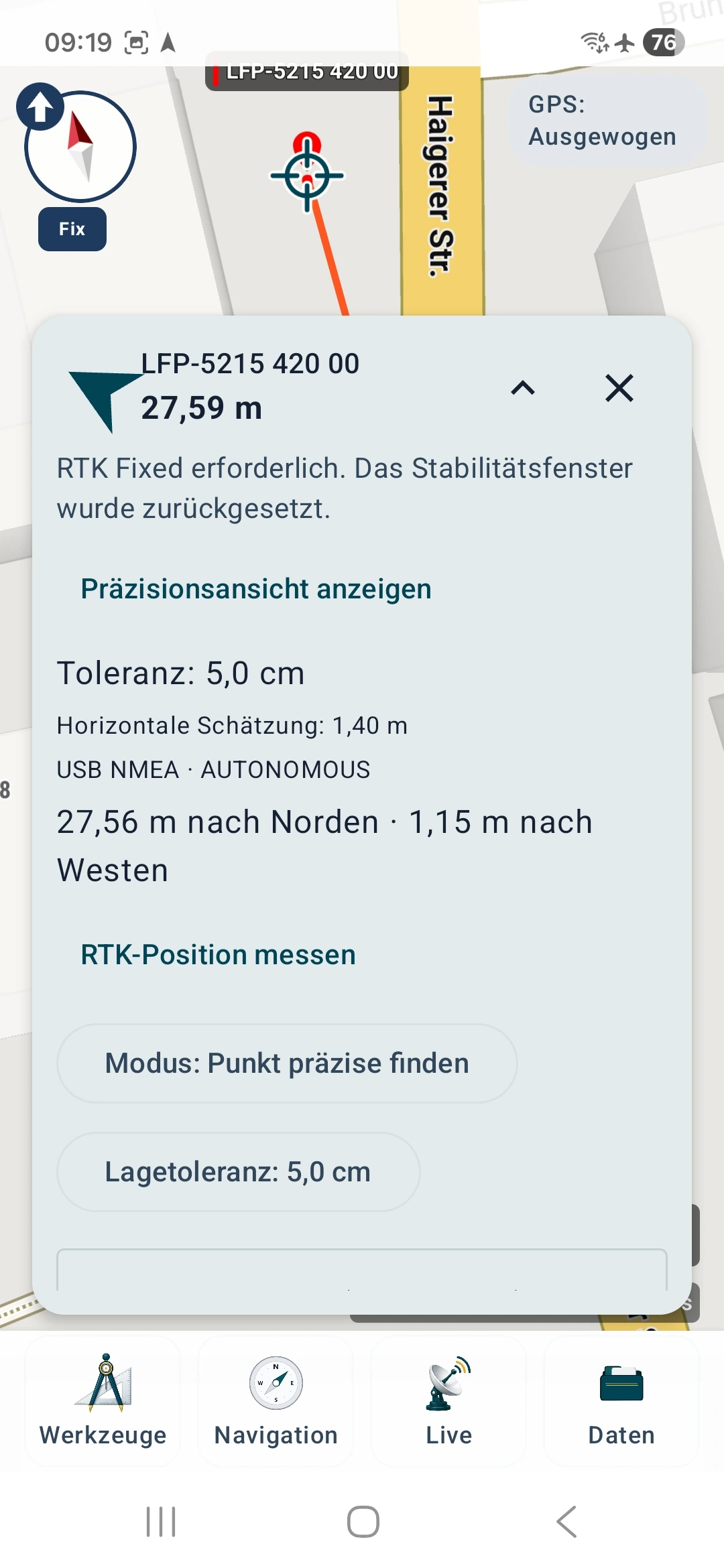
- С RTK выберите «Режим: Найти точку точно», затем Показать точный вид. Задайте подходящий плановый допуск, например 5 cm для соответствующего теста RTK.
Меньший допуск не улучшает приём. Приёмник со статусом AUTONOMOUS или RTK Float не сообщает RTK Fixed. Точная RTK-проверка требует Fixed и может сбрасывать окно стабильности при недостаточном качестве. Дождитесь подходящего решения и при необходимости проверьте соединение, поправки и установку.
8 Найдите знак и установите антенну
Используйте официальный текст и схему, чтобы определить правильный болт или знак. Карта помогает ориентироваться, но не определяет место измерения с сантиметровой точностью.
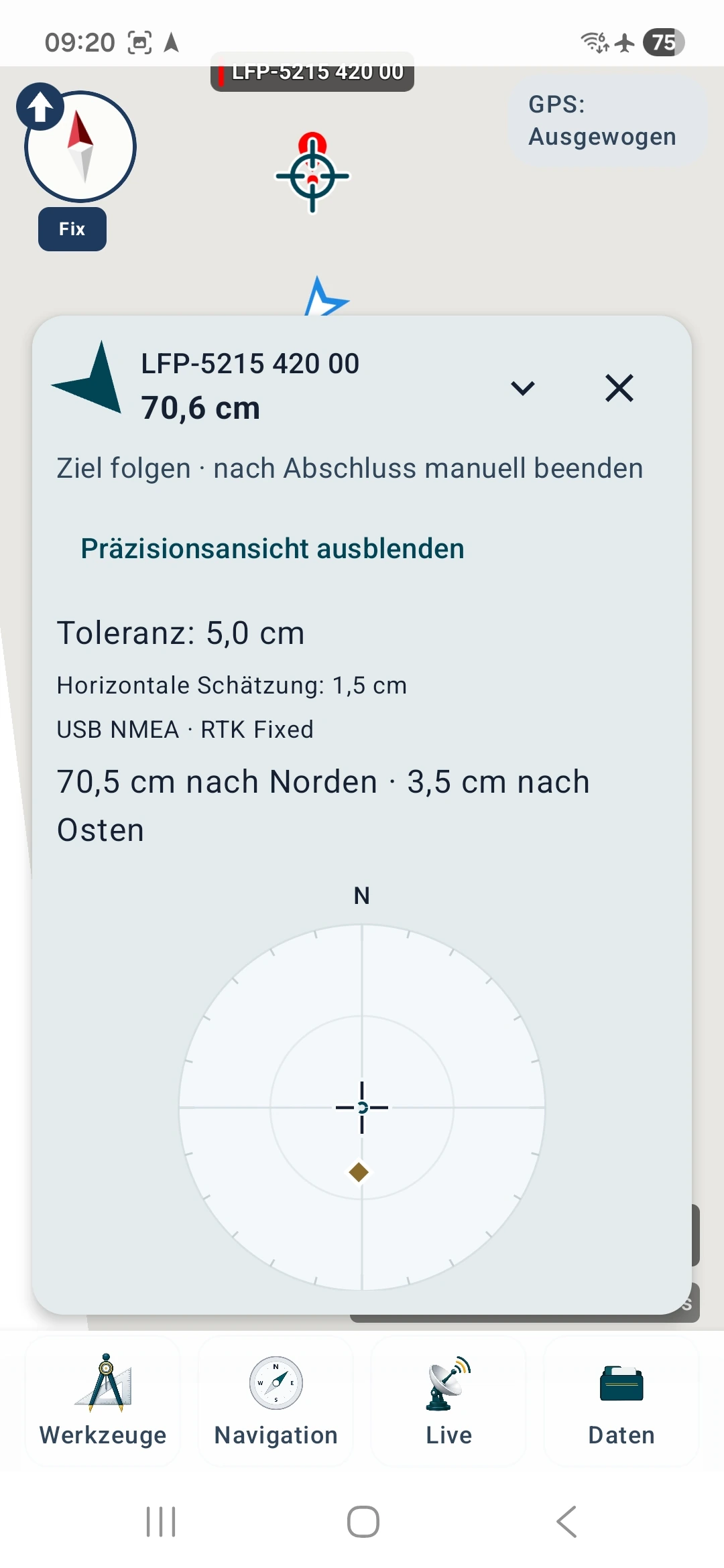
Точный вид показывает направление цели и остаточное расстояние. С Север сверху используется географический север. Ромб — положение приёмника относительно цели. В примере остаётся 70,6 cm до цели при горизонтальной оценке 1,5 cm. Хорошо определённая позиция всё ещё может быть рядом с целью.
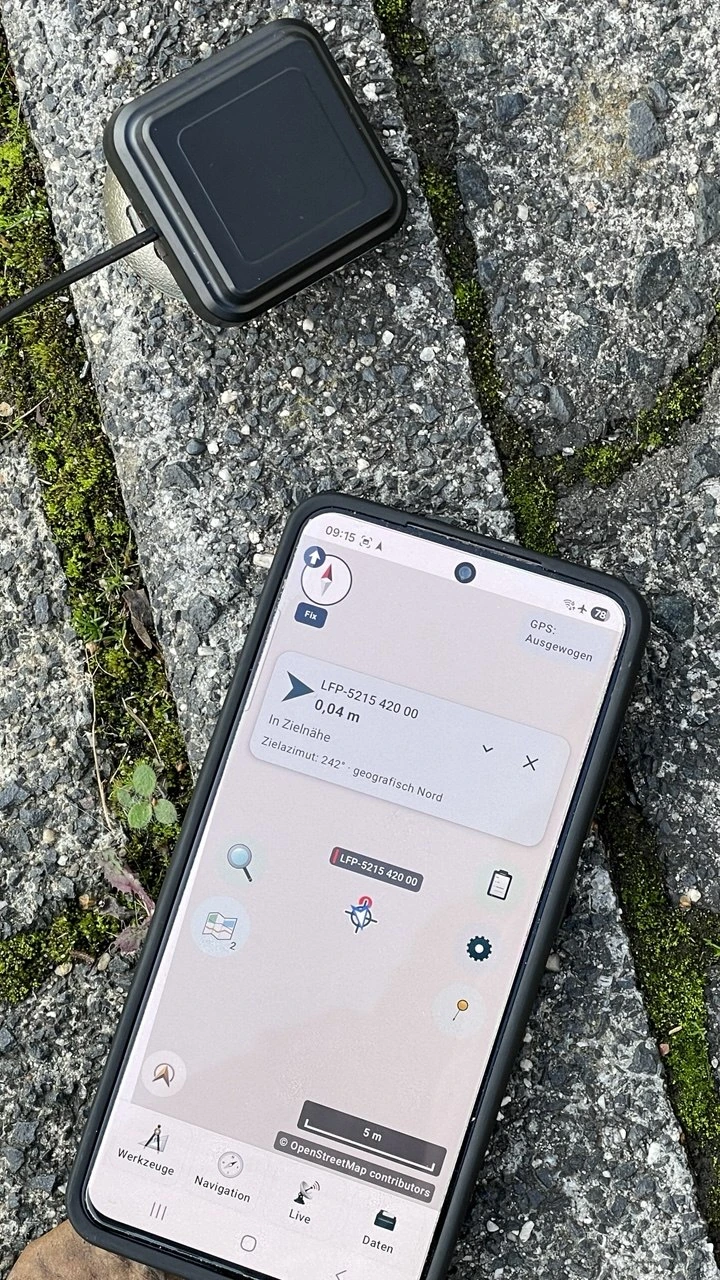
Центрируйте антенну над реальной опорной точкой знака и удерживайте устойчиво. Смартфон ставьте или держите над знаком воспроизводимым образом; точное место его внутренней антенны часто неизвестно. С внешним приёмником важна позиция антенны, не лежащего рядом телефона.
Теперь начинается сравнение: оставьте установку на знаке и прочитайте остаточное отклонение. Не двигайте антенну ради «0,0». Иначе это уже не проверка измерения на известном пункте.
9 Сохраните измеренное положение отдельно
Зафиксируйте одну позицию
Откройте Инструменты → Маркер и выберите Здесь (GPS). Сохраните новый маркер, например «Мой опорный пункт – Измерение 1». Будет принято текущее положение выбранного источника. Не используйте для сравнения позицию, поставленную касанием карты.
Усредните внутренние позиции смартфона
- Убедитесь, что выбрано Внутреннее определение местоположения (Android). Усреднение использует внутреннее местоположение Android, не позиции USB RTK.
- Откройте Инструменты → Маркер → Усреднить положение.
- Выберите профиль, например «Стандартный», и нажмите Начать GPS-измерение.
- В течение записи не меняйте положение устройства на пункте. Дождитесь достаточного числа действительных позиций за требуемое время.
- Проверьте результат, разброс и оценку качества. Нажмите Перейти к маркеру и сохраните отдельный измеренный маркер.
Усреднение может уменьшить случайный разброс. Стабильно смещённая группа всё ещё может содержать систематическую ошибку. Повторите тест позже при других условиях приёма для более содержательной оценки.
При необходимости запишите опорное RTK-измерение
- Сохраняйте исходный маркер активной целью навигации, а USB-приёмник — на знаке.
- В режиме Точный поиск точки откройте Измерить положение RTK.
- Проверьте горизонтальный предел и известные данные о модели антенны и системе отсчёта. Неизвестное оставьте пустым.
- Для записи отклонений вне допуска включите Измерять отклонение и вне допуска цели. Слабые результаты не будут скрыты только из-за расстояния. Требования качества приёма и стабильности остаются в силе.
- Нажмите Начать измерение RTK. Не двигайте антенну, пока приложение проверяет качество и стабильность.
- После завершения прочитайте конечное и максимальное отклонение, горизонтальную оценку и допуск.
- Оставьте Добавить отчёт к связанной точке; сохранить её координату включённым для прикрепления отчёта к исходному маркеру. Снимите флажок для отдельного измеренного маркера. Официальная координата остаётся целой в обоих случаях.
- Нажмите Сохранить измерение. Затем проверьте отчёт исходного или нового измеренного маркера.
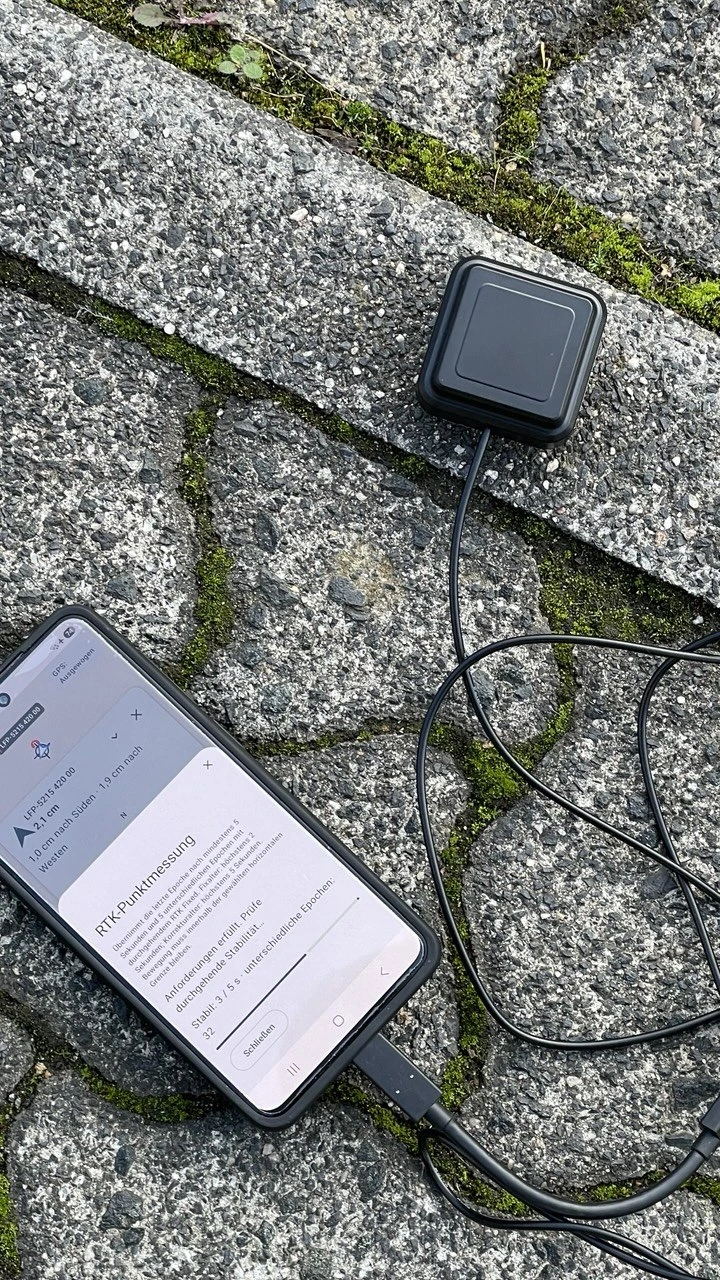
Измерение RTK-точки требует минимум 5 секунд и 5 разных эпох с непрерывным RTK Fixed. Также нужны возраст позиции не более 2 s, поправок не более 5 s и подходящие горизонтальное качество и стабильность. Принимается последняя подходящая позиция; координаты не усредняются.
Навигация к цели остаётся активной до явной остановки. Завершите её после теста; активная запись трека — отдельная операция.
10 Сравните результаты
Оценивайте измерение относительно неизменённой официальной исходной координаты. Смартфон и RTK сравнивайте на одном физическом пункте, с документированным центрированием и совместимыми системами. Сохраняйте результаты отдельно. Схожие условия приёма полезны; один тест не охватывает все будущие ситуации.
| Значение | О чём говорит |
|---|---|
| Расстояние или отклонение исходного и измеренного положения | Как далеко измеренная позиция от сохранённой исходной? |
| Горизонтальная оценка приёмника | Какую горизонтальную неопределённость сообщает или оценивает приёмник? |
| Разброс и стабильность | Насколько меняются позиции при записи? |
| Плановый допуск | Какой предел выбран для сравнения? |
| Качество исходной координаты | Насколько хорошо документирован опорный пункт? |
Практический пример Феллердилльна
20 октября 2026 на плановом пункте 5215 420 00 выполнены два RTK-измерения с USB-приёмником LG290P и поправками SAPOS HEPS через NTRIP. Антенна лежала прямо на болте у земли. Сохранённые конечные позиции сравнили с полной официальной координатой 443973.989 / 5627029.199, ETRS89 / UTM 32N.
| Измерение, местное время CEST | Вычисленное горизонтальное расстояние от исходной позиции AFIS |
|---|---|
| Первое измерение завершено в 09:23:07 | примерно 2,0 cm |
| Второе измерение завершено в 09:27:08 | примерно 1,6 cm |
Это расстояния принятых конечных позиций, а не оценки неопределённости приёмника. Второе окно документирует 52 разные позиции RTK Fixed примерно за 5,1 секунды. Все их вычисленные расстояния от официального пункта составляют примерно 1,4–2,0 cm. Полная серия первого измерения недоступна для этого последующего сравнения, поэтому соответствующий диапазон не указан.
Интерпретация: расчёт численно трактовал координаты приёмника как ETRS89. Фактическая система отсчёта приёмника в отчётах не документирована. Нужно учитывать официальное плановое качество S ≤ 1 cm и центрирование антенны. Поэтому значения показывают хорошее численное совпадение в этом тесте, а не общую абсолютную точность других установок или условий.
Первоначальные расстояния приложения использовали округлённый исходный маркер примерно в 3,4 cm от полной официальной координаты. Таблица использует последующее сравнение с полным значением AFIS. Особенно перед сантиметровой проверкой проверьте сохранённую исходную координату.
Пример не подтверждает точность высоты. Высотная система выхода приёмника и высота до опорной точки антенны были документированы недостаточно; см. шаг 11.
Какую разницу может дать RTK
Простые GNSS-тесты могут показывать метровые отклонения. SAPOS Гессен описывает плановую точность 1–2 cm для HEPS при правильном использовании RTK. Достижение зависит в том числе от приёма, многолучёвости, поправок, антенны и центрирования. Источник: SAPOS HEPS.
Например, снимки показывают горизонтальную оценку 4,9 m с RTK Float, а позже 1,5 cm с RTK Fixed. Это оценки в разные моменты, не контролируемое доказательство такого же улучшения абсолютной ошибки. Важен реально наблюдаемое отклонение от опорного пункта.
Для метрических координат сначала вычислите разности восточной и северной координат. Условный пример с произвольными числами: 3 cm восточной ошибки и 4 cm северной дают примерно 5 cm горизонтального расстояния. Разности UTM описывают расстояния в сетке проекции; сантиметровая работа на длинных расстояниях требует учёта масштаба и подходящего геодезического метода.
Проверьте систему отсчёта: не считайте ETRS89 и WGS84 равнозначными без проверки для сантиметрового сравнения. Различия системы, реализации или значимой эпохи могут сделать небольшую численную разность обманчивой. Неизвестная система приёмника ограничивает сравнение. Пункт, связанный с той же сетью, также не является независимой проверкой всей сети.
Ваш журнал измерений
| Пункт записи | Ваши сведения |
|---|---|
| Идентификатор пункта и источник | … |
| Исходная координата, система и плановое качество | … |
| Дата, время и условия | … |
| Устройство, источник положения и антенна | … |
| Центрирование и известная высота антенны | … |
| Измеренное положение | … |
| Статус положения и горизонтальная оценка | … |
| Возраст поправок для RTK | … |
| Наблюдаемое отклонение исходного и измеренного положения | … |
| Повторение и замечания | … |
Повторяйте установку и измерение независимо, а не только считайте последовательные позиции. Сохраняйте и результаты вне допуска. Так можно понять, воспроизводится ли хороший единичный результат.
11 При необходимости проверьте высоту
Плановая проверка сначала не требует высотной коррекции. Для сравнения высот должны совпадать высотные и антенные привязки. В примере AFIS 368,836 m эллипсоидальной и 320,503 m нормальной высоты — разные величины.
Высота MSL приёмника не является автоматически официальной нормальной высотой DHHN2016 над NHN. Проверьте модель и высотную систему приёмника. Одна смена формата отображения координат не выполняет проверенное преобразование высоты.
Вводите высоту антенны в RTK только при известной вертикальной высоте до опорной точки антенны, ARP,. Если приёмник её уже учитывает, выберите соответствующую опцию во избежание двойного применения. Даже у антенны прямо на болте ARP не обязательно на дне корпуса. MapTools не выполняет здесь компенсацию наклона или преобразование высотной основы.
12 Устраните частые проблемы
| Наблюдение | Что проверить |
|---|---|
| Исходная координата далеко | Сверьте порядок, единицы, знаки, зону UTM, полушарие и систему с официальной выпиской. |
| Нет положения после отключения USB | Настройки → Устройство и датчики → Приёмник GNSS → Внутреннее определение местоположения (Android) |
| Усреднение не работает с USB | Для усреднения используйте внутреннее местоположение, для USB RTK-приёмника — измерение RTK-точки. |
| Вход NTRIP отклонён | Проверьте личный идентификатор, пароль и активацию HEPS у поставщика. Учётные данные вводите только в приложении. |
| Mountpoint недоступен | Проверьте написание, активацию, район и формат по актуальной документации поставщика. |
| Защищённое соединение не работает | Проверьте хост, порт и требования TLS. Не обходите ошибку сертификата произвольным переходом к незащищённому соединению. |
| Поправки идут, но RTK Fixed нет | Проверьте нужный поток, свежую позицию GGA для VRS, возраст поправок, приём антенны и совместимость приёмника. |
| Поправки прекращаются офлайн | Используйте разрешённое интернет-соединение для NTRIP и перезапустите поправки после возвращения в сеть. |
| Проверка стабильности RTK начинается заново | Проверьте движение, старые позиции или поправки, оценку качества и непрерывность Fixed. |
| Значение стабильно, но рядом с болтом | Проверьте исходную координату, систему, центрирование и возможные отражения; независимо повторите на знаке. |
Защитите учётные и личные данные
Вводите имена и пароли только в предназначенные поля приложения. Не используйте их как имена профилей или маркеров. Передавайте поддержке только необходимое и скрывайте личные идентификаторы, пароли, токены, клиентские номера и частные контакты. Перед публикацией проверьте отчёты и метаданные файлов.
Инструкция использует для входа только заполнители и публично описанные параметры сервиса. Личные данные доступа, заполненные формы и частные документы не должны быть в галерее. При VRS выбранный поставщик получает положение ровера; учитывайте это при выборе и предоставлении разрешения.
Итоговый список
- Правильный физический пункт однозначно определён и доступен?
- Полная исходная координата и система совпадают с официальной выпиской?
- Измеряли на знаке, не двигая антенну ради уменьшения показанной остаточной ошибки?
- Исходный маркер и измеренное положение сохранены отдельно?
- Источник положения, качество, поправки и установка ясно документированы?
- Тест повторён независимо, записаны и худшие результаты?
Сравнение показывает наблюдаемое качество позиционирования в этих условиях. Оно не является официальным определением границы и не калибрует смартфон или антенну.
Другие руководства и источники
- MapTools: координаты
- MapTools: навигация к цели
- MapTools: усреднение положения
- MapTools: USB GNSS, RTK и NTRIP
- HVBG: AFIS и получение данных геодезических пунктов
- HVBG: описание продукта AFIS и чтение документов
- HVBG: общедоступные геодезические опорные пункты
- Geodaten online
- SAPOS Гессен: регистрация, сервисы, цены и условия
Значения примера взяты из выписки AFIS HVBG для планового пункта 5215 420 00. Перед измерением получите актуальную выписку своего пункта.