
Как снова найти точку с помощью GPS смартфона
Целевая навигация GPS с помощью MapTools: найдите маркеры и координаты, определите точное позиционирование и допуски, сравните положения и при необходимости настройте RTK.

Изображения объясняют элементы управления на примерах позиций. Отображаемые цифры не отражают точность позиционирования, достигнутую в полевых условиях.
Что умеет обычный GPS
Вы можете вернуться к сохраненной точке наблюдения POI или известным координатам, используя внутреннее местоположение телефона. MapTools показывает направление и расстояние по прямой до цели. GPS — одна из спутниковых систем, которые ваше устройство может использовать для позиционирования GNSS.
Поиск фактического места зависит как от вашего текущего положения, так и от целевой координаты. Импортированные координаты или точки, выбранные на аэрофотоснимках, не являются автоматически точной привязкой. Здания, деревья и отражающие поверхности могут влиять на позиционирование. Для проверки точности используйте известную, четко идентифицируемую физическую маркировку.
1. Подготовьте телефон и источник местоположения.
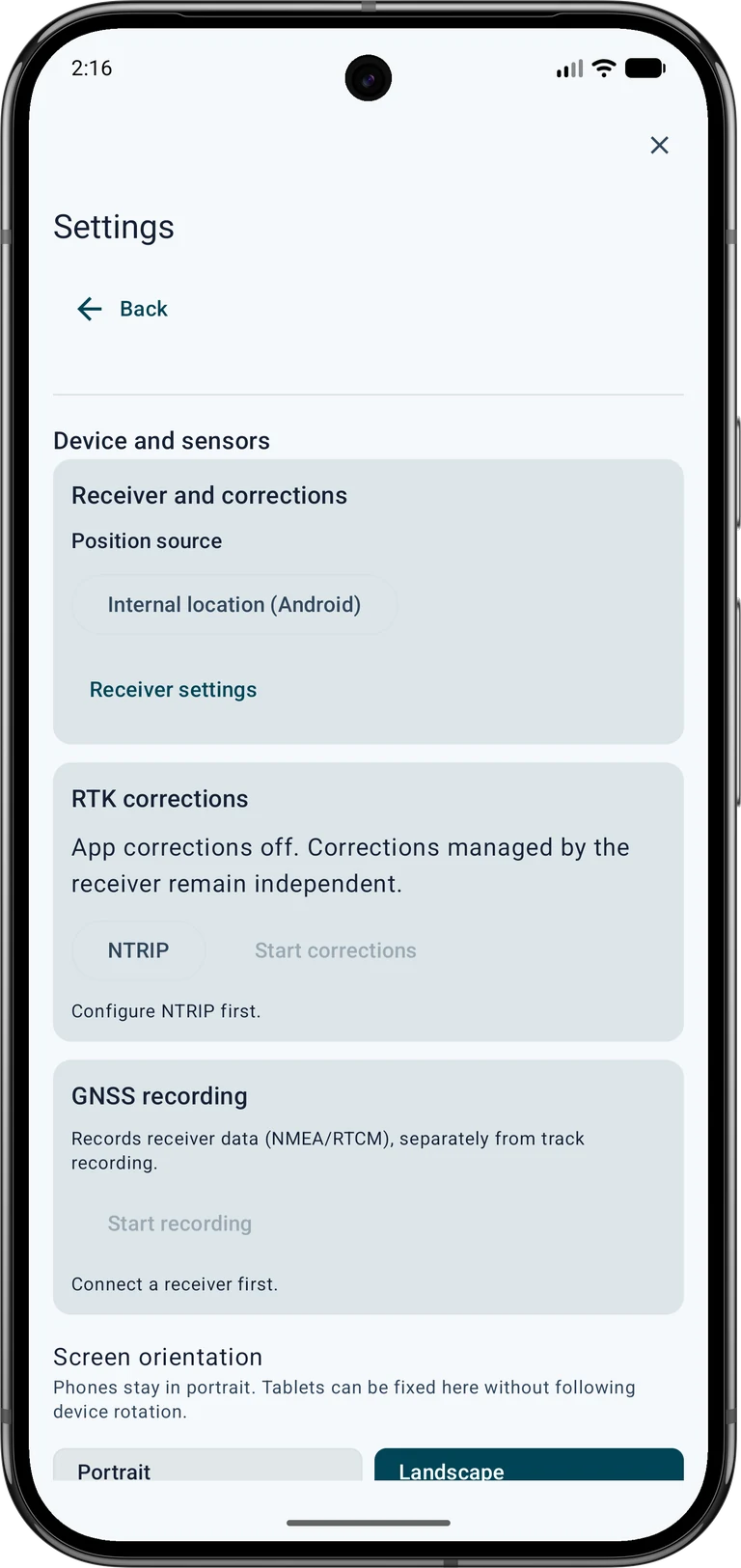
Включите определение местоположения Android и предоставьте MapTools доступ к точному местоположению. Откройте Настройки → Устройство и датчики → Приёмник GNSS и выберите Внутреннее определение местоположения (Android) в разделе Источник позиции. Это особенно важно после использования USB-приемника: отключение кабеля само по себе не приводит к переключению источника.
Подождите снаружи, чтобы найти новую позицию, и проверьте дисплей GPS. Профиль GPS изменяет запросы позиции, но не гарантирует особой точности. Подготовьте карты и целевые точки перед поездкой без Интернета. Для спутникового позиционирования и уже сохраненной карты не требуется учетная запись NTRIP; онлайн-карты и потоки интернет-коррекций нуждаются в подключении.
2. Выберите надежную целевую точку
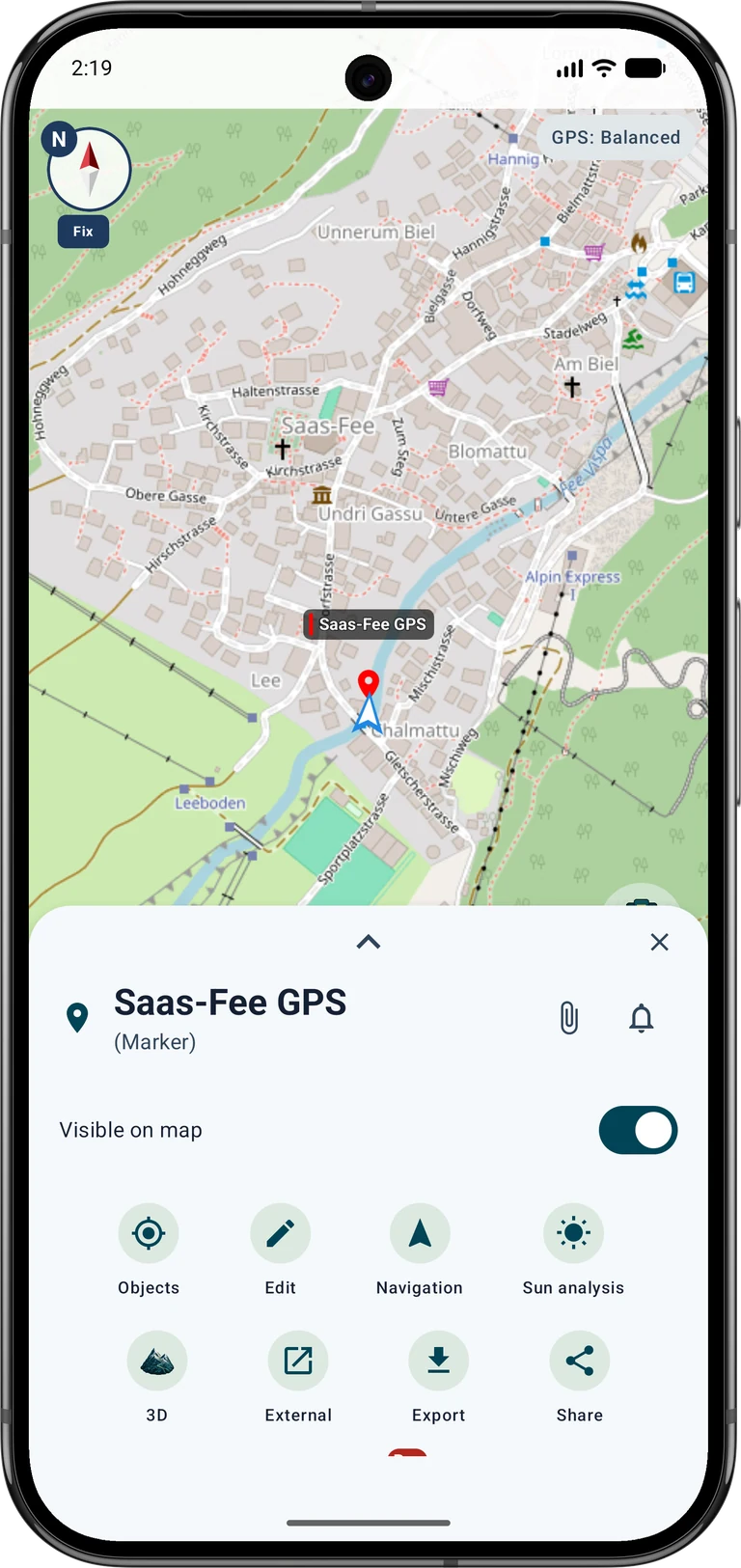
Открой нужный проект и выбери сохранённый маркер или POI. В сведениях об объекте нажми Навигация. Также можно открыть Навигация → Цель и выбрать точку на карте. Введённые координаты сначала сохрани как маркер с названием, затем запусти навигацию из его сведений. Перед выходом проверь название и расположение.
Для координат из документа съемки сопоставьте формат, порядок осей, единицы измерения и систему отсчета. Сохраните исходную опорную координату. Позже создайте отдельную измеренную точку для сравнения. Руководство по контрольным точкам демонстрирует весь процесс с использованием контрольной точки 5215 420 00.
3. Подход, используя направление и расстояние.
Запустите в режиме Стандартный. Следите за стрелкой расстояния и направления, пройдите немного и проверьте еще раз. Наведение показывает прямую связь с целью; он не рассчитывает пройденный маршрут вокруг заборов, воды или других препятствий.
Сделайте паузу возле цели и сравните карту, окрестности и оценку местоположения. Прыгающая точка не означает, что вы должны гоняться за каждым прыжком. Если направление неясно, проверьте компас и то, как вы держите телефон. Север сверху позволяет понять ориентацию, когда нет надежного направления по компасу.

4. Используйте точное позиционирование
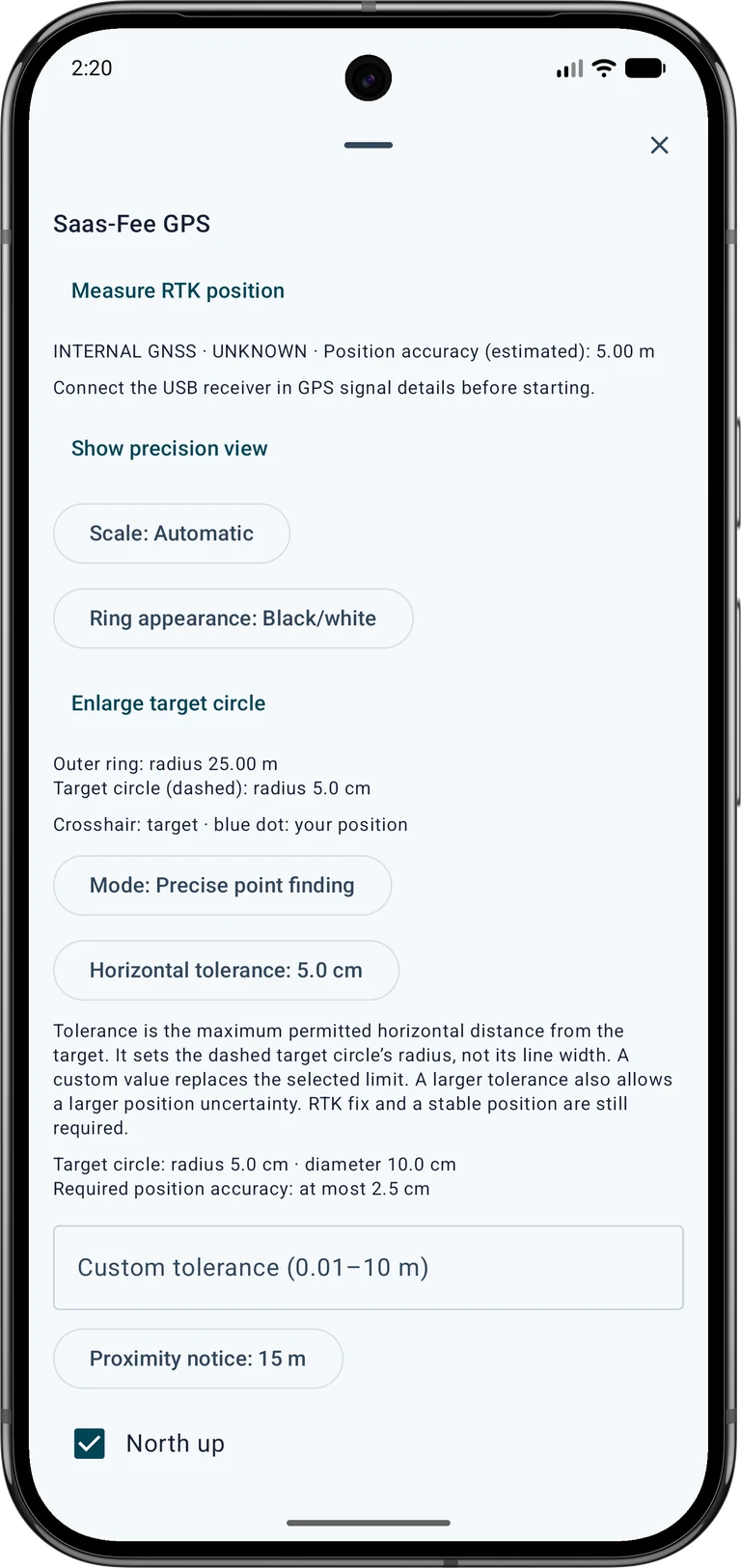
Откройте трехточечное меню целевой карты и выберите Точный поиск точки в разделе Режим. Используйте Центрировать цель, чтобы восстановить управляемый вид. Перекрестие отмечает цель, а синяя точка — ваше текущее положение. Значения север/юг и восток/запад описывают движение от вашей позиции к цели.
В режиме управляемой точности точное позиционирование отображается автоматически в пределах 2 м от цели; за пределами 3 м карта возвращается. Увеличение соответствует расстоянию и допуску, также доступен ручной выбор масштаба. Это не улучшает измерение положения. Вы можете использовать этот вид со смартфоном GPS, при этом отсутствие квалификации RTK остается видимым.
Параметры навигации к цели → Режим: Точный поиск точки → Показать точный вид
5. Различают расстояние, точность и допуск.
Пример: целевое расстояние 0,4 м при расчетной точности определения местоположения 4 м не означает, что вы достигли физической точки в пределах 40 см. Расстояние рассчитывается между двумя координатами; текущая позиция и, возможно, цель неопределенны. Точность — это оценка, а не гарантированная максимальная ошибка.
Горизонтальный допуск устанавливает разрешенное горизонтальное расстояние для квалифицированной оценки цели. Внешнее кольцо описывает только видимый масштаб. При допуске 5 см пунктирная целевая окружность имеет радиус 5 см и диаметр 10 см. Ширина линии кольца не отражает допуск.
6. Настройте целевой круг и внешний вид.
В Параметры навигации к цели настройте допуск, пользовательский предел, масштаб, ориентацию севера вверх, уведомления о близости и дополнительные сигналы. Свой допуск (0,01–10 m) заменяет выбранный допуск. Больший допуск также позволяет получить большую расчетную горизонтальную неопределенность во время оценки RTK; он не улучшает приемник и не заменяет RTK Fixed и стабильное положение.
Используйте Вид колец, чтобы выбрать контрастность, подходящую к фону карты. Увеличить окружность цели помогает сделать видимым правильно масштабированный целевой круг. Очень маленький круг может уменьшиться до нескольких пикселей при большом внешнем радиусе. Кнопка закрытия отключает параметры, пока продолжается навигация.
7. Сохраните позицию сравнения.
Чтобы задокументировать найденное место, сохраните текущую позицию как новый маркер. Дайте опорной и измеренной точкам разные имена и запишите дату, условия и источник. Не перемещайте исходный целевой маркер в текущую позицию GPS, если вы хотите сравнить их позже.
Используйте Усреднить положение, чтобы собрать несколько новых позиций для неподвижного маркера. Эта функция Pro отделена от записанного измерения точки RTK. Усреднение может уменьшить разброс, но не устраняет надежно систематические смещения, вызванные плохим приемом. Повторите сравнение позже или с другого направления подхода; во время эталонного теста не двигайтесь просто для того, чтобы свести отображаемое расстояние к нулю.
8. Когда RTK полезен
При более высоких требованиях используйте подходящий внешний приемник GNSS с соответствующей антенной и, при необходимости, службой коррекции. Откройте Настройки → Устройство и датчики → Приёмник GNSS, настройте Внешний приёмник GNSS (USB) и NTRIP и проверьте источник, исправления и текущие исправления. Оборудование, регистрация, права на использование, мобильные данные и возможные сборы являются отдельными требованиями; они не включены в комплект MapTools.
Для положительной оценки точности требуется RTK Fixed, свежие положения и поправки, а также достаточное качество в течение нескольких периодов измерений. Горизонтальная оценка не должна превышать половины горизонтального допуска. Чтобы сохранить результат, запустите Измерить положение RTK; его окно измерения проверяется отдельно. Сохраните новый измеренный маркер или прикрепите отчет к связанной точке, сохраняя ее координаты. Обычный смартфон GPS не создает квалифицированный отчет об измерениях RTK в рамках этого рабочего процесса.
Параметры навигации к цели → Измерить положение RTK
Распространенные вопросы при поиске точки
Используйте следующие проверки, если изображение не соответствует вашим ожиданиям. Состояние соединения, большое количество спутников или сильно увеличенная карта сами по себе не подтверждают подходящее качество измерений.
Для сравнения с физической отметкой прочтите руководство по точности. Он разделяет опорную координату, измеренное положение и фактическое отклонение и охватывает рабочие процессы как для смартфона, так и для RTK.
Могу ли я использовать точное позиционирование без RTK?
Да. Направление, расстояние и увеличенный вид цели также работают со встроенными функциями позиционирования телефона. Положительная квалифицированная оценка точности и точечное измерение RTK по-прежнему требуют подходящих данных RTK. При необходимости используйте стандартный режим ходьбы к цели.
Почему синяя точка подпрыгивает или исчезает направление?
Проверьте открытый обзор неба, свежее положение и предполагаемую точность. Держитесь подальше от отражающих фасадов и мешающих магнитов. Подождите немного, проверьте компас или используйте север вверх. Если текущие данные отсутствуют, старое местоположение не заменяет новое измерение.
Обеспечивает ли допуск в 5 см точность моего телефона до сантиметра?
Нет. Допуск — это предел оценки и радиус целевого круга. Это не меняет фактическую точность приема. Увеличение допуска также не отменяет RTK и требований к качеству.
Почему точка и карта не совпадают?
Проверьте источник местоположения, формат координат и систему отсчета, а также откуда взялась цель. Аэрофотоснимки могут быть смещены. Сравните с известной отметкой и сохраните результат измерения отдельно, не переписывая опорную координату.
9. Остановите навигацию или возобновите ее позже.
Когда закончите, используйте Завершить навигацию к цели. Уведомление о близости не удаляет и не останавливает цель автоматически. После перезапуска приложения явно возобновите сохраненную цель.
Сохраните целевые точки и точки сравнения в проекте, чтобы проверить их позже. Создайте резервную копию проекта для продолжения работы. Простые форматы обмена не обязательно сохраняют все отчеты об измерениях MapTools; используйте собственную резервную копию проекта для этого контента.
Дополнительные руководства и источники
Следующие руководства напрямую связаны с полными рабочими процессами: настройка RTK, тестирование в известной точке, GPS/настройки устройства и усреднение положения.
Android описывает горизонтальную точность как статистическую оценку. GPS.gov объясняет влияние блокировки, отражений и качества приемника. Эти основы помогают интерпретировать отображение; ваши измерения поля остаются решающими.