Predefinições de mapa

Predefinições de mapa

Uma predefinição de mapa salva todos os quatro slots de mapa, sua ordem e slot ativo, incluindo fontes de mapa, estilos, camadas, terreno, sobreposições, preferências de rota e visibilidade do objeto do mapa. O perfil da interface do usuário, as coordenadas, as cores, os ícones favoritos e a ordem dos menus permanecem configurações globais.

Toque no ícone do mapa para passar ao próximo slot configurado. Mantenha o ícone do mapa pressionado e escolha Gerenciar mapas em mapas e dados cartográficos.

Entender mapas e dados

Perfil do aplicativo

Perfil de aplicativo/predefinições de mapa

Altera a disposição dos controles, mas não altera mapas, camadas, projetos ou dados gravados.

Perfil do aplicativo

Ambos os perfis contêm as mesmas funções MapTools. Compare a aparência dos controles neste dispositivo e escolha um layout inicial.

O menu completo de ferramentas está sempre disponível diretamente. Adequado quando você usa regularmente muitas funções MapTools diferentes.

Pista, rota, marcador e telemetria são proeminentes. Foto, nota e áudio estão rapidamente disponíveis no submenu Marcador; todas as outras ferramentas permanecem disponíveis em Mais.

Predefinições de mapa

Uma predefinição de mapa salva todos os quatro slots de mapa, sua ordem e slot ativo, incluindo fontes de mapa, estilos, camadas, terreno, sobreposições, preferências de rota e visibilidade do objeto do mapa. O perfil da interface do usuário, as coordenadas, as cores, os ícones favoritos e a ordem dos menus permanecem configurações globais.

Configuração ativa

Pesquisa, troca de mapa, Lista de objetos, configurações, GPS/InfoTap e controles de ocultação de mapa permanecem disponíveis em ambos os perfis.

Use Configurações para gerenciar predefinições de mapa, repetir esta introdução ou abrir a visão geral do recurso e mudar o perfil do aplicativo. Um perfil altera apenas a disposição dos controles.

Altera a disposição dos controles, mas não altera mapas, camadas, projetos ou dados gravados.

Mapas e dados de mapas

Mapas e dados de mapas

Gerencie mapas, camadas vetoriais, sobreposições raster, dados de elevação, estilos de mapa e dados POI separadamente.

Mapas

A origem do mapa e os mapas off-line são gerenciados no navegador de mapas.

Toque em um slot para ativá-lo. Altere o mapa atribuído através do seletor.

Estilos de mapa

Mapa padrão/base

Tema personalizado

Camadas vetoriais e sobreposições raster

Gerencie mapas, camadas vetoriais, sobreposições raster, dados de elevação, estilos de mapa e dados POI separadamente.

Dados de elevação

Os blocos HGT fornecem valores de elevação para pontos, perfis, análises e renderização de sombras visíveis. DEM GeoTIFF, ASC e DTED também são suportados.

Glossário de tecnologia

Distinguir serviços de mapas, provedores e formatos offline

Um provedor como OpenStreetMap, um protocolo como WMS e um contêiner como MBTiles descrevem diferentes camadas da pilha de mapas.

XYZ
Um modelo de URL simples para blocos de mapas finalizados. z é o zoom, x é a coluna e y é a linha contada de cima para baixo.
OSGeo TMS
O esquema de ladrilhos da especificação OSGeo TMS. Assemelha-se a XYZ mas, no perfil global comum, conta y a partir da borda inferior.
WMTS
Padrão OGC para blocos de mapas pré-renderizados. GetCapabilities descreve camadas, estilos, formatos, CRS e TileMatrixSets.
WMS
Padrão OGC para imagens de mapas geradas pelo servidor para uma extensão solicitada. Camadas, estilos, dimensões, CRS e formato de imagem são combinados em uma solicitação GetMap.
Recursos da API OGC
Um padrão moderno de API OGC para características geográficas individuais e seus atributos. MapTools usa recursos declarados e não baixa silenciosamente conjuntos de dados inteiros.
WFS
Serviço de recursos da Web OGC para recursos vetoriais estruturados. MapTools oferece suporte a solicitações WFS 2.0 e WFS 1.1 somente leitura; WFS-T não está incluído.
Obter Capacidades
Descrição legível por máquina de um WMS ou WMTS. MapTools lê versão, camadas, estilos, dimensões, pontos finais e CRS dele.
TileMatrixSet
Um conjunto ordenado de níveis de zoom WMTS com tamanho do bloco, extensão da grade, origem, escala e CRS.
OpenStreetMap (OSM)
Um projeto e conjunto de dados de geodados abertos. OSM não é automaticamente um servidor de blocos específico ou CRS; provedores individuais têm suas próprias regras de uso e cache.
Google Mapas
Um serviço de mapas com SDK e termos próprios. Em MapTools, o Google Maps é uma integração de mapa oficial, não uma fonte XYZ intercambiável.
GeoTIFF
Um raster TIFF com georreferenciamento e metadados CRS. Pode ser um mapa de imagem ou modelo de elevação quando a estrutura raster e GeoKeys são compatíveis.
Mapsforge .map
Um formato compacto de mapa vetorial off-line, geralmente contendo dados baseados em OSM. Um tema de renderização compatível desenha localmente.
MBTiles
Um contêiner SQLite para blocos de mapas e metadados. Conteúdo, esquema de blocos, CRS, licença e direitos off-line dependem do arquivo.
GeoPackage
Um contêiner OGC SQLite para blocos e dados vetoriais. MapTools o utiliza para mapas e camadas, não como um formato geral de elevação.

Configurar slots e predefinições de mapas

Slots de mapa

Slots de mapa

Toque em um slot para ativá-lo. Altere o mapa atribuído através do seletor.

Configuração ativa

Essas configurações se aplicam somente a este slot do mapa. Os resultados da pesquisa POI permanecem globais.

A origem do mapa e os mapas off-line são gerenciados no navegador de mapas.

Predefinições de mapa

Uma predefinição de mapa salva todos os quatro slots de mapa, sua ordem e slot ativo, incluindo fontes de mapa, estilos, camadas, terreno, sobreposições, preferências de rota e visibilidade do objeto do mapa. O perfil da interface do usuário, as coordenadas, as cores, os ícones favoritos e a ordem dos menus permanecem configurações globais.

Camadas vetoriais e sobreposições raster

Gerencie mapas, camadas vetoriais, sobreposições raster, dados de elevação, estilos de mapa e dados POI separadamente.

Predefinições de mapa

Configuração ativa

Uma predefinição de mapa salva todos os quatro slots de mapa, sua ordem e slot ativo, incluindo fontes de mapa, estilos, camadas, terreno, sobreposições, preferências de rota e visibilidade do objeto do mapa. O perfil da interface do usuário, as coordenadas, as cores, os ícones favoritos e a ordem dos menus permanecem configurações globais.

Slots de mapa

Toque em um slot para ativá-lo. Altere o mapa atribuído através do seletor.

A origem do mapa e os mapas off-line são gerenciados no navegador de mapas.

Predefinição de mapa personalizado

Salvar predefinição de mapa

Uma predefinição de mapa salva todos os quatro slots de mapa, sua ordem e slot ativo, incluindo fontes de mapa, estilos, camadas, terreno, sobreposições, preferências de rota e visibilidade do objeto do mapa. O perfil da interface do usuário, as coordenadas, as cores, os ícones favoritos e a ordem dos menus permanecem configurações globais.

Perfil do aplicativo

Altera a disposição dos controles, mas não altera mapas, camadas, projetos ou dados gravados.

Predefinições de mapa

Configurações completas para quatro slots de mapa

Uma predefinição de mapa armazena todos os quatro slots de mapa, sua ordem, slots desativados, slot ativo e visibilidade do objeto. A predefinição Padrão permanece disponível; predefinições personalizadas fazem parte do Pro.

Predefinições existentes

As predefinições personalizadas mais antigas de slot único são migradas uma vez. Seu nome, identificador, conteúdo do mapa e visibilidade do objeto são mantidos. O conteúdo anterior do mapa é colocado no slot ativo durante a atualização; os outros três slots são copiados da configuração atual. A migração não altera a configuração atualmente em uso.

Armazenamento seguro

O arquivo predefinido antigo é removido somente após o novo formato ter sido gravado atomicamente e lido novamente com sucesso. Mapas, temas, camadas ou dados de terreno ausentes permanecem referenciados e o slot afetado é marcado como incompleto.

Alterações não salvas

Se a configuração atual for diferente da predefinição carregada, MapTools mostra um estado modificado. Ao trocar, você pode salvar ou descartar a configuração ou cancelar a troca.

Retomar

Retorno rápido ao mapa

Após uma recuperação genuína em segundo plano, os mapas VTM e offline são preparados longe do thread da UI. O mapa base torna-se utilizável antes de camadas suplementares caras; uma mensagem de carregamento não modal aparece somente após 500 ms.

Configurar e manter serviços de mapas

Mapas on-line

Entenda XYZ, OSGeo TMS, WMTS e WMS

MapTools gerencia fontes de mapas HTTPS personalizados como um mapa base ou sobreposição. Os quatro protocolos podem parecer semelhantes no mapa, mas diferem em configuração, agrupamento, CRS e recursos de consulta.

XYZ

Blocos raster diretos

Um modelo de URL contendo z, x e y recupera blocos finalizados. A origem está no canto superior esquerdo; fontes mundiais típicas usam Web Mercator.

OSGeo TMS

Blocos com eixo y TMS

OSGeo TMS também usa blocos fixos, mas, em seu perfil global comum, conta y de baixo para cima. MapTools lida com essa diferença.

WMTS 1.0.0

Matriz de ladrilho padronizada

GetCapabilities descreve camadas, estilos, formatos, CRS e TileMatrixSets. MapTools seleciona matrizes compatíveis e pode gerenciar múltiplas camadas ordenadas.

WMS 1.1.1 / 1.3.0

Imagem de mapa gerada pelo servidor

WMS cria uma imagem para extensão, tamanho e CRS. MapTools suporta 1.1.1 e 1.3.0, camadas, estilos, dimensões e GetFeatureInfo para camadas consultáveis.

Uma URL ou padrão não diz nada sobre preço, registro, cotas, direitos de cache ou licença. Sempre verifique os termos do fornecedor específico.

Guia

Conecte um serviço WMS ou WMTS em cinco etapas

As imagens mostram a entrada através de um slot de mapa, gerenciamento central do mapa e o resultado com atribuição de fonte visível.

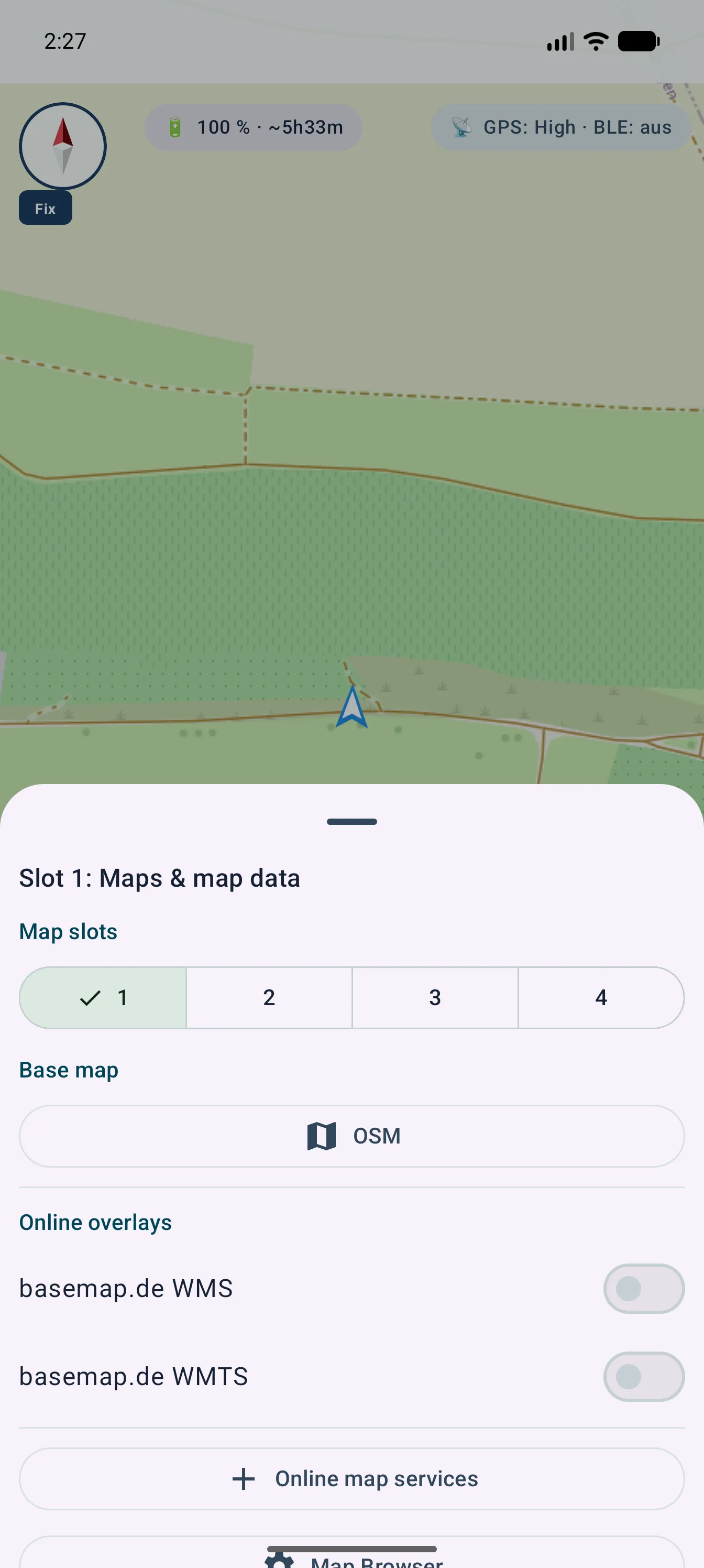
  1. Pressione longamente o slot do mapaAbra o slot no qual o novo mapa base ou sobreposição deverá estar disponível posteriormente.
  2. Abra serviços de mapas onlineEscolha WMS ou WMTS e insira um endereço HTTPS GetCapabilities.
  3. Selecione camadasRevise as camadas, estilos, dimensões descobertas e um CRS ou TileMatrixSet compatível.
  4. Pré-visualização e conexão do testeVerifique a renderização, o intervalo de escala, a atribuição e quaisquer credenciais necessárias.
  5. Salvar e ativarSalve a origem como mapa base ou sobreposição, defina a ordem e a opacidade e ative-a no slot.
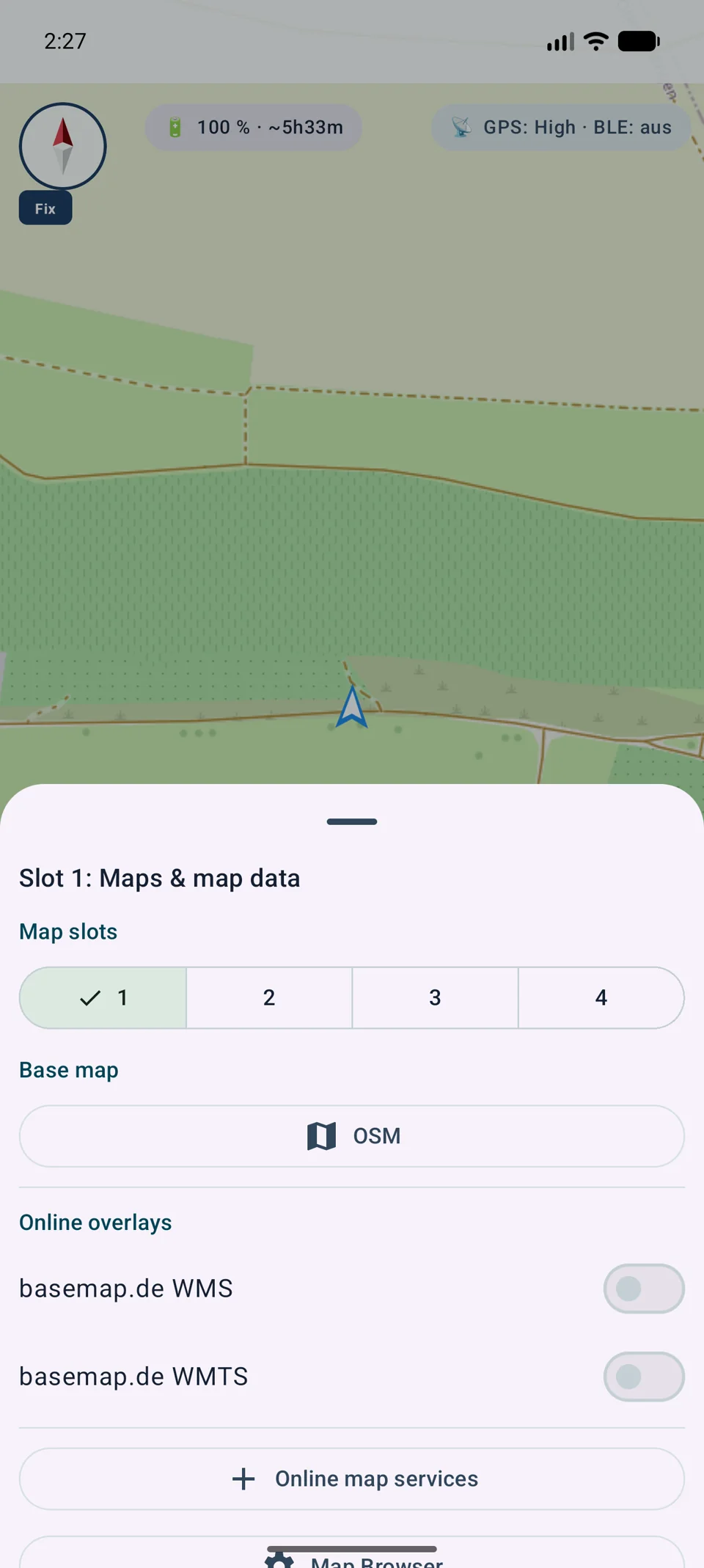
Slot do mapa listando um mapa base, sobreposições e serviços WMS ou WMTS configurados
O slot do mapa agrupa seu mapa base, sobreposições online e serviços configurados.
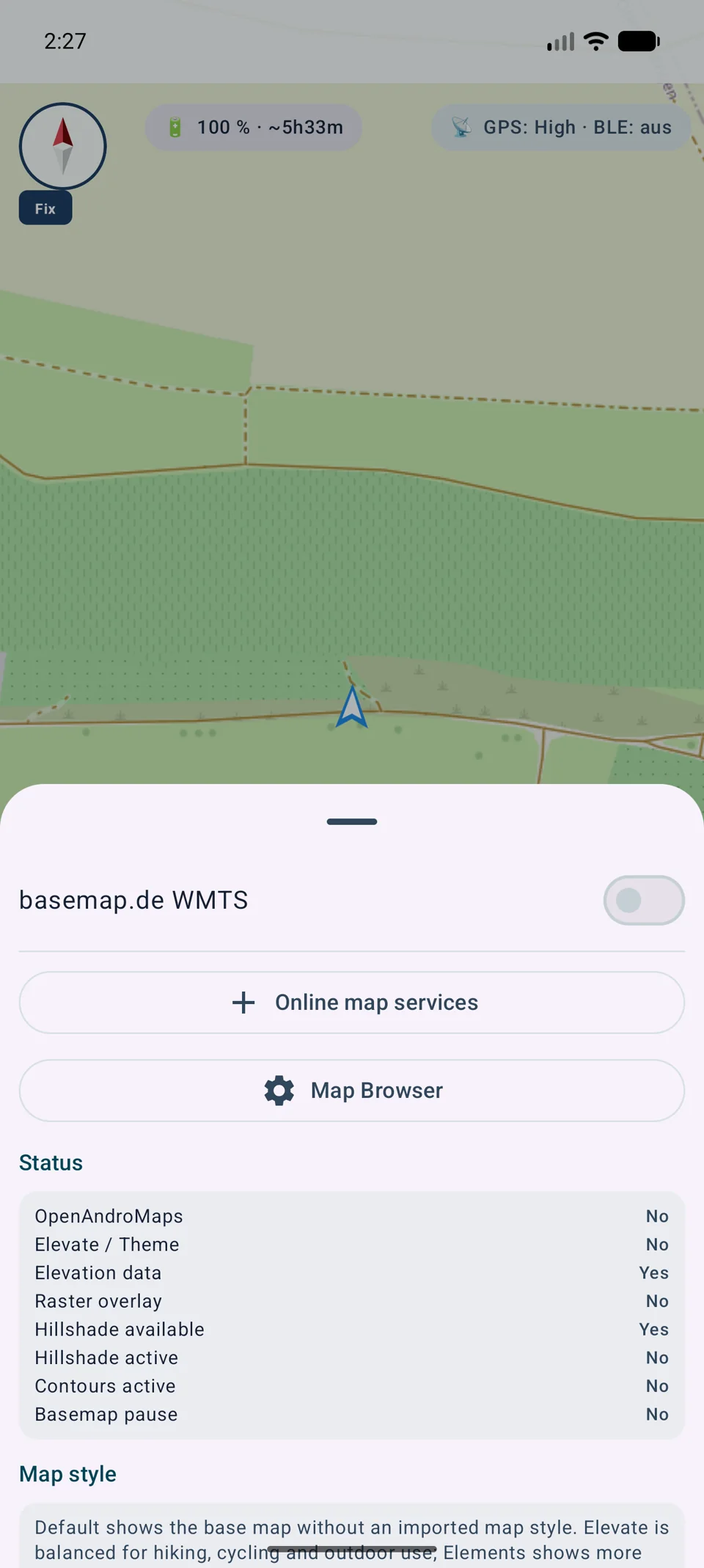
Gerenciamento de mapas MapTools com serviços de mapas on-line e dados importados
Fontes de mapas, slots e dados importados são gerenciados centralmente.
Serviço de mapa ativo em MapTools com atribuição de fonte visível
O serviço ativo aparece no mapa e a atribuição necessária permanece visível.

Guias detalhados

Configurar fontes XYZ e TMS

XYZ/TMS é uma fonte de blocos on-line, não uma importação de arquivo. Use o protocolo e o modelo documentados pelo provedor.

Configurar

Mantenha pressionado um slot do mapa, adicione XYZ/TMS, insira um modelo HTTPS com {z}/{x}/{y} ou {quadkey}/{s} documentado, defina limites de zoom, teste e salve.

Condições do provedor

Mantenha a autenticação separada, mostre a atribuição necessária e verifique a conta, o custo, a cota, a licença, as regras de cache e a privacidade antes de usar. O TMS usa uma convenção de eixo Y diferente de XYZ.

Renderização e segurança

Combine camadas, transforme CRS e mantenha as fontes transparentes

A configuração armazena mais do que uma URL: ela também mantém as informações técnicas e legais necessárias para a renderização rastreável do mapa.

Múltiplas camadas

As camadas WMS ou WMTS compatíveis podem ser selecionadas juntas, salvas em uma ordem fixa e editadas posteriormente. Mapa base, sobreposição e opacidade permanecem controláveis ​​por slot de mapa.

CRS e reprojeção

Web Mercator é renderizado diretamente. Outros CRS aprovados são reprojetados localmente através do motor central; limites de escala e limites de camada são respeitados.

Informações sobre recursos

GetFeatureInfo pode retornar informações para uma posição tocada em camadas WMS consultáveis ​​adequadas. O serviço determina o conteúdo e a disponibilidade.

Credenciais e atribuição

Senhas, chaves de API e tokens são armazenados criptografados e excluídos de backups e arquivos .asmaps. As atribuições obrigatórias de fontes ativas são combinadas.

Dados e serviços de mapas externos não são incluídos automaticamente no MapTools. Custos, contas, limites, disponibilidade, cache e direitos de utilização são regidos pelo respetivo fornecedor.

Manutenção

Atualizar e reparar serviços WMS e WMTS

Os catálogos de serviços mudam. MapTools pode ler recursos novamente, mostrar diferenças e reparar referências inequívocas de forma controlada.

HTTPS ou XML local

Os recursos podem ser lidos no serviço ou em um arquivo XML local. O XML contém o catálogo, não as imagens do mapa para uso offline.

Comparação de alterações

As camadas adicionadas, removidas e alteradas e as predefinições de mapa afetadas são mostradas antes da aplicação das alterações.

Reparar e testar novamente

Referências inequívocas podem ser reparadas. As predefinições cujo conteúdo foi alterado perdem o estado de teste antigo e devem ser testadas novamente.

Cache seguro e FeatureInfo

Os catálogos públicos respeitam os metadados do cache HTTP. As respostas privadas não são persistentes; O HTML retornado por FeatureInfo não é renderizado como conteúdo da web ativo.

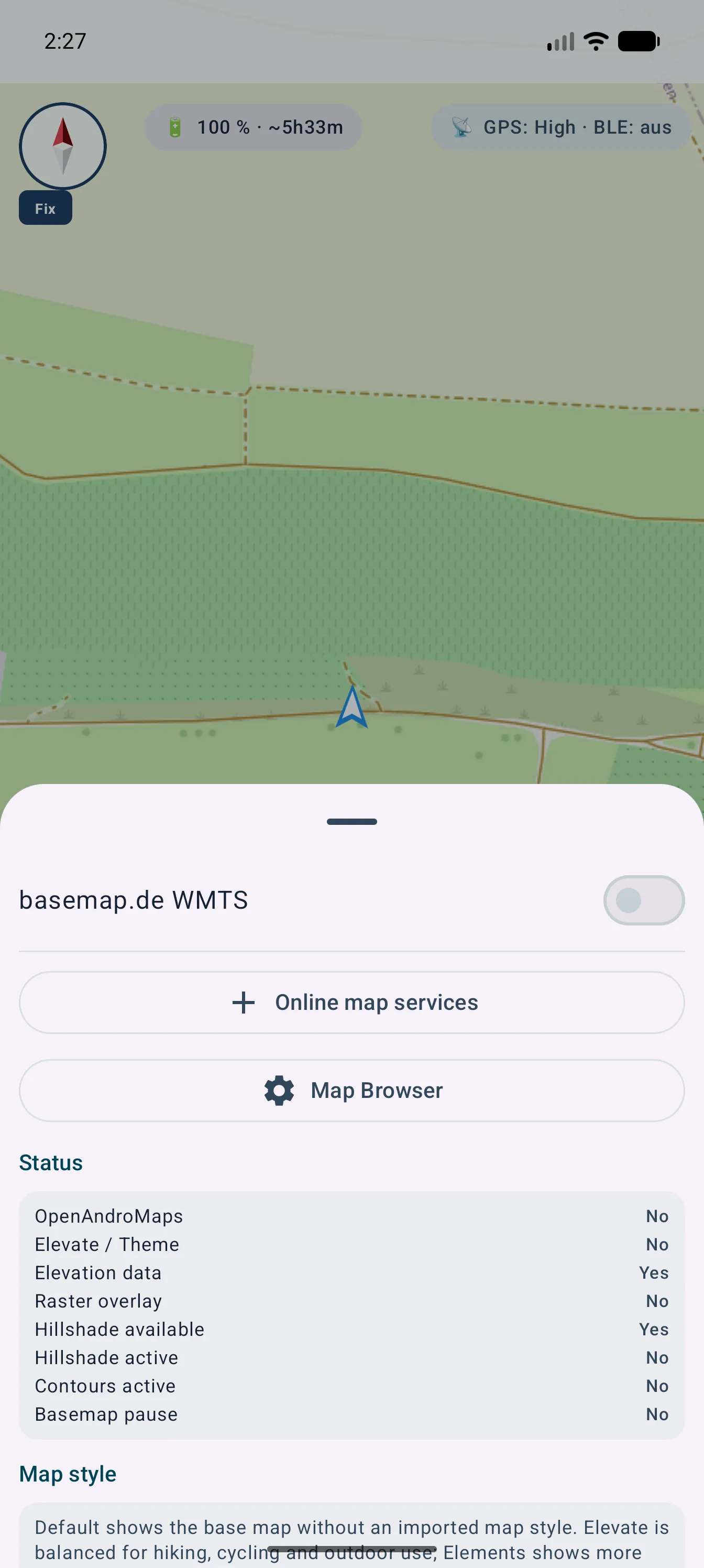
Slot de mapa com sobreposições e serviços online
Manter pressionado o slot do mapa ativo abre os controles do mapa base e das sobreposições online.
Gerenciamento de mapas com serviços online
Fontes de mapas, slots e dados importados permanecem separados no navegador de mapas.
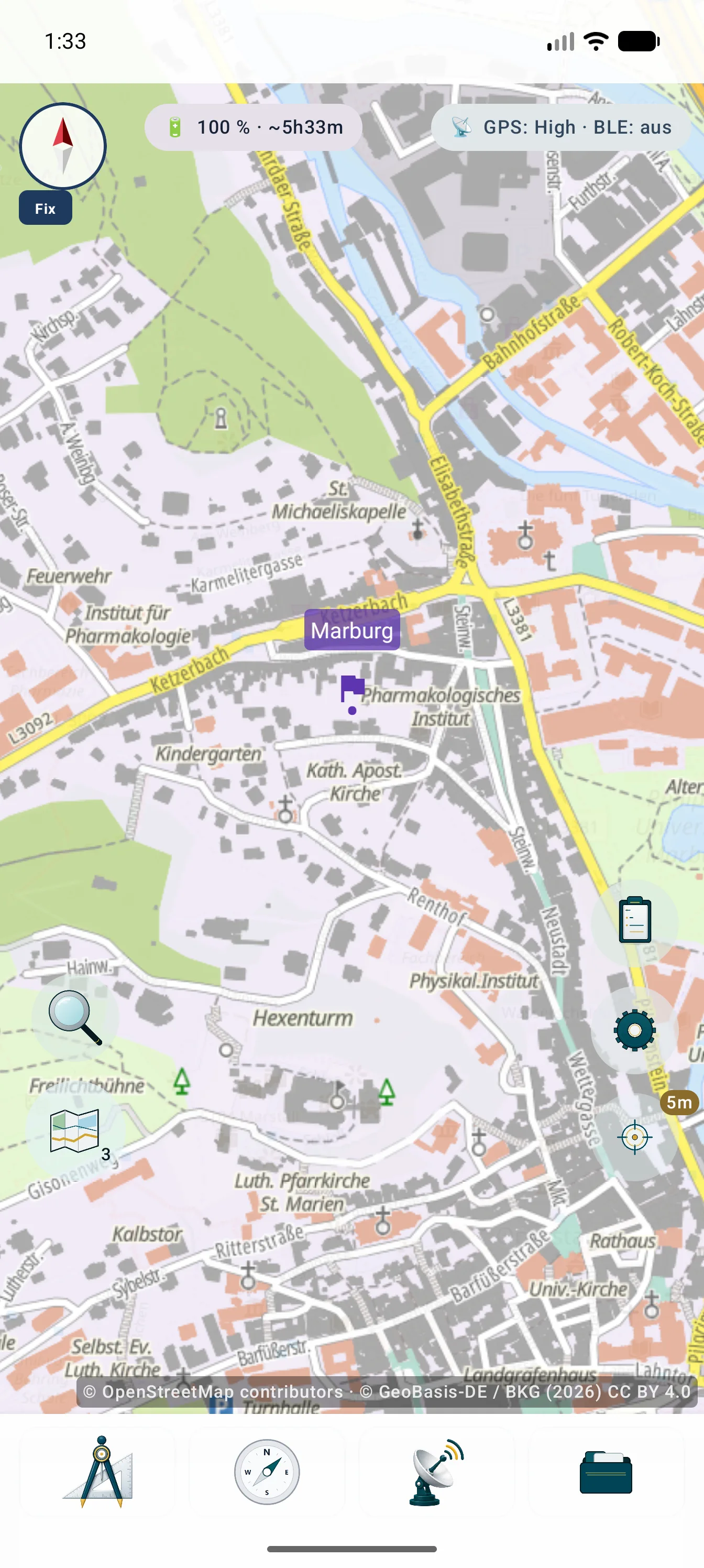
Mapa WMTS conectado com atribuição visível
O serviço selecionado é exibido no slot do mapa enquanto a atribuição de origem necessária permanece visível.

As regras do provedor ainda se aplicam

Uma solicitação bem-sucedida não prova direitos de uso gratuito ou de cache. A licença, o registo, as quotas e a atribuição são determinados pelo operador do serviço.

Ajustar a exibição

Mostrar

Seleção de cores e favoritos

As cores para marcadores, linhas, rotas, azimutes, áreas e ViewRange podem ser selecionadas com um campo de cores, controle de matiz, valores RGB e código hexadecimal. A caixa de diálogo visualiza a cor atual e a selecionada. Os favoritos são intencionalmente simples: cores globais dos objetos, além de favoritos dedicados para áreas e ViewRange.

Dê cores distintas às camadas temáticas

Cada visualização temática pode ter sua própria cor de exibição. Isto ajuda a distinguir fontes sobrepostas, como pontos de fronteira, coordenadas oficiais e posições de mapas gráficos.

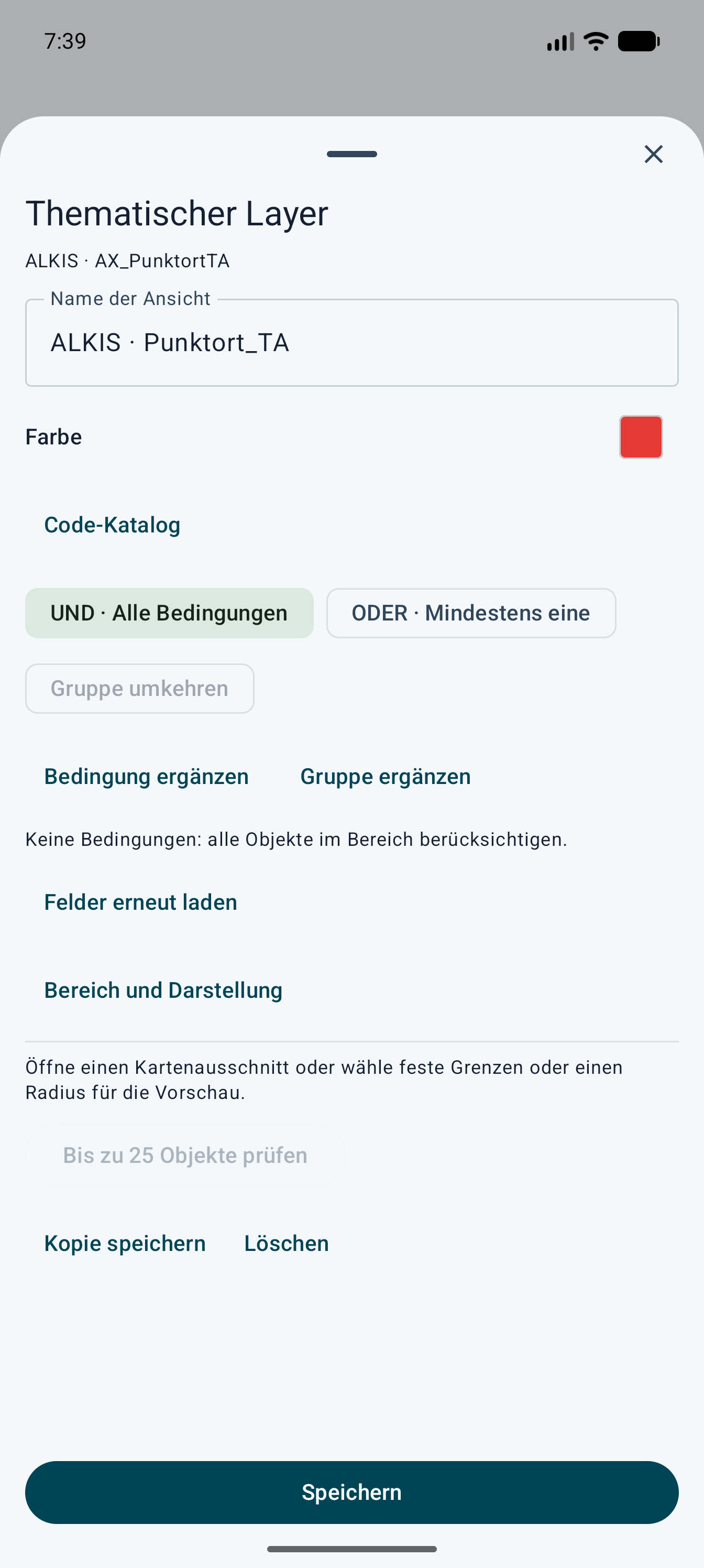
  1. Abra a seleção do mapa e edite a entrada necessária em Camadas temáticas. Escolha a visualização individual que você deseja alterar.
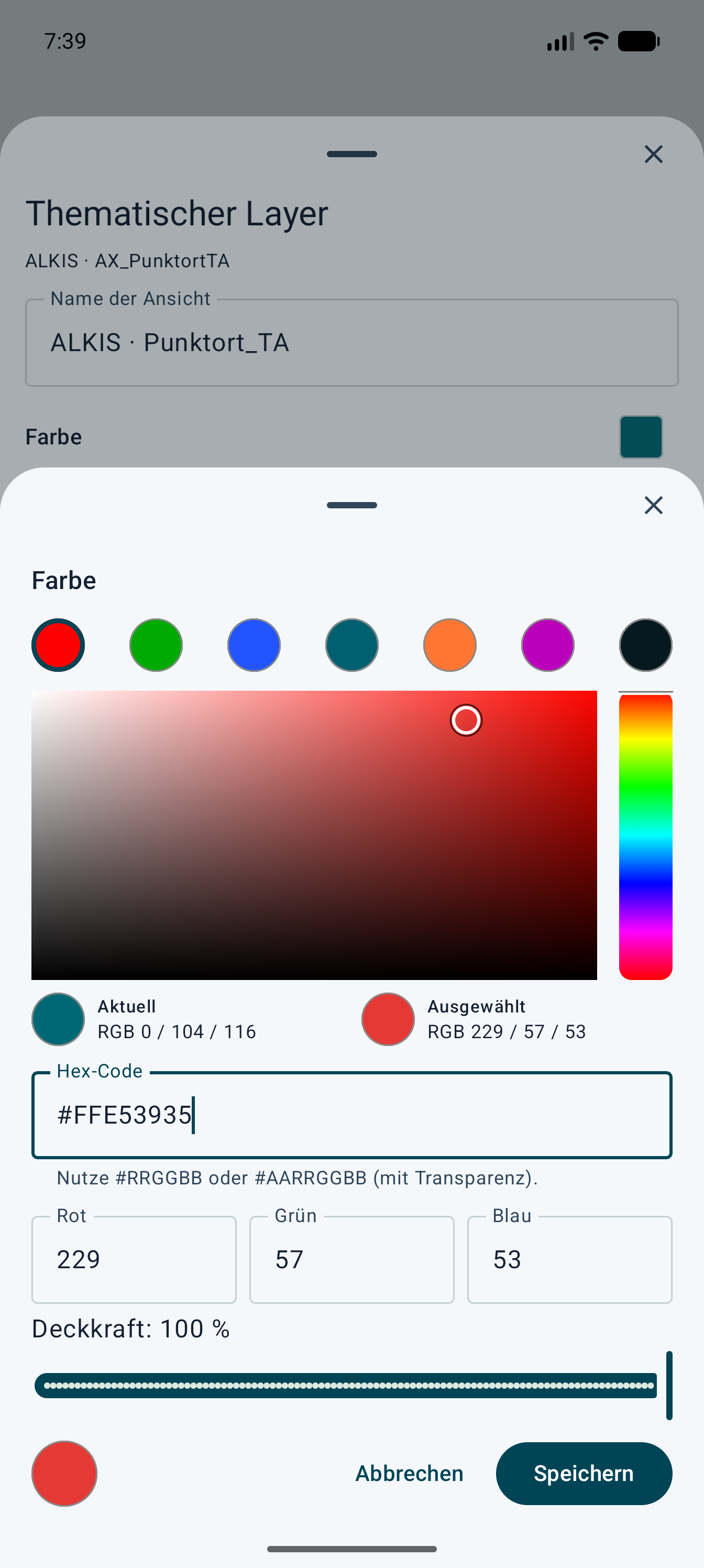
  2. Toque no pequeno quadrado colorido abaixo do nome da visualização. Selecione uma cor na paleta ou insira RGB ou um código hexadecimal e confirme a cor.
  3. Salve a camada temática também. Repita para as outras visualizações e verifique o resultado no plano de fundo do mapa escolhido.

Por exemplo, atribua cores diferentes a estas três fontes:

  • AX_Grenzpunkt
  • AX_PunktortAU
  • AX_PunktortTA

Estes são exemplos de cores, não símbolos oficiais do ALKIS. Mantenha nomes de visualização significativos: a cor por si só não identifica a qualidade AU/TA ou um marcador físico. A configuração altera a exibição desta visualização, não os dados do provedor ou uma imagem WMS/WMTS.

Interface alemã: o quadrado colorido abaixo do nome da visualização temática abre a seleção de cores.
Interface alemã: escolha uma cor de paleta, RGB ou valor hexadecimal, confirme e salve a camada temática.

Navegador de mapas, sombreamento e posições

Escolha o mapa base e as camadas de cada posição. Atribua OpenSeaMap às posições desejadas. Ajuste a opacidade e a direção da luz do relevo e escolha se as encostas iluminadas serão escurecidas. Importe um ZIP de mapas compatível ou prepare mapas locais e dados de elevação importados para 3D.