
Serviços locais HTTPS sem acesso à Internet
Configure o acesso local ao HTTPS, gerencie seus próprios certificados e entenda o que permanece bloqueado no modo offline.
Use visualizações WFS e OGC API compartilhadas por arquivo, link HTTPS ou link QR, sem uma lista mundial de serviços integrada.
Um serviço fornece dados através de uma rede. Uma camada é um conjunto de dados dentro dela. Uma visualização define filtros, área e estilo. Um arquivo .mtfeature.json compartilha essa configuração; ele não contém recursos baixados. GeoJSON contém geometria e atributos e é importado como um arquivo de dados.
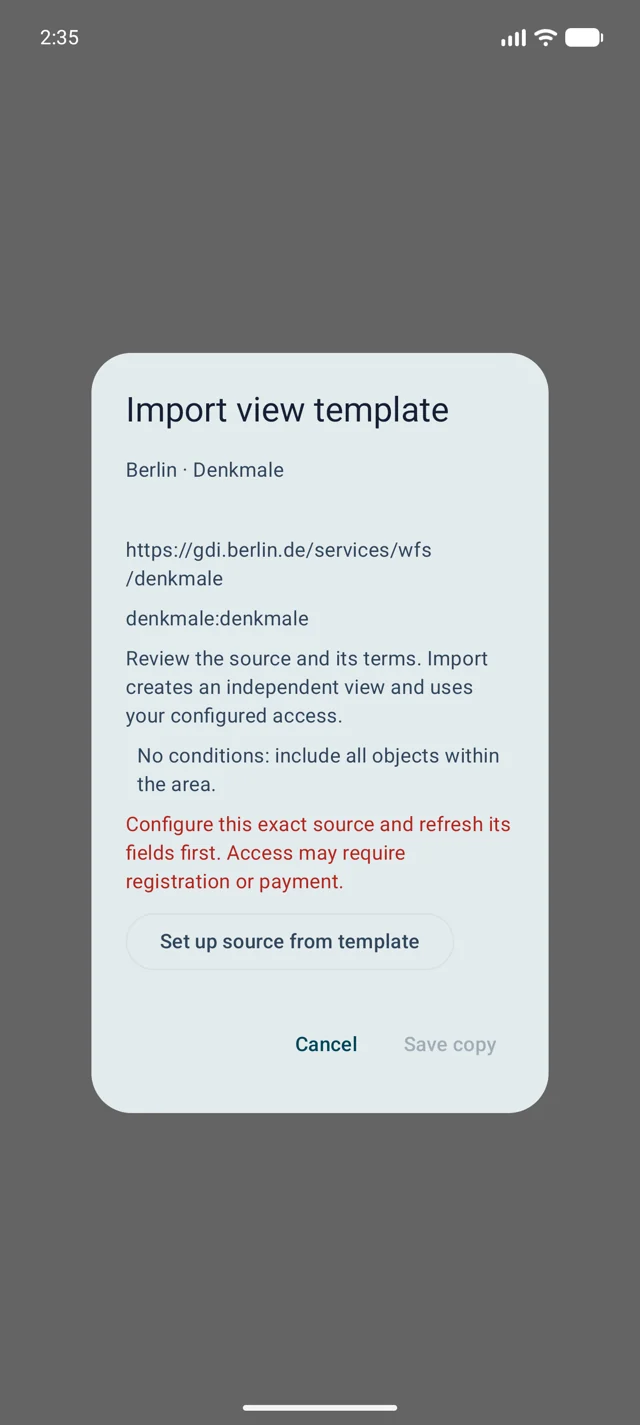
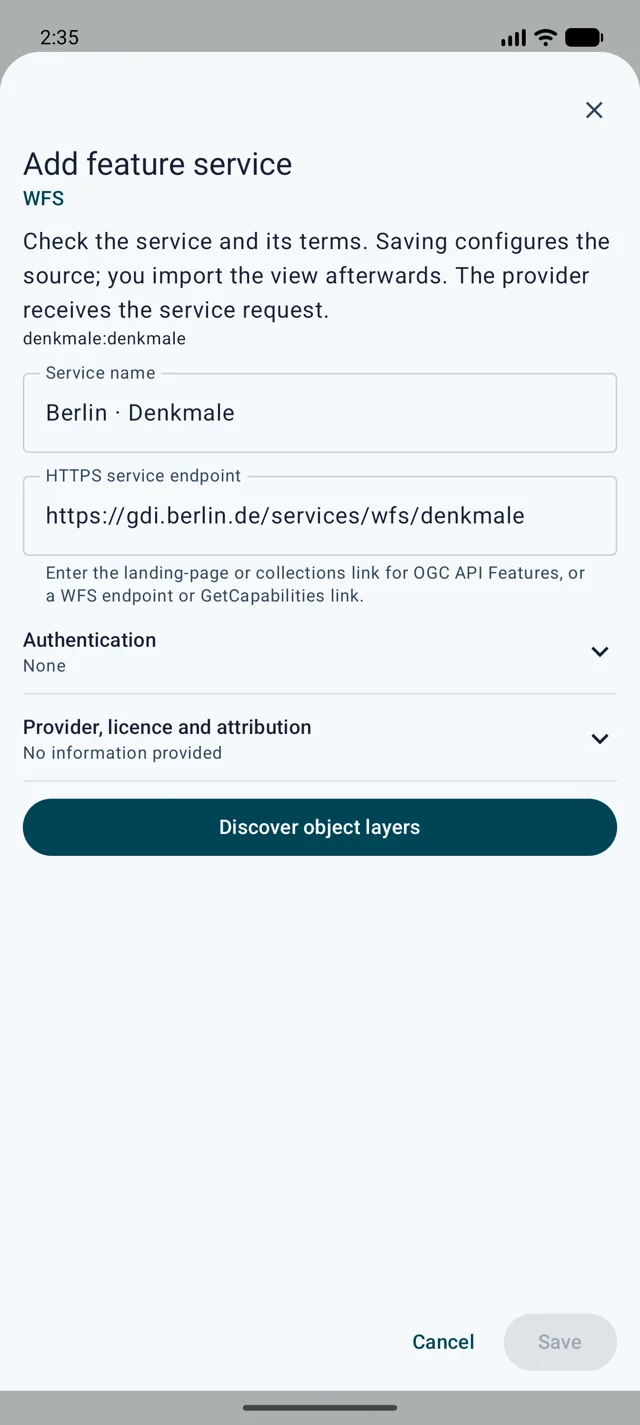
Verifique a pré-visualização numa pequena área adequada. Salve a visualização e ative-a no espaço de mapa. Com a área do mapa visível, deslocar o mapa inicia outro pedido; uma área fixa mantém-se fixa.
Toque nos objetos para consultar os atributos. Se os resultados estiverem incompletos, toque no estado para ver motivo e contagens. Aproxime ou restrinja a consulta; zero correspondências numa amostra não prova ausência total.
HTTPS é necessário, inclusive para servidores locais privados. Endereços de rede privada são permitidos. Para seu próprio CA ou certificado de servidor, configure a confiança explícita para o host e a porta do servidor nas configurações do certificado. As verificações de nome de host e validade permanecem ativas; HTTP não é suportado.
Hessen seleciona marcos com código 1110 e posição oficial AU. Berlim seleciona árvores de rua com circunferência do tronco de pelo menos 315 cm, cerca de 100 cm de diâmetro; circunferência não é diâmetro.
https://www.arxsilex.de/app/maptools/downloads/feature-templates/hessen-boundary-stones.mtfeature.jsonhttps://www.arxsilex.de/app/maptools/downloads/feature-templates/berlin-large-street-trees.mtfeature.jsonhttps://www.arxsilex.de/app/maptools/downloads/feature-templates/berlin-monuments.mtfeature.jsonEscolha uma área pequena na região correspondente. Os resultados podem ser limitados; toque no status do mapa para ver o motivo e as contagens. Os dados não confirmam um marco em campo e não são uma medição RTK.
Exporte uma visualização configurada na aplicação. O arquivo contém endereço do serviço, identificador da camada, campos necessários, filtros, estilo e eventuais referências de catálogos. As credenciais não são compartilhadas. Verifique nomes, descrições e áreas exportadas intencionalmente para evitar dados privados. Use a exportação como referência do formato; não substitua identificadores técnicos por nomes traduzidos.
Configure uma visualização e exporte-a como modelo. Compartilhe a área apenas intencionalmente. Publique somente endereços públicos e condições próprias, sem credenciais nem locais privados.
Cada importação cria uma cópia independente. Mudanças no site não atualizam visualizações salvas; importe novamente de forma consciente e remova cópias antigas se desejar. Provedores podem exigir cadastro, pagamento ou licença. Os downloads contêm nossas configurações, não dados ou catálogos de códigos de terceiros; confira as condições originais.
{
  "format": "maptools-feature-template",
  "version": 1,
  "name": "Berlin · denkmale:denkmale",
  "endpoint": "https://gdi.berlin.de/services/wfs/denkmale",
  "protocol": "WFS",
  "collection": "denkmale:denkmale",
  "namespace": "denkmale",
  "requestCrs": "urn:ogc:def:crs:EPSG::4326",
  "requiredFields": {},
  "area": { "type": "viewport" },
  "positionMode": "SOURCE_GEOMETRY"
}
Configure o acesso local ao HTTPS, gerencie seus próprios certificados e entenda o que permanece bloqueado no modo offline.