
Gravação de trajetos
Gravação de trilhas · Modo de grupo BLE · Navegação de rota · Medição de posição · Recepção Remote ID · Alarmes de objetos · Importação e indexação POI · Backup e restauração
Encontre o seu caminho no aplicativo
Abre predefinições de mapas, perfis de aplicativos, Exibição e interação, Conexões e operação off-line, Dispositivo e sensores, Medição, Cores e símbolos, Navegação e menus e Ajuda e informações.
Configurações
MapTools verifica esses valores somente enquanto você abre esta visão geral ou toca em Atualizar. Nenhum histórico de recursos é registrado.
Gravação de trilhas · Modo de grupo BLE · Navegação de rota · Medição de posição · Recepção Remote ID · Alarmes de objetos · Importação e indexação POI · Backup e restauração
Uma barra de status vazia não prova que todas as atividades do MapTools foram interrompidas. Android pode exibir um serviço em primeiro plano silenciosamente ou apenas em aplicativos ativos.
Nas versões recentes do Android, verifique também Configurações rápidas → Aplicativos ativos para serviços em primeiro plano.
RAM é uma estimativa de processo Android. Os valores de armazenamento abrangem diretórios de aplicativos MapTools; pastas de usuários vinculadas não são verificadas.
MapTools verifica esses valores somente enquanto você abre esta visão geral ou toca em Atualizar. Nenhum histórico de recursos é registrado.
Ajusta o texto em menus, configurações e caixas de diálogo. Os rótulos dos objetos do mapa são configurados separadamente.
Ajusta rótulos para marcadores, círculos, distâncias, áreas, rotas e outros objetos no mapa.
Visão geral do recurso aberto
Redefinir dicas únicas
MapTools verifica esses valores somente enquanto você abre esta visão geral ou toca em Atualizar. Nenhum histórico de recursos é registrado.
Use os nomes disponíveis no seu idioma preferido, mantenha o nome da fonte como substituto e escolha configurações separadas para fontes de dados individuais.
Use um mapa configurado ou serviço de feição em sua rede local enquanto MapTools mantém os serviços de Internet bloqueados. O servidor deve permanecer acessível através da sua rede; isso não transforma um serviço ativo em um arquivo offline.
Essa permissão é específica do dispositivo e não é habilitada pela restauração de um backup. Configure-o novamente deliberadamente em outro dispositivo. Mapas off-line importados, projetos e objetos salvos permanecem separados dos serviços ativos.
Para um servidor que usa uma autoridade de certificação privada ou seu próprio certificado de servidor, MapTools pode adicionar confiança para esse host e porta HTTPS exatos. HTTP não é suportado para serviços de mapas e feições. O nome do host, a cadeia de certificados e as verificações de validade permanecem ativos.
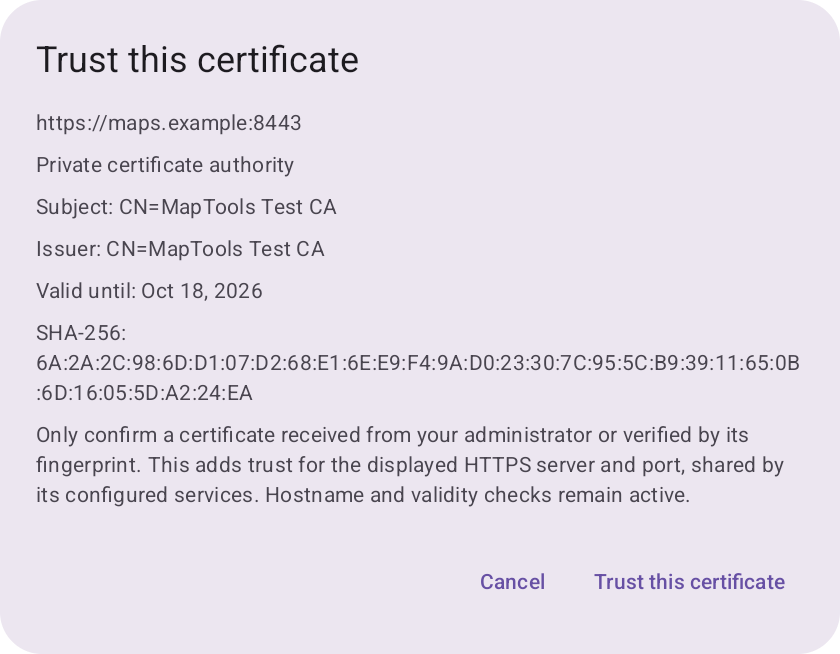
A confiança adicional é compartilhada pelos serviços configurados neste host e porta, e não por todos os servidores. Permanece neste dispositivo; backups, códigos QR e pacotes compartilhados não podem ativá-lo. As credenciais ainda são configuradas separadamente.
Para retirar a confiança, abra as configurações do certificado, encontre o host e a porta e exclua sua entrada após a confirmação. Uma substituição ou remoção encerra as solicitações em andamento afetadas. Outros serviços mantêm suas próprias configurações.
Se uma solicitação ainda falhar, verifique o nome do host no certificado, hora do dispositivo, expiração, cadeia de certificados e porta do servidor. Confiar em um certificado não corrige um nome de host incorreto, um certificado expirado ou falta de direitos de acesso.
Frequência cardíaca local por Bluetooth LE e ANT+ · Comparar velocidade com frequência cardíaca ou inclinação