
Início e direção
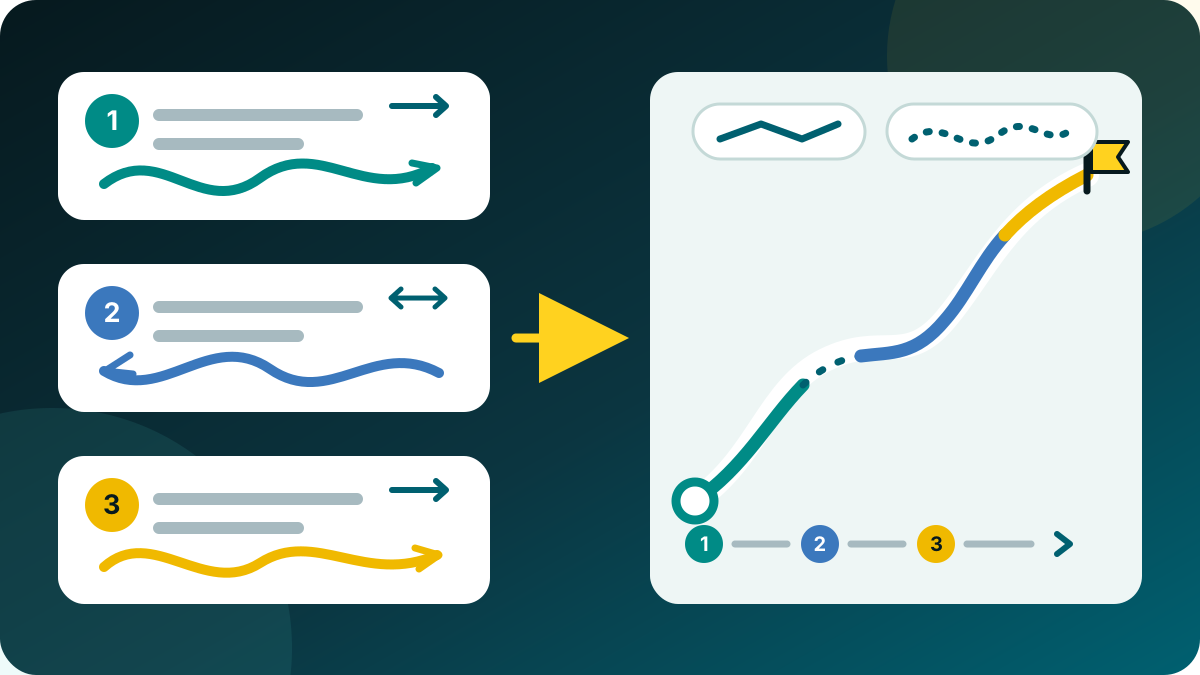
Você pode caminhar do início ao fim ou vice-versa. As rotas de ida e volta não recebem recomendação automática; a direção é sua escolha.
Prática
Use rota, trilha, perfil de elevação, terreno e exportação de relatório juntos.
Fluxo de trabalho
Use estas etapas para combinar mapas, dados e ferramentas para a tarefa.
Gravação de trajetos
A gravação de trilha armazena carimbos de data e hora, duração do passeio, pausas como segmentos de trilha, posições de pausa e precisão GPS. Os pontos de rastreamento mostram tempos, pausas e dados de qualidade existentes na folha de informações, enquanto a barra de rastreamento compacta mantém o status da gravação visível sem cobrir desnecessariamente o mapa, o menu ou a navegação.
Atualizar
Os pontos e segmentos da rota podem ser refinados posteriormente. Azimute, distâncias e ângulos de direção ajudam a corrigir a linha planejada com precisão no mapa.
Seguir rota
Ao seguir uma rota, você escolhe deliberadamente a rota, a direção da caminhada e o modo de orientação. O aplicativo não altera a rota armazenada; ele usa a geometria existente.
Você pode caminhar do início ao fim ou vice-versa. As rotas de ida e volta não recebem recomendação automática; a direção é sua escolha.
Escolha o trecho da rota em que você está. A distância é medida desde o início da rota. A distância e as instruções mostram a última posição confirmada.
O aplicativo deriva mudanças de direção relevantes da linha de rota e mostra apenas a próxima dica importante com seta, distância e tempo estimado opcional.
No modo silencioso, o aplicativo mostra apenas se você está no trajeto. Se você sair claramente do corredor, ele poderá avisar com som, vibração ou alerta silencioso.
O seguimento da rota pode ser pausado, interrompido hoje e continuado mais tarde. As sessões ativas são armazenadas internamente, mas não são exportadas com projetos.
Análise
Ao criar uma rota ou área, o primeiro ponto confirmado fica imediatamente visível.
A subida e a descida ao vivo e finais usam o mesmo filtro de perfil baseado na distância e nos segmentos. Altitudes não confiáveis e lacunas não resolvidas não criam ganho artificial de elevação; o valor variável ao vivo é marcado com ≈.
Planejamento de rota
Os toques diretos no mapa permanecem disponíveis na ferramenta de rota. Toque no ícone de mira, mova o mapa sob o centro fixo e pressione Mais para adicionar pontos sucessivos. As coordenadas e a distância do ponto anterior permanecem visíveis. O modo Free ou Follow Way selecionado ainda se aplica. X ou Voltar fecha apenas a mira e mantém o rascunho da rota. Isso funciona no Google Maps e VTM.
Como a previsão da luz do dia é produzida
Planejamento de rota
Em Ajustar rota, as rotas permanecem editáveis com precisão após aplicar zoom, deslocar ou girar o mapa e podem ser continuadas em qualquer extremidade.
Estender no início está à esquerda e Estender no final à direita. Você pode adicionar vários pontos em sequência; o início e o destino da rota armazenada são atualizados corretamente.
Este modo de planejamento requer um mapa vetorial Mapsforge local ativo e compatível com dados de caminho utilizáveis. Se nenhum caminho adequado estiver disponível, o segmento só poderá ser armazenado como uma conexão direta ou livre.
Um segmento livre armazenado pode ser marcado com Caminho de pesquisa novamente para recálculo ao salvar. Outros segmentos deliberadamente desenhados livremente permanecem inalterados.
Candidatos internos geometricamente equivalentes não causam um aviso de ambiguidade. Incerto é reservado para percursos genuinamente competitivos; segmentos sem correspondência são identificados como conexões diretas.
Planejamento de rotas e navegação
A localização do caminho local, a visualização da rota e a previsão da luz do dia usam o mesmo curso de rota renderizado.
Dois pontos de rota selecionados podem estar separados por até 3 km em linha reta. Este é um limite de validação por seção, não uma garantia de que os dados Mapsforge ativos contenham um caminho conectado. Somente após a falha na localização estrita de caminhos o aplicativo poderá preencher pequenos espaços de até 25 m entre extremidades de caminhos abertos compatíveis com a mesma referência de estrada ou rota de caminhada; essa seção está marcada Incerto.
Pré-visualização no mapa ajusta o centro e amplia a caixa delimitadora da rota completa, preservando todas as entradas. Durante a navegação, marcadores temporários identificam o início do crepúsculo e da noite civil. Eles são atualizados a cada 15 minutos ou após uma distância adequada ao ritmo e desaparecem quando a navegação termina. Um tempo de aviso de 0 min significa um aviso na transição relevante.
Salve com segurança
Após a edição normal ou replanejamento entre A e B, você escolhe explicitamente o que é salvo.
A rota existente recebe o percurso editado. Seu ID, coleção e referências existentes permanecem intactos. A gravação é atômica e verificada posteriormente.
Uma caixa de diálogo de nomenclatura cria uma rota independente com um novo ID. A variante é colocada junto à sua origem e o percurso original permanece completamente inalterado.
O salvamento é desativado enquanto o recálculo está em execução. Se a escrita falhar ou o aplicativo for interrompido, o rascunho permanecerá disponível e um estado incompleto nunca substituirá o original.
Organizar rotas
As rotas planejadas em MapTools podem ser divididas em etapas, mescladas sob seu controle ou replanejadas uma seção por vez. Os originais permanecem intactos, o trabalho intermediário é salvo e as decisões que alteram o rumo exigem confirmação.
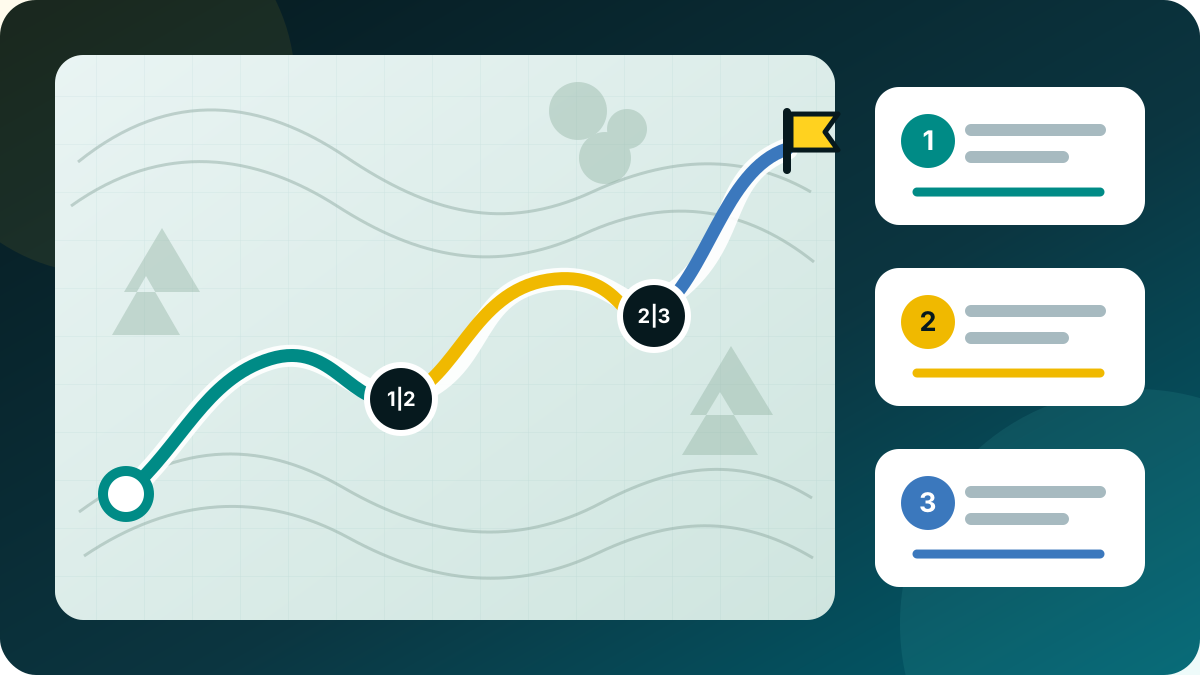
Em Ajustar rota, marque vários pontos de controle como pontos de divisão e edite os nomes dos estágios sugeridos. Todas as etapas são salvas juntas enquanto a rota de origem permanece inalterada.
Selecione pelo menos duas rotas planejadas no navegador de objetos e abra Mesclar rotas. Mova as peças propostas para cima ou para baixo e inverta explicitamente qualquer parte quando necessário.
Escolher Direto ou Siga o caminho para cada lacuna real. Seguir caminho usa um mapa vetorial Mapsforge local ativo. Se a localização do caminho falhar, MapTools nunca muda silenciosamente para uma linha reta; esse substituto requer confirmação separada.
Marque dois pontos como A e B e recalcule apenas a seção entre eles ou conecte-a diretamente após a confirmação. Um ponto extra preferido pode orientar o desvio enquanto o resto da rota permanece geometricamente inalterado.
O menu Parar separa uma pequena pausa, Suspender para mais tarde e parada final. A suspensão armazena o progresso e o ponto exato de continuação antes do término do serviço de navegação. GPS inicia novamente somente após Continuar. Salvar o restante como nova rota continua sendo uma ação separada.
As edições são escritas como um rascunho recuperável com status Salvando, Salvo ou Erro. Após um desligamento em segundo plano ou bateria descarregada, o último estado verificado é restaurado; uma gravação com falha não substitui o original. Os resultados permanecem rotas padrão que podem ser trocadas por meio de arquivos de projeto, GPX, KML e GeoJSON.
As trilhas gravadas não são reconstruídas como as rotas planejadas. Usar como nova rota cria uma cópia editável; o modo de trilha Remover pontos continua salvando apenas uma cópia limpa da trilha.
Qualidade de gravação
Enquanto a gravação de trilha está ativa, MapTools usa GNSS interno para o caminho gravado. As posições de rede, passivas e últimas conhecidas ainda podem ajudar na posição do mapa, mas não são silenciosamente misturadas na trilha.
As sequências de posições suspeitas são verificadas brevemente sem substituir o último ponto confiável. Um retorno continua o caminho até lá; uma nova área confirmada ou uma lacuna de recepção mais longa inicia um novo segmento. Distância, elevação e exportações não criam uma ligação artificial através dessa lacuna. As posições brutas rejeitadas não são armazenadas; apenas contadores compactos aparecem nos detalhes da trilha. Isso reduz saltos comuns, mas não pode garantir a detecção de todos os erros GNSS.
Gravação de trajetos
A planilha de Gravação possui exatamente um modo ativo: Automático, Alta precisão, Navegação, Balanceado, Economia de energia ou Personalizado.
Automático: início breve de alta precisão, normalmente equilibrado, navegação para orientação ativa ou movimento mais rápido e estável e economia de energia para Eco ou bateria em 20% ou menos; retorno de 25%. O frio apenas avisa.
Personalizado: tempo (1, 2, 3, 5, 10, 15, 30 s; 1, 2, 5, 10 min) ou distância (3, 5, 10, 20, 50, 100 m). A proteção de qualidade e de paralisação permanece ativa. As alterações se aplicam à próxima correção utilizável; o serviço e o diário mantêm a configuração em segundo plano e após a reinicialização do processo.
| Perfil | Tempo | Movimento | Precisão |
|---|---|---|---|
| Alta precisão | 1s | 3 metros | até 10 metros |
| Navegação | 2s | 3 metros | até 20 metros |
| Equilibrado | 5 segundos | 5 metros | até 25 metros |
| Economia de energia | 15s | 10 metros | até 40 m |
Regras MapTools, tempos GNSS não garantidos. A economia de energia não é um provedor de baixo consumo de energia Android.
Revise e compartilhe
Crie um mapa legível com estatísticas relevantes de rotas planejadas ou trilhas gravadas, salve-o como PNG e use-o sem exigir que os visualizadores instalem um aplicativo.
Tempo decorrido, tempo sem pausas e pausas explícitas do usuário permanecem separados. A velocidade média e o ritmo indicam sua base de tempo; lacunas técnicas do GPS não são contadas como pausas. A velocidade máxima suavizada suprime saltos isolados de posição.
Resumos com mapas e estatísticas, além dos perfis de elevação disponíveis de rotas, estão incluídos no Free. Perfis de elevação de trajetos gravados e exportação PNG exigem Pro. Escolha OSM com atribuição ou nenhum fundo; mapas Google e mapas com permissões indefinidas não são exportados. PDFs separados do perfil de elevação continuam disponíveis.
As rotas mostram distância, tempo total e em movimento estimados, velocidade planejada, pausas e elevação. O modelo de tempo é informado: ajuste de declividade para o modelo de caminhada e velocidade constante nos demais casos. Os trajetos mostram os tempos de gravação disponíveis; horários ou pausas desconhecidos não são substituídos por zero. Encerrar a navegação de rota não cria um trajeto gravado.
Escolha o trajeto completo, extremidades recortadas ou somente dados. A distância do recorte é ajustável; geometria, estatísticas e elevação se referem ao trecho restante. Um trajeto curto nunca recorre à geometria completa. O conteúdo adicional da posição de mapa fica desativado durante o recorte; o original permanece inalterado. O recorte não garante anonimato.
Mapa à esquerda com dados à direita, mapa acima com dados abaixo ou dois PNGs separados para mapa e dados: a saída não tem bloco de título. Uma linha fina de rota e um perfil de elevação com eixos identificados e linhas principais e secundárias da grade mantêm os detalhes legíveis. As estatísticas ficam fora do mapa. Cada imagem do par também pode ser exportada sozinha.
Mova, amplie e gire o mapa dentro de um quadro fixo; escolha norte para cima ou enquadramento da rota. Os rótulos raster também giram. Escolha estatísticas, ritmo, data, perfil, cor, espessura da linha e estilo neutro/quente; as últimas configurações são lembradas. Web: 2000 px; Grande: 3000 px; o detalhe do mapa depende da fonte. Salvar como seleciona um destino, ou uma pasta para um par. O conteúdo compatível da posição de mapa é opcional; os itens omitidos são informados.
Correção de trilha
As gravações salvas podem ser limpas com precisão, sem convertê-las em uma rota planejada.
Em Limpar trilha gravada → Remover pontos, selecione um ponto bruto interno ou uma seção contínua diretamente na visualização da trilha, com o controle deslizante de intervalo ou na lista completa de pontos. A visualização mostra o curso removido e a nova conexão direta.
Posições de rede, passivas e fundidas, bem como grandes saltos isolados de ida e volta são oferecidas como candidatas. MapTools nunca os remove automaticamente; o usuário toma a decisão.
A limpeza é salva apenas como uma nova cópia corrigida. O original, os carimbos de data e hora, os eventos de gravação, os limites de atividade, as lacunas genuínas dos segmentos e a mídia são mantidos. Faixas mais antigas sem marcadores de início/fim também são suportadas; o editor de geometria geral permanece reservado para rotas planejadas.
Guia passo a passo
Abra uma rota existente, adicione um ponto de controle preferencial, marque os limites como A e B e substitua apenas a seção entre eles. O resto do percurso permanece inalterado.
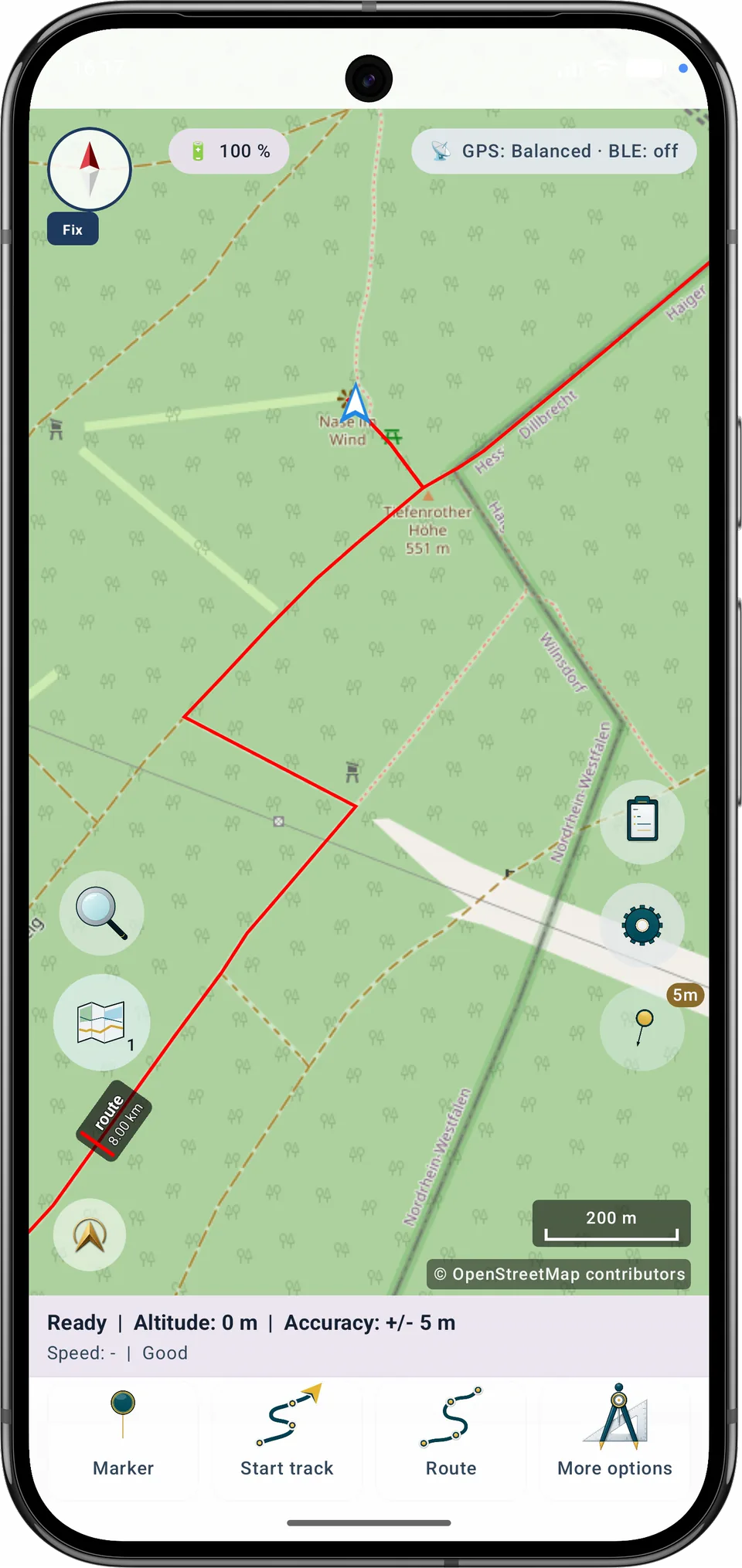
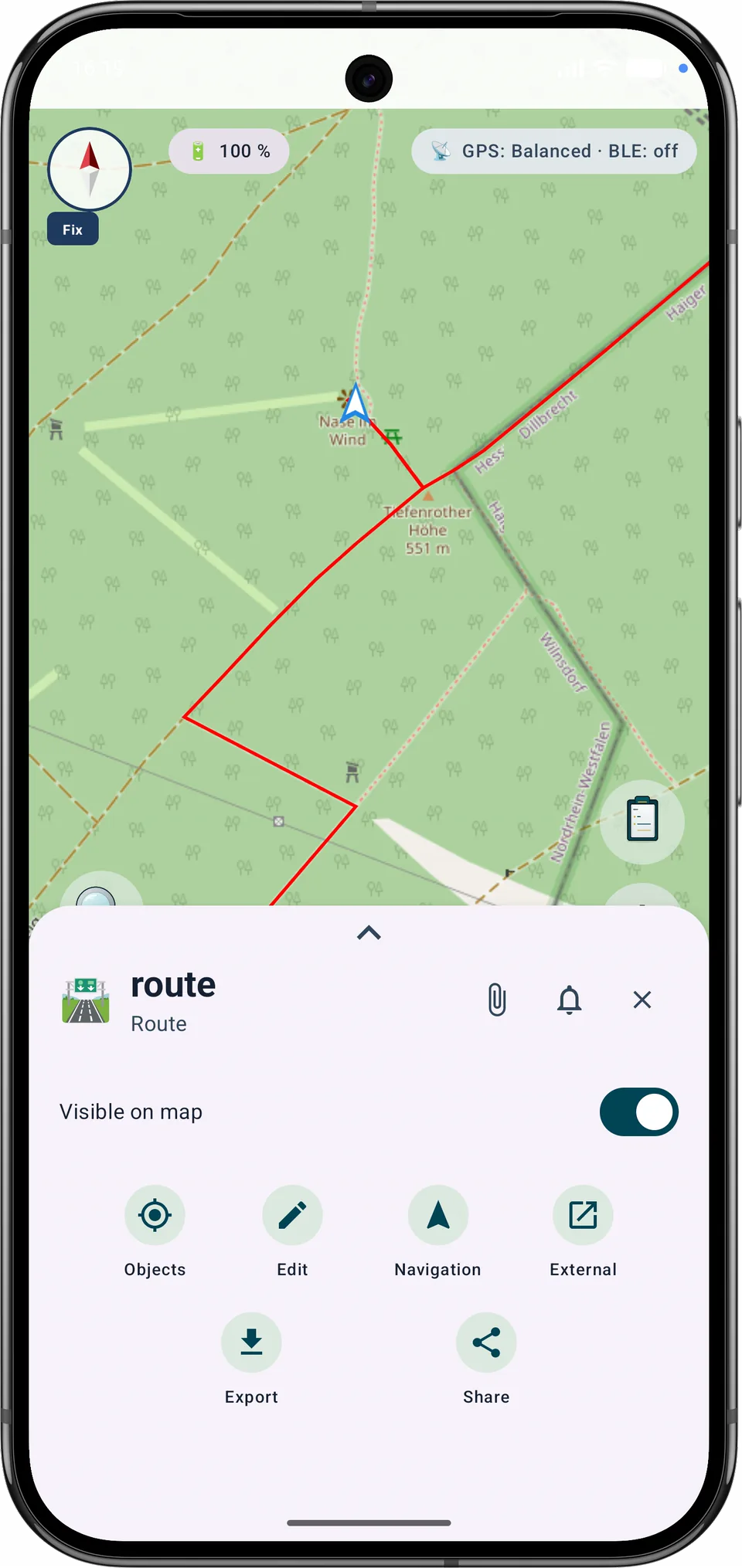
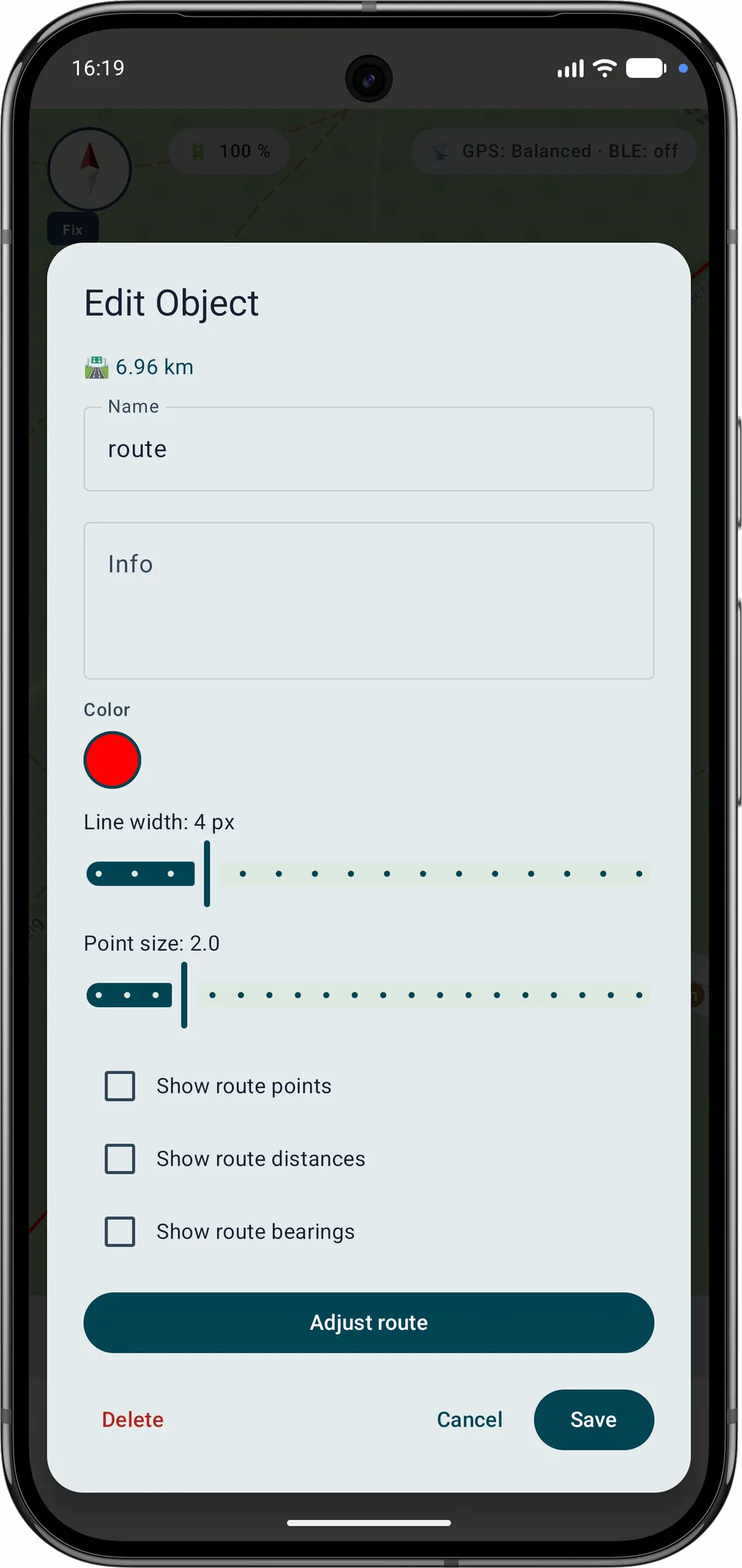
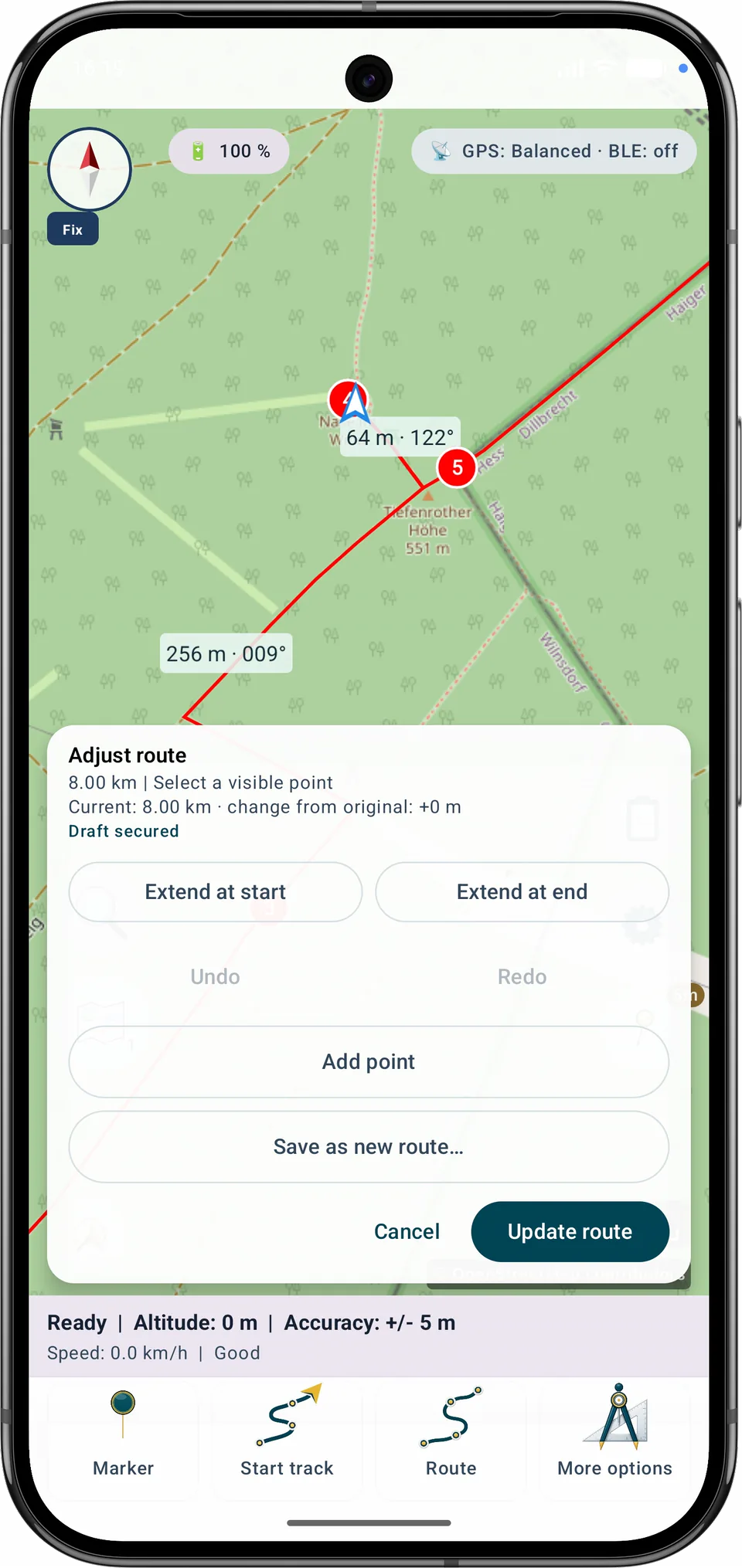
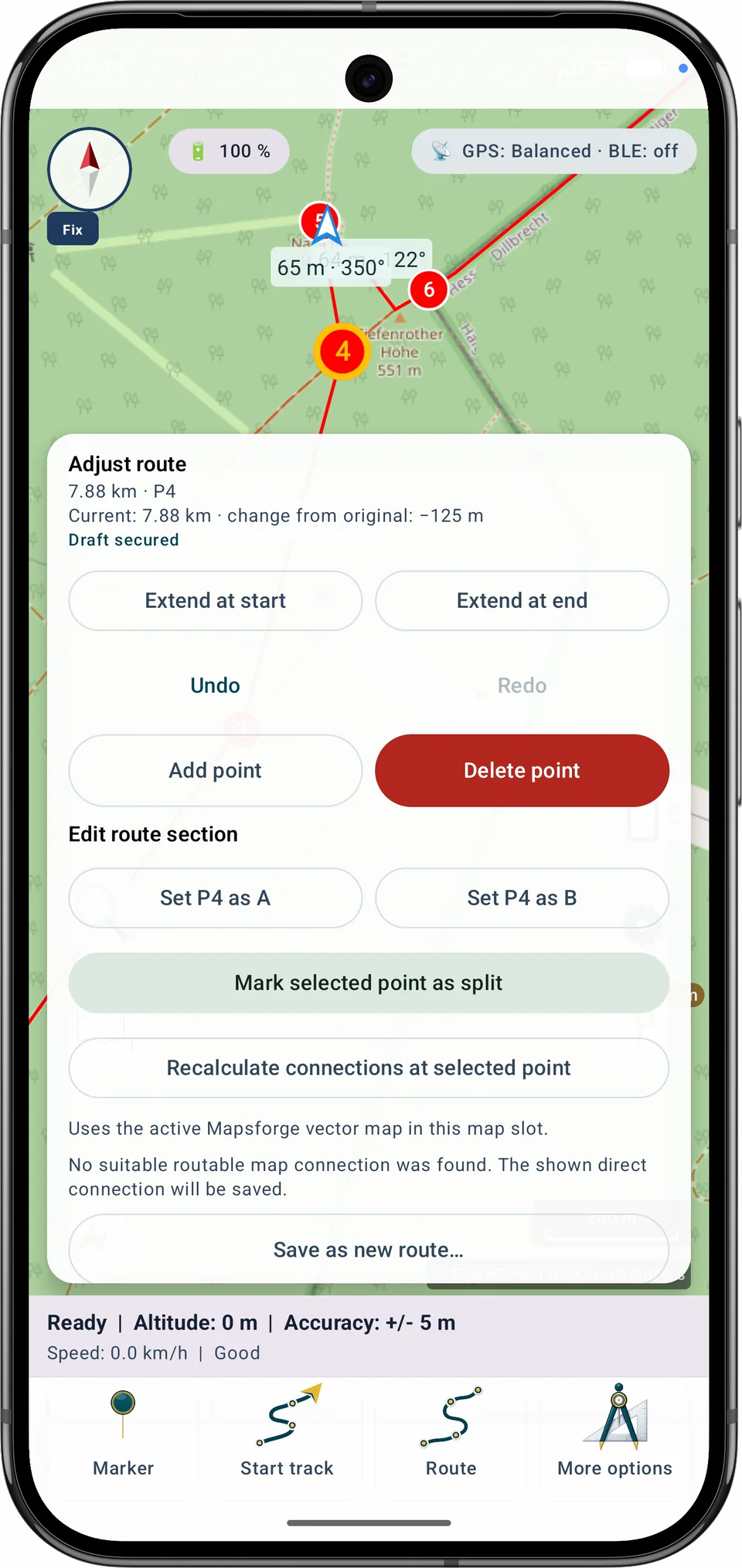
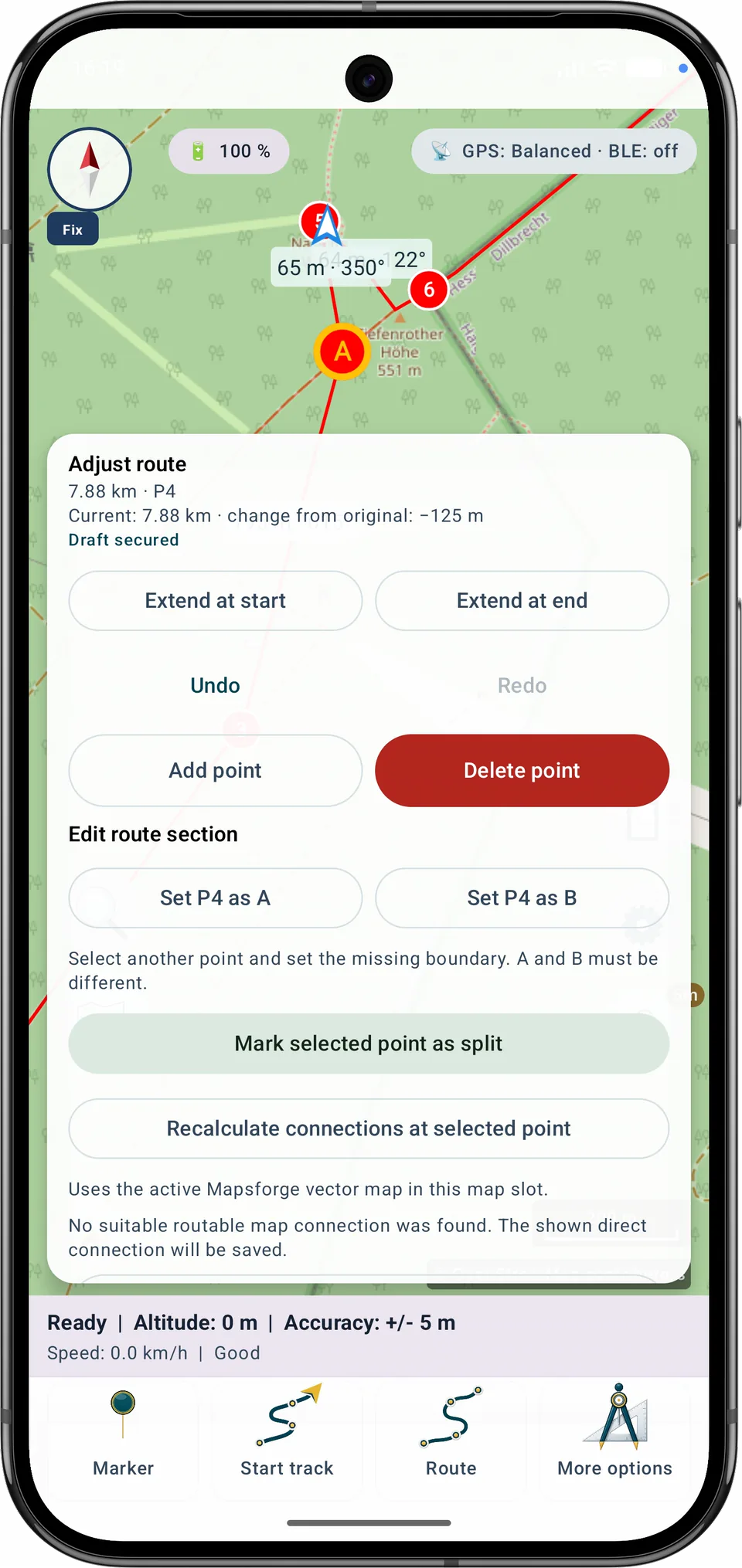
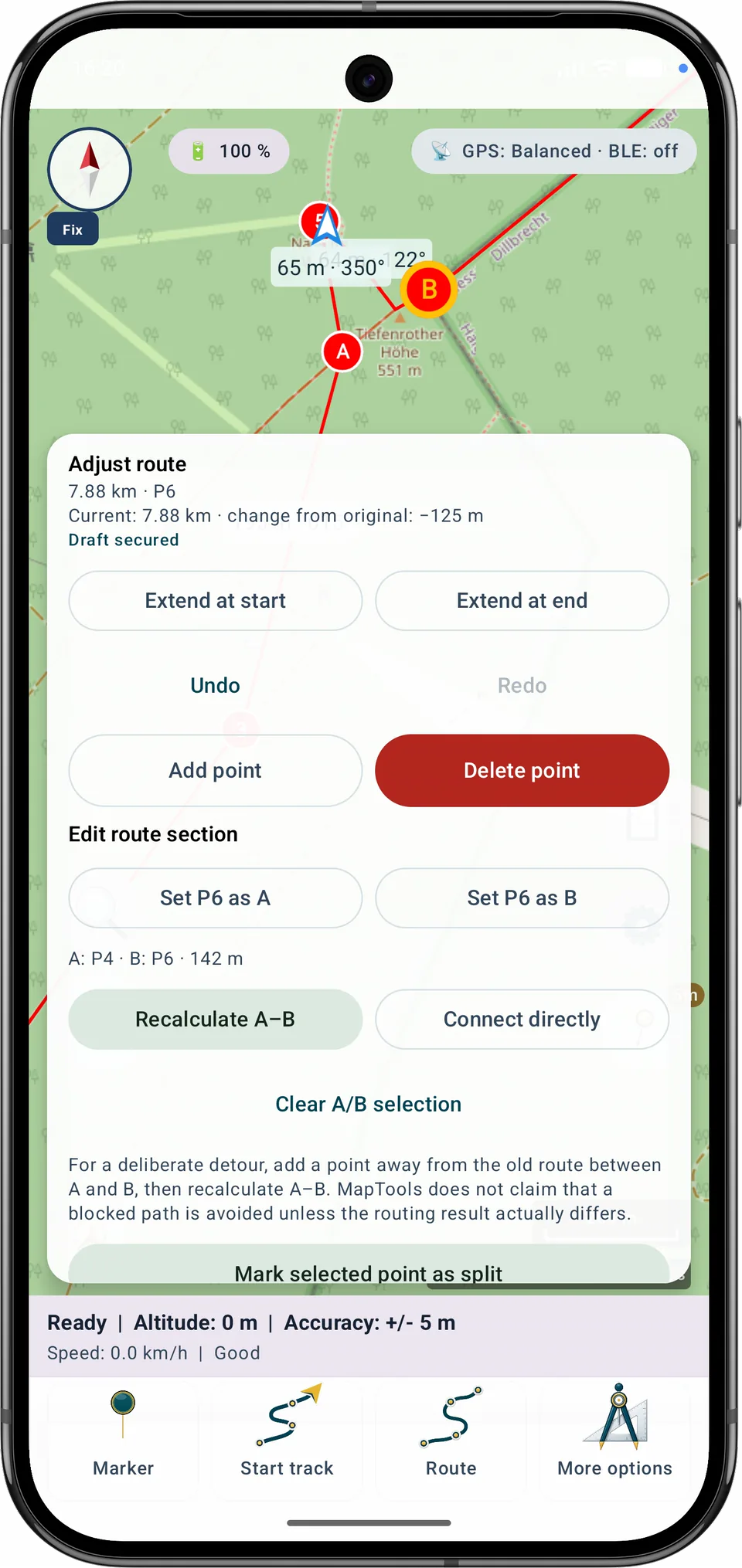
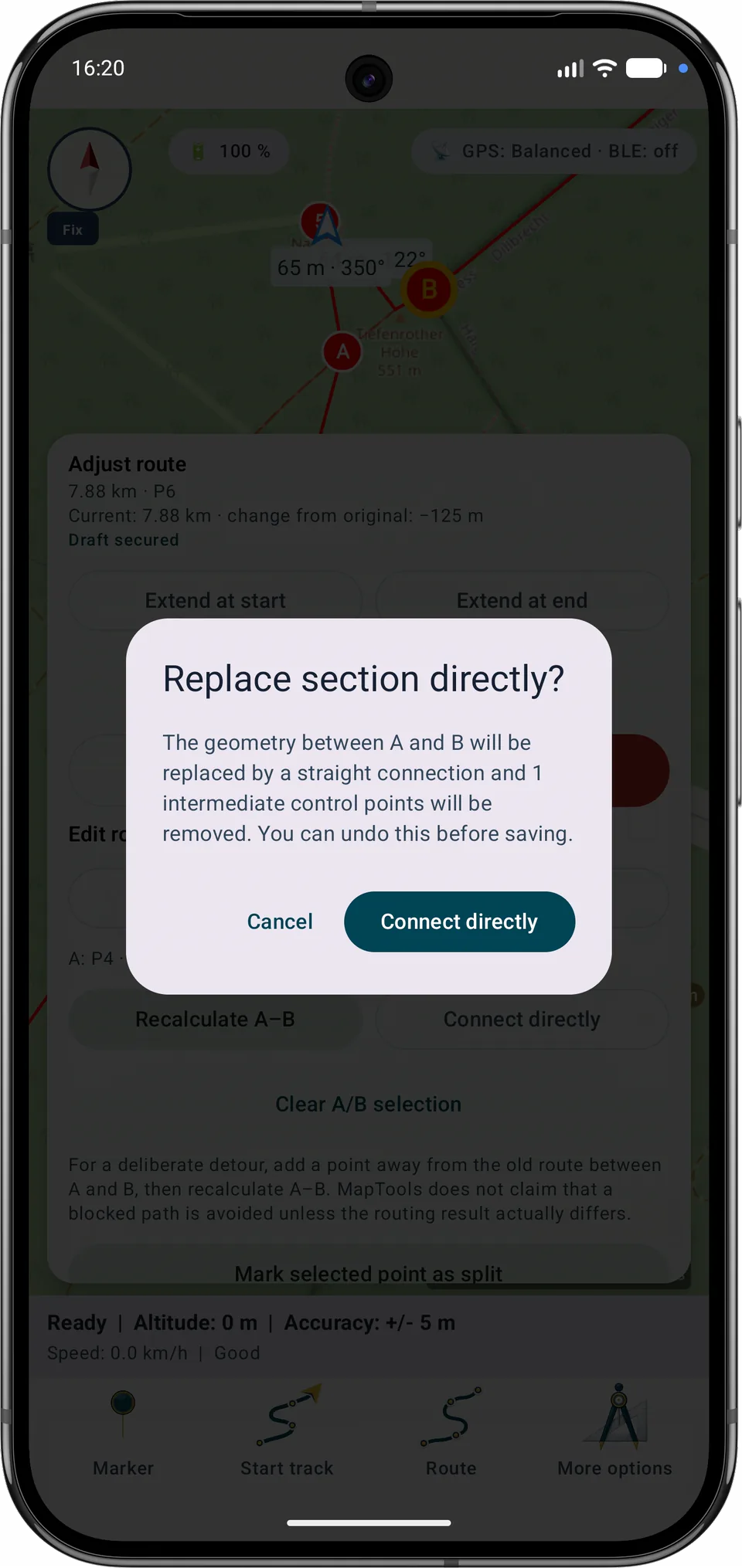
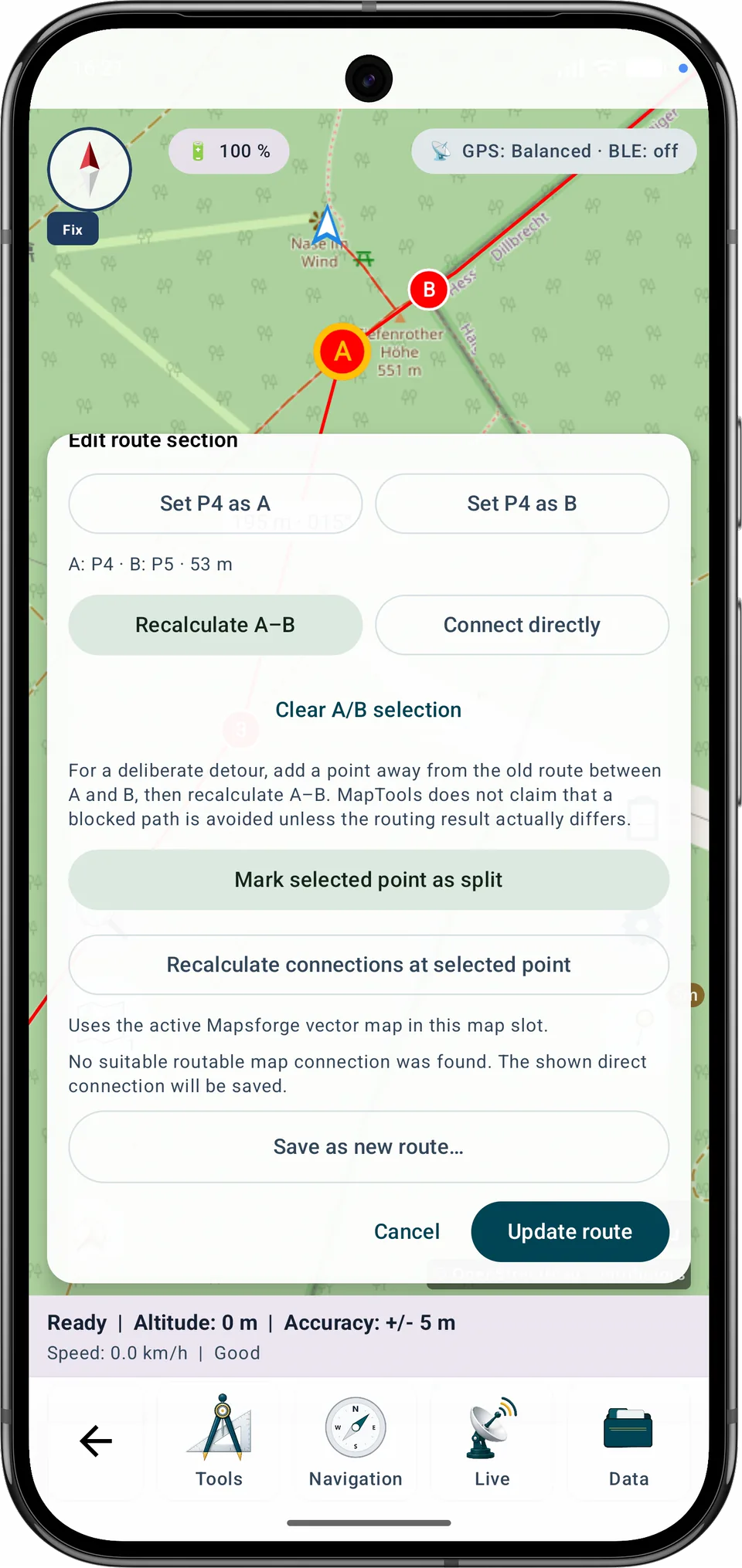
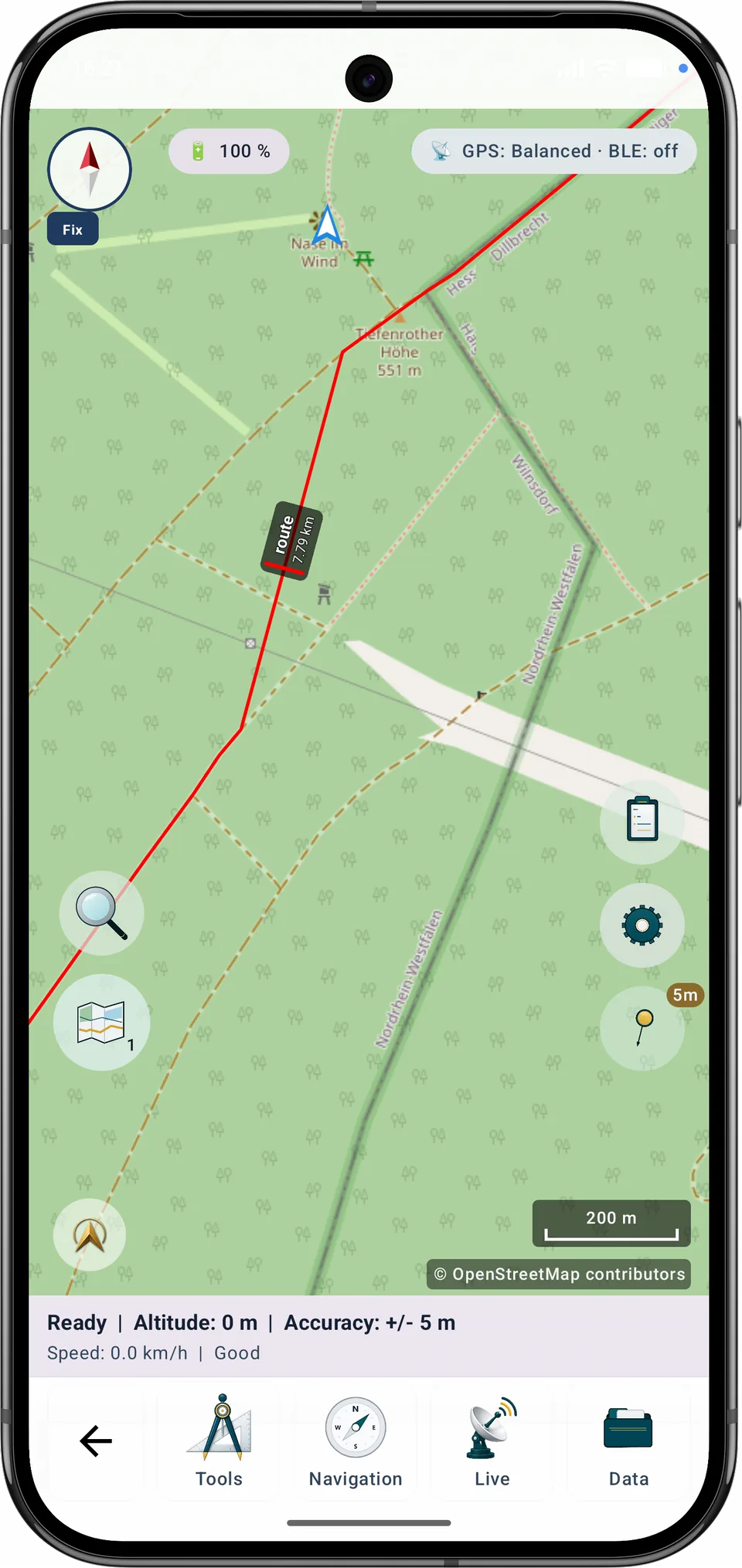
Recalcular A–B usa o mapa vetorial Mapsforge local compatível ativo. Se nenhum caminho adequado for encontrado, MapTools não substitui silenciosamente a seção por uma linha direta.
Guia passo a passo
Marque um ou mais pontos de controle numerados como pontos de divisão, revise os nomes dos estágios e intervalos de pontos resultantes e salve os estágios. A rota original permanece inalterada.
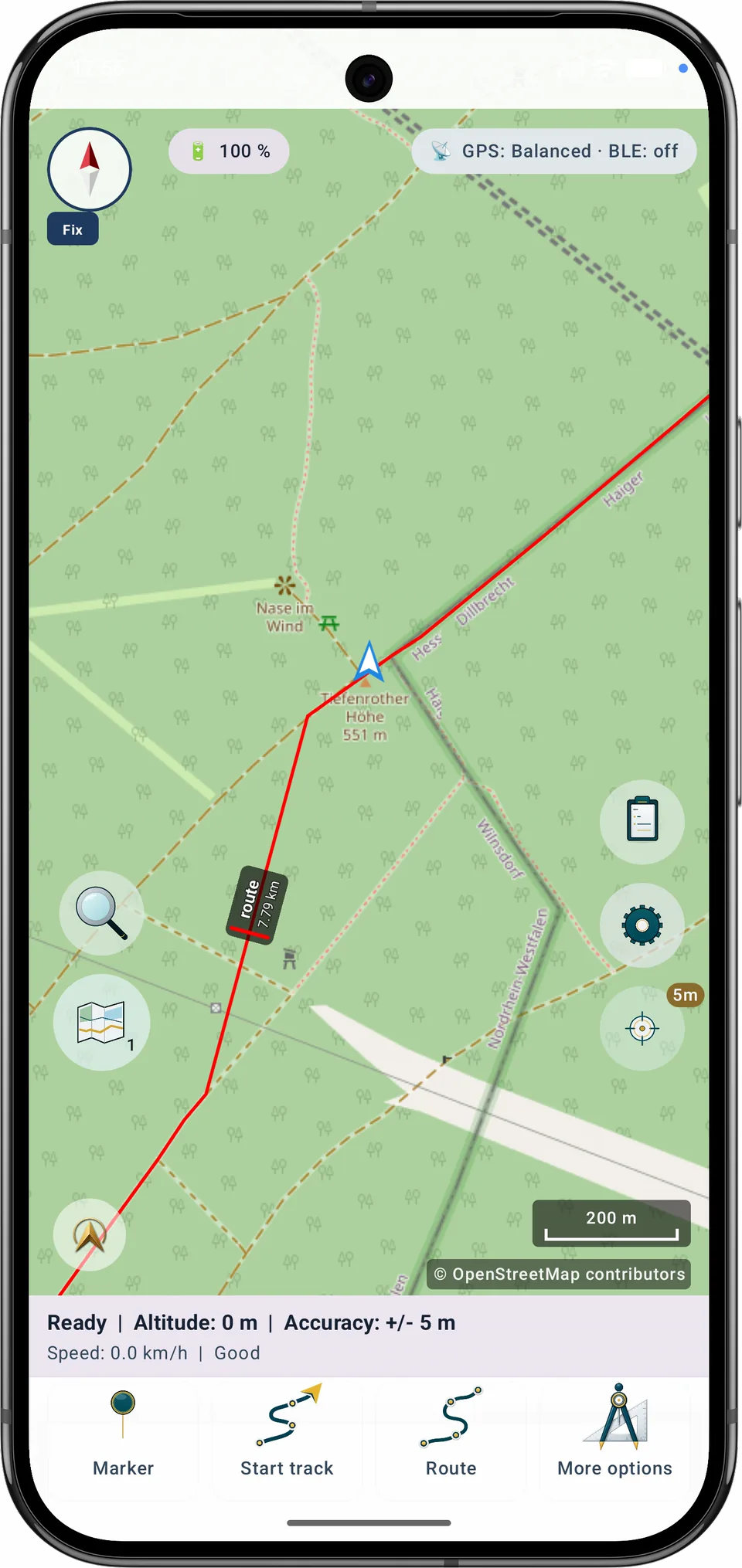
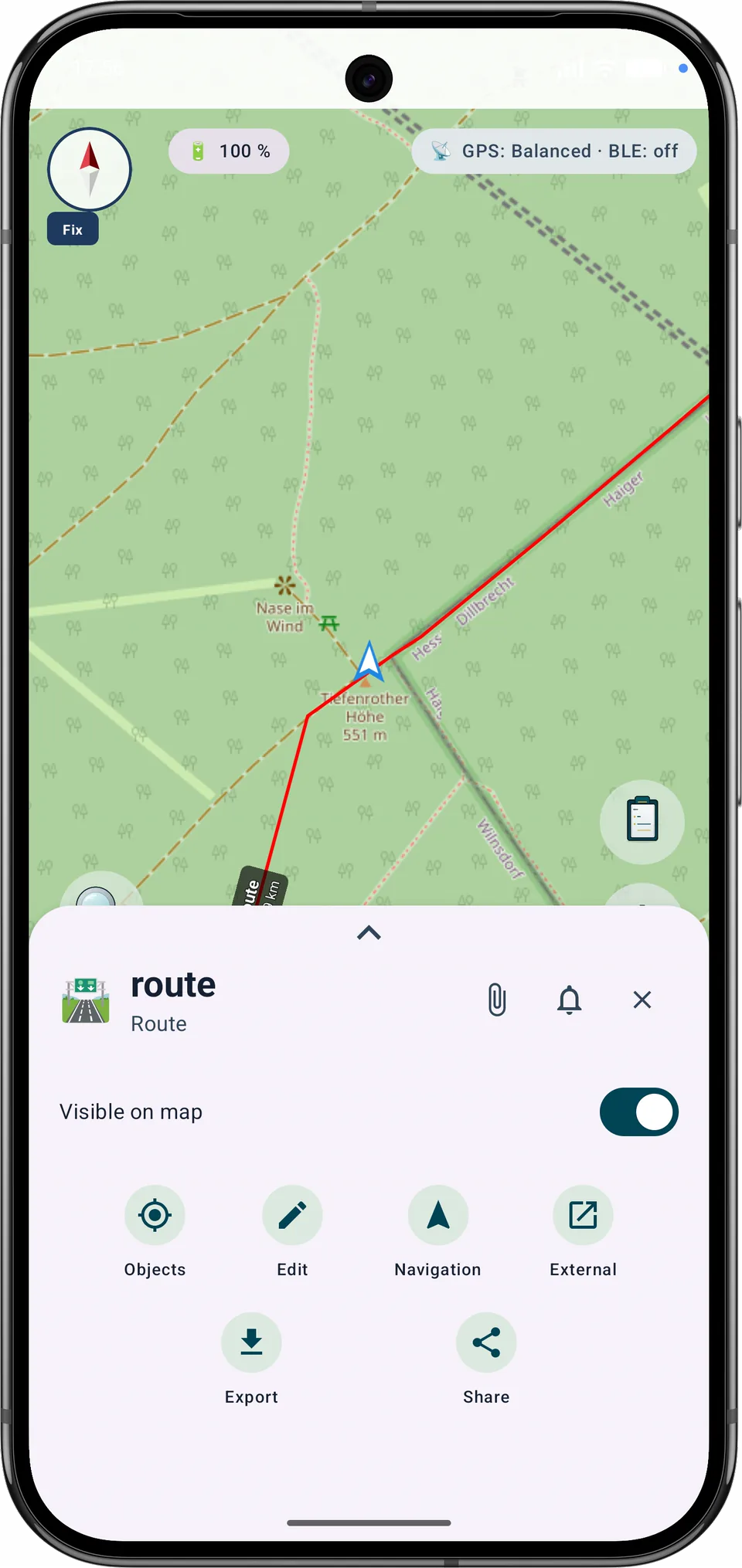
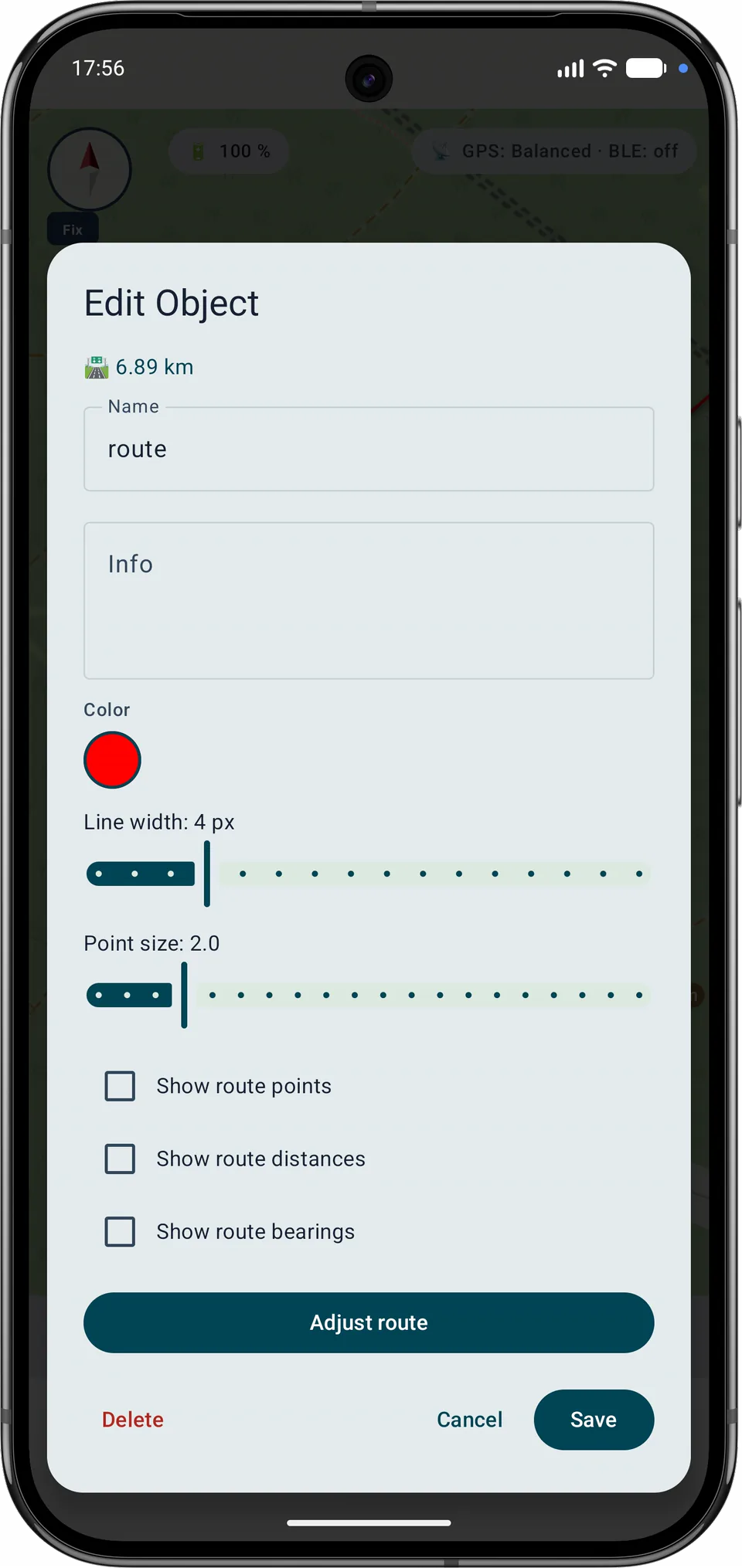
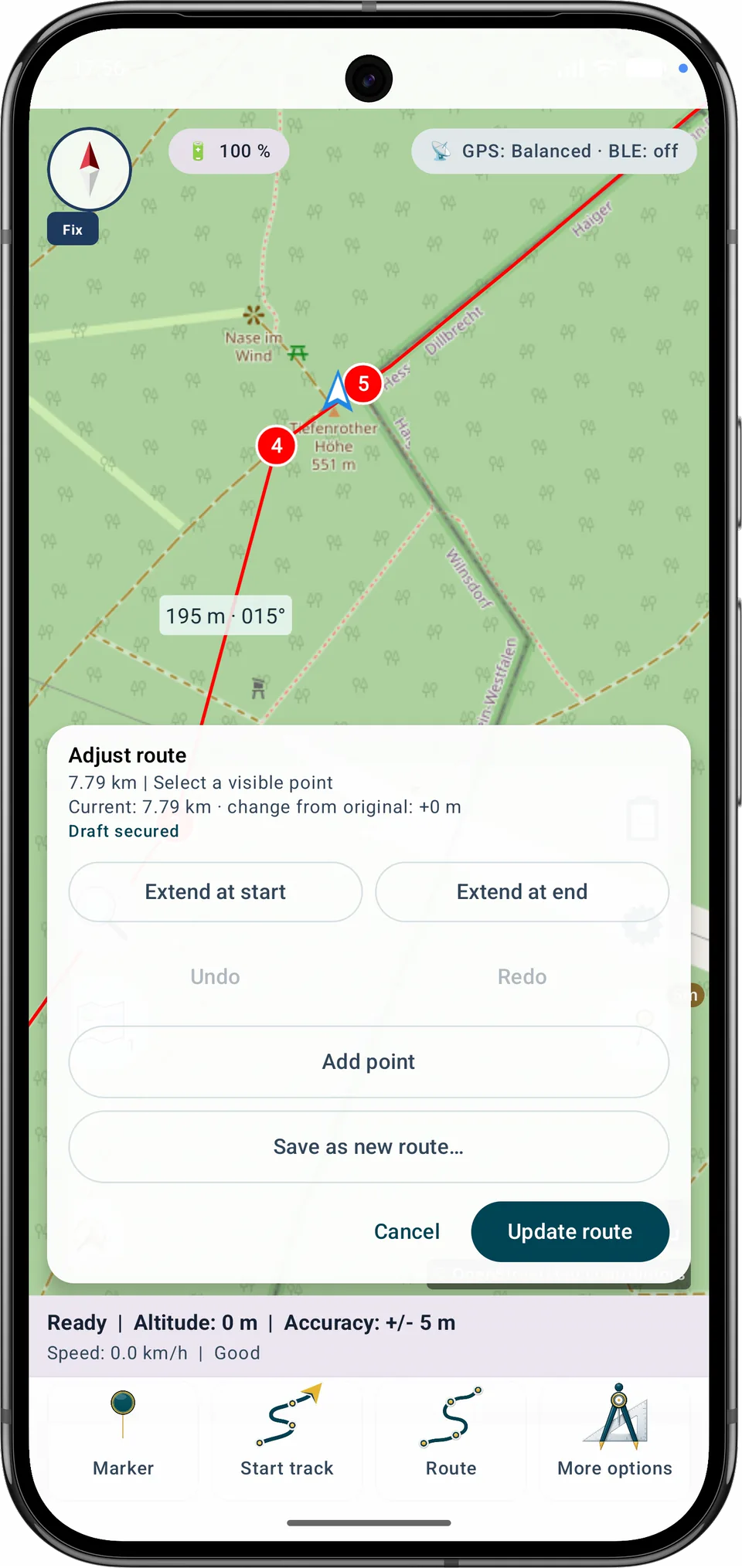
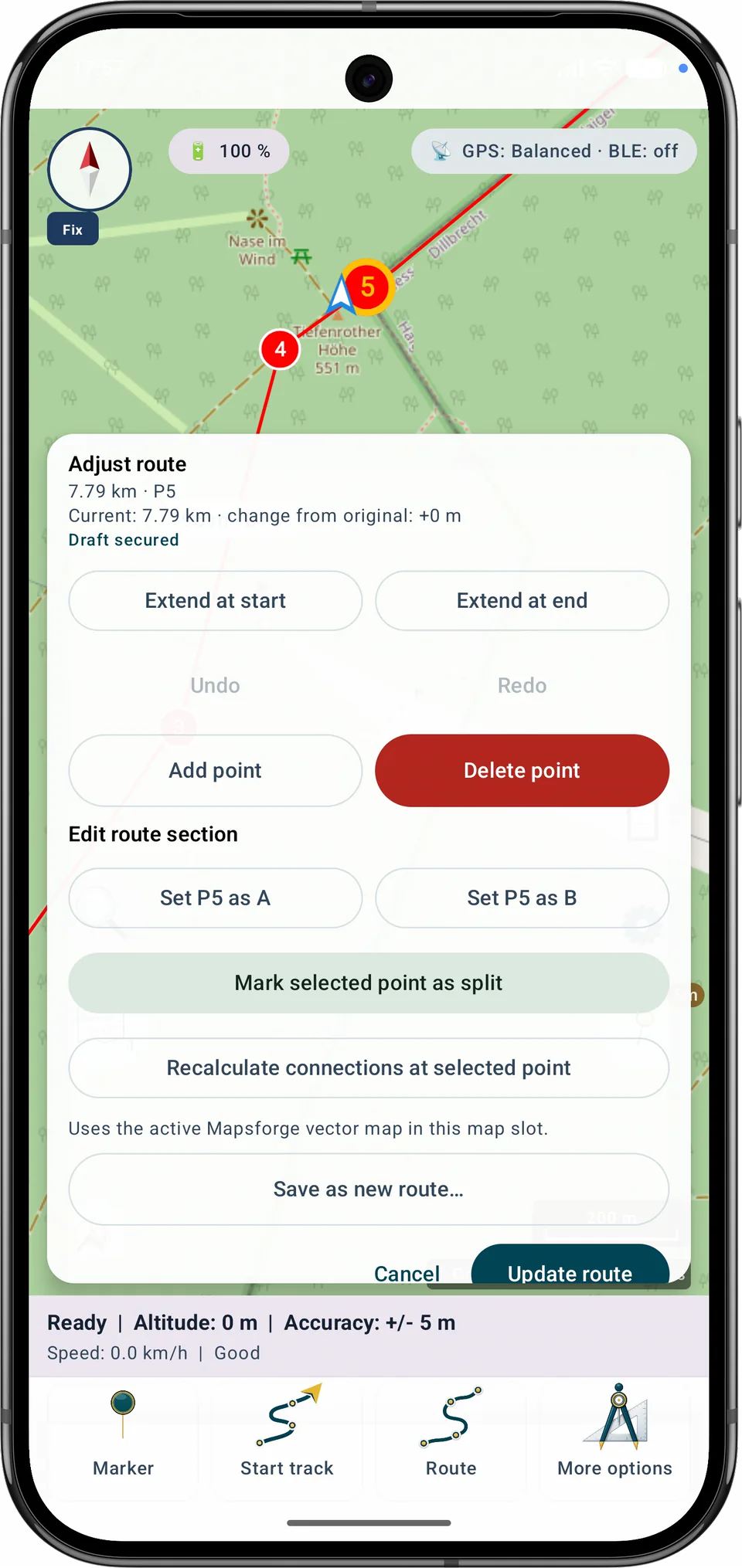
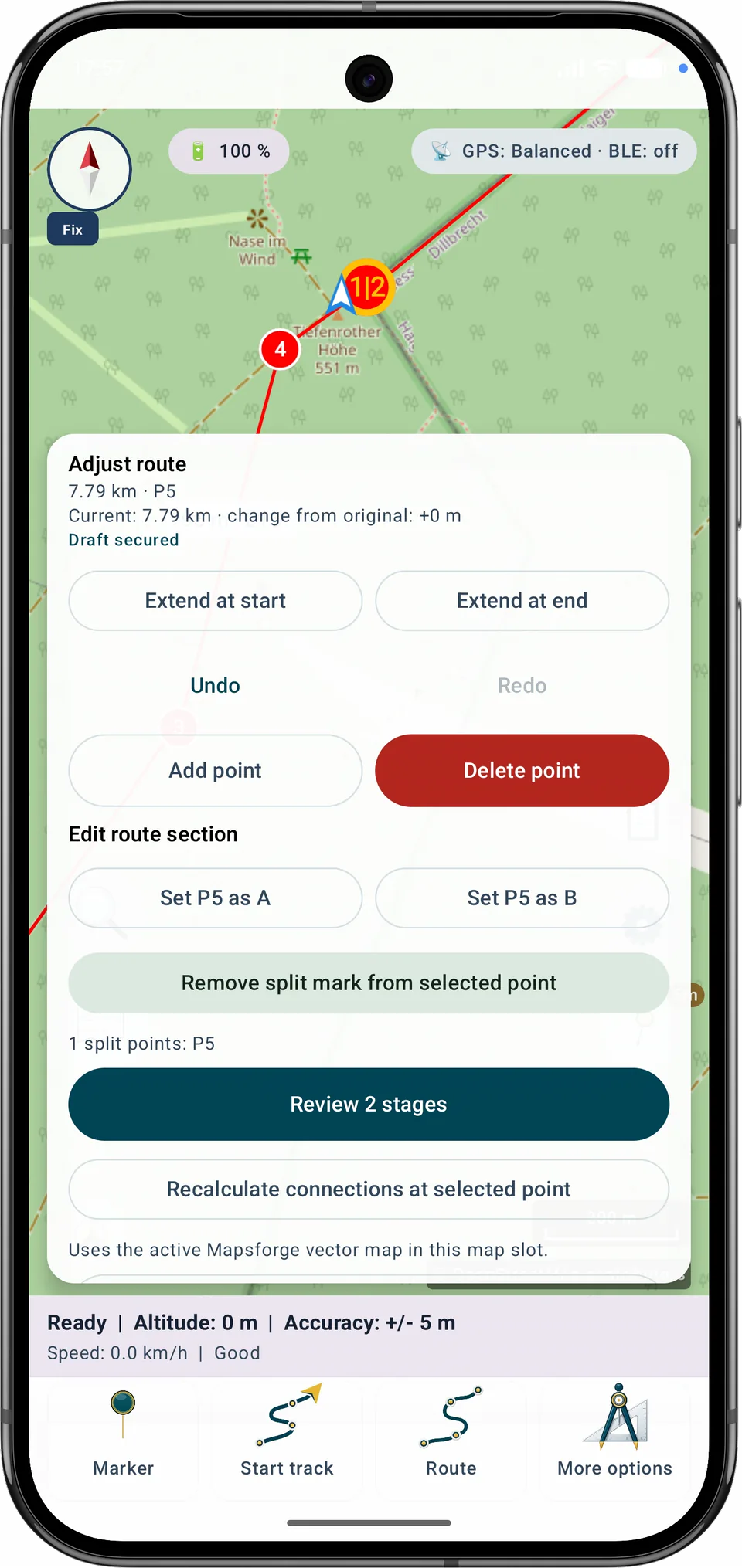
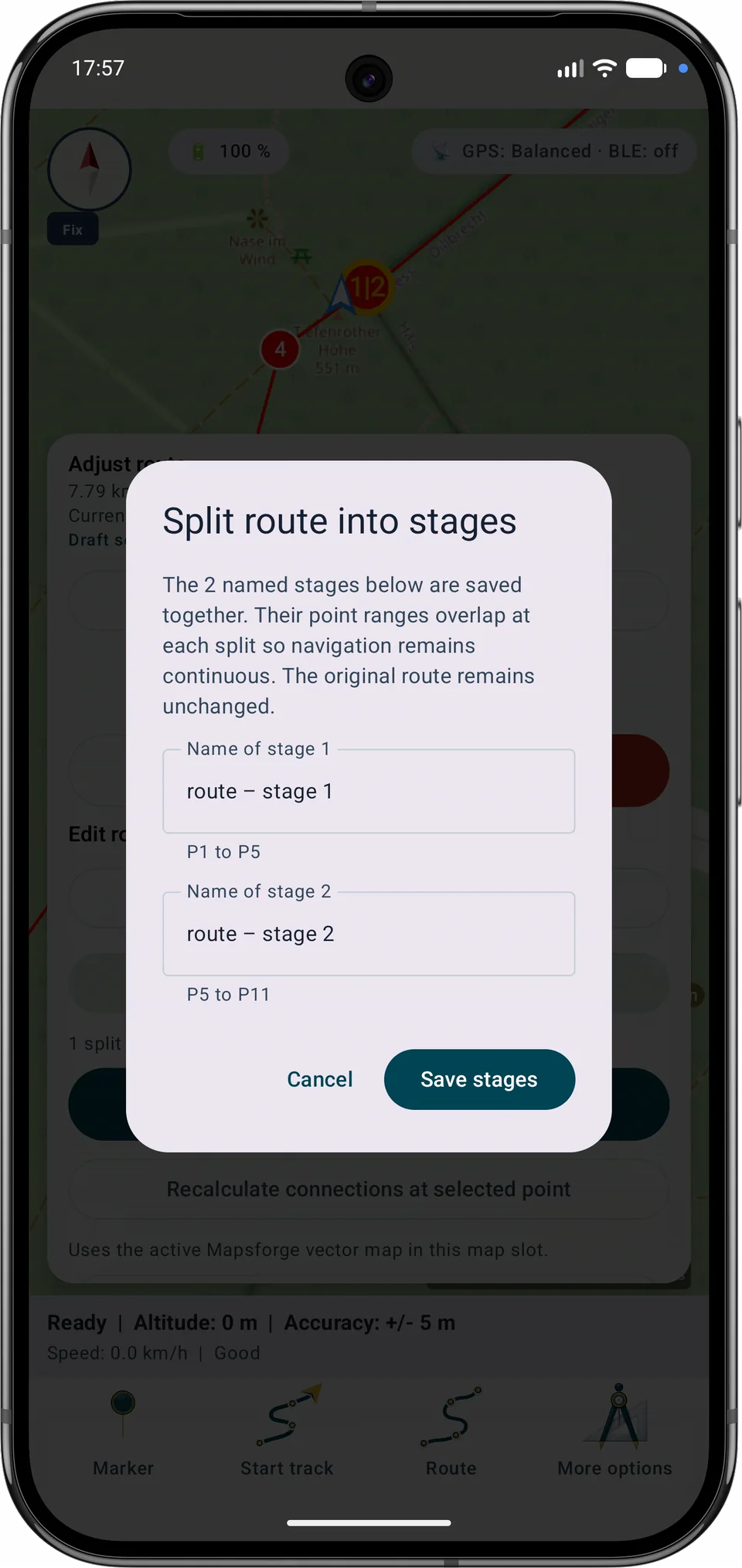
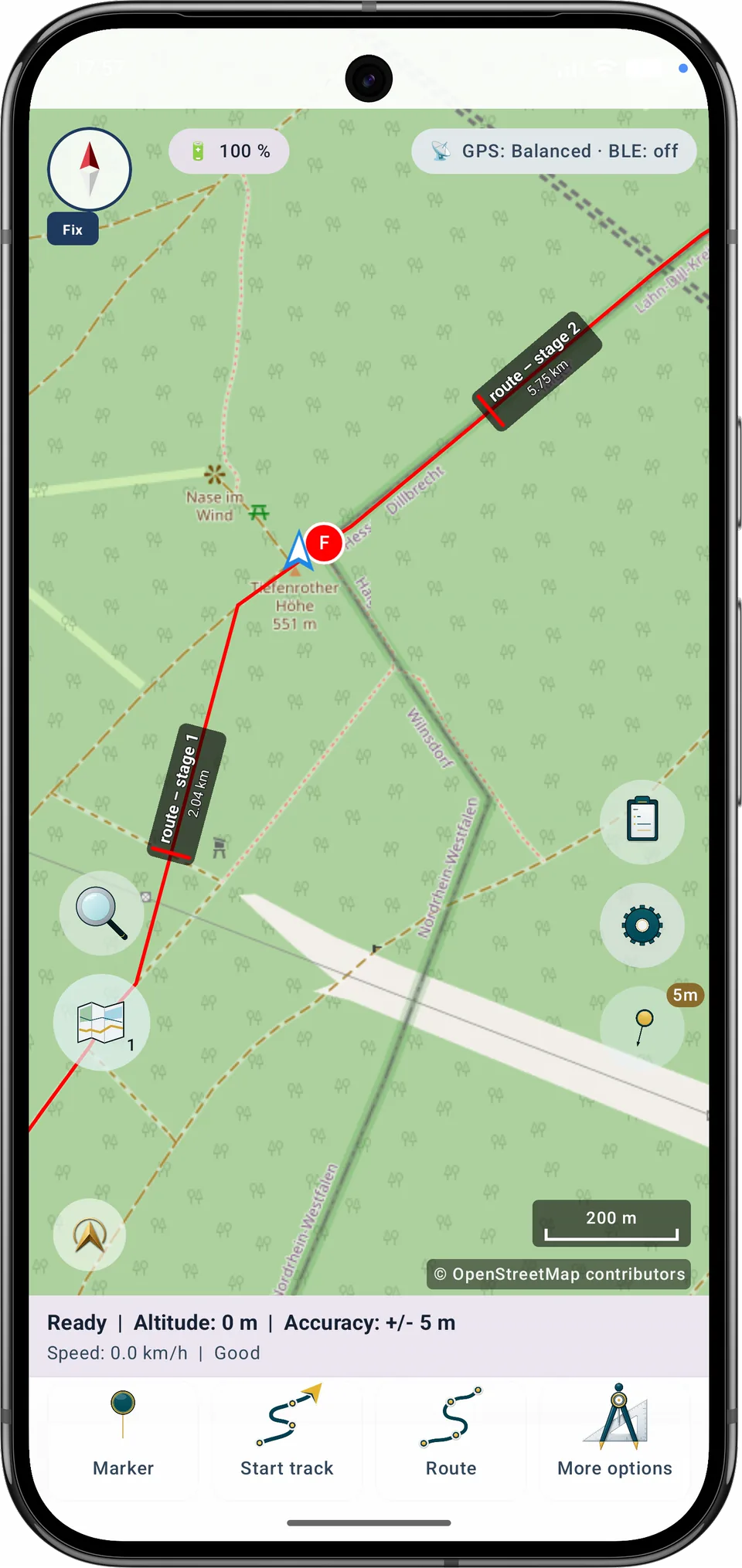
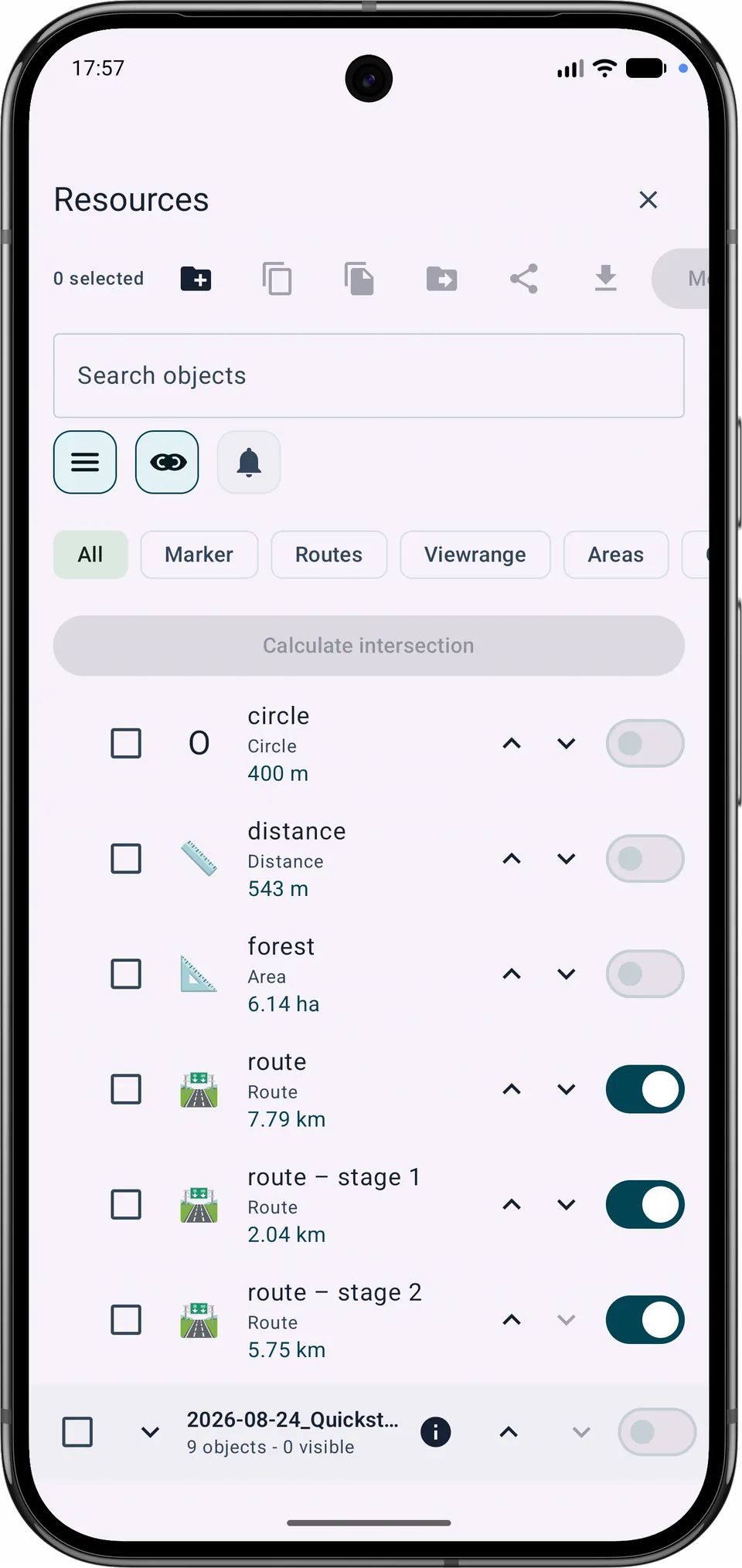
Os estágios adjacentes se sobrepõem em seu ponto de divisão compartilhado, de modo que a navegação permanece contínua. Cada etapa salva se torna um objeto de rota separado enquanto a rota original é preservada.
Funcionalidade atual
O mapa base exibido e a origem do roteamento offline são separados. Um mapa Mapsforge local adequado pode ser selecionado para roteamento automático mesmo enquanto o Google ou OSM é exibido. As trilhas GPX importadas permanecem individualmente visíveis, gerenciáveis e removíveis.
Free e Pro
O replanejamento de um trecho entre A e B, a atualização de uma rota ou o salvamento de uma nova variante dentro dos limites da rota Free estão disponíveis em Free. Mesclar várias rotas e dividir uma rota em estágios requer Pro.
Navegação → Gravação contém o modo de gravação e os controles para iniciar, pausar, retomar e parar uma faixa. Ao parar, edite o nome sugerido e salve, ou opte por finalizar sem salvar. O descarte requer confirmação. As permissões são solicitadas quando a gravação começa.
Salvar e finalizar · Concluir sem salvar · Continuar gravando
A gravação será descartada. Marcadores, fotos e notas de áudio existentes serão mantidos.
Os detalhes do passeio mostram a rota e a gravação separadamente, com velocidade média, ritmo e estatísticas de movimento explicitamente estimadas. Os valores ausentes permanecem desconhecidos. Ações de foto e áudio estão disponíveis no painel aberto de detalhes do tour. A média e o ritmo na barra do mapa usam a duração completa da gravação, incluindo pausas e intervalos GPS. Os valores móveis são estimativas das seções GPS registradas. Posições faltantes não são pausas confirmadas. O máximo é suavizado; valores indisponíveis mostram um traço. Ritmo é o tempo por quilômetro ou milha.
O perfil Padrão coloca o cartão de gravação compacto na parte superior entre a bússola e o status. O perfil Caminhadas coloca os valores do passeio acima do menu inferior. Toque para abrir os detalhes do tour, incluindo câmera e microfone. O X próximo permanece acima do conteúdo rolável.
Mostrar no mapa exibe temporariamente a rota selecionada e os pontos de passagem, mesmo quando normalmente ocultos. O acompanhamento GPS é pausado. Voltar restaura a visualização e a visibilidade anteriores.
Selecione uma rota salva e inicie a orientação. A gravação fica desativada a cada novo início; ative Gravar rota se desejar. X e Voltar fecham apenas os detalhes de orientação. Encerrar navegação abre uma confirmação na qual você também pode finalizar e salvar uma gravação.
O mapa e as atividades em andamento são retomados de forma mais confiável após interrupções. Pontos GPS ausentes não são adicionados posteriormente.
Corrija a última trilha salva
Toque na faixa, use o tempo ou selecione um ponto da lista. A seção silenciada será removida.
Escolha o novo ponto final
Visão geral da trilha. Use a lista de pontos ou os controles de tempo para uma seleção exata e acessível.
Perto do início do trajeto · Próximo do fim do trajeto · Sem informações de tempo
Toque na faixa, use o tempo ou selecione um ponto da lista. A seção silenciada será removida.
−… min
Pontos removidos: … · secções afetadas: …
Mídia após o novo final: … fotos, … notas, … gravações de áudio. A mídia permanece no projeto.
Nome da cópia corrigida
O original está vinculado a uma grade de pesquisa. Salve uma cópia corrigida.
A geometria original será encurtada para o ponto selecionado. Você pode restaurar a versão anterior uma vez, a menos que a faixa seja editada novamente.
Restaurar versão antes da correção
Track abre os controles de gravação. A partida e a parada exigem um toque longo até que o indicador de progresso esteja cheio, seguido de uma confirmação.
Rota abre a criação, edição e seleção de rotas. O encerramento da orientação ativa utiliza o mesmo toque longo deliberado e confirmação da gravação do trajeto.
O original é usado atualmente para navegação. Pare a navegação ou salve uma cópia.
Perfil de gravação
Navegação → Gravação contém o modo de gravação e os controles para iniciar, pausar, retomar e parar uma faixa. Ao parar, edite o nome sugerido e salve, ou opte por finalizar sem salvar. O descarte requer confirmação. As permissões são solicitadas quando a gravação começa.
Grave uma nota de áudio com geo-tag
Uma localização atual é necessária para uma captura rápida.
Cada gravação pertence à sua própria sessão. Após uma interrupção, MapTools acrescenta apenas o final do diário ausente; as pausas permanecem segmentos de trilha separados no mapa e em .asmaps, backups e GPX.
Os instantâneos de recuperação automática armazenam localmente o trabalho do projeto em andamento. Eles não substituem um backup completo manual.
O modo Automático começa com alta precisão e depois escolhe um perfil de GPS conforme a orientação de rota, o movimento, o modo Eco e o nível da bateria. A histerese evita mudanças frequentes.
Valores: tempo mínimo · movimento mínimo · imprecisão máxima aceita.
Dependendo da seleção de exportação, fotos, PDFs e notas de áudio pertencentes ao projeto ou objetos selecionados são incorporados ao arquivo do projeto.
Os anexos podem conter imagens privadas, documentos, vozes e metadados de localização. Inclua-os apenas deliberadamente.
Cada gravação pertence à sua própria sessão. Após uma interrupção, MapTools acrescenta apenas o final do diário ausente; as pausas permanecem segmentos de trilha separados no mapa e em .asmaps, backups e GPX.