
Szukanie znaków granicznych z RTK w Hesji
Do orientacji użyj GPS telefonu. Jeśli korzystasz z RTK, przed wyjściem w teren skonfiguruj LG290P i SAPOS HEPS.
Zewnętrzny odbiornik GNSS (USB)
Zdjęcia i zrzuty pokazują niemiecki interfejs. Postępuj według przetłumaczonych instrukcji; schemat NTRIP jest w wybranym języku.
- Połącz antenę, odbiornik i telefon odpowiednimi przewodami. Zatwierdź dostęp USB Androida, jeśli będzie wymagany.
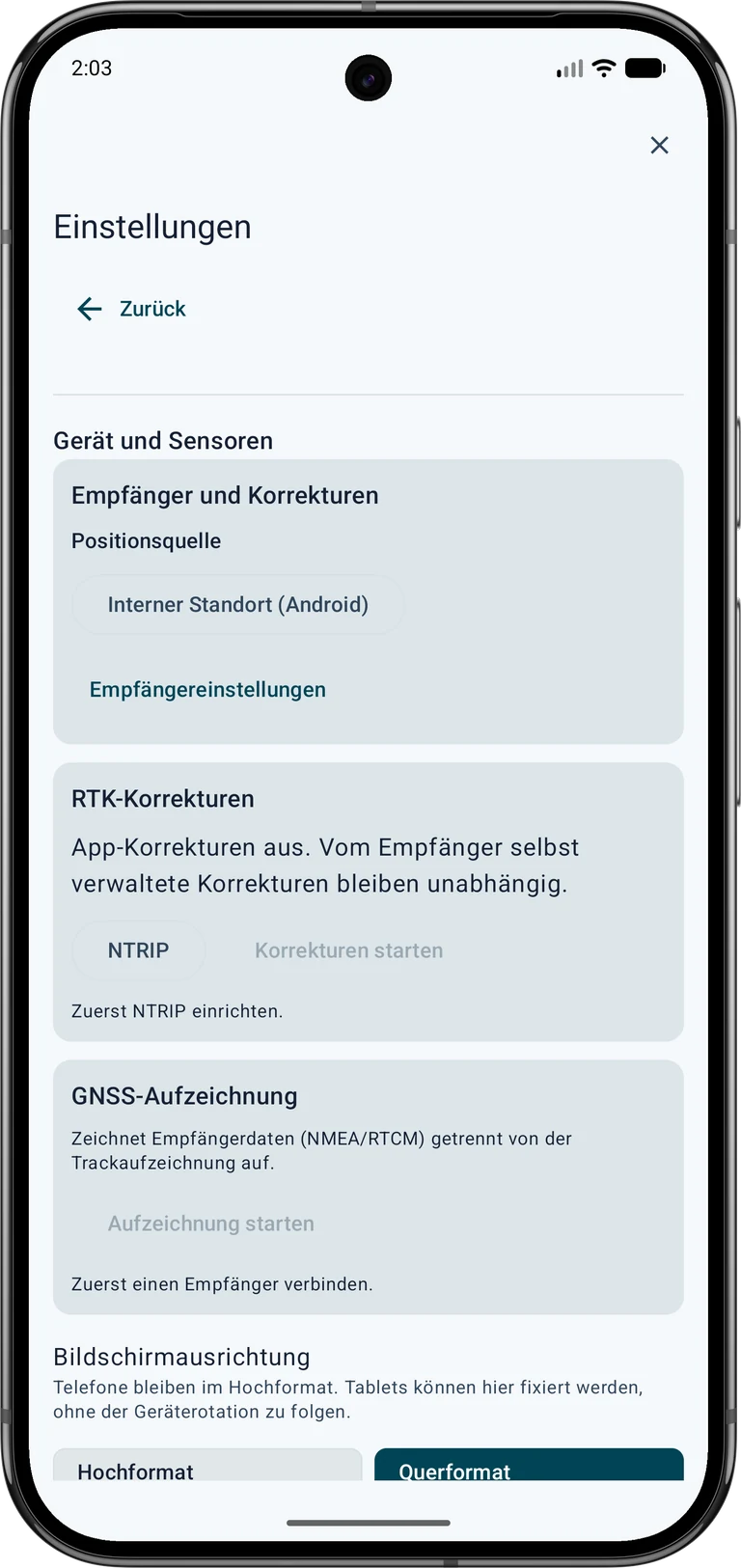
 Ustawienia → Urządzenie i czujniki → Odbiornik GNSS → Źródło pozycji
Lokalizacja wewnętrzna (Android) ▾ → Zewnętrzny odbiornik GNSS (USB)- Znajdź odbiorniki → Ustawienia odbiornika ▾
- Wybierz profil dla swojego sprzętu i szybkość transmisji producenta. Obrazy pokazują przykładowo LG290P przy 460800 baud. Używaj tego ustawienia tylko ze sprzętem odpowiednio skonfigurowanym.
- Dla pokazanego LG290P włącz komunikaty dokładności, aby otrzymywać oceny jakości. Dodatkowa opcja własnych obserwacji RTCM i danych nawigacyjnych odbiornika służy surowemu zapisowi; nie jest potrzebna do tego testu NTRIP.
- Połącz wykryte urządzenie. Sprawdź „Źródło pozycji: odbiornik USB”, USB połączone i przychodzące prawidłowe komunikaty pozycji.


Uzyskaj i skonfiguruj dostęp NTRIP
RTK to metoda precyzyjnego pozycjonowania GNSS. NTRIP przesyła potrzebne poprawki przez internet. SAPOS oferuje takie usługi w Niemczech. Dostęp NTRIP wpływa na pomiar tylko wtedy, gdy odpowiedni odbiornik rzeczywiście przetwarza właściwe poprawki.
Znajdź właściwą usługę
Wybierz usługę z zasięgiem, układem odniesienia i formatem RTCM odpowiednimi dla obszaru i odbiornika. W Niemczech zacznij od krajowego urzędu geodezyjnego danego landu; gdzie indziej od instytucji państwowych lub dostawców komercyjnych. Przed pracą sprawdź rejestrację, koszty, dozwolone użycie i usługi czasu rzeczywistego.
Przykład SAPOS Hesja:
- Otwórz oficjalną stronę SAPOS w HVBG.
- Przejdź do rejestracji SAPOS Hesja. Pobierz formularz i wyślij na oficjalny adres kontaktowy zgodnie z instrukcjami. Dane osobowe wypełnij samodzielnie.
- Poproś o usługę HEPS w czasie rzeczywistym dla RTK przez NTRIP. Dostęp GPPS do postprocessingu jej nie zastępuje.
- Poczekaj na aktywację i osobiste dane dostępowe. Bezpiecznie przechowuj serwer, port, mountpoint, wymagany protokół/TLS, nazwę użytkownika i hasło do konfiguracji aplikacji.
Według dostawcy usługi SAPOS w Hesji są bezpłatne. Nadal wymagane są rejestracja, aktywacja i własny internet. Inne regiony mogą mieć inne opłaty i warunki. Rejestracja · Ceny i warunki.
Wypełnij pola w MapTools
Otwórz Ustawienia → Urządzenie i czujniki → Poprawki RTK → NTRIP. Przed zmianą ustawień zatrzymaj aktywne połączenie poprawek aplikacji. Wpisz dane usługi w odpowiednie pola i porównaj z aktualną dokumentacją dostawcy.
| Pole w MapTools | Publiczny przykład lub tekst zastępczy | Co wpisać |
|---|---|---|
| Host castera | www.sapos-he-ntrip.de | Nazwa serwera z danych dostępowych, bez http://, ścieżki i portu |
| Port | 2101 | Numer portu dla danej usługi i transportu. Publiczny przykład Hesji: 2101. Dla innych usług użyj ustawień ich dostawcy. |
| Mountpoint | VRS_3_4G_HE | Nazwa dozwolonego strumienia danych, dokładnie jak podano. Publiczny przykład Hesji: VRS_3_4G_HE. Nie wybieraj innego strumienia tylko z powodu podobnej nazwy. |
| Połączenie TLS | Nie | Szyfrowanie obsługiwane przez dostawcę wraz z właściwym portem. Zgodnie z danymi dostępowymi. Nie łącz dowolnie TLS i portów. |
| NTRIP wersja 2 | Tak | Obsługiwana wersja protokołu. Według dostawcy; wyłączenie wybiera w aplikacji wersję 1. |
| Nazwa użytkownika | DEINE_HEPS_KENNUNG to tylko tekst zastępczy. | Osobisty identyfikator HEPS |
| Hasło | Wpisz tylko w aplikacji; poradnik nie zawiera działającego hasła. | Osobiste hasło do usługi |
| Wysyłaj pozycję odbiornika USB, GGA | Tak | Zezwól na przesyłanie pozycji wymagane przez VRS. Wymagane dla SAPOS Hesja VRS. Bieżąca pozycja rovera jest przesyłana temu dostawcy. |
| Połączenie nieszyfrowane | Tak | Ta zgoda pojawia się tylko przy wyłączonym TLS. Sprawdź instrukcje i informacje o prywatności obok niej. |
Dane osobowe wpisuj wyłącznie w MapTools. Ilustracja pokazuje układ okna i nie przyjmuje danych.
Wymagany jest własny dostęp do usługi poprawek RTK w czasie rzeczywistym. Rejestracja, opłaty i warunki zależą od dostawcy. Dostęp wyłącznie do przetwarzania po pomiarze nie wystarcza.
Dane logowania są przechowywane na tym urządzeniu w postaci zaszyfrowanej. Te ustawienia i dane są wyłączone z kopii zapasowych i przenoszenia na inne urządzenia. Zapisanie nie uruchamia połączenia.
Te dane podaje usługa poprawek
- Host castera
Nazwa serwera dostawcy. Wpisz bez
http://, numeru portu i ścieżki. - Port
Numer portu właściwy dla serwera i rodzaju połączenia.
- Mountpoint
Nazwa autoryzowanego strumienia poprawek. Skopiuj dokładną pisownię.
- TLS
Wybierz według instrukcji dostawcy. Serwer, port i szyfrowanie muszą być zgodne.
- Wersja NTRIP
Wybierz obsługiwaną wersję: włączone dla wersji 2, wyłączone dla wersji 1.
- Nazwa użytkownika
Osobisty identyfikator aktywowany dla usługi czasu rzeczywistego.
- Hasło
Osobiste hasło do usługi. Nie udostępniaj go i nie pokazuj na publicznych obrazach.
- Wysyłanie pozycji, GGA
Wymagane dla VRS. Aplikacja wysyła bieżącą pozycję odbiornika USB do usługi poprawek.
- Połączenie nieszyfrowane
Ta zgoda pojawia się tylko przy wyłączonym TLS. Sprawdź instrukcje i informacje o prywatności obok niej.
Publiczne przykłady Hesji pochodzą ze strony usług SAPOS / Zentrale Stelle SAPOS. VRS dostarcza poprawki RTCM po otrzymaniu pozycji GGA. W innych krajach i u innych dostawców używaj ich informacji zamiast tych przykładów.
Chroń dane logowania: wybieraj szyfrowane połączenie obsługiwane przez dostawcę. Publicznie opisane połączenie Hesji na porcie 2101 jest nieszyfrowane. MapTools wymaga wyraźnej zgody: nazwa użytkownika, hasło i pozycja mogą być czytelne podczas transmisji. Sprawdź instrukcje; nie wyłączaj TLS tylko po to, by obejść błąd.
Dotknij Zapisz. Zapisuje to ustawienia bez uruchamiania połączenia. Następnie wybierz Uruchom poprawki.
Sprawdź działanie poprawek
Sprawdź kolejno te trzy rzeczy:
- Przepływ danych: aplikacja zgłasza zweryfikowane poprawki RTCM i zapisuje dane do odbiornika USB.
- Aktualność: poprawki powinny być świeże; stare dane wskazują nieprzydatność do pomiaru w czasie rzeczywistym.
- Rozwiązanie pozycji: odbiornik zgłasza RTK Fixed i odpowiednią poziomą ocenę jakości. Sam odbiór poprawek nie potwierdza tego stanu.


Połącz odpowiednią usługę katastralną
 Przytrzymaj ikonę mapy, a następnie wybierz Zarządzaj mapami w panelu mapy i dane mapowe.
Usługi map online → Warstwy obiektów (OGC API / WFS) → + WFS
Nazwa usługi · Hessen – ALKIS
Uwierzytelnianie · Brak
Punkt końcowy usługi HTTPS ·https://www.gds.hessen.de/wfs2/aaa-suite/cgi-bin/alkis/sf/wfs?SERVICE=WFS&VERSION=2.0.0&REQUEST=GetCapabilities- Dotknij Wykryj warstwy obiektów. Wybierz
adv:AX_PunktortAUdla położenia urzędowego iadv:AX_PunktortTAdla położenia kartograficznego. Dodajadv:AX_Grenzpunkt, jeśli potrzebujesz identyfikatora punktu i informacji o oznaczeniu. Przy zapisie MapTools utworzy widoki wybranych warstw. - Włącz widoki w sekcji Warstwy obiektów online w wybranym slocie mapy. W razie potrzeby włącz Uwzględniaj w informacjach o punkcie, aby otwierać atrybuty przez InfoTap. Przybliż obszar wyszukiwania bez filtra. Zmniejsz obszar, jeśli MapTools zgłosi wyniki częściowe. Jako cel wybierz w miarę możliwości położenie urzędowe (AU).
Aby filtrować według rodzaju oznaczenia, użyj powiązanego widoku Hesji dla adv:AX_Grenzpunkt. Najpierw sprawdź, czy punkty są widoczne bez filtra. Najpierw sprawdź bez filtra. Potem Dodaj warunek → abmarkung_Marke → równe → 1110: kamień graniczny. Inne kamienie mają własne kody. 1200 to rura, 1300 trzpień/gwóźdź, 9500 brak znaku. Punkt graniczny nie zawsze jest kamieniem. Kilka kodów połącz opcją Co najmniej jeden.

Wybierz niezawodny punkt docelowy

 Dotknij punktu granicznego na mapie. W razie potrzeby przytrzymaj przycisk GPS, aby przełączyć się na InfoTap, i ponownie dotknij punktu. W wynikach wybierz Dodaj do projektu, zaznacz AU, jeśli jest dostępne, i dotknij Zapisz. W sekcji Praca w terenie dotknij Cel.
Uruchom w trybie Standardowy. Obserwuj strzałkę odległości i kierunku, przejdź krótką drogę i sprawdź ponownie. Wskazówki pokazują bezpośrednie połączenie z celem; nie oblicza trasy, którą można przejść pieszo wokół płotów, wody lub innych przeszkód.
Zatrzymaj się w pobliżu celu i porównaj mapę, otoczenie i szacunkową pozycję. Skacząca kropka nie oznacza, że powinieneś gonić każdy skok. Jeśli kierunek jest niejasny, sprawdź kompas i sposób trzymania telefonu. Północ u góry zapewnia zrozumiałą orientację, gdy nie jest dostępny wiarygodny kurs kompasu.

Precyzyjne odnajdywanie punktu
Opcje nawigacji do celu
Otwórz menu z trzema kropkami karty docelowej i wybierz Precyzyjne odnajdywanie punktu pod Tryb. Użyj Wyśrodkuj cel, aby przywrócić widok z przewodnikiem. Krzyżyk wskazuje cel, a niebieska kropka Twoją aktualną pozycję. Wartości północ/południe i wschód/zachód opisują ruch z twojej pozycji w stronę celu.
W trybie precyzji ze wskazówkami dokładne pozycjonowanie pojawia się automatycznie w odległości 2 m od celu; powyżej 3 m mapa powraca. Powiększenie dostosowuje się do odległości i tolerancji, dostępny jest również ręczny wybór skali. Nie poprawia to pomiaru pozycji. Możesz używać tego widoku ze smartfonem GPS, podczas gdy brak kwalifikacji RTK pozostaje widoczny.
Opcje nawigacji do celu → Tryb: Precyzyjne odnajdywanie punktu → Pokaż widok precyzyjny

Przykład: odległość do celu wynosząca 0,4 m przy szacunkowej dokładności pozycji wynoszącej 4 m nie oznacza, że dotarłeś do fizycznego punktu w promieniu 40 cm. Odległość obliczana jest pomiędzy dwoma współrzędnymi; bieżąca pozycja i prawdopodobnie cel są niepewne. Dokładność jest wartością szacunkową, a nie gwarantowanym maksymalnym błędem.
Tolerancja pozioma ustawia dozwoloną odległość poziomą dla kwalifikowanej oceny celu. Pierścień zewnętrzny opisuje jedynie widoczną skalę. Przy tolerancji 5 cm przerywany okrąg docelowy ma promień 5 cm i średnicę 10 cm. Szerokość linii pierścienia nie odzwierciedla tolerancji.
Android · Location.getAccuracy()
Nawigacja do celu pozostaje aktywna do ręcznego zakończenia. Powiadomienie o bliskości nie usuwa celu. Po ponownym uruchomieniu aplikacji jawnie wznów zapisany cel.
Wybierz punkt, otwórz opcje celu i wybierz precyzyjne odnajdywanie oraz tolerancję poziomą. Tarcza pokazuje odbiornik względem celu; wartości północ/południe i wschód/zachód wskazują potrzebny ruch. Można wybrać północ u góry, skalę i opcjonalne sygnały.
Pozytywny stan precyzji wymaga RTK Fixed, świeżych pozycji i poprawek oraz odpowiedniego oszacowania poziomego przez kilka różnych epok. Dotyczy wprowadzonej współrzędnej. Sprawdź źródło celu, układ odniesienia i ustawienie anteny; odległość i niepewność są oddzielne.
Uruchom pomiar punktu RTK, aby zapisać wynik. Utwórz znacznik pomiarowy lub dołącz raport do powiązanego punktu bez zmiany współrzędnej. Jawnie dozwolone pomiary poza tolerancją to raporty odchylenia. Natywne projekty zachowują raport; nawigacja pozostaje aktywna.
Wyszukaj na miejscu i udokumentuj wynik
- Przed wyruszeniem zapisz identyfikator punktu, wybrany typ pozycji, kod znacznika, datę źródłową i dostępne informacje o dokładności. Sprawdź import pliku i pokrycie tła podczas połączenia.
- Nawiguj w kierunku wybranego punktu. Należy przestrzegać podanej dokładności GNSS, warunków odbioru i odległości docelowej. Wskazanie odległości bliskie zeru oznacza bliskość zapisanej współrzędnej w ramach niepewności pomiaru; nie identyfikuje konkretnego kamienia.
- Na miejscu porównaj zarejestrowany typ znacznika z widocznymi obiektami i otaczającymi obiektami. Plastikowy znacznik może wyglądać inaczej niż kamień, a udokumentowany znacznik może być zakryty, brakujący lub zmieniony. Nie traktuj pobliskiego, nieoznakowanego kamienia jako potwierdzonego dopasowania.
- Przestrzegaj ograniczeń dostępu. Pozostaw znaczniki na miejscu i nie zmieniaj ich. W celu prawnie wiążącego określenia granic lub niejasnej identyfikacji należy skontaktować się z odpowiedzialnym organem geodezyjnym lub wykwalifikowanym geodetą.
- Udokumentuj przegląd otoczenia, zbliżenie widocznego znacznika i zrzut ekranu aplikacji pokazujący wybrany cel i zgłoszoną dokładność pozycjonowania. Zapisz datę i opisz obserwacje oddzielnie od założeń dotyczących tożsamości.
Zaobserwowany znacznik, zapis ALKIS i zmierzona pozycja telefonu lub RTK stanowią odrębne dowody. Nawet precyzyjny odbiornik nie poprawia retrospektywnie współrzędnych źródła ani sam nie wyznacza granicy prawnej.