
Trackanalyse met Heatline
Lees hoogte, helling en snelheid langs een route of track, vergelijk kleurschalen, inspecteer individuele punten en exporteer de analyse.
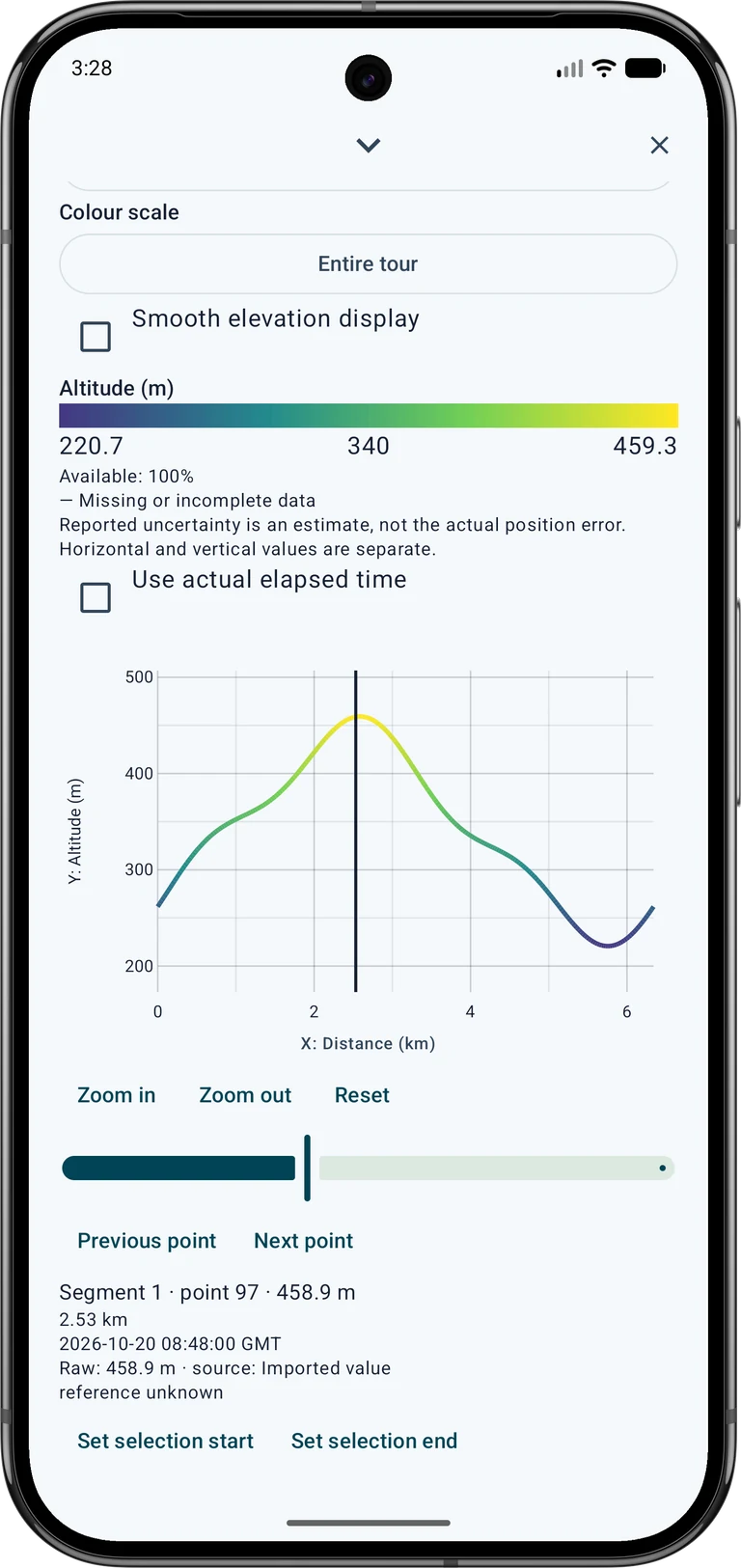
De schermafbeeldingen tonen de Engelstalige app-interface met synthetische voorbeeldgegevens. Het voorbeeld is geen voorgestelde wandelroute of terreinonderzoek. Tik op een afbeelding om deze te vergroten.
1. Open een route of track
Open de objectenlijst en houd een opgeslagen route of track ingedrukt. Vouw de details uit en open de samenvatting. Voor een opgenomen track bevat de samenvatting de analysecontroles; andere lijnobjecten bieden Lijnanalyse. Scroll naar beneden als de bedieningselementen zich onder het voorbeeld bevinden.
Begin met een opname of import waarin de metingen staan die u wilt inspecteren. Voor hoogte zijn hoogtewaarden nodig; snelheid en verstreken tijd hebben geschikte tijd- of snelheidsgegevens nodig. Een geplande lijn zonder tijdstempels kan uw werkelijke loopsnelheid niet beschrijven.
2. Kies wat de kleuren betekenen
Kies onder Lijnkleur op basis van de hoogte, helling, snelheid, horizontale onzekerheid of verticale onzekerheid. Het beschikbaarheidspercentage laat zien hoeveel van de lijn bruikbare waarden heeft. Grijze gedeelten betekenen ontbrekende of onvolledige gegevens.
Stel Y-as van de grafiek afzonderlijk in. Houd bijvoorbeeld de hoogte in het diagram bij terwijl u de lijn op snelheid kleurt. De gerapporteerde onzekerheid is een schatting van de ontvanger, niet de gemeten afstand vanaf uw werkelijke positie. Horizontale en verticale onzekerheid zijn verschillende grootheden.
3. Lees en vergelijk de schaal
Voor Kleurenschaal gebruikt u Vast om tochten met dezelfde limieten te vergelijken. Hele tocht past de limieten aan het volledige object aan. Met Aangepast bereik kunt u uw eigen onder- en bovengrenzen invoeren. Lees altijd de eenheid en cijfers in de legenda voordat u kleuren gaat vergelijken.
Bij het zoomen worden de kleuren niet opnieuw geschaald naar het zichtbare gedeelte. Waarden buiten het door u gekozen bereik gebruiken de eindkleur; hun originele nummers blijven in de puntdetails staan. Een felle kleur alleen is geen waarschuwing of statement over routeveiligheid.
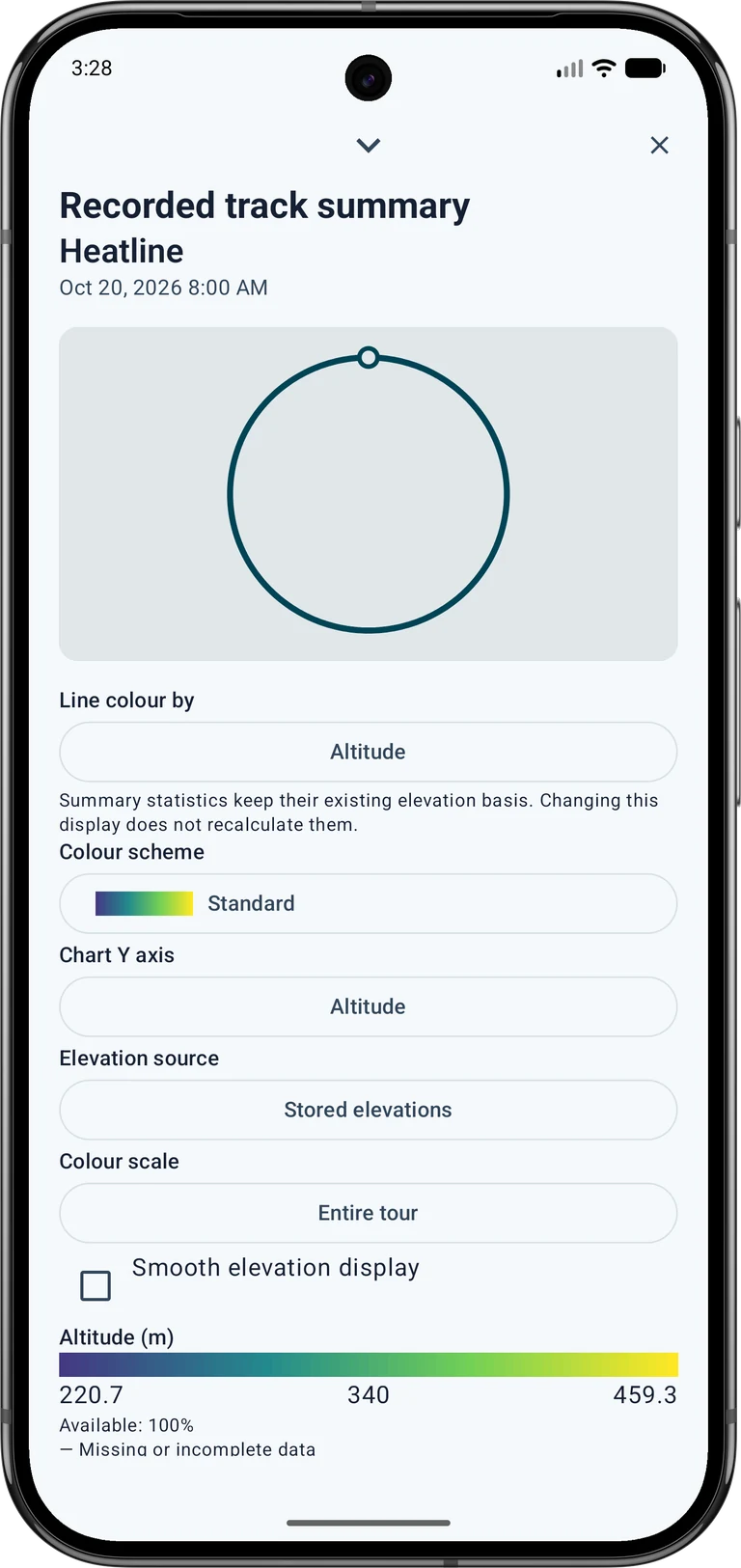
4. Inspecteer punten en selecteer een sectie
Tik in het diagram om een origineel punt te selecteren. Lees de waarde, afstand, tijdstempel en bron onder het diagram. Gebruik de knoppen voor het vorige en volgende punt voor nauwkeurige selectie, en zoom of pan om een korter gedeelte te inspecteren.
Kies Begin van selectie instellen op het eerste punt, selecteer vervolgens het laatste punt en kies Einde van selectie instellen. Trajectselectie wissen herstelt het volledige bereik. Gebruik Op kaart bekijken om de selectie te lokaliseren. De tijdas is alleen nuttig als er geldige tijdstempels beschikbaar zijn.
5. Controleer de hoogtebron
Kies onder Hoogtebron voor Opgeslagen hoogten of selecteer bewust Lokale terreingegevens. Lokale terreinbestanden moeten de route bestrijken. Hun resolutie, hoogtereferentie en of ze de grond of het oppervlak beschrijven, beïnvloeden de interpretatie; grove gegevens ondersteunen mogelijk geen bruikbare gradiënt.
De helling wordt berekend over een ruimtelijk interval, niet uit elke kleine hoogtesprong. Afvlakken verandert de weergave; de oorspronkelijke metingen blijven intact. Deze weergavewijziging berekent de bestaande overzichtsstatistieken niet opnieuw.
6. Bewaar of deel het resultaat
Gebruik Analyse-CSV opslaan voor een numerieke analyse-export. Een native MapTools-project behoudt de ondersteunde analyse-instellingen; GPX is een uitwisselingsformaat en behoudt de Heatline-stijl niet. Bewaar ook een projectkopie als u dezelfde analyse later wilt voortzetten.
De PNG-export kan de kaart, het diagram of beide tonen, inclusief de geselecteerde sectie, kleuren en legenda. Controleer het voorbeeld, de achtergrond, het bijsnijden, de rotatie en de broncredits voordat u deze opslaat of deelt. Google-kaartachtergronden zijn uitgesloten van deze export. Voor externe kaarten en terreinen is mogelijk een licentie, registratie of betaling vereist; toestemming om ze te bekijken staat niet automatisch herdistributie toe. Zie Free / Pro voor de beschikbaarheid van functies.