
Maak een back-up van MapTools en herstel deze
Kies de juiste back-up, voeg de benodigde bestanden en bijlagen toe, bewaar deze buiten de app en controleer het herstel voordat u van apparaat wisselt.
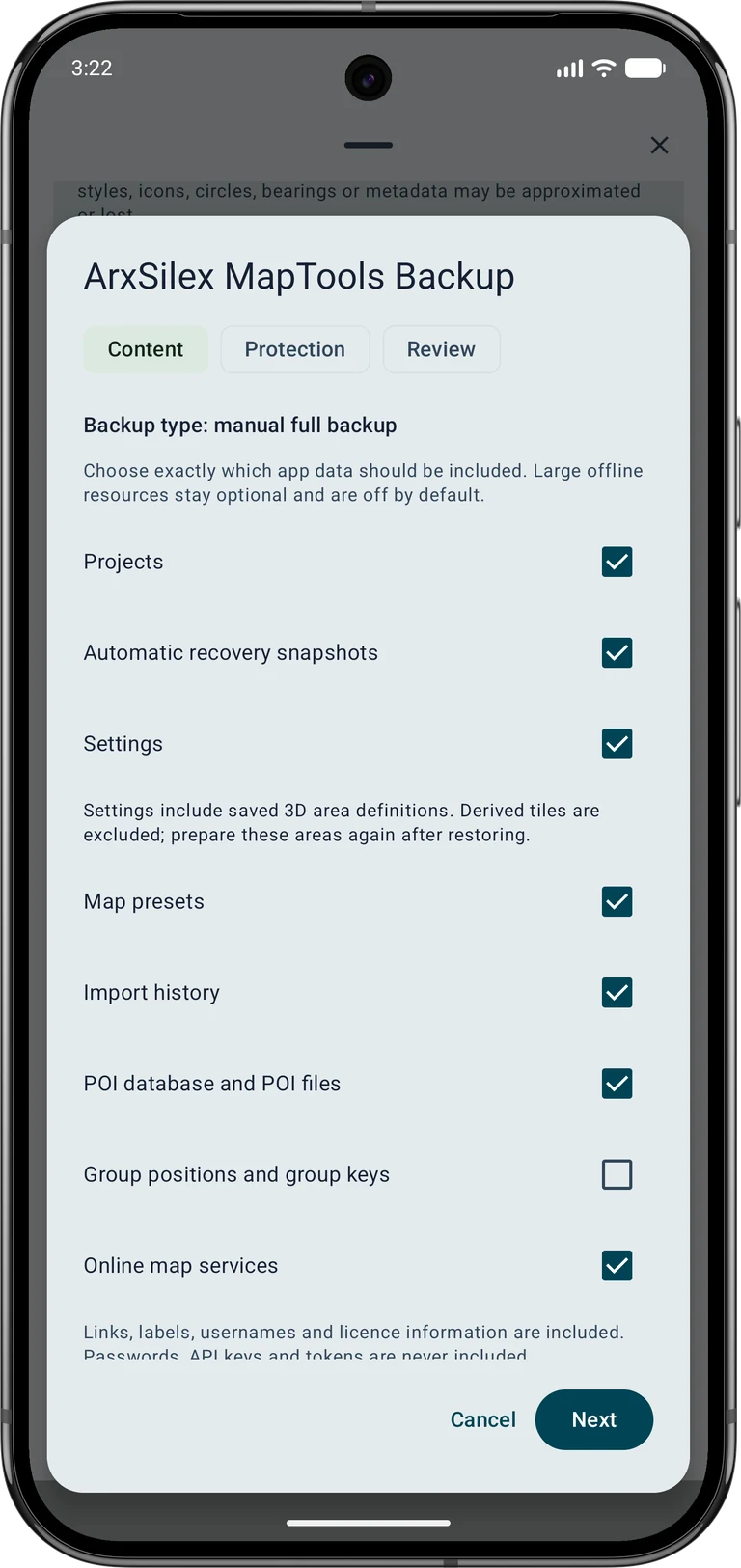
De schermafbeeldingen tonen de Engelse app-interface. Inhoudsgroottes zijn voorbeelden en zijn afhankelijk van uw opgeslagen gegevens. Tik op een afbeelding om deze te vergroten.
1. Kies het juiste soort back-up
Een app-back-up verzamelt de geselecteerde app-gegevens en -bronnen. Een native projectexport is handig voor een individueel project of geselecteerde objecten. GPX, KML, GeoJSON, CSV en PDF dienen voor uitwisselings- of rapportageworkflows en behouden niet alle eigendommen of bijlagen van MapTools.
Automatische herstelmomentopnamen beschermen het lopende projectwerk lokaal. Ze vormen geen onafhankelijke kopie als het apparaat kwijtraakt, opnieuw wordt ingesteld of beschadigd raakt. Voordat u apparaten wijzigt of originelen verwijdert, bewaart u een handmatige back-up op een andere locatie en controleert u of u deze kunt openen.
2. Selecteer de inhoud van de back-up van de app
Gegevens → Gegevenscentrum → Back-up en herstel → Appback-up maken
Open het Data-menu en vervolgens Data Center. Kies in Back-up en herstel Appback-up maken. Selecteer in de inhoudsstap de categorieën die u nodig heeft, zoals projecten, instellingen, kaartvoorinstellingen, herstelsnapshots en POI-gegevens.
Blader door de volledige selectie. Offline kaarten, lagen, terrein en kaartstijlen zijn afzonderlijke opties; het selecteren van een kaartvoorinstelling omvat niet automatisch de bronbestanden. Grote bronnen kunnen het archief veel groter maken. Controleer de geselecteerde categorieën met wat u offline nodig heeft op het bestemmingsapparaat.
3. Bescherm het archief en bewaar het
Bepaal in de beveiligingsstap of u de back-up wilt coderen. Als u codering inschakelt, voert u het wachtwoord in, bevestigt u het en bewaart u het gescheiden van het archief. Zonder dat wachtwoord kan de gecodeerde back-up niet worden hersteld.
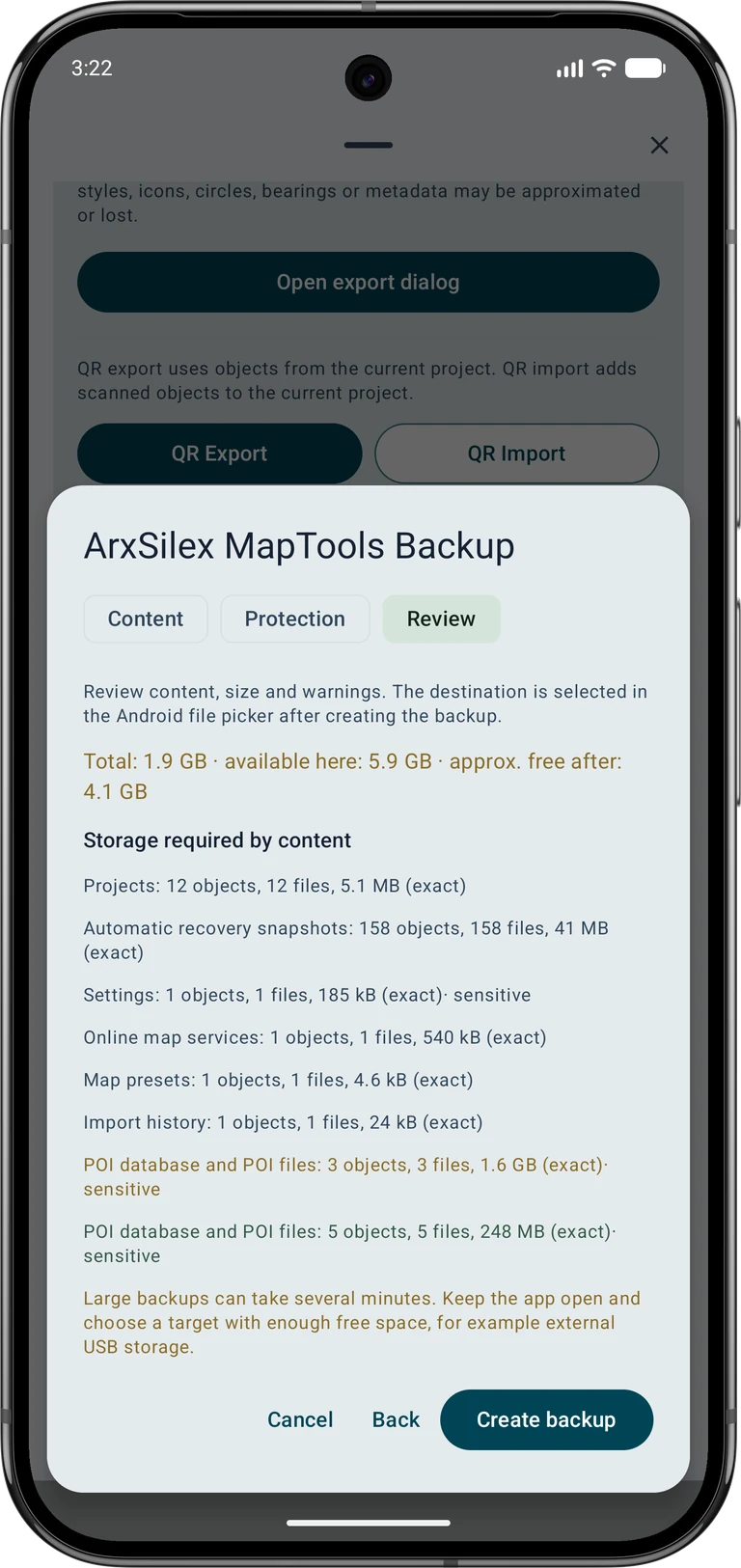
Inspecteer in de beoordelingsstap de inhoud, de totale grootte, de beschikbare ruimte en waarschuwingen. Maak vervolgens de back-up en kies de bestemming in de bestandskiezer van Android. Houd de app open voor grote archieven. Bewaar een kopie buiten de telefoon, bijvoorbeeld op uw computer of een externe schijf.
4. Bewaar projectfoto's en audio
Voor een projectexport opent u het exportdialoogvenster en kiest u het oorspronkelijke ASMAPS-formaat. Selecteer alle vereiste objecten, inclusief afzonderlijke foto- en audiomarkeringen, en voeg expliciet objectbijlagen toe. Als u alleen een route exporteert, wordt er niet automatisch een aparte fotomarkering toegevoegd.
Bekijk het aantal opgenomen en uitgesloten bijlagen en de afmetingen ervan. Een geselecteerde bijlage waarvan het originele bestand ontbreekt, veroorzaakt een exportfout; zoek het origineel of pas de selectie aan. Open na een proefimport representatieve foto's en audiobestanden in plaats van alleen het aantal objecten te controleren.
5. Controleer het herstel voordat u het toepast
Gegevens → Gegevenscentrum → Back-up en herstel → Appback-up herstellen
De projectgegevens komen in een apart project. Instellingen en kaartbronnen uit de back-up kunnen nog steeds voor de hele app gelden.
Kies in Back-up en herstel Appback-up herstellen en selecteer het archief. Voer indien nodig het wachtwoord in. Lees de samenvatting en waarschuwingen. Kies bewust voor Als nieuw project importeren, Geselecteerde inhoud importeren of Huidig project vervangen; maak eerst een back-up van de bestemming als u bestaande inhoud wilt vervangen.
Los eventuele gemelde conflicten op en inspecteer de definitieve beoordeling voordat u deze bevestigt. Importeren als een nieuw project betekent niet dat elke andere inhoudscategorie automatisch wordt geïsoleerd. Controleer ook de reikwijdte van de instellingen en bronnen. Als een archief niet wordt ondersteund of een geselecteerde bron ontbreekt, bewaar dan het bronbestand en los de waarschuwing op in plaats van uw bestaande gegevens te verwijderen.
6. Controleer de herstelde gegevens
Open het herstelde project en controleer representatieve objecten, coördinaten, foto's en audio. Verifieer de vereiste kaarten, lagen, terrein en stijlen offline. Opgeslagen 3D-gebieddefinities kunnen bij de instellingen worden opgenomen; afgeleide tegels worden uitgesloten en de gebieden moeten opnieuw worden voorbereid.
GNSS-opnamen en RINEX-bestanden hebben hun eigen export nodig; ontvangerprofielen blijven lokaal. Wachtwoorden voor de online kaartenservice, API-sleutels en tokens zijn uitgesloten van back-ups. Extra certificaatvertrouwen en lokale HTTPS-toestemming moeten opzettelijk op het doelapparaat worden geconfigureerd. Controleer deze verbindingen voordat u er in het veld op vertrouwt. Bewaar de originele back-up totdat de herstelde workflow naar verwachting werkt. Zie Free / Pro voor project- en back-uplimieten.