
Start en richting
Je kunt van start naar eind lopen of andersom. Bij rondroutes is er geen automatische aanbeveling; de richting kies je zelf.
Praktijk
Route, track, hoogteprofiel, terrein en rapportexport samen gebruiken.
Werkstroom
Gebruik deze stappen om kaarten, gegevens en hulpmiddelen voor de taak te combineren.
Trackopname
Trackopname bewaart tijdstempels, tourduur, pauzes als tracksegmenten, pauzeposities en GPS-nauwkeurigheid. Trackpunten tonen bestaande tijden, pauzes en kwaliteitsgegevens in het infoblad, terwijl de compacte trackingbalk de opnamestatus zichtbaar houdt zonder kaart, menu of navigatie onnodig te bedekken.
Route volgen
Bij het volgen van een route kies je bewust route, looprichting en begeleidingsmodus. De app wijzigt de opgeslagen route niet, maar gebruikt de bestaande geometrie.
Je kunt van start naar eind lopen of andersom. Bij rondroutes is er geen automatische aanbeveling; de richting kies je zelf.
Wanneer Route volgen start met een actieve GPS-positie, zet de app de voortgang op het dichtstbijzijnde punt van de route in plaats van je terug te sturen naar de start. Tijdens de begeleiding kun je routepunten tonen en er één als volgend punt kiezen.
De app leidt relevante richtingswijzigingen af uit de routelijn en toont alleen de volgende belangrijke aanwijzing met pijl, afstand en optionele geschatte tijd.
In rustige modus toont de app alleen of je op de route bent. Als je de corridor duidelijk verlaat, kan hij waarschuwen met geluid, trilling of stille melding.
Route volgen kan worden gepauzeerd, voor vandaag onderbroken en later hervat. Actieve sessies worden lokaal opgeslagen, maar niet met projecten geëxporteerd.
Analyse
Bij het maken van een route of vlak is het eerste bevestigde punt meteen zichtbaar.
Live en definitieve stijging en daling gebruiken hetzelfde afstands- en segmentfilter. Onbetrouwbare hoogten en onopgeloste gaten maken geen kunstmatige hoogtemeters; het veranderlijke livegetal krijgt ≈.
Routeplanning
In het routegereedschap kun je nog steeds rechtstreeks op de kaart tikken. Open het dradenkruis, verschuif de kaart onder het vaste middelpunt en tik op Plus om achtereenvolgens punten toe te voegen. Coördinaten en afstand tot het vorige punt blijven zichtbaar. De gekozen modus Vrij of Paden volgen blijft actief. X of Terug sluit alleen het dradenkruis en bewaart de begonnen route. Dit werkt hetzelfde in Google Maps en VTM.
Zo ontstaat de daglichtprognose
Routeplanning
In Route aanpassen blijft de bewerking nauwkeurig na zoomen, verschuiven of draaien van de kaart en kan de route aan beide uiteinden worden voortgezet.
Aan het begin uitbreiden staat links en Aan het einde uitbreiden rechts. Meerdere punten kunnen na elkaar worden toegevoegd; het opgeslagen begin en doel worden correct bijgewerkt.
Deze modus vereist een actieve, compatibele lokale Mapsforge-vectorkaart met bruikbare padgegevens. Zonder geschikt pad kan het segment alleen als directe of vrije verbinding worden opgeslagen.
Een opgeslagen vrij segment kan worden gemarkeerd om bij het opslaan opnieuw naar een pad te zoeken. Andere bewust vrij getekende segmenten blijven ongewijzigd.
Geometrisch gelijkwaardige interne kandidaten veroorzaken geen waarschuwing voor dubbelzinnigheid. Onzeker blijft voor werkelijk concurrerende paden; niet-toewijsbare segmenten worden als directe verbinding aangeduid.
Routeplanning en navigatie
Lokale padzoeker, routepreview en daglichtprognose gebruiken hetzelfde gerenderde routeverloop.
Twee gekozen routepunten mogen hemelsbreed maximaal 3 km uit elkaar liggen. Dit is een controlegrens, geen garantie op een aaneengesloten pad in de actieve Mapsforge-gegevens. Pas als strikt zoeken mislukt, mag een opening tot 25 m tussen passende open padeinden met dezelfde weg- of wandelroutereferentie worden overbrugd; het segment krijgt Onzeker.
Voorvertoning op kaart past centrum en zoom aan de grenzen van de volledige route aan en bewaart alle instellingen. Tijdens navigatie markeren tijdelijke aanwijzingen het begin van burgerlijke schemering en nacht. Ze worden ongeveer elke 15 minuten of na een bij het tempo passende afstand bijgewerkt en verdwijnen na afloop. 0 min betekent waarschuwen op het overgangsmoment.
Veilig opslaan
Na een gewone bewerking of herplanning tussen A en B kiest u uitdrukkelijk wat wordt opgeslagen.
De bestaande route krijgt het bewerkte verloop. ID, verzameling en verwijzingen blijven behouden. De schrijfbewerking is atomair en wordt daarna gecontroleerd.
Een naamdialoog maakt een zelfstandige route met een nieuw ID. De variant komt naast de bron en de oorspronkelijke route blijft volledig ongewijzigd.
Opslaan is uitgeschakeld tijdens herberekening. Mislukt het schrijven of wordt de app onderbroken, dan blijft het concept behouden en vervangt een onvolledige toestand nooit het origineel.
Routes organiseren
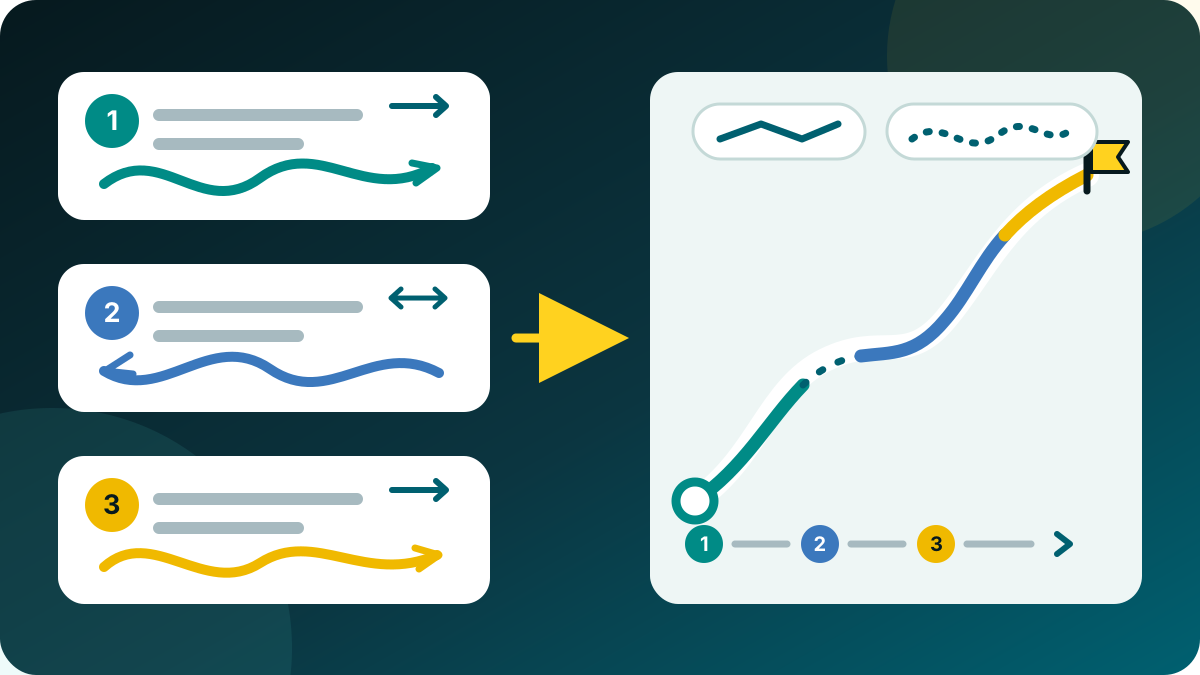
Geplande routes in MapTools kunnen in etappes worden verdeeld, gecontroleerd worden samengevoegd of per deel opnieuw worden gepland. Originelen blijven intact, tussenwerk wordt opgeslagen en beslissingen die het verloop wijzigen moeten worden bevestigd.
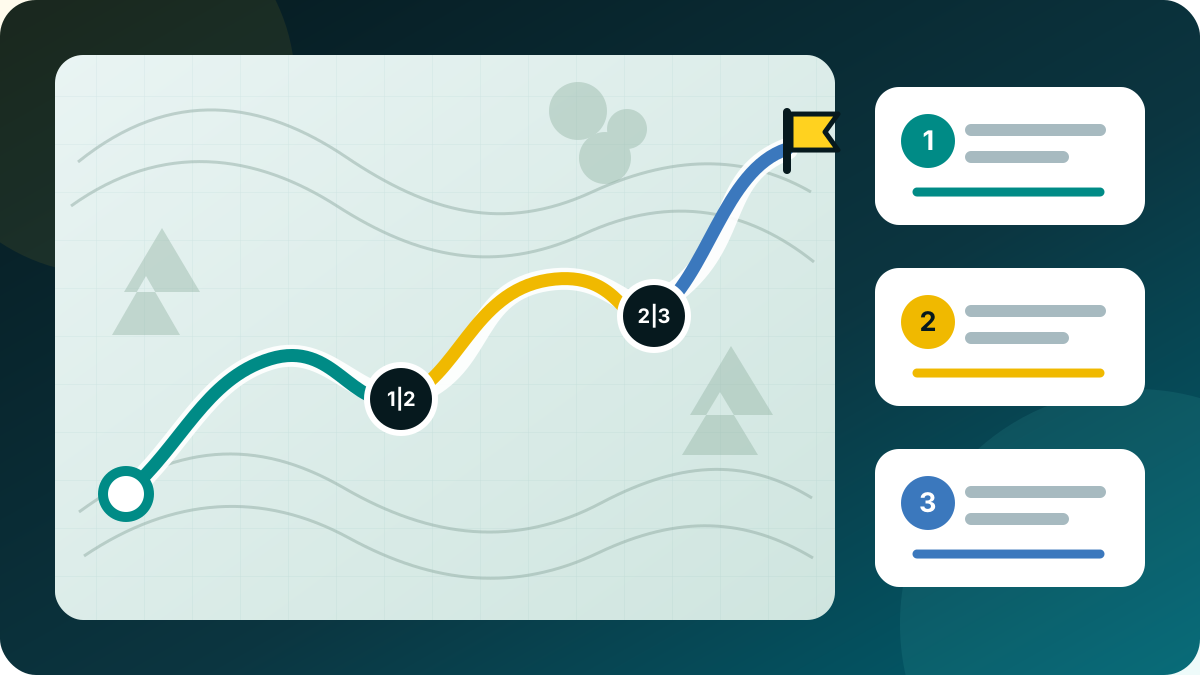
Markeer in Route aanpassen meerdere controlepunten als splitsingspunt en wijzig de voorgestelde namen. Alle etappes worden samen opgeslagen terwijl de bronroute ongewijzigd blijft.
Selecteer minstens twee geplande routes in de objectbrowser en open Routes samenvoegen. Verplaats de voorgestelde delen omhoog of omlaag en keer elk deel zo nodig uitdrukkelijk om.
Kies voor elke echte tussenruimte Direct of Pad volgen. Pad volgen gebruikt een actieve lokale Mapsforge-vectorkaart. Mislukt het zoeken, dan schakelt MapTools nooit stil over op een rechte lijn; daarvoor is een aparte bevestiging nodig.
Markeer twee punten als A en B en bereken alleen het deel ertussen opnieuw, of verbind het na bevestiging direct. Een extra voorkeurspunt kan de omweg sturen terwijl de rest geometrisch gelijk blijft.
Het Stop-menu onderscheidt een korte pauze, Voor later onderbreken en definitief stoppen. Voortgang en het exacte vervolgpunt worden opgeslagen voordat de navigatieservice eindigt. GPS start pas weer na Doorgaan. Het resterende deel als nieuwe route opslaan blijft een aparte actie.
Bewerkingen worden als hervatbaar concept geschreven met de status Opslaan, Opgeslagen of Fout. Na afsluiten op de achtergrond of een lege accu wordt de laatst geverifieerde stand hersteld; een mislukte schrijfactie overschrijft het origineel niet. Resultaten blijven standaardroutes die via projecten, GPX, KML en GeoJSON kunnen worden uitgewisseld.
Een opgenomen track wordt niet verbouwd als een geplande route. Als nieuwe route gebruiken maakt een bewerkbare kopie; de trackmodus Punten verwijderen slaat nog steeds alleen een opgeschoonde trackkopie op.
Opnamekwaliteit
Tijdens een trackopname gebruikt MapTools de interne GNSS voor het spoor. Netwerk-, passieve en laatst bekende posities kunnen de kaartpositie blijven ondersteunen, maar worden niet ongemerkt in de track gemengd.
Verdachte positierijen worden kort gecontroleerd zonder het laatste betrouwbare punt te vervangen. Een terugkeer zet het spoor daar voort; een bevestigd nieuw gebied of een langere ontvangstonderbreking begint een nieuw segment. Afstand, hoogte en exports maken geen kunstmatige verbinding. Afgewezen ruwe posities worden niet opgeslagen; alleen compacte tellers staan in de trackdetails. Dit beperkt veelvoorkomende sprongen, maar garandeert niet dat elke GNSS-fout wordt herkend.
Trackopname
In Opnemen is één modus actief: Automatisch, Hoge nauwkeurigheid, Navigatie, Gebalanceerd, Energiebesparing of Aangepast.
Automatisch: korte nauwkeurige start, normaal Gebalanceerd, Navigatie bij begeleiding of stabiel snelle beweging, Energiebesparing bij Eco of maximaal 20 % batterij; terug bij 25 %. Kou waarschuwt alleen.
Aangepast: tijd (1, 2, 3, 5, 10, 15, 30 s; 1, 2, 5, 10 min) of afstand (3, 5, 10, 20, 50, 100 m). Kwaliteit en stilstand blijven bewaakt. Wijzigingen gelden bij de volgende bruikbare fix; service en log bewaren de keuze op de achtergrond en na procesherstart.
| Profiel | Tijd | Beweging | Nauwkeurigheid |
|---|---|---|---|
| Hoge nauwkeurigheid | 1 s | 3 m | tot 10 m |
| Navigatie | 2 s | 3 m | tot 20 m |
| Gebalanceerd | 5 s | 5 m | tot 25 m |
| Energiebesparing | 15 s | 10 m | tot 40 m |
MapTools-regels, geen gegarandeerde GNSS-tijden. Energiebesparing is geen Android-low-powerprovider.
Beoordelen en delen
Maak van geplande routes en opgenomen tracks een leesbare kaart met passende gegevens. Bewaar ze als PNG en gebruik ze zonder extra app.
Totale tijd, tijd zonder pauzes en expliciete gebruikerspauzes blijven gescheiden. Gemiddelde snelheid en tempo noemen hun tijdbasis; technische GPS-gaten tellen niet als pauze. Een afgevlakte topsnelheid onderdrukt losse positiesprongen.
Samenvattingen met kaart en gegevens en beschikbare hoogteprofielen van routes zijn beschikbaar in Free. Het hoogteprofiel van opgenomen tracks en PNG-export behoren tot Pro. Kies OSM met bronvermelding of geen achtergrondkaart; Google en bronnen met onduidelijke rechten worden niet geëxporteerd. Afzonderlijke hoogteprofiel-PDF's blijven beschikbaar.
Routes tonen afstand, geschatte totale tijd en bewegingstijd, gepland tempo, pauzes en hoogteprofiel. Het tijdmodel wordt vermeld: hellingcorrectie bij het wandelmodel, anders een constant tempo. Tracks tonen aantoonbare opnametijden; ontbrekende tijden of pauzes worden niet als nul ingevuld. Beëindigde routenavigatie vervangt geen trackopname.
Kies de volledige track, ingekorte uiteinden of alleen gegevens. De inkortafstand is instelbaar; lijn, gegevens en profiel betreffen hetzelfde resterende traject. Bij een te korte track wordt nooit teruggevallen op de volledige lijn. Extra slotinhoud blijft bij inkorten uit; het origineel blijft intact. Inkorten garandeert geen anonimiteit.
Kaart links met gegevens rechts, kaart boven met gegevens eronder of twee losse PNG's voor kaart en gegevens: zonder titelblok. Een fijne trajectlijn en een hoogteprofiel met aslabels, hoofd- en hulpraster blijven goed leesbaar. Gegevens staan buiten de kaart. De twee beelden zijn ook afzonderlijk te exporteren.
Verschuif, zoom en draai de kaart in een vast kader; kies noord boven of passend bij het traject. Rasterlabels draaien mee. Kies gegevens, pace, datum, profiel, kleur, lijndikte en een lichte of warme stijl; de laatste instellingen blijven bewaard. Web: 2000 px, groot: 3000 px; kaartkwaliteit hangt af van de bron. Kies een opslaglocatie, of een map voor twee beelden. Ondersteunde slotinhoud is optioneel; weglatingen worden benoemd.
Trackcorrectie
Opgeslagen opnamen kunnen nauwkeurig worden opgeschoond zonder ze om te zetten in een geplande route.
Selecteer onder Opgenomen track opschonen → Punten verwijderen één intern ruw punt of een aaneengesloten traject rechtstreeks in de trackweergave, met de bereikschuifregelaar of in de volledige puntenlijst. Het voorbeeld toont het verwijderde verloop en de nieuwe directe verbinding.
Netwerk-, passieve en fused-posities en afzonderlijke grote sprongen heen en terug worden als kandidaten aangeboden. MapTools verwijdert ze nooit automatisch; de gebruiker beslist.
De opschoning wordt uitsluitend als een nieuwe gecorrigeerde kopie opgeslagen. Het origineel, tijdstempels, opnamegebeurtenissen, activiteitsgrenzen, echte segmentonderbrekingen en media blijven behouden. Ook oudere tracks zonder begin- en eindmarkeringen worden ondersteund; de algemene geometrie-editor blijft bestemd voor geplande routes.
Stapsgewijze handleiding
Open een bestaande route, voeg een gewenst controlepunt toe, markeer de grenzen als A en B en vervang alleen het deel ertussen. De rest van de route blijft ongewijzigd.
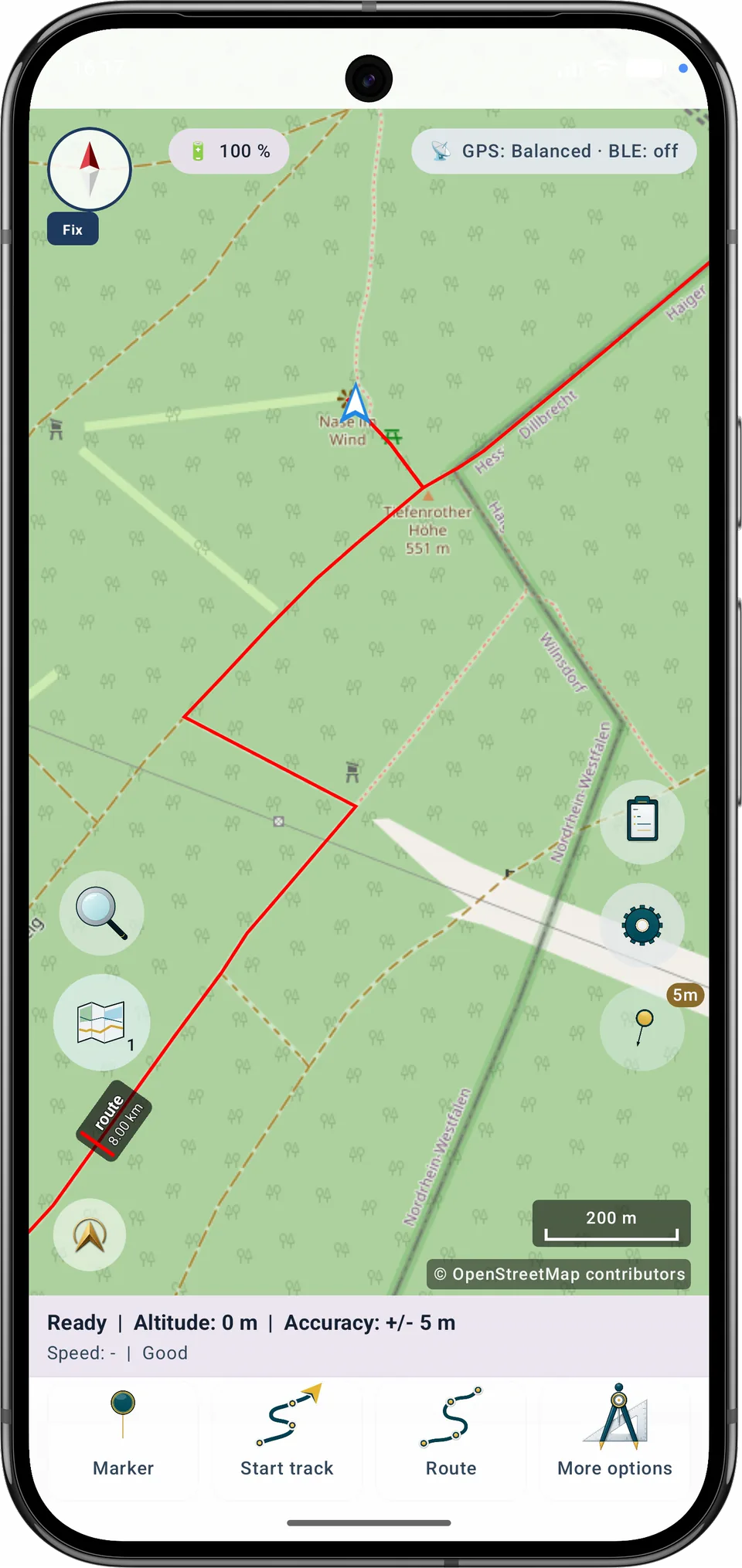
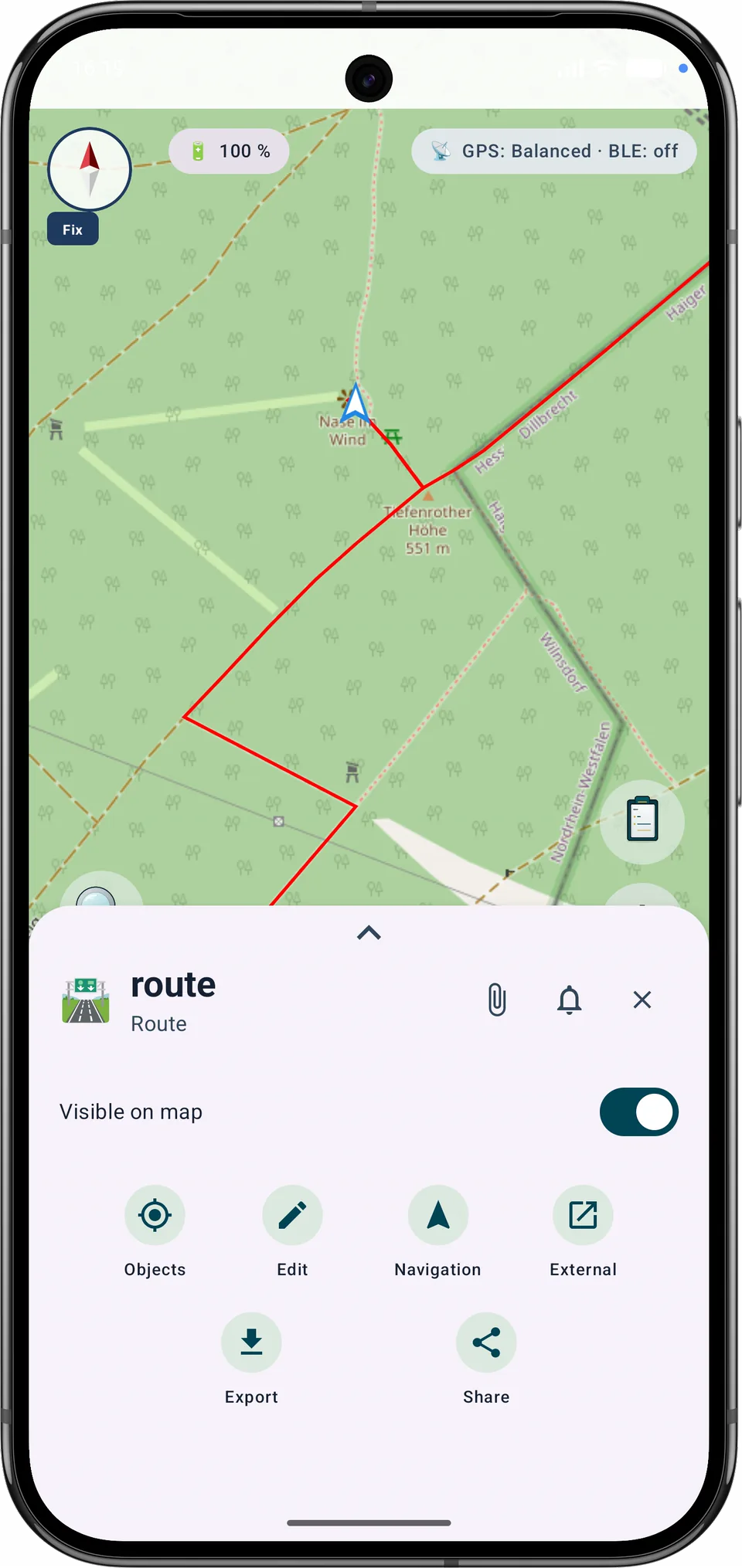
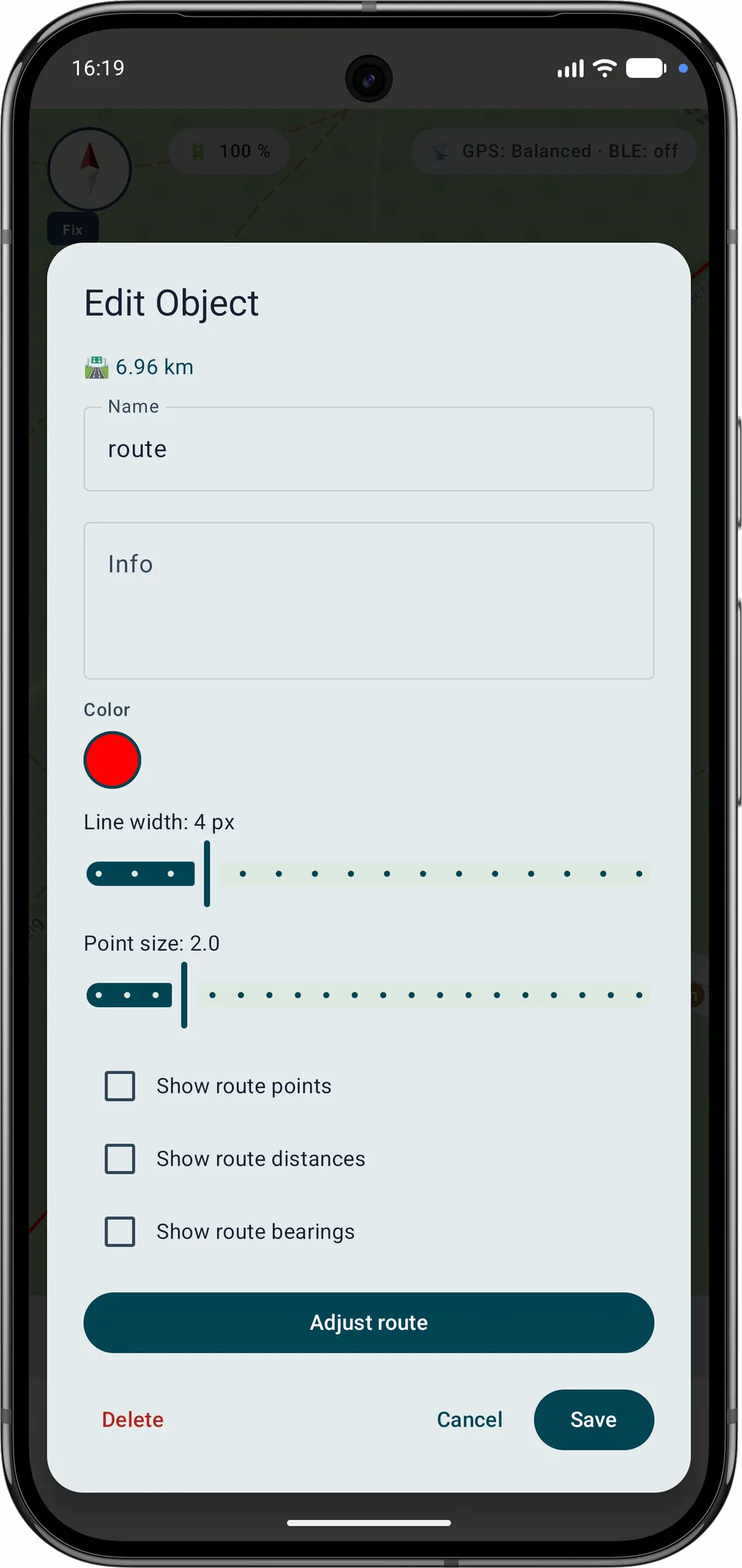
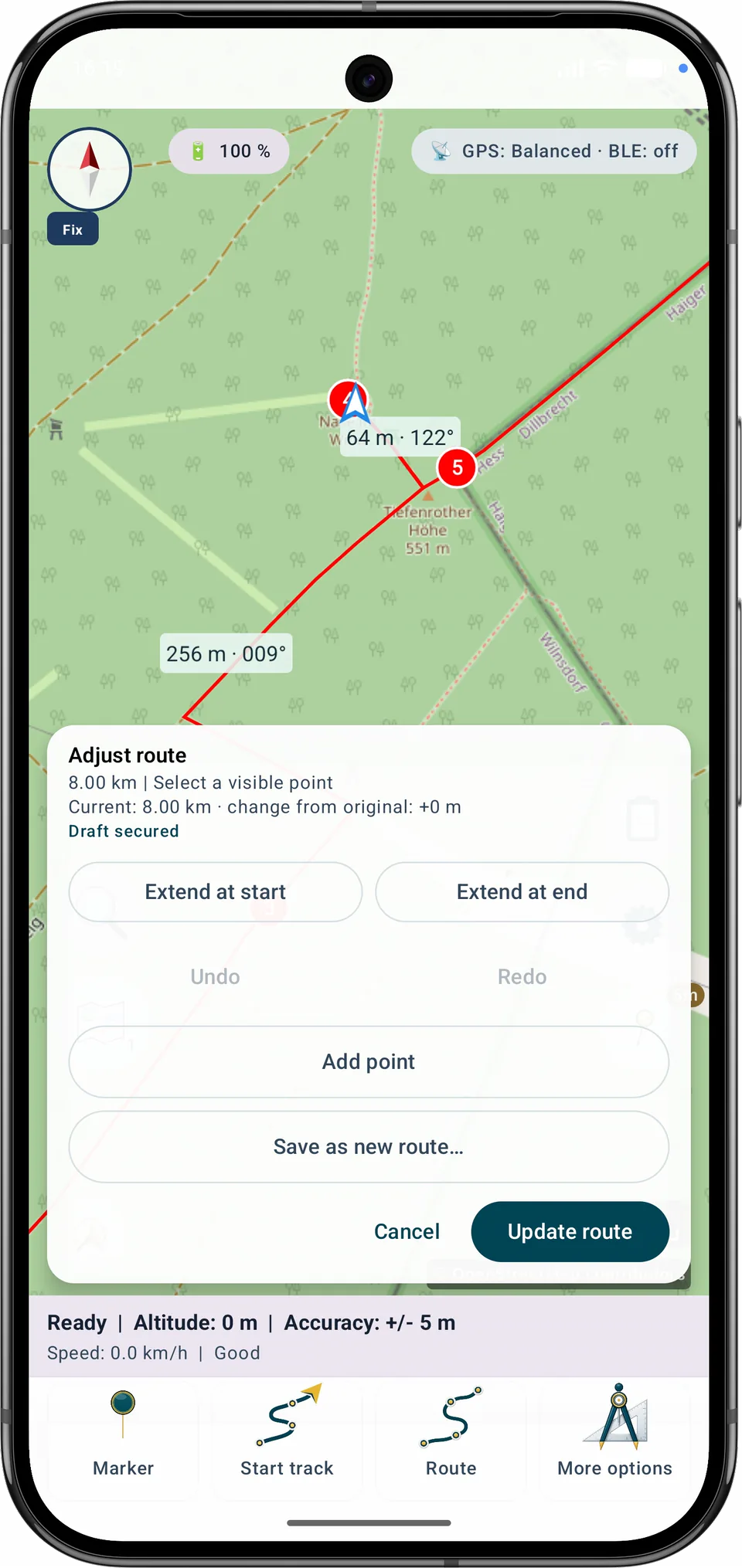
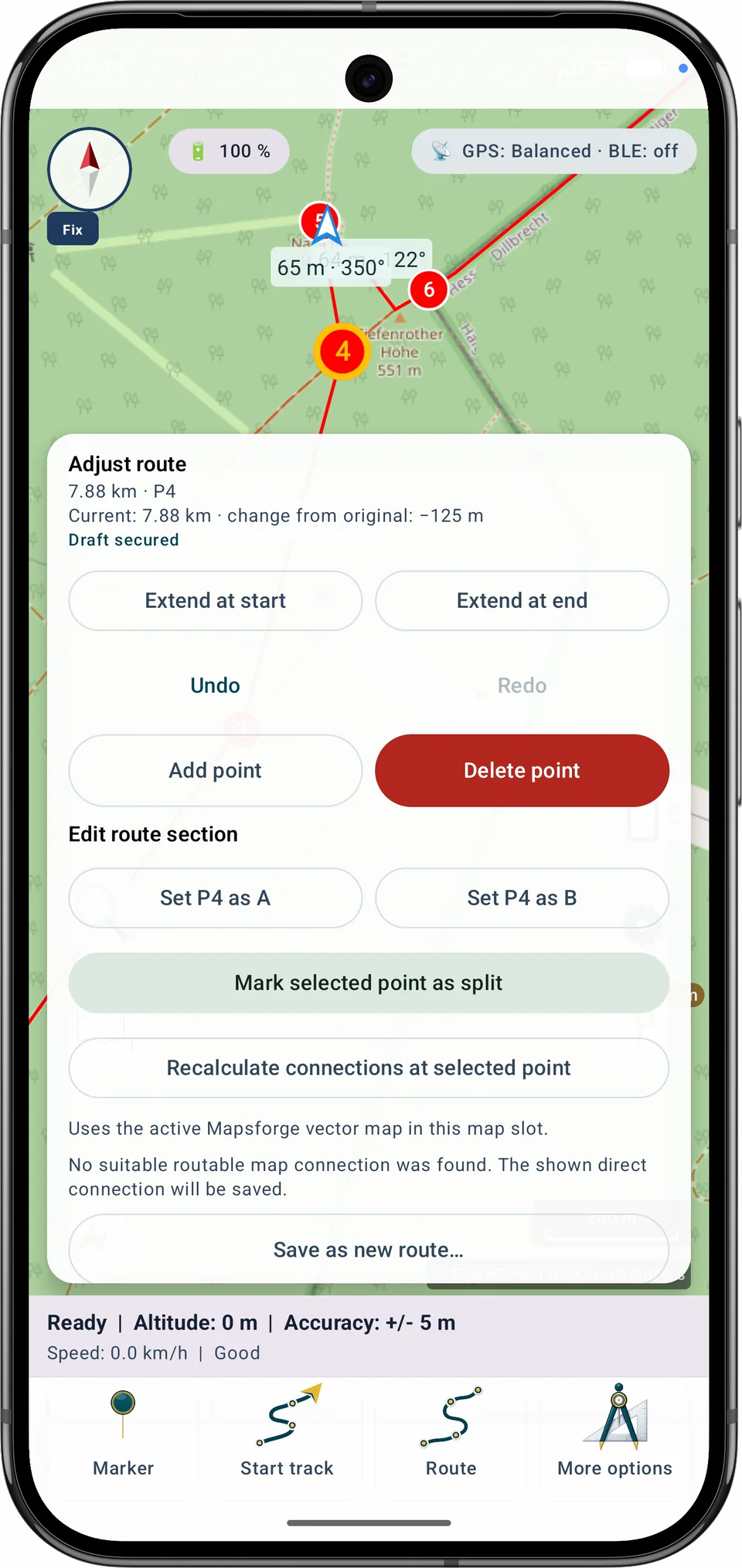
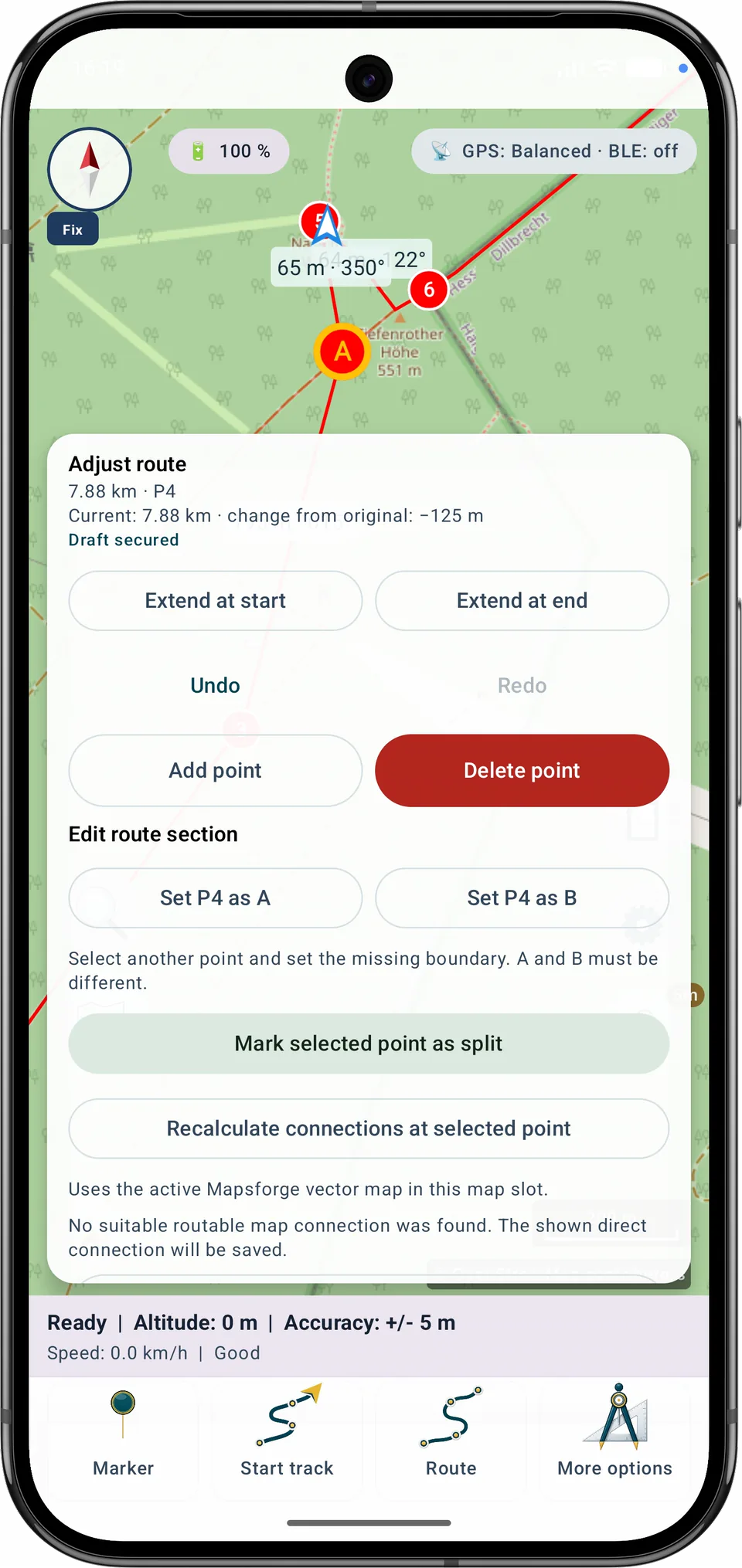
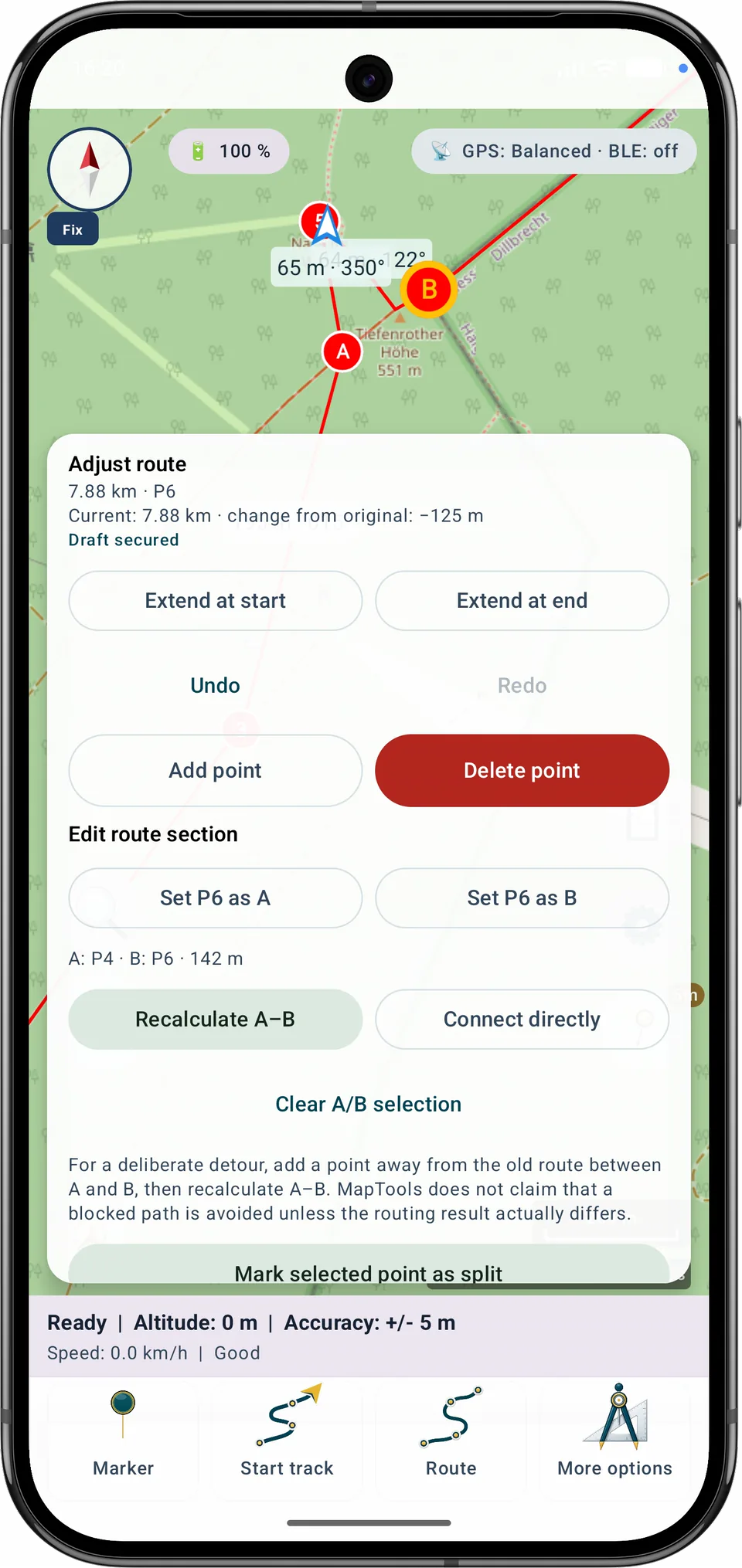
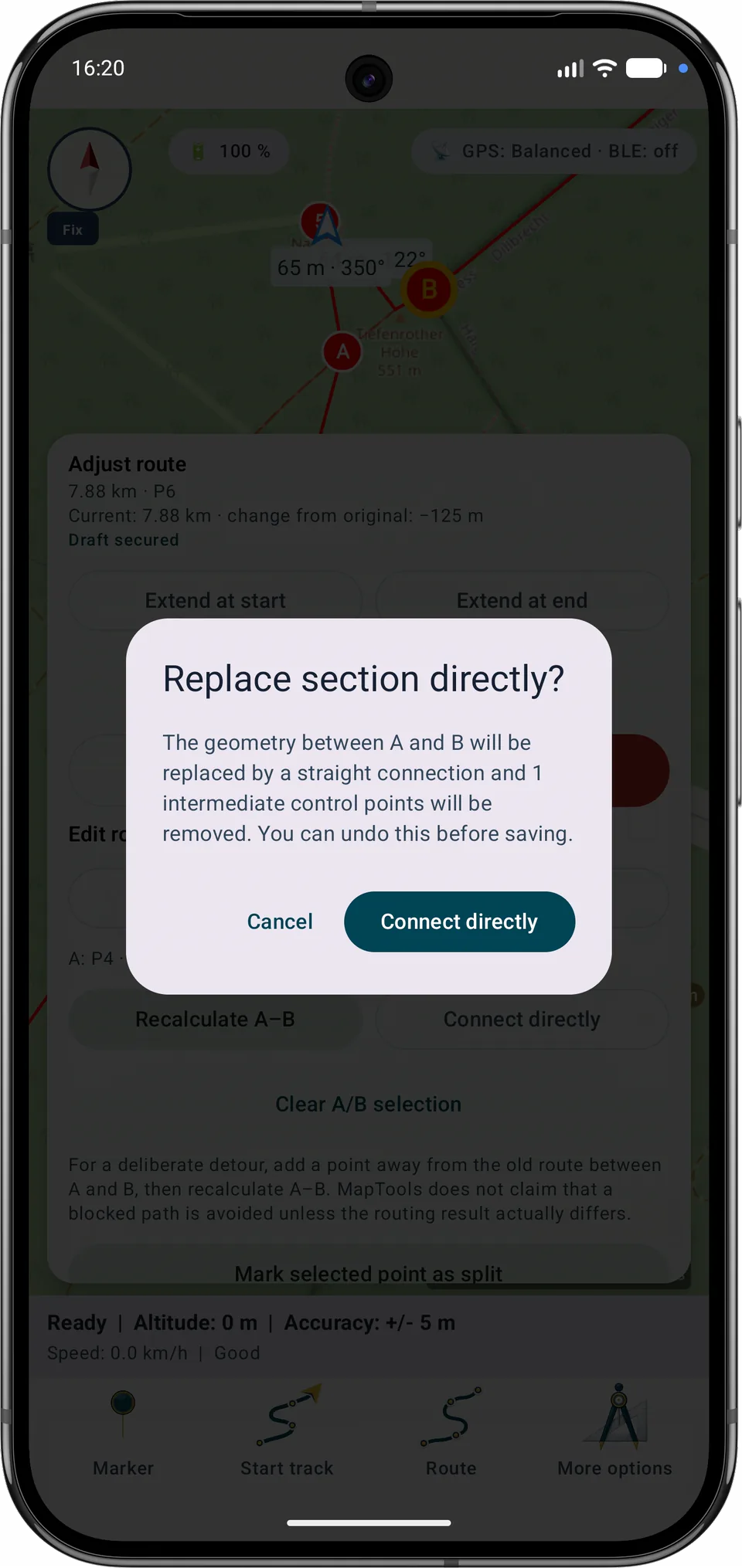
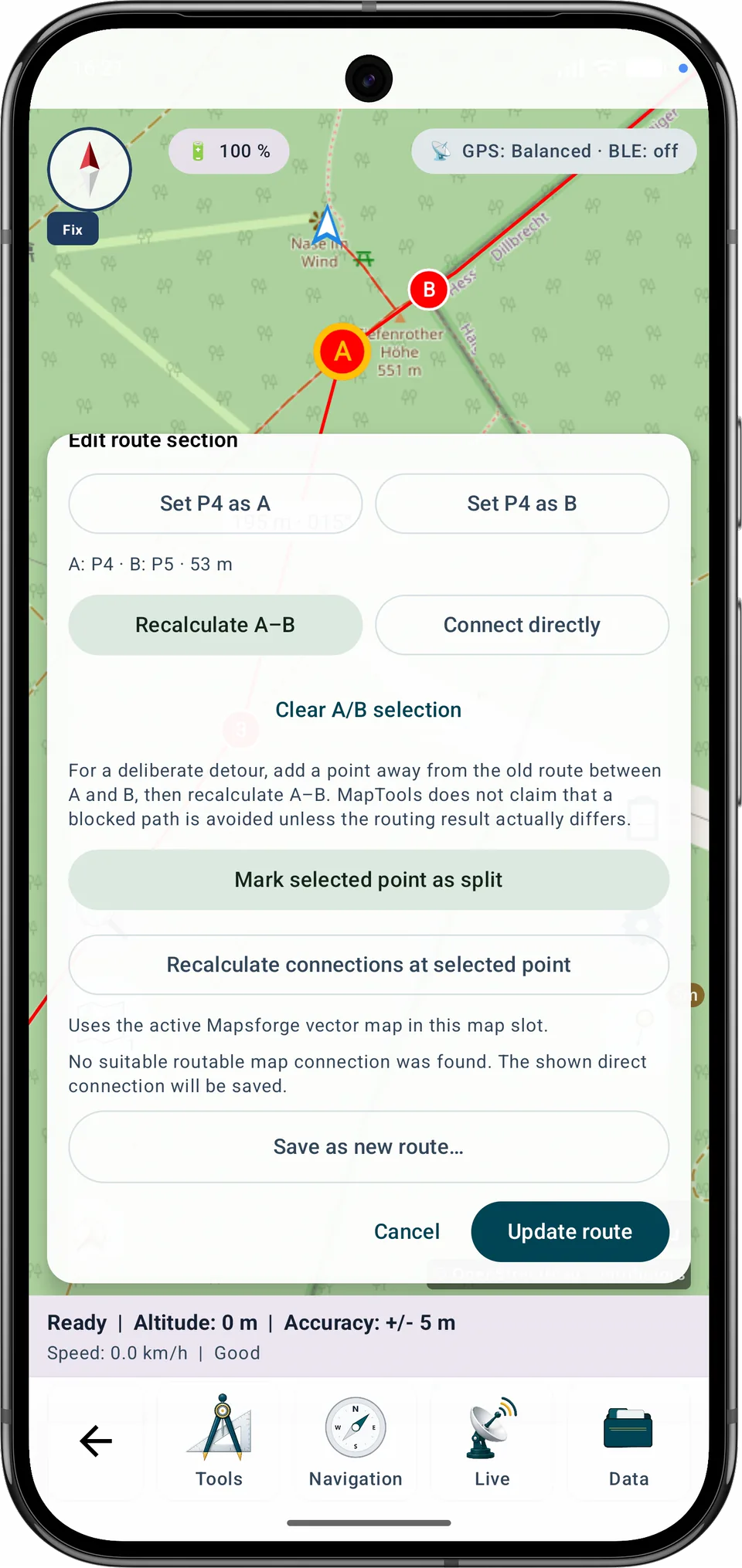
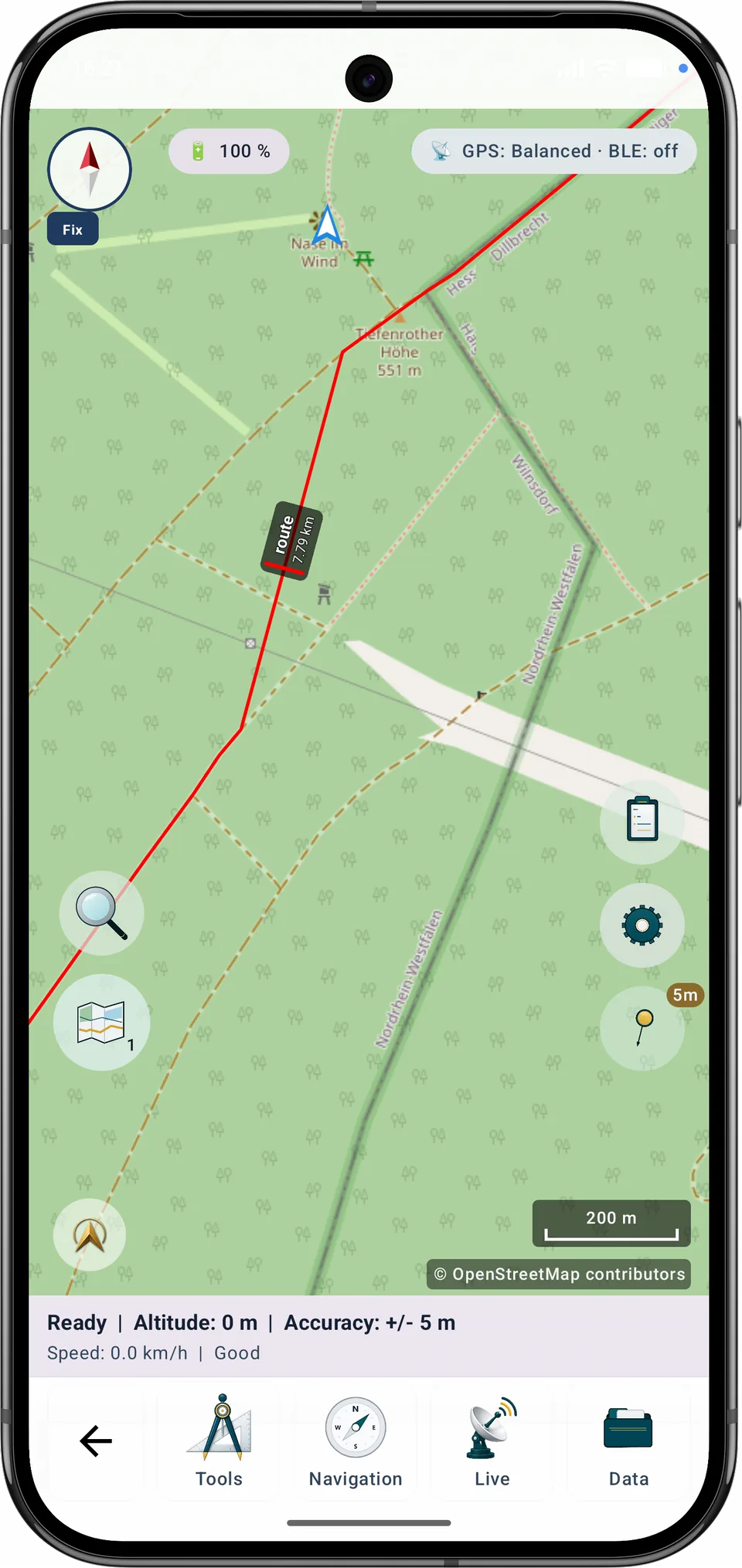
A–B opnieuw berekenen gebruikt de actieve compatibele lokale Mapsforge-vectorkaart. Als geen geschikt pad wordt gevonden, vervangt MapTools het deel niet stilzwijgend door een rechte lijn.
Stapsgewijze handleiding
Markeer een of meer genummerde controlepunten als deelpunten, controleer de voorgestelde etappenamen en puntbereiken en sla de etappes op. De oorspronkelijke route blijft ongewijzigd.
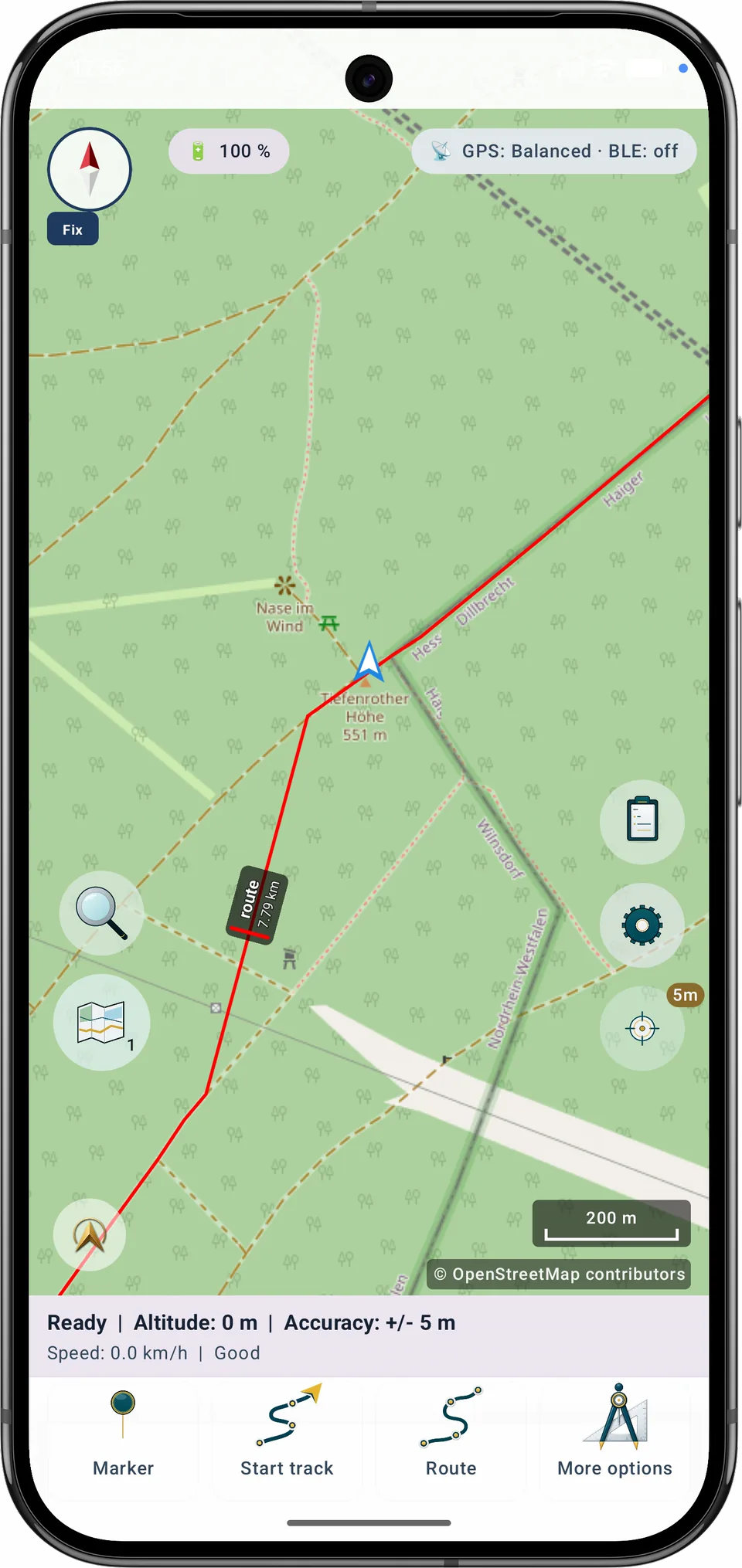
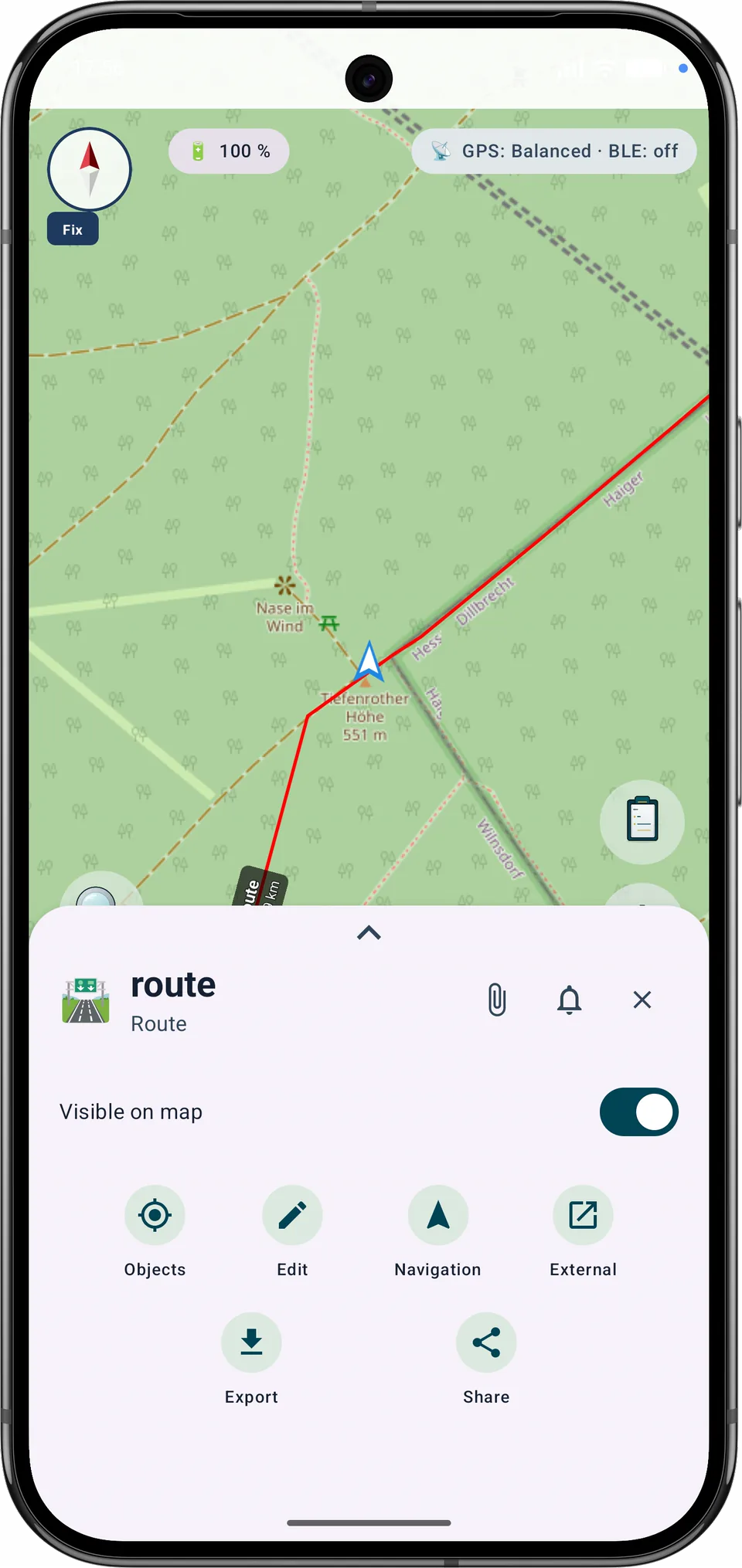
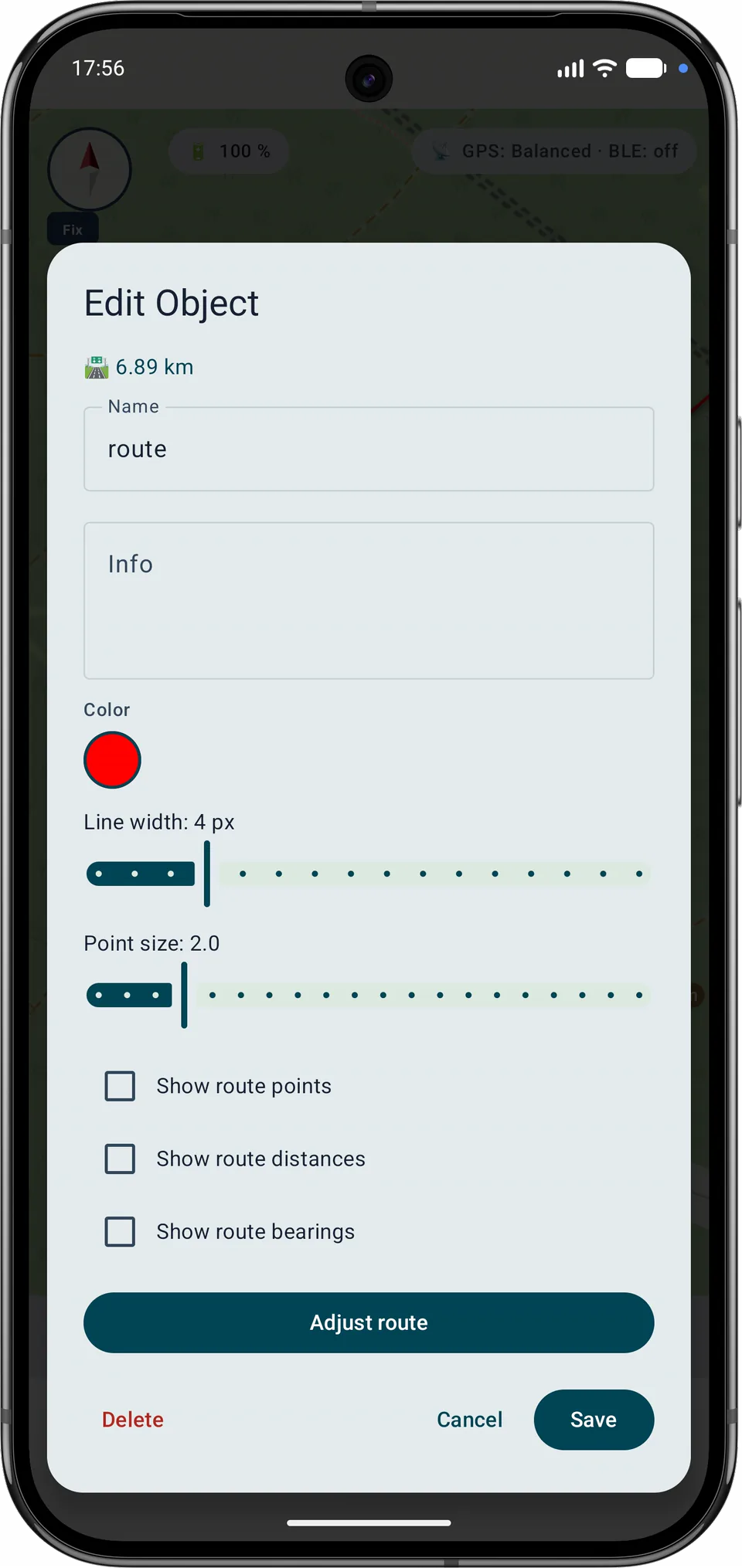
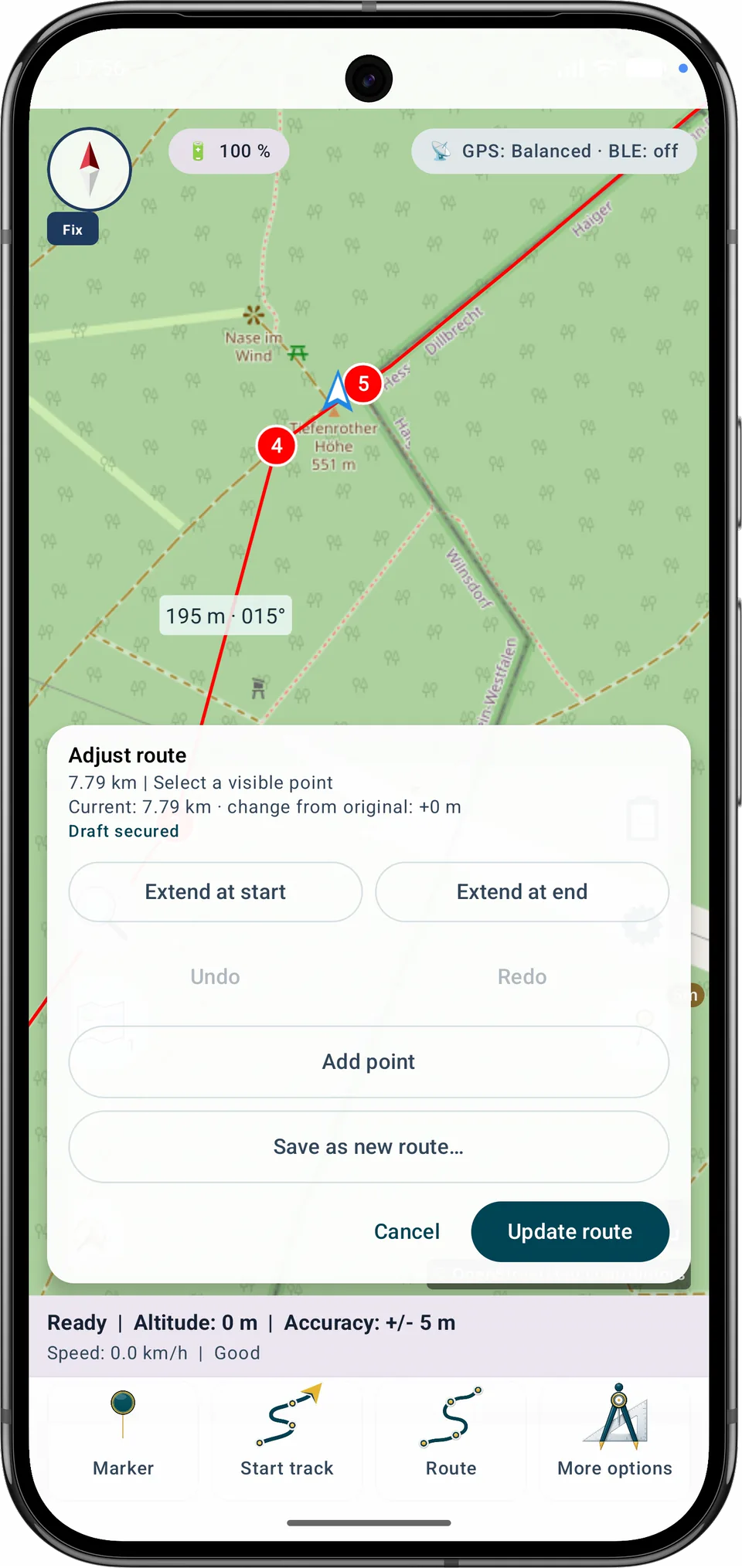
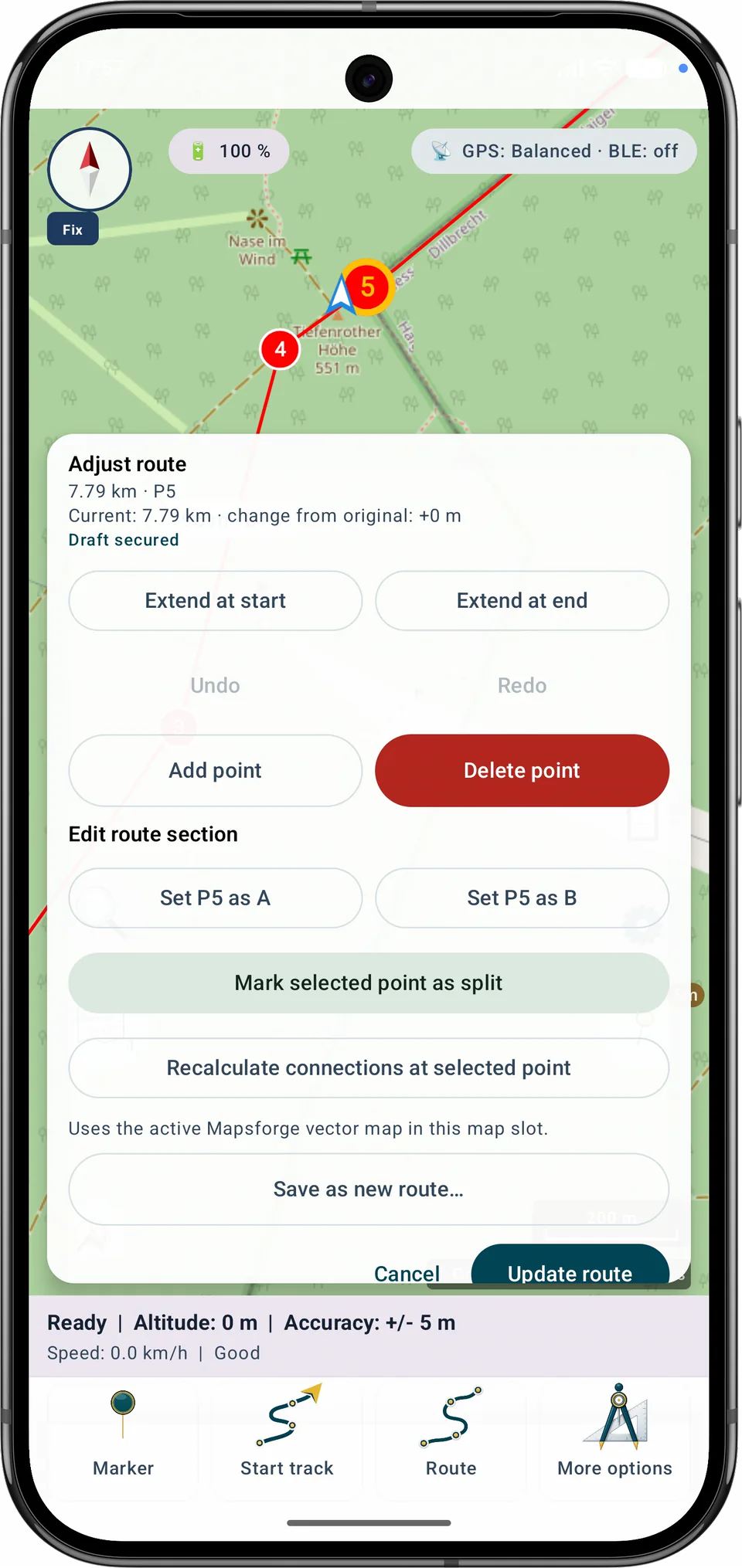
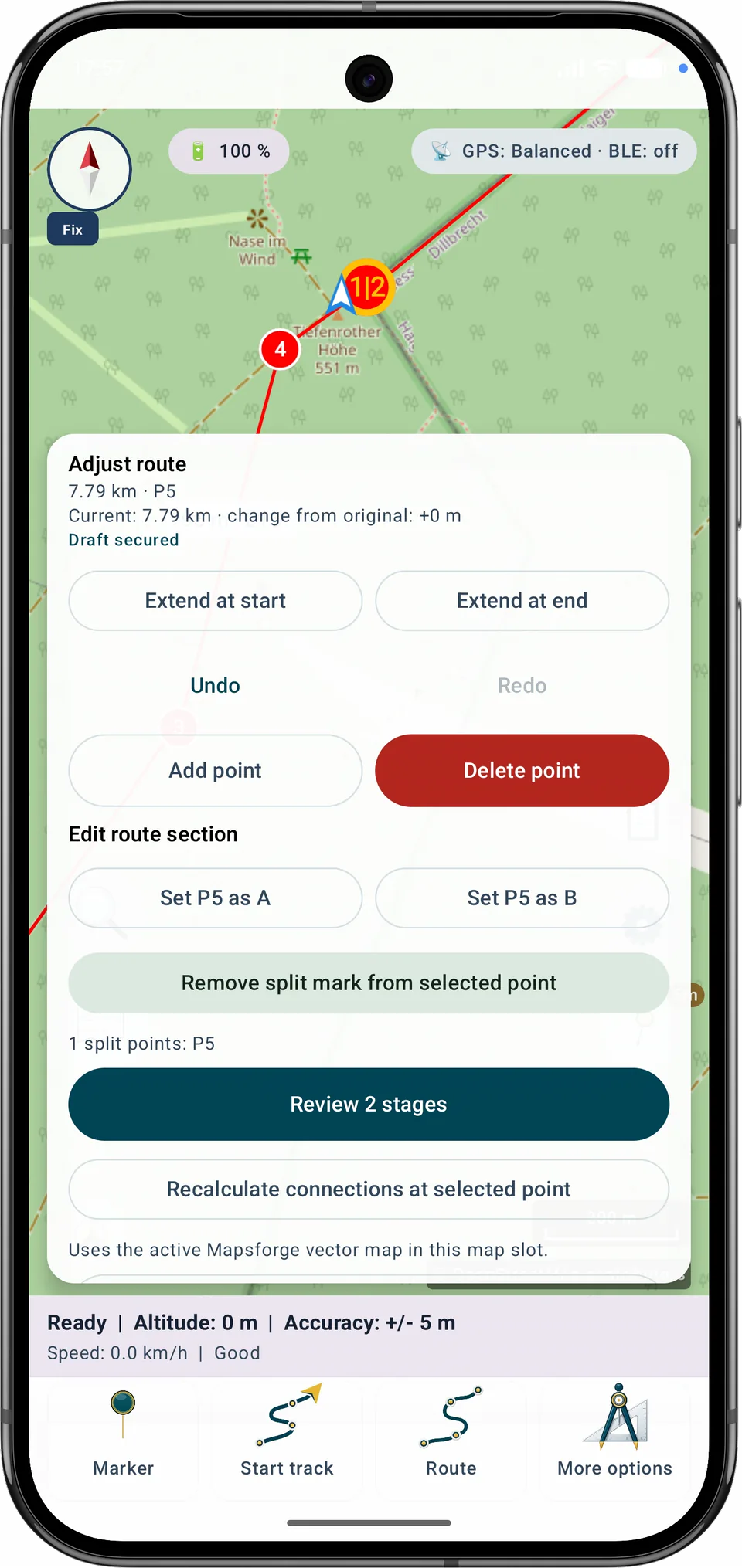
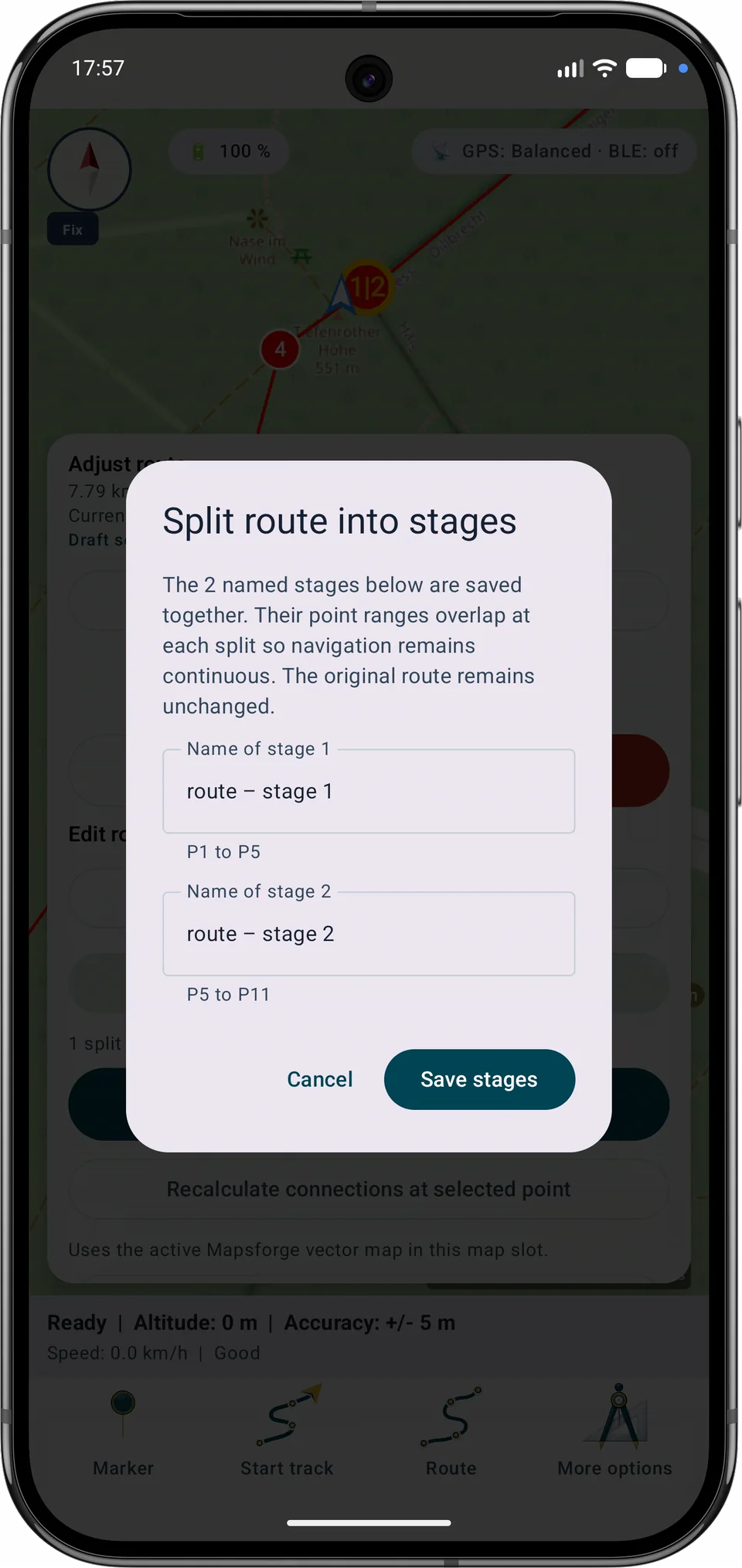
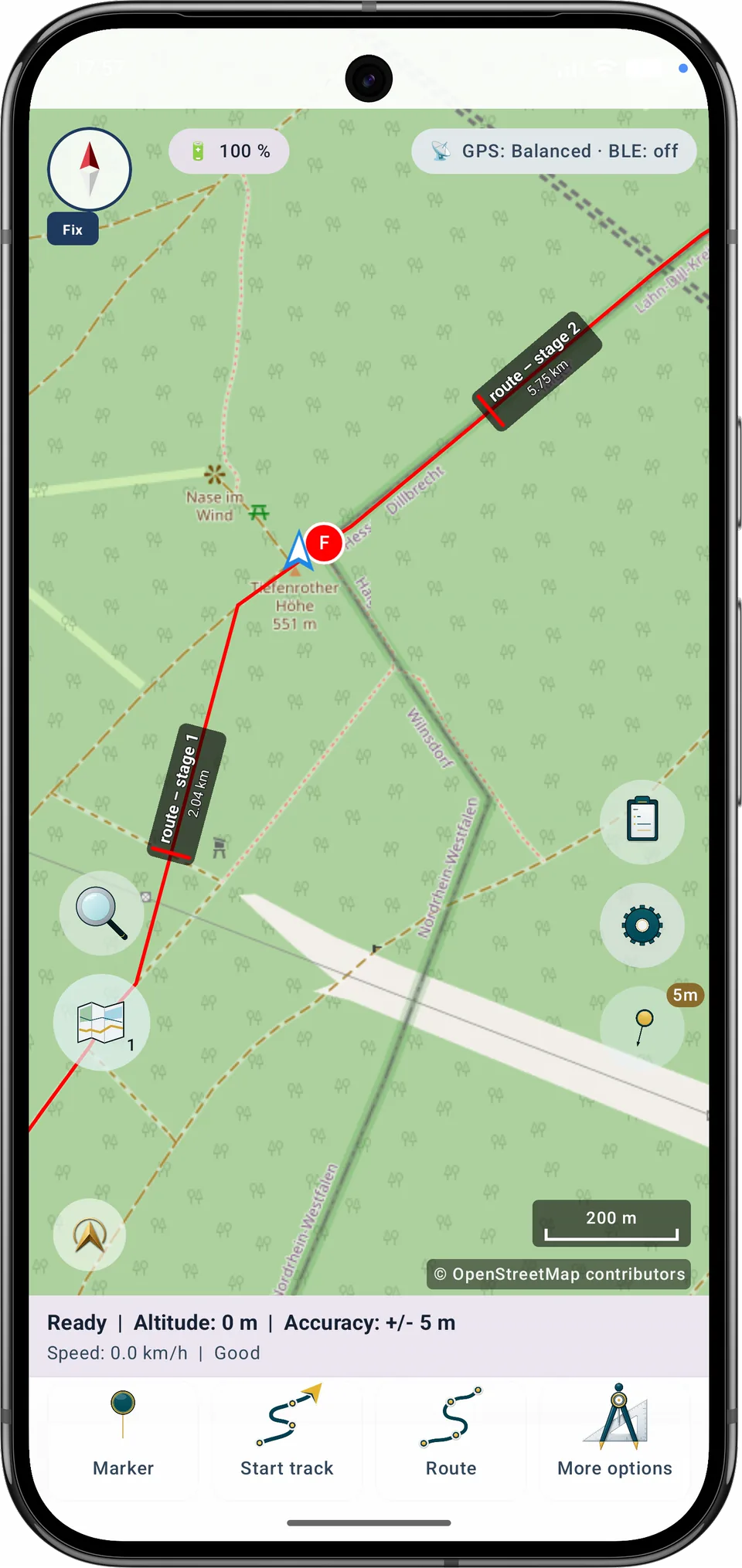
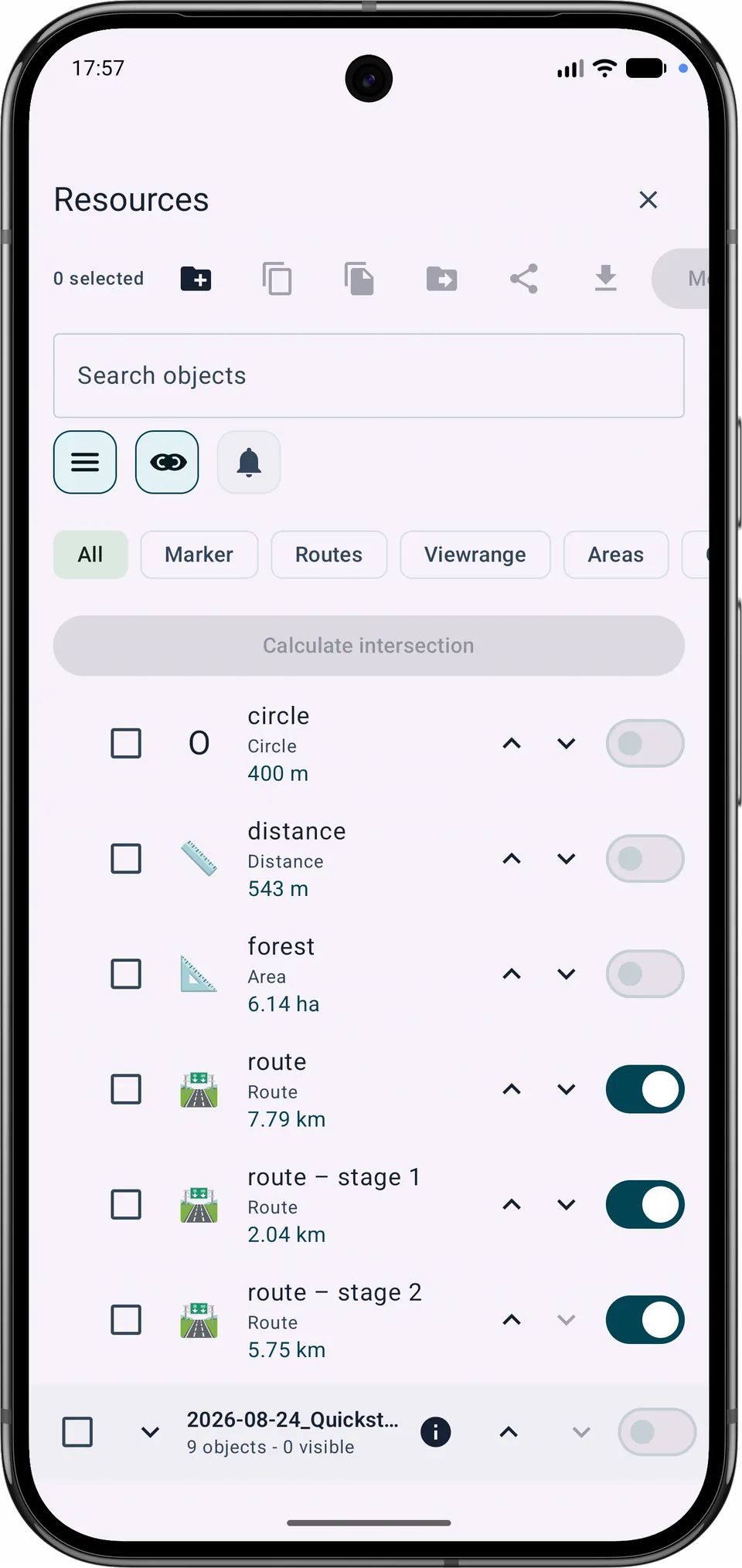
Aangrenzende etappes overlappen bij hun gezamenlijke deelpunt zodat de navigatie ononderbroken blijft. Elke opgeslagen etappe wordt een afzonderlijk routeobject; de oorspronkelijke route blijft behouden.
Huidige functies
De getoonde basiskaart en de offline routebron zijn gescheiden. Een passende lokale Mapsforge-kaart kan voor automatische routing worden gekozen terwijl Google of OSM zichtbaar is. Geïmporteerde GPX-tracks blijven afzonderlijk zichtbaar, beheerbaar en verwijderbaar.
Free en Pro
Een deel tussen A en B opnieuw plannen, een route bijwerken of een variant binnen de Free-limieten opslaan is beschikbaar in Free. Meerdere routes samenvoegen en een route in etappes splitsen vereist Pro.
Laatst opgeslagen track corrigeren
Tik op de track, gebruik de tijd of kies een punt uit de lijst. Het gedempte deel wordt verwijderd.
Kies het nieuwe eindpunt
Trackoverzicht. Gebruik de puntenlijst of tijdbediening voor een toegankelijke exacte selectie.
Bij het trackbegin · Bij het trackeinde · Geen tijdinformatie
Tik op de track, gebruik de tijd of kies een punt uit de lijst. Het gedempte deel wordt verwijderd.
−… min
Verwijderde punten: … · getroffen segmenten: …
Media na het nieuwe einde: … foto’s, … notities, … audio-opnamen. Ze blijven in het project.
Naam van gecorrigeerde kopie
Het origineel is gekoppeld aan een zoekraster. Sla een gecorrigeerde kopie op.
De originele geometrie wordt ingekort tot het gekozen punt. Je kunt de vorige versie eenmaal herstellen, tenzij de track opnieuw wordt bewerkt.
Versie van vóór correctie herstellen
Track opent de opnamebediening. Starten en stoppen vereisen lang indrukken totdat de voortgang vol is, gevolgd door een bevestiging.
Tik op Route om een route te maken, bewerken of kiezen. Tijdens begeleiding gebruikt stoppen dezelfde bewuste houdactie en bevestiging als trackopname.
Het origineel wordt voor navigatie gebruikt. Stop de navigatie of sla een kopie op.
Opnameprofiel
Open Navigatie → Opname, controleer de opnamemodus en start de tracking bewust. Je kunt pauzeren, hervatten en stoppen. Na het stoppen wordt de afgelegde weg als track opgeslagen. Machtigingen worden pas gevraagd wanneer je de tracking echt start.
Geotagged audionotitie opnemen
Voor snel vastleggen is een actuele locatie vereist.
Elke opname hoort bij een eigen sessie. Na een onderbreking voegt MapTools alleen het ontbrekende journaaleinde toe; pauzes blijven aparte tracksegmenten op de kaart en in .asmaps, back-ups en GPX.
Automatische herstel-snapshots slaan lopend projectwerk lokaal op. Ze vervangen geen handmatige volledige back-up.
Automatisch kiest één van vier GPS-profielen op basis van accuniveau, accutemperatuur en Eco-modus.
Waarden: minimale tijd · minimale verplaatsing · maximaal geaccepteerde onnauwkeurigheid.
Afhankelijk van de exportselectie worden foto’s, pdf’s en audionotities van het project of de geselecteerde objecten in het projectbestand opgenomen.
Bijlagen kunnen privéafbeeldingen, documenten, stemmen en locatiemetadata bevatten. Neem ze alleen bewust op.
Elke opname hoort bij een eigen sessie. Na een onderbreking voegt MapTools alleen het ontbrekende journaaleinde toe; pauzes blijven aparte tracksegmenten op de kaart en in .asmaps, back-ups en GPX.