
Markør
 Markør
Markører plasserer enkeltpunkter på kartet for funn, møtepunkter, observasjoner, sjekkpunkter eller lagrede koordinater.
Brukerveiledning
Bruk markører, avstand, asimuter, områder, sirkler og synlighetsverktøy fra verktøymenyen.
Verktøymeny
Verktøymenyen starter handlinger som lager kartobjekter eller forbereder målinger. Mange verktøy ber først om en kilde: koordinater, eksisterende objekter eller din nåværende GPS-posisjon.
Markører plasserer enkeltpunkter på kartet for funn, møtepunkter, observasjoner, sjekkpunkter eller lagrede koordinater.
Avstand måler linjen mellom to punkter. Velg det første punktet og deretter det andre punktet.
Azimuter lager retningslinjer for kurs, observasjoner og målinnsnevring.
Områder markerer polygoner for søkesoner, arbeidsområder, parseller, faresoner eller kartlagt terreng. I Pro kan stolpe- og gjerdeanslag også beregnes fra detaljene til områder og sirkler.
Sirkel tegner en radius rundt et midtpunkt. Menyen viser gjeldende standardradius, for eksempel 200 m.
Synlighet hjelper med å beskrive det relevante synsfeltet eller observasjonsområdet fra et punkt.
Undermenyer kan sorteres etter ofte brukte verktøy, slik at de viktigste handlingene for arbeidsflyten din forblir lettere å nå.
Markør, foto, notat og lyd
Åpne Marker for å velge en posisjon. Til høyre for posisjonsalternativene inneholder samme undermeny Foto, Notat og Lyd. Disse handlingene oppretter en geotagget markør uten å permanent oppta plass på hovedskjermen.
Ta bilde
Kameratilgang er kun nødvendig når du tar et bilde.
Hva vil du ta opp?
Ingen nåværende GPS posisjon er tilgjengelig. Velg hvor du vil plassere notatet.
Ta opp lydnotat
Maksimal opptakslengde: 10 minutter
Åpne Marker for å velge en posisjon. Til høyre for posisjonsalternativene inneholder samme undermeny Foto, Notat og Lyd. Disse handlingene oppretter en geotagget markør uten å permanent oppta plass på hovedskjermen.
Verktøymeny
Markører plasserer enkeltpunkter på kartet for funn, møtepunkter, observasjoner, sjekkpunkter eller lagrede koordinater.
Lag en markør fra koordinater som er lagt inn manuelt.
Bruk et eksisterende objekt fra objektleseren som referanse.
Lag markøren ved din nåværende GPS-posisjon.
Bestem robust en markør fra flere GPS-fikser og mål den på nytt senere i uavhengige økter.
Panorer, zoom eller roter kartet under et fast trådkors. Koordinatene følger punktet i sentrum; Når kartet stopper, vises tilgjengelig informasjon fra det aktive kartsporet.
Nøyaktig markørplassering med et trådkors
Trådkorsmodusen utfyller den raske karttrykkingen. Kartet beveger seg under et skjermfiksert trådkors; dets geografiske sentrum blir den senere markørposisjonen.
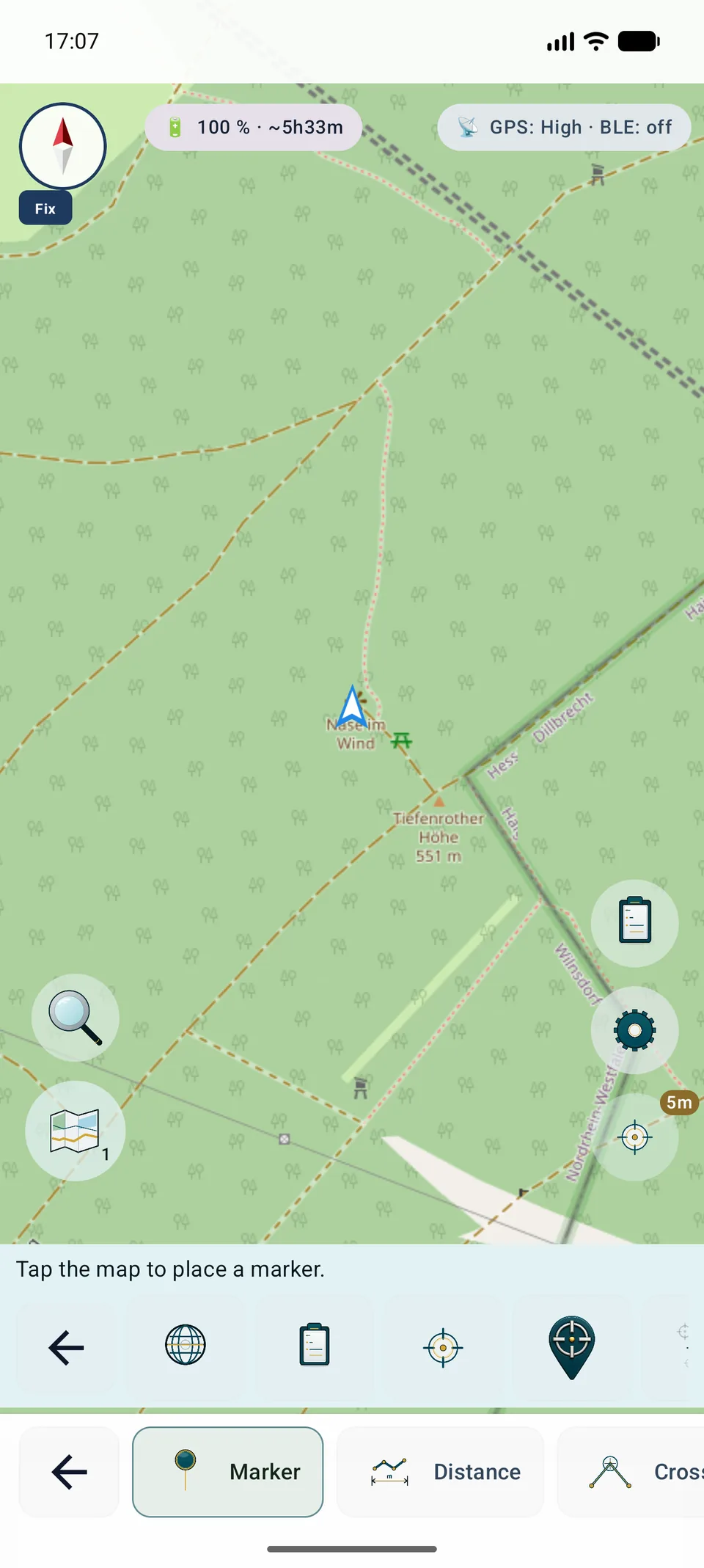
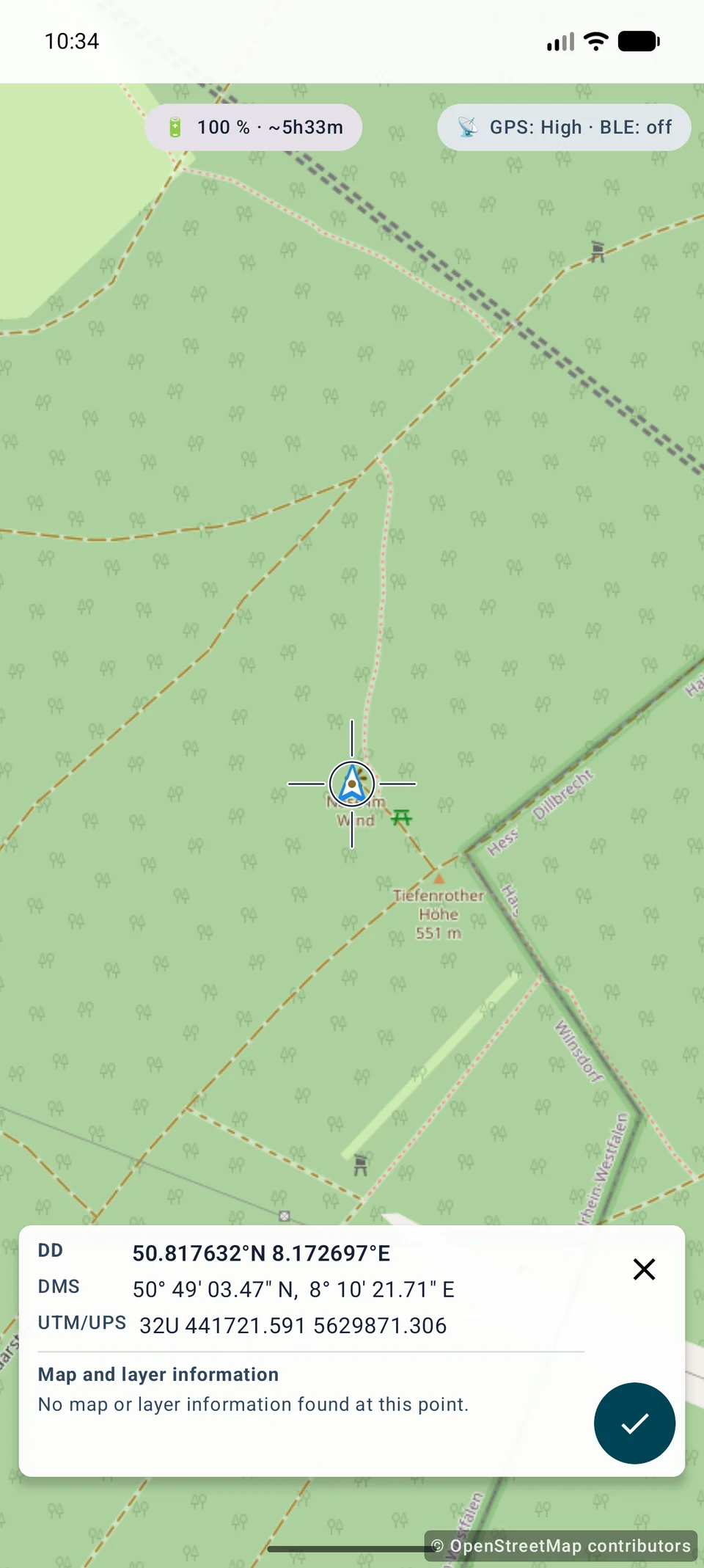
Trådkorsplassering er tilgjengelig i Free og trenger ingen plasseringstillatelse mens du bare flytter kartet. Kartjustering, kilde og zoom bestemmer visuell nøyaktighet. GPS gjennomsnitt og ny måling forblir Pro-funksjoner.
Kontekst i kartsenteret
Når kartet blir stabilt, viser panelet en kort, begrenset forhåndsvisning av informasjon som er tilgjengelig i det eksakte sentrum.
DD, DMS, UTM og andre utvalgte formater bruker hver en rad. Deres lokaliserte lange navn forblir tilgjengelige for skjermlesere.
Bare kilder i det aktive kartsporet spørres: Mapsforge og InfoTap-aktiverte OGC API-funksjoner, WFS, WMS eller WMTS lag.
Kun søkbare kartobjekter eller FeatureInfo-data vises. XYZ, TMS og rasterkilder uten informasjonsgrensesnitt produserer ikke oppfunnede attributter.
Haken åpner markørdialogen. Avbryt eller Tilbake bevarer punktet; X avsluttes, mens en vellykket lagring skaper nøyaktig én markør.
Koordinater og lokale Mapsforge-data fungerer offline. Ekstern informasjon etterspørres bare for aktive kilder gjennom eksisterende beskyttede klienter. En tjenestefeil blokkerer aldri plassering av markører.
Verktøymeny
Avstand måler linjen mellom to punkter. Velg det første punktet og deretter det andre punktet.
Velg koordinater, et eksisterende objekt eller Her (GPS).
Velg målpunktet på samme måte. Appen trekker linjen og viser avstanden.
Sammenlign posisjonen din med en markør, to objekter eller to koordinatoppføringer.
Verktøymeny
Azimuter lager retningslinjer for kurs, observasjoner og målinnsnevring.
Definerer hvor langt linjen trekkes på kartet.
Bruker gjeldende visningsretning direkte.
Åpner kameravisningen for å fikse et punkt visuelt og lage en asimut.
Velg start ved koordinater og skriv inn vinkelen manuelt.
Velg start fra objektleseren og skriv inn vinkelen manuelt.
Start ved din nåværende GPS-posisjon og skriv inn retningen manuelt.
Verktøymeny
Områder markerer polygoner for søkesoner, arbeidsområder, parseller, faresoner eller kartlagt terreng. I Pro kan stolpe- og gjerdeanslag også beregnes fra detaljene til områder og sirkler.
Legg til flere hjørner fra kartet, koordinatene, objektene eller GPS.
Med minst tre punkter lager appen et område med kontur og størrelse.
Administrer området i objektleseren, inkludert synlighet, eksport og sletting.
Åpne detaljene i et område eller en sirkel for å beregne stolpeavstand, antall tråder, estimert gjerdelengde, stolpeantall og trådlengde.
Verktøymeny
Sirkel tegner en radius rundt et midtpunkt. Menyen viser gjeldende standardradius, for eksempel 200 m.
Velg koordinater, et objekt eller Her (GPS).
Bruk eller juster radius for søkeområder, områder og sikkerhetssoner.
Sirkler gjør avstanden rundt ett punkt lettere å bedømme.
Brukerveiledning
ViewRange beregner terrengsikt i en 360° full sirkel rundt et observasjonspunkt; den bruker ikke én valgt visningsretning.
Aktiver HGT, DEM GeoTIFF, ASC eller DTED-data i gjeldende kartkontekst før du starter.
Velg 1–10 km og Rask, Standard eller Høy kvalitet. En større eller finere beregning krever mer tid og kraft.
Delvis høydedekning gir et ufullstendig resultat; lagre det midlertidige resultatet som et prosjektobjekt først etter å ha sjekket det.
Markører og mål
Markører, områdepunkter, asimuther og ViewRange kan lagre og vise GPS/RTK kvalitetsdata når enheten leverer det. For fritt plasserte markører legger MapTools til en terrenghøyde samtidig som den lagrer hvis aktive høydedata er tilgjengelige. Markørposisjoner kan også beregnes gjennomsnitt fra en serie posisjonsmålinger for mer reproduserbar punktdokumentasjon.
MapTools
Avhengig av verktøyet kan punkter komme fra koordinater, eksisterende objekter, GPS-posisjonen eller markørtråden. Ikoner samsvarer nå med app-knappene; Vanlige arbeidsflyttrinn mottar ikke oppfunnet ikoner.
CRS / EPSG
GeoJSON / KML / GPX
WGS84
Sirkelverktøy
Still inn radius først, og åpne deretter trådkorset. Flytt kartet under det faste senteret; den valgte radiusen forblir synlig. Haken godtar sentrum for sirkelen og åpner den vanlige redigeringsvisningen. X eller Tilbake lukker trådkorset uten å lage en sirkel; direkte karttrykk forblir tilgjengelige. Arbeidsflyten er den samme på Google Maps og VTM.
Detaljerte veiledninger
Begge verktøyene har nå dedikerte arbeidsflyter og detaljsider.
Mål asimut A, flytt til en annen posisjon, mål B og inspiser grunnlinje, skjæringsvinkel, kvalitet og usikkerhet.
Beregn en terrengvisning i full sirkel med aktive høydedata; retning er ikke en brukerinnstilling.
Gjeldende funksjonalitet
Geodatasøk kombinerer lokale POIer med aktiverte WFS- og OGC-funksjonslag. Søk, kildeomfang, kategori og radius er valgt bevisst; "Ingen radius" fjerner avstandsfilteret. En valgt POI åpner først en kompakt handlingsvisning for kart, mål, markør og deling.
 Avstand
 Peiling
 Områder
 Sirkel
 Synlighet
 Koordinater
 Objekter
 Her (GPS)
 Gjennomsnittlig GPS-posisjon
 Plasser med trådkors