
지도 및 레이어
- 온라인 및 오프라인 지도
- Mapsforge, MBTiles 및 GeoPackage
- GeoTIFF, KML 또는 KMZ의 래스터 오버레이
- 레이어 가시성 및 지도 프리셋
ArxSilex MapTools
체계적인 지도 작업을 위한 POI, 영역, 검색 그리드, 범위 및 지점 세부 정보.
관련 기능
이 페이지에서는 이 사용 사례와 실제로 관련된 기능을 강조합니다.
새 정밀 기능
현재 도구는 더 많은 안내식 측정 및 수정 워크플로우를 지원하므로 기존 개체를 다시 만들 필요가 없습니다.
앱은 적합한 베어링, 원 또는 측정 개체의 선택을 안내하고 교차점을 계산하며 결과를 마커로 저장할 수 있습니다.
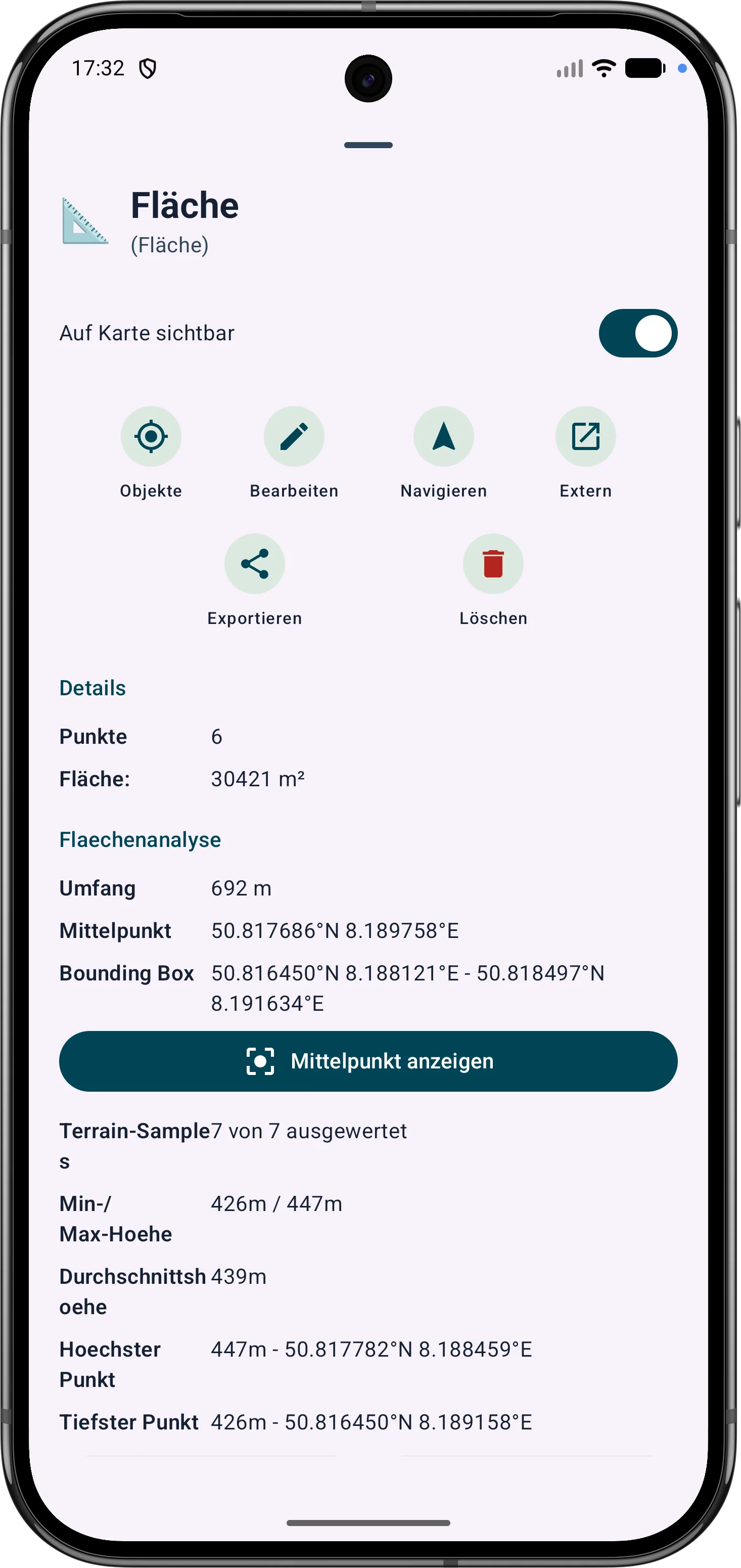
다각형 영역은 정점을 통해 다듬을 수 있습니다. 측면 길이, 내부 각도 및 거리는 현장의 경계를 수정하는 데 도움이 됩니다.
경로 지점과 구간은 나중에 조정할 수 있습니다. 방위, 거리, 방향 각도는 지도에서 계속 표시되고 이해할 수 있습니다.


기둥 및 울타리
Pro에서 ArxSilex MapTools는 영역과 원형 영역의 기둥 및 울타리 산정을 계산할 수 있습니다. 영역 또는 원의 세부 정보를 열고 기둥 / 울타리를 탭하세요.
원하는 기둥 간격과 줄 수를 입력합니다. 기본값은 기둥 간격 5 m와 3줄입니다.
앱은 울타리 길이, 기둥 수, 필요한 줄 길이를 산정합니다. 영역에서는 각 변마다 필요한 중간 기둥 수와 실제 간격도 표시됩니다.
계산은 추정값입니다. 실제 기둥 수와 필요한 줄 길이는 지형, 울타리 경로, 시공 방식에 따라 달라질 수 있습니다. 여유분은 포함되지 않습니다.
결과는 TXT 파일로 저장하거나 공유할 수 있습니다.
마커
두 흐름 모두 같은 마커 대화상자로 끝나며 같은 데이터 모델을 저장합니다.
장소가 선명하고 빠른 배치로 충분할 때 적합합니다.
작은 구조, 알려진 좌표, 확대와 회전 중 제어된 배치에 적합합니다.
활성 및 즐겨찾기 형식은 같은 중심을 표시합니다. 숨겨진 GPS 스냅이나 객체 선택은 없습니다.
확인 표시는 위치만 적용합니다. 이름, 범주와 기타 데이터는 기존 대화상자에서 확인합니다.
안정된 중심에서 Mapsforge와 활성 슬롯의 OGC, WFS, WMS 또는 WMTS 레이어 정보를 짧게 볼 수 있습니다. 이 미리보기는 정보용이며 소스를 바꾸거나 객체를 선택하지 않습니다.