
마커
 마커
마커마커는 결과, 회의 지점, 관찰, 검문소 또는 저장된 좌표에 대한 단일 지점을 지도에 배치합니다.
매뉴얼
도구 메뉴에서 마커, 거리, 방위, 영역, 원 및 가시성 도구를 사용하세요.
도구 메뉴
도구 메뉴는 지도 객체를 생성하거나 측정을 준비하는 작업을 시작합니다. 많은 도구는 먼저 좌표, 기존 객체 또는 현재 GPS 위치 등 소스를 요청합니다.
마커는 결과, 회의 지점, 관찰, 검문소 또는 저장된 좌표에 대한 단일 지점을 지도에 배치합니다.
거리는 두 점 사이의 선을 측정합니다. 첫 번째 점을 선택한 다음 두 번째 점을 선택합니다.
방위는 코스, 관측 및 목표 축소를 위한 방향선을 만듭니다.
Areas mark polygons for search zones, work areas, parcels, hazard zones or mapped terrain. Pro에서는 영역과 원의 세부 정보에서 기둥 및 울타리 산정도 계산할 수 있습니다.
원은 중심점 주위에 반경을 그립니다. 메뉴에는 현재 기본 반경(예: 200m)이 표시됩니다.
가시성은 한 지점에서 관련 시야 또는 관찰 영역을 설명하는 데 도움이 됩니다.
하위 메뉴를 자주 사용하는 도구 순서로 정렬해 작업 흐름에 필요한 주요 동작을 쉽게 찾을 수 있습니다.
마커, 사진, 메모와 오디오
마커를 열어 위치를 선택합니다. 위치 옵션 오른쪽에 사진, 메모와 오디오가 있습니다. 기본 화면을 계속 차지하지 않고 위치가 포함된 마커를 만듭니다.
사진 촬영
카메라 권한은 사진을 촬영하는 동안에만 필요합니다.
무엇을 기록할까요?
현재 GPS 위치가 없습니다. 메모를 놓을 위치를 선택하세요.
오디오 메모 녹음
최대 녹음 시간: 10분
마커를 열어 위치를 선택합니다. 위치 옵션 오른쪽에 사진, 메모와 오디오가 있습니다. 기본 화면을 계속 차지하지 않고 위치가 포함된 마커를 만듭니다.
도구 메뉴
마커는 결과, 회의 지점, 관찰, 검문소 또는 저장된 좌표에 대한 단일 지점을 지도에 배치합니다.
수동으로 입력한 좌표로 마커를 만듭니다.
개체 브라우저의 기존 개체를 참조로 사용합니다.
현재 GPS 위치에 마커를 만듭니다.
여러 GPS GPS 픽스에서 마커를 확실하게 결정하고 나중에 독립 세션에서 다시 측정합니다.
고정된 십자선 아래에서 지도를 이동하거나 확대·축소하고 회전합니다. 좌표는 중앙 지점을 따라가며, 지도가 멈추면 활성 지도 슬롯에서 사용할 수 있는 정보가 표시됩니다.
십자선을 이용한 정밀 마커 배치
십자선 모드는 빠른 지도 탭을 보완합니다. 화면에 고정된 십자선 아래에서 지도를 움직이며 지리적 중심이 마커 위치가 됩니다.
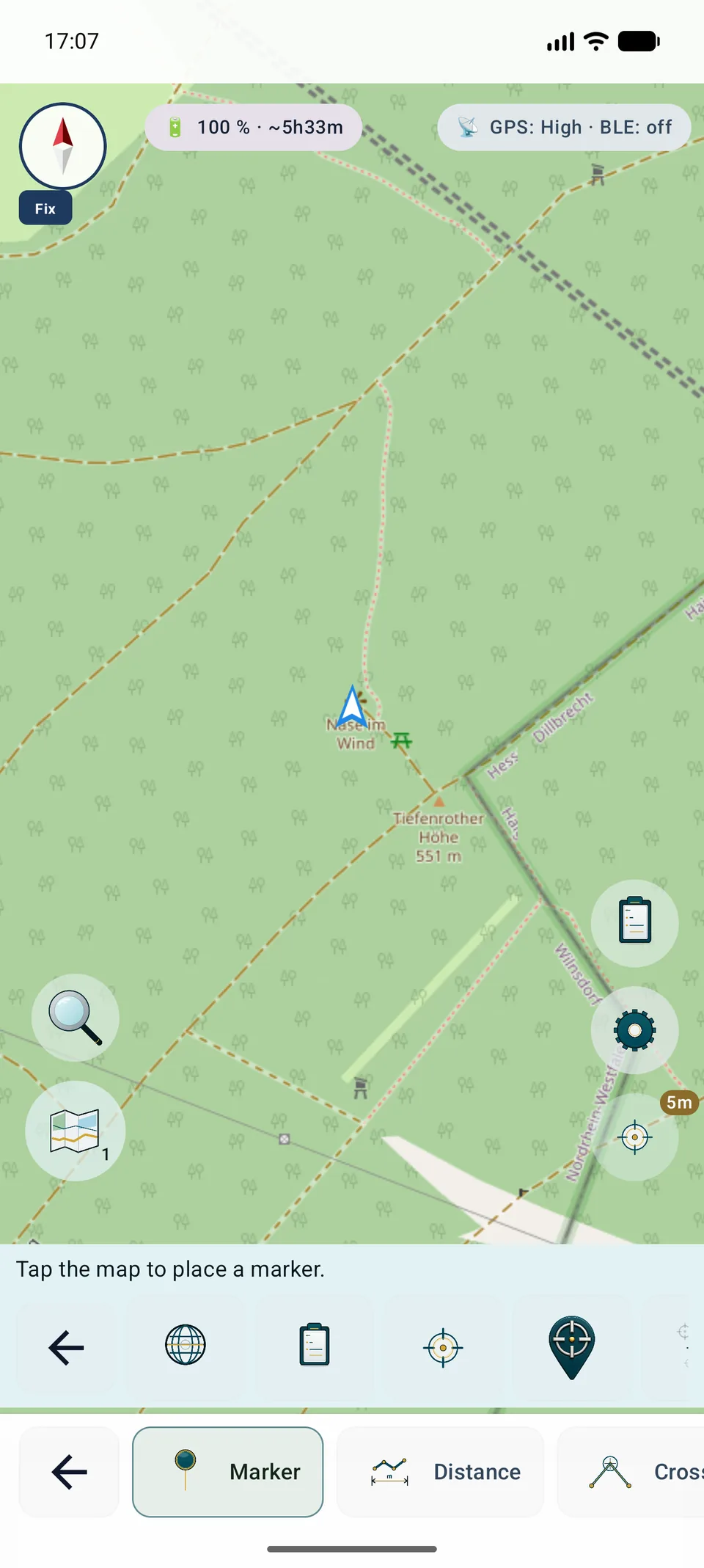
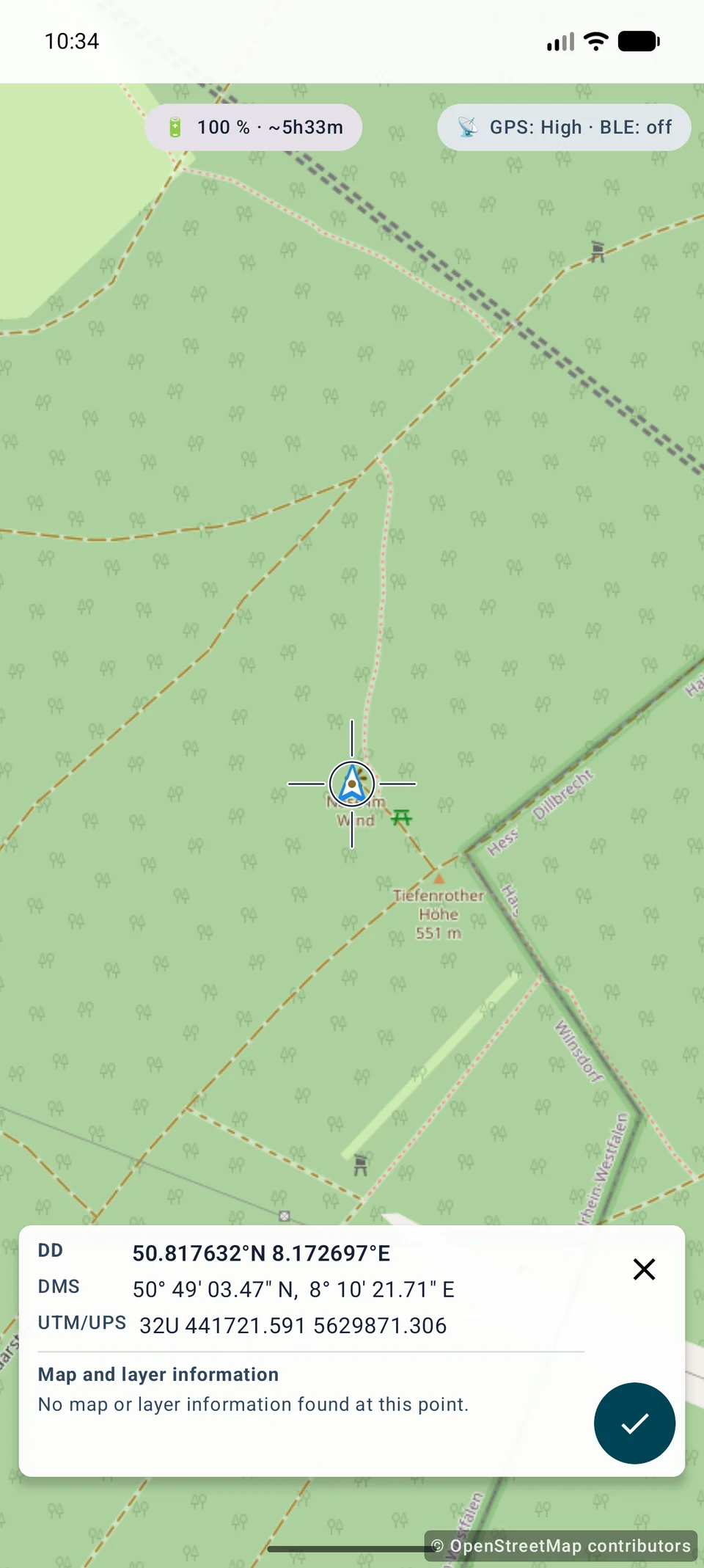
십자선 배치는 Free에서 사용할 수 있으며 지도만 움직일 때 위치 권한이 필요하지 않습니다. 지도 정렬, 데이터 원본, 확대 수준이 시각적 정확도를 결정합니다. GPS 평균화와 재측정은 Pro 기능입니다.
지도 중심의 컨텍스트
지도 이동이 멈추면 정확한 중심에서 사용할 수 있는 정보를 짧고 제한된 미리보기로 표시합니다.
DD, DMS, UTM과 선택한 다른 형식을 한 줄씩 표시합니다. 현지화된 긴 이름은 화면 읽기 프로그램에서 계속 사용할 수 있습니다.
현재 지도 슬롯의 Mapsforge와 InfoTap이 활성화된 OGC API Features, WFS, WMS 또는 WMTS 레이어만 조회합니다.
조회 가능한 지도 객체나 FeatureInfo만 표시합니다. 정보 인터페이스가 없는 XYZ, TMS 및 래스터 소스의 속성을 만들어 내지 않습니다.
확인은 대화상자를 엽니다. 취소나 뒤로 가기는 지점을 유지하고, X는 종료하며, 저장에 성공하면 마커 하나만 만듭니다.
좌표와 로컬 Mapsforge 데이터는 오프라인에서 작동합니다. 원격 정보는 기존 보호 클라이언트로 활성 소스에만 요청합니다. 서비스 오류는 마커 배치를 막지 않습니다.
도구 메뉴
거리는 두 점 사이의 선을 측정합니다. 첫 번째 점을 선택한 다음 두 번째 점을 선택합니다.
좌표, 기존 개체 또는 여기(GPS)를 선택합니다.
같은 방법으로 목표점을 선택합니다. 앱이 선을 그리고 거리를 표시합니다.
마커, 두 개의 개체 또는 두 개의 좌표 항목을 사용하여 위치를 비교하세요.
도구 메뉴
방위는 코스, 관측 및 목표 축소를 위한 방향선을 만듭니다.
지도에 선이 그려지는 거리를 정의합니다.
현재 보는 방향을 직접 사용합니다.
점을 시각적으로 고정하고 베어링을 생성하기 위해 카메라 뷰를 엽니다.
좌표로 시작을 선택하고 각도를 수동으로 입력합니다.
개체 브라우저에서 시작을 선택하고 각도를 수동으로 입력합니다.
현재 GPS 위치에서 시작하고 방향을 수동으로 입력합니다.
도구 메뉴
Areas mark polygons for search zones, work areas, parcels, hazard zones or mapped terrain. Pro에서는 영역과 원의 세부 정보에서 기둥 및 울타리 산정도 계산할 수 있습니다.
지도, 좌표, 객체 또는 GPS에서 여러 정점을 추가합니다.
포인트가 3개 이상 있으면 앱은 윤곽선과 크기가 있는 영역을 생성합니다.
가시성, 내보내기 및 삭제를 포함하여 개체 브라우저의 영역을 관리합니다.
영역 또는 원의 세부 정보를 열어 기둥 간격, 줄 수, 예상 울타리 길이, 기둥 수 및 필요한 줄 길이를 계산합니다.
도구 메뉴
원은 중심점 주위에 반경을 그립니다. 메뉴에는 현재 기본 반경(예: 200m)이 표시됩니다.
좌표, 객체 또는 여기(GPS)를 선택하세요.
수색 지역, 범위, 안전 구역의 반경을 사용하거나 조정합니다.
원을 사용하면 한 지점 주변의 거리를 판단하기가 더 쉽습니다.
설명서
ViewRange는 한 방향이 아닌 360° 전체 원의 지형 가시성을 계산합니다.
HGT, DEM GeoTIFF, ASC 또는 DTED를 활성화합니다.
1–10 km와 빠름/표준/높음을 선택합니다.
일부 고도만 있으면 결과도 불완전하므로 저장 전에 확인합니다.
마커와 측정
마커, 영역 포인트, 방위 및 ViewRange는 기기가 제공하는 경우 GPS/RTK 품질 데이터를 저장하고 표시할 수 있습니다. 자유롭게 배치한 마커는 활성 고도 데이터가 있으면 저장 시 MapTools가 지형 고도를 추가합니다. 마커 위치는 더 재현성 있는 지점 문서화를 위해 일련의 위치 측정값에서 평균화할 수도 있습니다.
MapTools
지점은 좌표, 객체, GPS 또는 마커 조준선에서 가져올 수 있습니다. 아이콘은 실제 앱 버튼과 일치하며 버튼이 없는 단계에는 임의 아이콘을 붙이지 않습니다.
CRS / EPSG
GeoJSON / KML / GPX
WGS84
원 도구
먼저 반지름을 정한 다음 조준선을 엽니다. 고정된 중심 아래에서 지도를 움직여도 선택한 반지름이 표시됩니다. 확인 표시를 누르면 원의 중심이 적용되고 일반 편집 화면이 열립니다. X 또는 뒤로 가기는 원을 만들지 않고 조준선만 닫으며, 지도를 직접 탭할 수도 있습니다. Google Maps와 VTM에서 같은 방식입니다.
상세 안내
둘 다 별도 절차와 페이지가 있습니다.
A를 측정하고 이동해 B를 측정한 뒤 기준선, 각도, 품질, 불확실성을 봅니다.
활성 고도로 360°를 계산하며 방향은 설정값이 아닙니다.
현재 기능
지오데이터 검색은 로컬 POI와 활성화된 WFS/OGC 피처 레이어를 결합합니다. 검색, 원본 범위, 범주 및 반경을 의도적으로 고르며 ‘반경 없음’으로 거리 필터를 제거합니다. 선택한 POI는 먼저 지도, 목적지, 마커 및 공유를 위한 간결한 작업 보기를 엽니다.
 거리
거리 방위
방위 지역
지역 원
원 가시성
가시성 좌표
좌표 객체
객체 여기(GPS)
 평균 GPS 위치
 십자선으로 위치 지정