
Saas-Fee en 3D: ortofotos SWISSIMAGE y datos de elevación
Consigue SWISSIMAGE y swissALTI3D, añade imágenes WMTS o GeoTIFF sin conexión a MapTools y explora Saas-Fee en 3D.
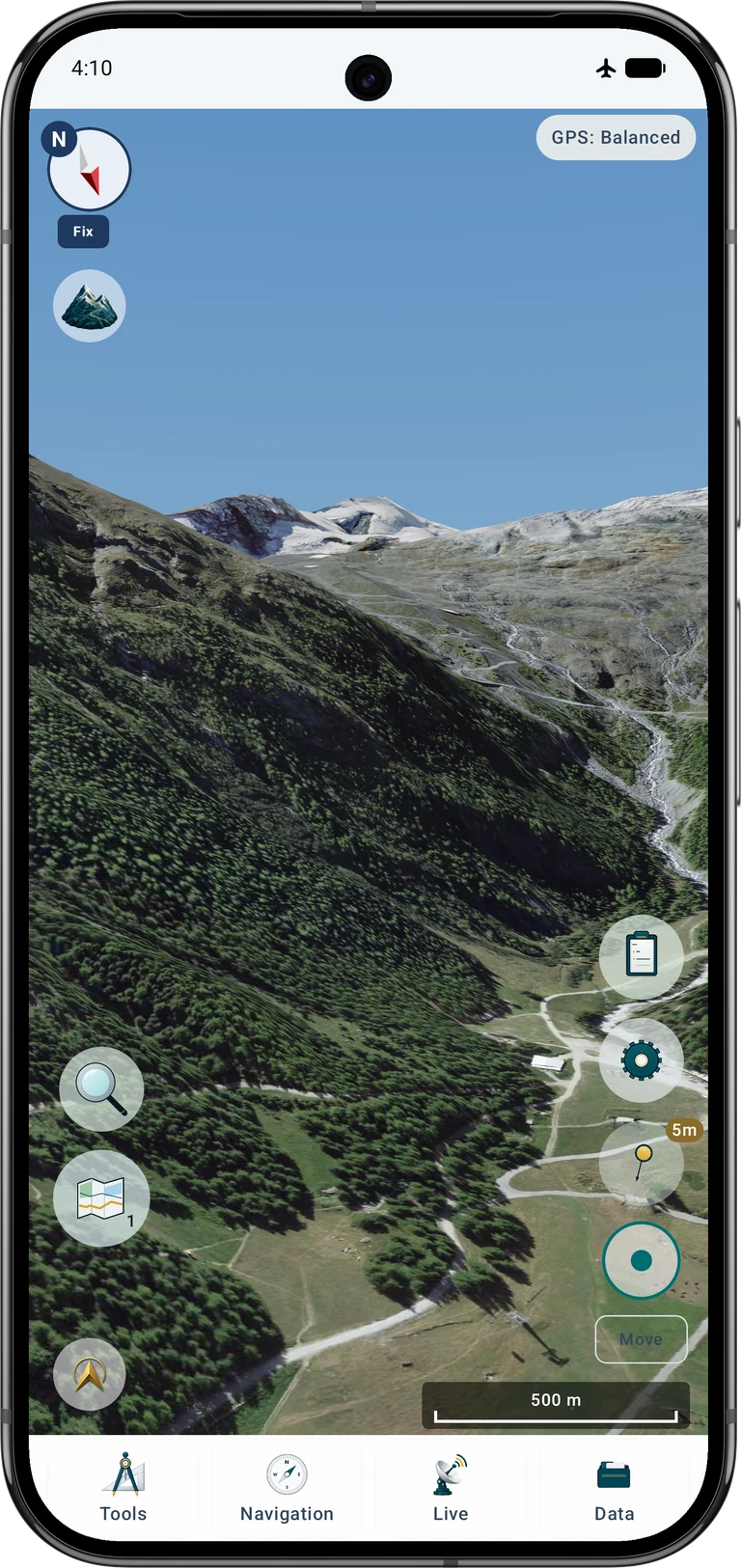
La página alemana muestra capturas en alemán; las demás, en inglés. Todas usan el mismo marco Pixel 9 Pro XL. Datos: SWISSIMAGE y swissALTI3D, © swisstopo.
Qué vas a preparar
Empieza con un proyecto vacío y una sola fuente de imágenes. Prepara Saas-Fee–Allalin, comprueba las fuentes en el mapa normal y pasa de la vista general a una posición virtual. El procedimiento sirve para otros lugares si existen datos adecuados.
Conserva tus proyectos. Crea uno de ejemplo o elige uno vacío y oculta las capas innecesarias en la ranura de mapa activa. Los proyectos organizan objetos; las fuentes cartográficas y de elevación se gestionan aparte. Un proyecto vacío no elimina servicios ni desactiva sus capas.
Dos fuentes: imagen y relieve
La ortofoto aporta colores y detalles: caminos, rocas, glaciares y tejados. El modelo digital del terreno aporta alturas numéricas del suelo. MapTools aplica la imagen al relieve. Un WMS o WMTS de imágenes no proporciona esas alturas; una imagen de sombreado importada tampoco se convierte en un modelo de elevación real.
Para Suiza, utiliza SWISSIMAGE como imagen y swissALTI3D como terreno sin edificios ni vegetación. Los árboles y edificios fotografiados no se convierten automáticamente en objetos 3D. Estos datos no vienen incluidos con MapTools.
Cubre el punto de vista y las montañas visibles, no solo el pueblo. Un área inicial útil va aproximadamente de 7,87° a 7,97° E y de 46,025° a 46,140° N. Incluye todas las teselas que intersecten el área y un margen para moverte. Los horizontes lejanos pueden necesitar más cobertura.
Para la elevación, empieza con una malla de 2 m; swissALTI3D también ofrece 0,5 m. Para imágenes nítidas de cerca, elige la variante original SWISSIMAGE más fina disponible, no la imagen de 2 m. El ejemplo combina teselas originales alrededor de Saas-Fee con un mosaico de 2 m más amplio para el terreno lejano. Los originales requieren mucho más espacio. El paso nominal no garantiza precisión topográfica ni detalle nativo: también importan fecha, calidad y referencia vertical.
Descargar los datos de Saas-Fee
Abre la ficha SWISSIMAGE y su descarga gratuita. Selecciona alrededor de Saas-Fee un rectángulo o polígono con las montañas. Genera la selección y descarga los GeoTIFF originales del terreno cercano; su nombre puede contener 0.1. La variante de 2 m puede completar los alrededores lejanos. Comprueba resolución real y años de captura en la documentación: no son imágenes en directo.
Repite la selección en swissALTI3D. Elige GeoTIFF numéricos de elevación de 2 m en CH1903+ / LV95 (EPSG:2056), con referencia vertical LN02 según el proveedor. No uses sombreado, imágenes de curvas de nivel ni archivos renombrados como TIFF. Deben conservarse georreferenciación y alturas reales.
Copia las descargas a Android y descomprime los archivos cuando sea necesario. Separa imágenes y elevaciones en carpetas. Puedes importar las teselas originales una por una, repetir con las vecinas o empaquetar los GeoTIFF compatibles en ZIP. También puedes unirlas en mosaicos georreferenciados con un SIG. Las capturas usan un mosaico de imágenes y otro de elevación con la misma cobertura.
En QGIS, une imágenes y elevaciones por separado. Conserva SRC, tamaño de píxel y georreferenciación; en el modelo de elevación, también las bandas numéricas y NoData. No exportes una captura del mapa. El mosaico es opcional: las teselas originales también sirven. Conserva licencias y atribuciones.
Importar y activar las elevaciones
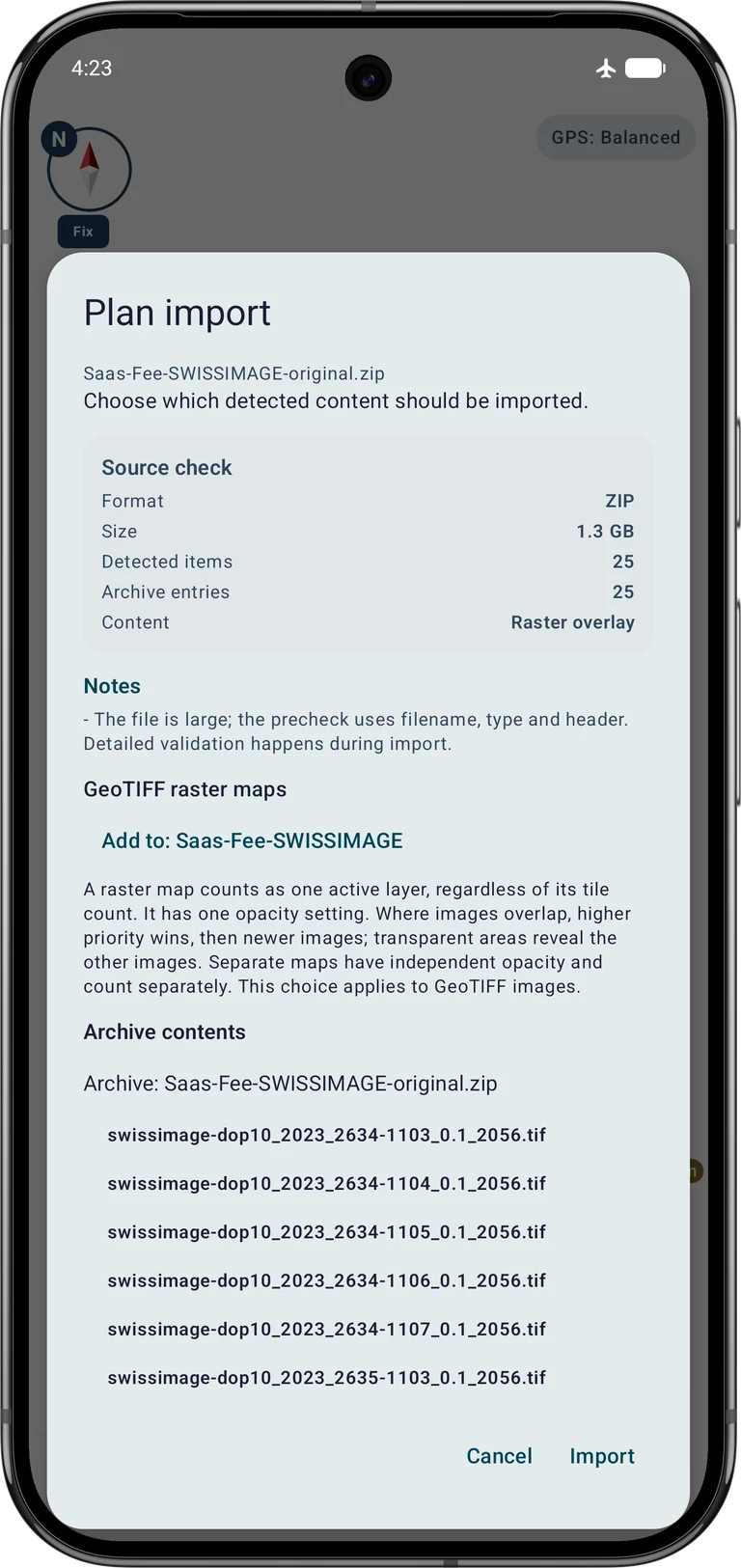
Abre Datos → Centro de datos → Importar datos → Elegir archivo, mantén la detección automática y selecciona la elevación o un archivo compatible. Comprueba que el plan identifica Datos de elevación, EPSG:2056 y una extensión geográfica razonable. Confirma Importar y espera a que finalice antes de cerrar el resultado.
Abre el navegador de mapas desde los controles de fuentes y activa la fuente importada en Datos de elevación. Comprueba límites y resolución. Para el ejemplo, desactiva modelos superpuestos innecesarios. Las elevaciones y las imágenes se activan independientemente.
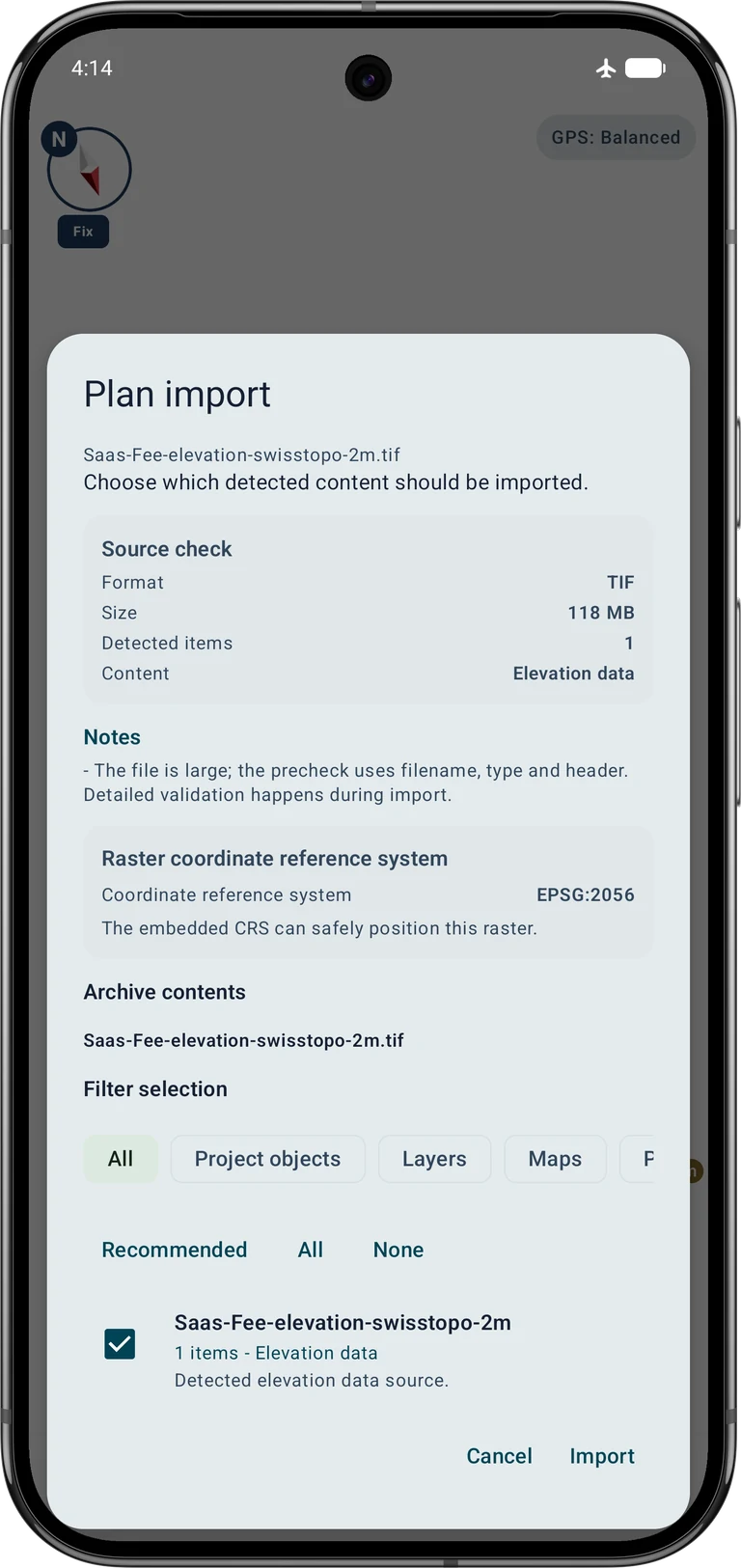
Opción A: imágenes de un servicio en línea
Desde los controles de fuentes, abre los servicios cartográficos en línea y añade un WMTS llamado, por ejemplo, SWISSIMAGE. Introduce la URL de capacidades indicada abajo, que utiliza explícitamente EPSG:3857. Otro servicio de nombre parecido con una malla suiza distinta no es equivalente.
https://wmts.geo.admin.ch/EPSG/3857/1.0.0/WMTSCapabilities.xmlCarga las capas, selecciona SWISSIMAGE con identificador ch.swisstopo.swissimage y una matriz compatible, y guarda. Usa el tiempo actual/predeterminado de las capacidades. Activa la fuente como mapa base o superposición visible en la ranura actual y comprueba primero la imagen de Saas-Fee en 2D.
- Servicios de mapas en línea
- Agregar servicio WMTS
- Buscar capas
- Quitar selección
- SWISSIMAGE · ch.swisstopo.swissimage · EPSG:3857
- Probar selección
Autoriza en MapTools el acceso de red necesario para mapas. Una capa en línea necesita conexión, salvo que hayas guardado expresamente el contenido necesario y siga disponible. La caché de visualización normal no garantiza cobertura completa sin conexión. El WMS del proveedor también sirve imágenes, pero no sustituye el modelo local de elevación.
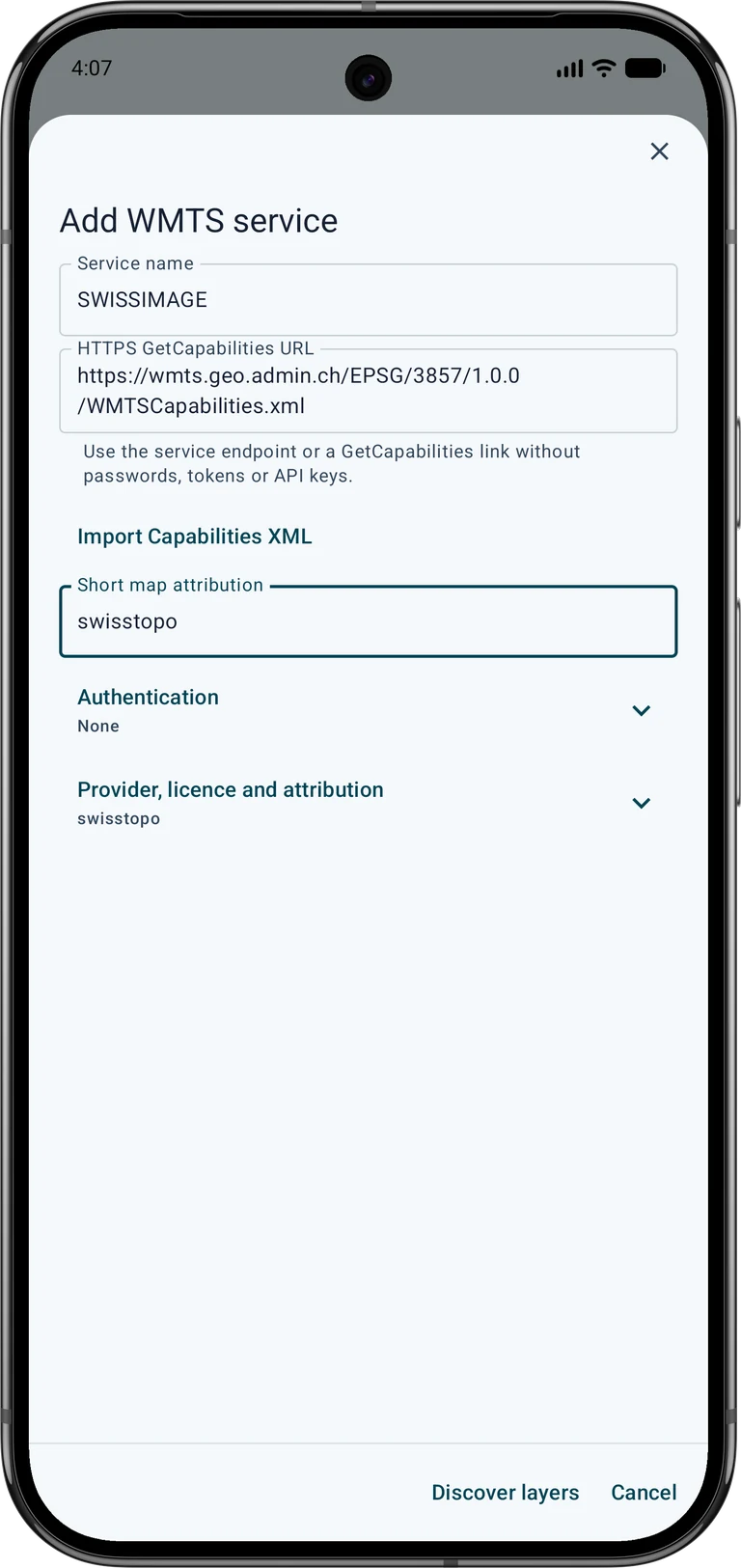
Opción B: imágenes sin conexión
Abre de nuevo Datos → Centro de datos → Importar datos → Elegir archivo y elige el GeoTIFF SWISSIMAGE o el archivo de teselas de imágenes. El plan debe reconocer Superposición ráster, no elevaciones. Para varias imágenes GeoTIFF, elige un nuevo mapa ráster como mosaico si quieres una sola capa. Los mapas separados permiten visibilidad y opacidad independientes. En este ejemplo, importe primero la vista general como un mosaico nuevo. Al importar después el ZIP con los detalles originales, seleccione Agregar a: Saas-Fee-SWISSIMAGE para añadir sus teselas a la misma colección.
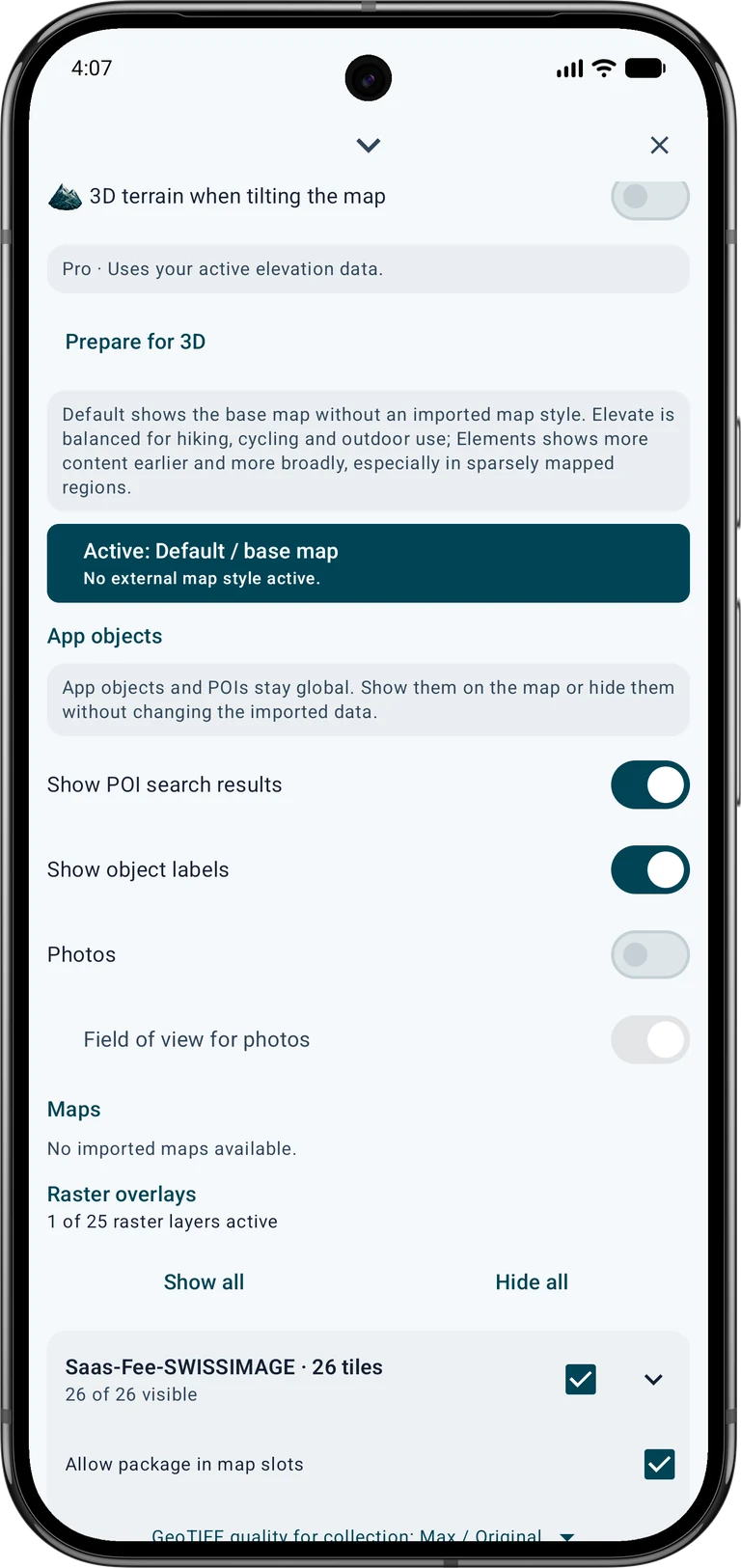
Activa el mapa ráster en la ranura actual, ajusta la opacidad y comprueba sus límites en 2D. En el navegador, selecciona Máx. / Original en la calidad GeoTIFF de la colección. El ajuste no recupera detalles ausentes de una fuente gruesa. Oculta imágenes en línea para la prueba sin conexión, evitando que una descarga disimule una tesela local ausente. Las elevaciones siguen activándose por separado.
Abrir la vista 3D
Pro · Usa tus datos de elevación activos.
Usa la acción de mostrar la fuente en el mapa o mueve el mapa a las coordenadas de abajo. Elige OpenStreetMap, un mapa local ráster/vectorial o una fuente en línea compatible. Las imágenes Google Maps no se transfieren a esta vista 3D. Imagen y elevación deben cubrir el área mostrada.
Activa Terreno 3D al inclinar el mapa en los controles de capas de la ranura. Inclina el mapa con dos dedos para entrar en la vista del terreno. También puedes abrir la información de un punto cubierto y elegir Ver en 3D. Termina antes cualquier edición de objetos. Se requiere Vulkan 1.1 y un controlador gráfico adecuado.
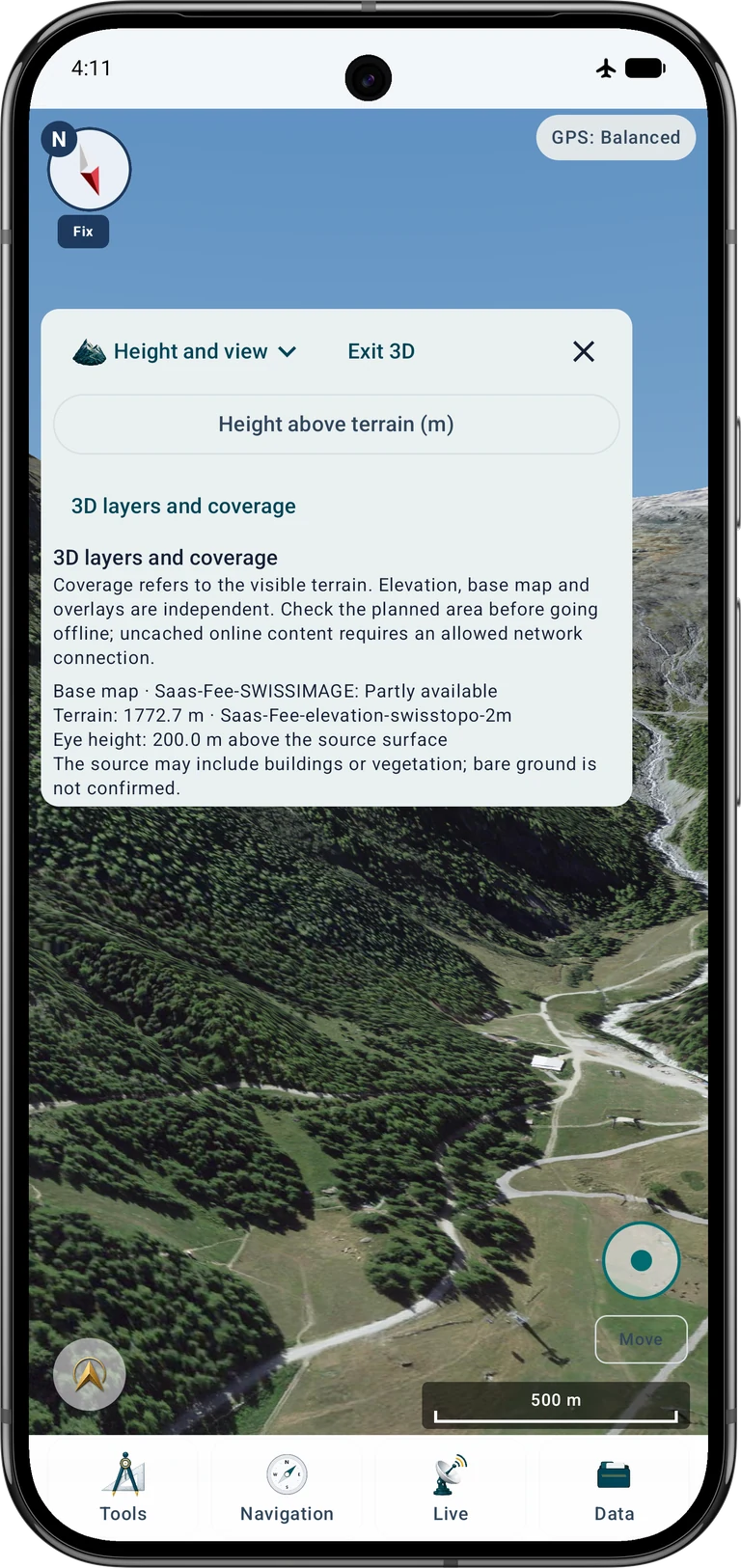
Empieza con Vista general. Amplía, gira e inclina con dos dedos. Espera a que cargue y revisa Capas 3D y cobertura: elevaciones, mapa base y superposiciones se evalúan por separado. Una imagen parcial y alturas ausentes son problemas diferentes.
Reproducir el punto de vista de Saas-Fee
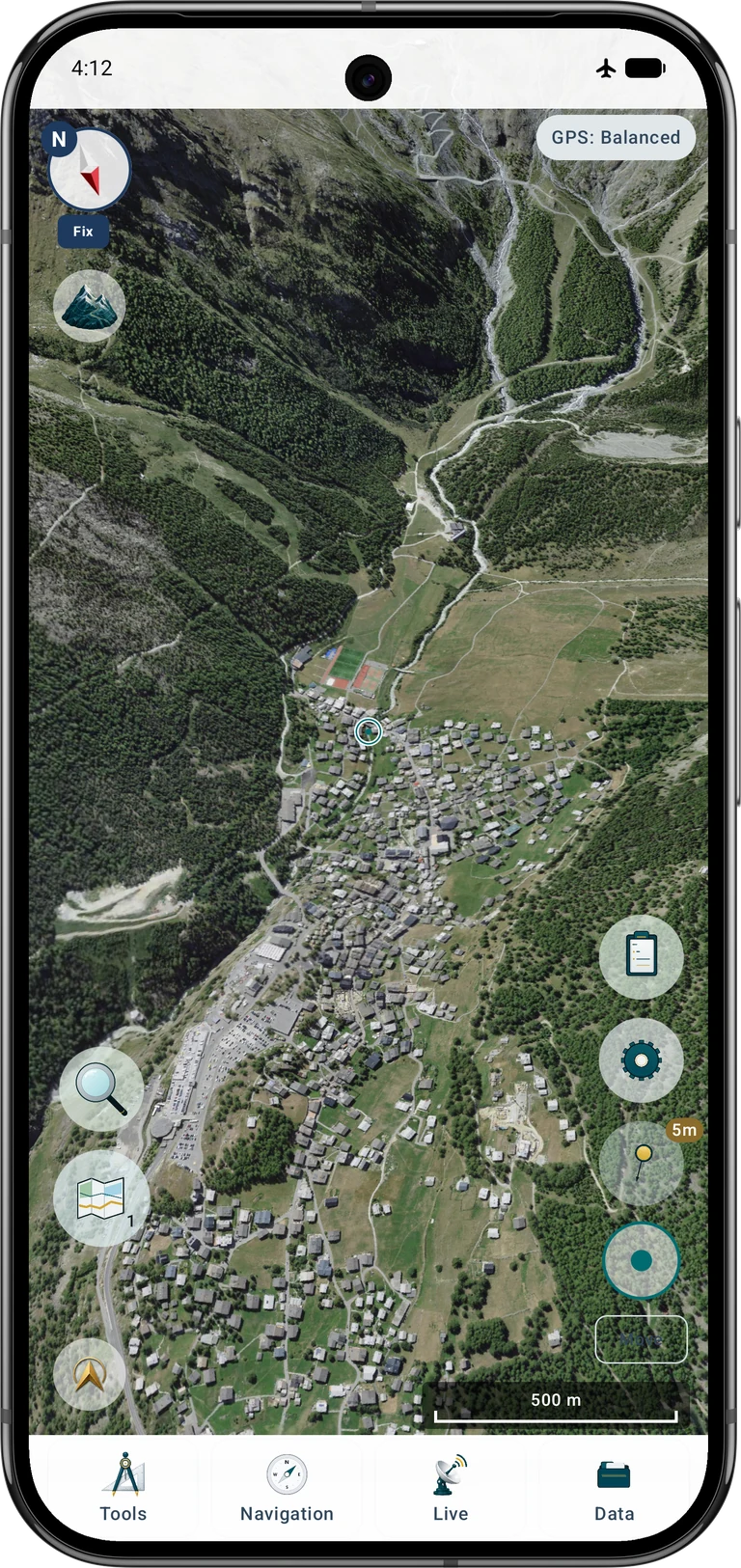
Elige Mirar desde aquí o Explorar libremente. En Altura y vista, ajusta la altura sobre el terreno. Es la separación de la cámara virtual respecto a la superficie fuente, no una altitud GNSS ni un punto medido. Una vista elevada facilita comprobar crestas y glaciares.
Para una vista comparable, utiliza 46,104511° N y 7,925276° E, orientación sur-suroeste de 200° y una altura inicial de 200 m sobre el terreno. Usa un campo visual de 60° sin exageración vertical cuando existan esos controles. Ajusta ligeramente la inclinación. Es una vista virtual, no una observación física a esa altura.
46.104511, 7.925276 · 200° · +200 m · FOV 60°En exploración libre, Vista cambia la dirección de la mirada y Desplazarse desplaza la posición virtual con el joystick. Avanza despacio dentro de la cobertura preparada. Los botones de paso de Altura y vista son una alternativa. Detente mientras cargan datos. Sal de 3D para volver al mapa; tu posición GPS real no cambia.
Comprobar sin Internet
Desconecta Internet temporalmente y vuelve a abrir el área. Desplaza y gira la vista por el terreno previsto, revisa las laderas y el panel de fuentes. Comprueba imágenes y alturas locales por separado. Una vista correcta en un lugar y nivel de zoom no demuestra que estén guardadas todas las teselas vecinas.
Conserva las descargas originales hasta verificar importación y cobertura. Reserva espacio para fuentes y datos procesados por la aplicación. Antes de una ruta más amplia, amplía ambos conjuntos y repite la prueba sin conexión. Después restablece tu configuración de red habitual.
Resolver problemas
Terreno plano o 3D no disponible
Comprueba elevaciones numéricas activas, cobertura en el punto, interruptor 3D y soporte gráfico. Fotos, sombreado y WMS no sustituyen el modelo de elevación.
Se ven montañas, pero la superficie es gris
Revisa estado de imágenes, ranura, opacidad y límites. En WMTS: permiso de red, acceso y matriz EPSG:3857 compatible. Sin conexión: teselas locales importadas y activadas.
Aparecen bordes o huecos
Añade las teselas vecinas de alturas e imágenes que falten. Comprueba NoData y si miras fuera de la cobertura. Una panorámica necesita más datos que una vista del pueblo.
La imagen está desplazada o las alturas son extrañas
Revisa SRC integrado, unidades y referencia vertical. No asignes otro SRC solo para eliminar un aviso. La coincidencia visual no demuestra precisión topográfica.
El movimiento se detiene o la vista va lenta
Mantente dentro de la cobertura, espera a la carga y reduce capas o área visible. Datos muy finos y extensos pueden superar los recursos prácticos. Deja enfriar un dispositivo caliente.
¿Este WMTS proporciona imagen y terreno?
No. Este WMTS SWISSIMAGE suministra imágenes cartográficas. Importa y activa por separado un modelo numérico de elevación. Para trabajar sin conexión, prepara y comprueba tanto imágenes como alturas locales.
Fuentes y otras instrucciones
Los servicios públicos y descargas OGD estándar de swisstopo son gratuitos según sus condiciones y límites de uso razonable. Preparaciones especiales y servicios adicionales pueden tener coste. Al compartir imágenes o vistas derivadas, cita © swisstopo. Sus condiciones no son una licencia CC BY general.
Los modelos de Sonny son una alternativa en regiones cubiertas. Comprueba formato y resolución disponibles: HGT y GeoTIFF son descargas distintas; no toda resolución se ofrece en HGT. Lee la README, atribuye a Sonny según CC BY 4.0 y conserva las demás atribuciones exigidas.
Fuera de Suiza, busca ortofotos oficiales y un modelo numérico de elevación del mismo territorio. Comprueba formato, SRC, unidades, referencia vertical, extensión, registro, costes y derechos de reutilización y uso sin conexión. Los servicios suizos de abajo no tienen cobertura mundial.
La vista ayuda a comparar posiciones, reconocer el relieve y preparar una salida. No indica seguridad actual de nieve o glaciares, meteorología, accesibilidad ni obstáculos ausentes del modelo. Evalúa las condiciones sobre el terreno y utiliza información apropiada de navegación y seguridad.
- SWISSIMAGE · swisstopo
- swissALTI3D · swisstopo
- WMTS · geo.admin.ch
- WMS · geo.admin.ch
- OGD · © swisstopo
- geo.admin.ch · FSDI
- Sonny · CC BY 4.0
Continúa con las instrucciones relacionadas de MapTools