
Importar GPX
- Datos
- Centro de datos
- Importar datos
- Seleccione el archivo GPX, revise los waypoints, rutas y tracks detectados y luego confirme.
- También puede abrir o compartir el archivo con MapTools desde Android.
Formatos
Formatos de importación y exportación admitidos con notas sobre límites y formatos recomendados.
Archivos y servicios
Los formatos de archivos y los servicios de mapas tienen diferentes destinos. Estos enlaces conducen a la sección correspondiente paso a paso en el Inicio rápido.
WMS es un servicio de mapas en línea, no un archivo de importación. La configuración requiere la URL del proveedor y, cuando corresponda, credenciales o información de licencia.
Importar
ArxSilex MapTools analiza archivos por extensión y contenido. Dependiendo del archivo, se pueden ofrecer varios destinos de importación.
| Formato | Extensión | Contenido detectado | Uso típico | Estado |
|---|---|---|---|---|
| Proyecto .asmaps | .asmaps | Proyecto de aplicación con objetos y metadatos. | Copia de seguridad, restauración, uso compartido | Apoyado |
| Copia de seguridad de la aplicación MapTools | .asmaps.copia de seguridad | Archivo de copia de seguridad con manifiesto, sumas de verificación y contenido de la aplicación seleccionada | Restaurar, fusionar o importar selectivamente | Apoyado |
| GPX | .gpx | Rutas, tracks, waypoints | Intercambio exterior y GPS | Apoyado |
| KML / KMZ | .kml, .kmz | Marcas de posición, líneas, polígonos, GroundOverlays | SIG, Google Earth, superposiciones ráster | Apoyado |
| GeoJSON / ArcGIS JSON | .geojson, .json | Capas vectoriales con puntos, líneas, polígonos, múltiples geometrías, GeometryCollections y funciones de Esri | Datos abiertos, SIG web, intercambio de SIG, datos de desarrolladores | Pro / dependiente del contenido y CRS |
| CSV / TSV / TXT | .csv, .tsv, .txt | Tabular POI o datos de medición | Listas y datos de puntos estructurados. | Sí (Free y Pro) / depende del contenido |
| Mapsforge | .mapa | Mapa vectorial sin conexión | Mapas base sin cobertura móvil | Apoyado |
| MBTiles | .mbtiles | Contenedor de azulejos | Mapas rasterizados sin conexión; El vector MBTiles (MVT/PBF) no se representa. | Apoyado |
| GeoPackage | .gpkg | Mapas, capas vectoriales o contenedores de mosaicos | Paquetes de mapas y datos SIG | Pro / dependiente del contenido |
| Datos de elevación/terreno | .hgt, .tif, .tiff, .geotiff, .asc, .dt0, .dt1, .dt2 | Datos de elevación de HGT, DEM GeoTIFF, ASC o DTED | Perfil de elevación, elevación de puntos, sombreado, contornos | Soportado / Pro dependiendo del formato |
| Superposición de trama | .tif, .tiff, .geotiff, .kml, .kmz | Imágenes georreferenciadas o GroundOverlays | Imágenes aéreas, mapas especiales, superposiciones de campo. | Pro / dependiente del contenido |
| Base de datos POI | .poi, .db, .sqlite | Datos de búsqueda POI | Búsqueda sin conexión | Dependiente del contenido |
| LOC | .loc | Puntos de referencia | Geocaching y listas de puntos | Apoyado |
| paquete ZIP | .cremallera | Archivo de datos de elevación, estilo de mapa, POI o contenedor de capas vectoriales adecuado | Importaciones empaquetadas | Dependiente del contenido |
Capas vectoriales
ArxSilex MapTools importa archivos GeoJSON y ArcGIS/Esri JSON como capas vectoriales. Se recomienda .geojson; .json se reconoce mediante inspección de contenido.
| Formato | Soporte |
|---|---|
| GeoJSON | Puntos, líneas, polígonos, multigeometrías y GeometryCollections |
| ArcGIS/Esri JSON | Puntos, multipuntos, polilíneas, polígonos/anillos y conjuntos de características |
| Propiedades | Los atributos/propiedades se conservan. |
| Estilos | Se conservan los estilos GeoJSON simples, como el color de línea, el color de relleno, la opacidad y el ancho de línea. |
| Anillos interiores poligonales | Compatible, por ejemplo, zonas con agujeros. |
| Valores de elevación/Z | Leer cuando esté presente |
| Extensiones de archivo | .geojson recomendado; .json es reconocido por inspección de contenido |
CRS / EPSG
Los sistemas de coordenadas desconocidos o no compatibles no se colocan incorrectamente; se rechazan de forma segura durante la importación.
| CRS / EPSG | Significado |
|---|---|
| EPSG:4326 / 4269 | WGS84 / coordenadas geográficas |
| EPSG:3857 / 102100 / 102113 | Mercator Web |
| EPSG:25832 / 25833 | ETRS89 / UTM zonas 32N y 33N |
| EPSG:32632 / 32633 | WGS84 / UTM zonas 32N y 33N |
| EPSG:3035 | LAEA Europa |
| EPSG:31466-31469 | DHDN / Gauss-Krueger zonas 2 a 5 |
Coordenadas y CRS
Las listas de formatos muestran lo que se puede importar y exportar. La matriz CRS también explica qué referencia de coordenadas espera MapTools para la entrada, GeoJSON, ArcGIS JSON, GeoTIFF, WMS, WMTS y formatos de mapa.
GeoTIFF y CRS
MapTools utiliza el mismo motor central CRS para GeoTIFF, coordenadas y mapas en línea. El factor decisivo es si el archivo identifica consistentemente un CRS registrado, transformable y habilitado para ráster.
ProjectedCSTypeGeoKey o GeographicTypeGeoKey se evalúa como un código EPSG. El tipo de modelo, las unidades, el elipsoide y las GeoKeys adicionales no deben contradecir la definición.
Los rásteres geográficos y proyectados se transforman a través del motor central en la vista de mapa WGS 84. Esto admite muchos más CRS seleccionados que la pequeña lista anterior.
Se rechaza CRS desconocido, faltan cuadrículas requeridas, metadatos contradictorios o definiciones no ráster en lugar de colocar una imagen en la ubicación incorrecta.
Incluso con un CRS coincidente, se deben admitir puntos de enlace o matriz de transformación, interpretación de píxeles, bandas, profundidad de bits, compresión y dimensiones de ráster. Un GeoTIFF sin metadatos inequívocos de CRS no es una base confiable para una representación posicionalmente precisa.
Importar
ArxSilex MapTools admite GeoJSON, ArcGIS/Esri JSON, GPX, KML/KMZ, CSV, Shapefile ZIP, GeoPackage, MBTiles, datos Mapsforge, HGT, GeoTIFF y archivos de proyecto de MapTools.
Durante la importación, el contenido se asigna como objetos de mapas editables, capas vectoriales, datos POI, mapas fuera de línea, fuentes de elevación o superposiciones ráster.
Point, MultiPoint, LineString, MultiLineString, Polygon, MultiPolygon y GeometryCollection permanecen estructurados. Se consideran propiedades, cuadros delimitadores y metadatos disponibles.
Se procesan datos de entidades con puntos, multipuntos, polilíneas y polígonos. Se evalúan SpacialReference y wkid; conocidos CRS se convierten a WGS84.
Exportar
Los proyectos .asmaps son adecuados para intercambiar proyectos individuales. Para una protección más amplia, ArxSilex MapTools puede crear copias de seguridad de la aplicación .asmaps.backup, opcionalmente cifrarlas con una contraseña y restaurarlas más tarde como un nuevo proyecto, reemplazo, fusión o importación selectiva.
| Formato | Extensión | Contenido | Usar |
|---|---|---|---|
| Copia de seguridad de la aplicación MapTools | .asmaps.copia de seguridad | Contenido de la aplicación seleccionada, manifiesto, sumas de verificación y, opcionalmente, datos cifrados | Copia de seguridad y restauración completa de la aplicación |
| Proyecto .asmaps | .asmaps | Proyecto de aplicación con objetos y metadatos. | Copia de seguridad e intercambio completos |
| GPX | .gpx | Rutas, tracks y waypoints | Dispositivos GPS y aplicaciones para exteriores. |
| KML / KMZ | .kml, .kmz | Marcas de posición, líneas, áreas y posiblemente superposiciones | Google Earth, GIS y herramientas de mapas |
| GeoJSON / JSON | .geojson, .json | Geometrías y propiedades | SIG web, desarrollo y archivo. |
| CSV | .csv | datos tabulares | Análisis de hoja de cálculo |
| ZIP | .cremallera | Archivo de intercambio o copia de seguridad incluido | Exportación y copias de seguridad multiformato |
| Informes o resúmenes | Documentación | ||
| Remote ID | .kml, .geojson, .csv | Se recibió el historial Remote ID con posiciones y campos de operador opcionales. | Documentación y análisis |
Remote ID
Los datos Remote ID se leen de transmisiones públicas y se procesan localmente. El historial opcional se puede exportar como mapa, SIG o datos de hoja de cálculo.
| Formato/fuente | Contenido soportado | Uso típico |
|---|---|---|
| Identificación de drones abiertos/ASTM F3411 | ID básica, vector de ubicación, sistema, ID de operador, identificación propia, autenticación, paquete de mensajes | Visualización en vivo de transmisiones Direct Remote ID recibidas |
| ASD-STAN / Directo UE Remote ID | Perfil de la UE, clasificación, operador y datos del sistema cuando están presentes en la transmisión | Evaluación Remote ID compatible con la UE |
| BLE, Wi-Fi NAN, Wi-Fi Baliza | Datos de servicio, datos del fabricante, elementos de información específicos del proveedor y cargas útiles Remote ID válidas | Recepción a través de las rutas de radio disponibles del dispositivo Android |
| KML (.kml) | Puntos de drones, pistas y posiciones opcionales de operador/piloto | Visualización en herramientas de mapas y Google Earth |
| GeoJSON (.geojson) | FeatureCollection con puntos de drones, pistas LineString y funciones de operador opcionales | Análisis GIS y procesamiento posterior. |
| CSV (.csv) | Versión del esquema, marca de tiempo, identificación del dron, coordenadas, altitud, altura, velocidad, rumbo, estado, fuente, protocolo, perfil, RSSI, banderas, autoidentificación, clasificación, hash de autenticación y campos de operador opcionales. | Hojas de cálculo, documentación y análisis de campo. |
Términos
ArxSilex MapTools utiliza estos términos deliberadamente. Dejan claro si un archivo se utiliza como mapa base, geometría editable, superposición de imágenes o fuente de datos de elevación.
| Término | Definición corta | Ejemplos |
|---|---|---|
| Mapas | Mapas base utilizados como vista de trabajo principal. | OpenStreetMap, OpenAndroMaps, .map sin conexión, MBTiles como mapa base |
| Capas vectoriales | Datos adicionales de objetos, líneas o polígonos encima del mapa. El contenido consta de puntos, líneas o áreas y, a menudo, se puede mostrar o evaluar individualmente. | GPX, KML, GeoJSON, Formas, Polígonos KML, Áreas GeoJSON, Pistas GPX como superposiciones |
| superposiciones de trama | Imagen georreferenciada o datos de mosaico sobre el mapa. Se colocan como una superficie de imagen acabada y no se interpretan como objetos individuales. | GeoTIFF, MBTiles, mapas de imágenes, imágenes aéreas, mapas escaneados, planos georeferenciados |
| Datos de elevación/terreno | Fuentes de datos para valores de elevación y análisis del terreno. No son un mapa visible en sentido estricto, pero proporcionan información sobre la altura. | HGT, DEM GeoTIFF, ASC, DTED |
| Estilo de mapa | Reglas de renderizado para mapas vectoriales. El estilo define colores, símbolos, rutas, puntos de interés, líneas de contorno y otros elementos del mapa. | OpenAndroMaps tema de renderizado, tema Elevado |
| Datos POI | Busque y muestre datos de lugares y puntos de interés. | OpenAndroMaps .poi, archivos personalizados POI |
Las capas vectoriales contienen geometrías individuales. Son útiles para planificar datos, límites, áreas de búsqueda, rutas, pistas e información importada del proyecto.
Las superposiciones ráster son superficies de imágenes terminadas sobre el mapa. Son útiles para imágenes aéreas, mapas históricos, escaneos o vistas de mapas especiales. La opacidad a menudo se ajusta para que el mapa base permanezca visible debajo.
En el mapa se pueden mostrar mapas, capas vectoriales y superposiciones ráster. Los datos de elevación suelen ser utilizados por herramientas: elevación de puntos, perfil de elevación, sombreado, líneas de contorno y rango de visión.
Datos sin conexión
La descripción general del formato explica lo que se puede importar. Las sugerencias concretas sobre fuentes de descarga adecuadas para mapas, POI, terreno y superposiciones se mantienen centralmente en la página de datos fuera de línea.
formato de datos QR
Los códigos QR son un formato compacto de intercambio de objetos y grupos. La especificación describe la estructura de la URL, JSON codificado en Base64URL, privacidad, límites de tamaño y reglas de validación.
Formato del proyecto
Una descripción general técnica explica los archivos del proyecto, las copias de seguridad, el control de versiones, la privacidad y las reglas de análisis estables para las integraciones.
Respaldo
Un .asmaps.backup puede contener áreas de aplicaciones seleccionadas, como proyectos, datos de recuperación, configuraciones, perfiles, lotes de importación, bases de datos POI, grupos, mapas sin conexión, capas, terreno y estilos de mapas. Durante la restauración, usted decide si el contenido se importa como un proyecto nuevo, reemplazo, fusión o importación selectiva. En caso de conflictos, los datos existentes se pueden omitir, copiar o reemplazar.
Clasificación
GeoPackage sigue siendo compatible con mapas, contenedores de mosaicos y capas vectoriales. Actualmente, GeoPackage DEM no se recomienda para terreno; utilice HGT, DEM GeoTIFF, ASC o DTED para funciones de elevación.
Nombres de archivos
Los nombres de archivo sugeridos comienzan con la fecha, seguida del tipo y el nombre del objeto o proyecto. Compartir utiliza el mismo orden; El contenido y el formato del archivo no cambian.
modelo de trabajo
Los tres caminos tienen diferentes propósitos: intercambiar formatos, un proyecto portátil o restaurar áreas de aplicaciones.
GPX, KML/KMZ, GeoJSON y otros formatos intercambian tipos de objetos admitidos con otros programas.
.asmaps conserva la estructura del proyecto, los metadatos y los objetos MapTools compatibles para el intercambio basado en proyectos.
.asmaps.backup puede almacenar varias áreas de aplicaciones, opcionalmente protegidas con contraseña, y proporciona opciones de restauración controladas.
El asistente bloquea fuentes vacías y muestra advertencias sobre propiedades no admitidas antes de escribir.
MapTools valida el tipo de archivo, el contenido, los tamaños y los nombres. Aún debe verificar el origen y los derechos de los datos importados o exportados.
SIG / GPS
El proveedor por sí solo no determina la compatibilidad. El formato del archivo, el contenido, CRS, la licencia y su función como mapa, capa, superposición, POI o fuente de elevación son importantes.
.shp + .dbf + .shx
XML / ZIP
QR
TXT / PDF
XYZ, TMS, WMTS, WMS, las funciones API de OGC y WFS se configuran a través de puntos finales HTTPS. Por lo tanto, los metadatos del servicio, la selección de capas, las licencias y las credenciales permanecen separados de los archivos importados sin conexión.
InfoTap
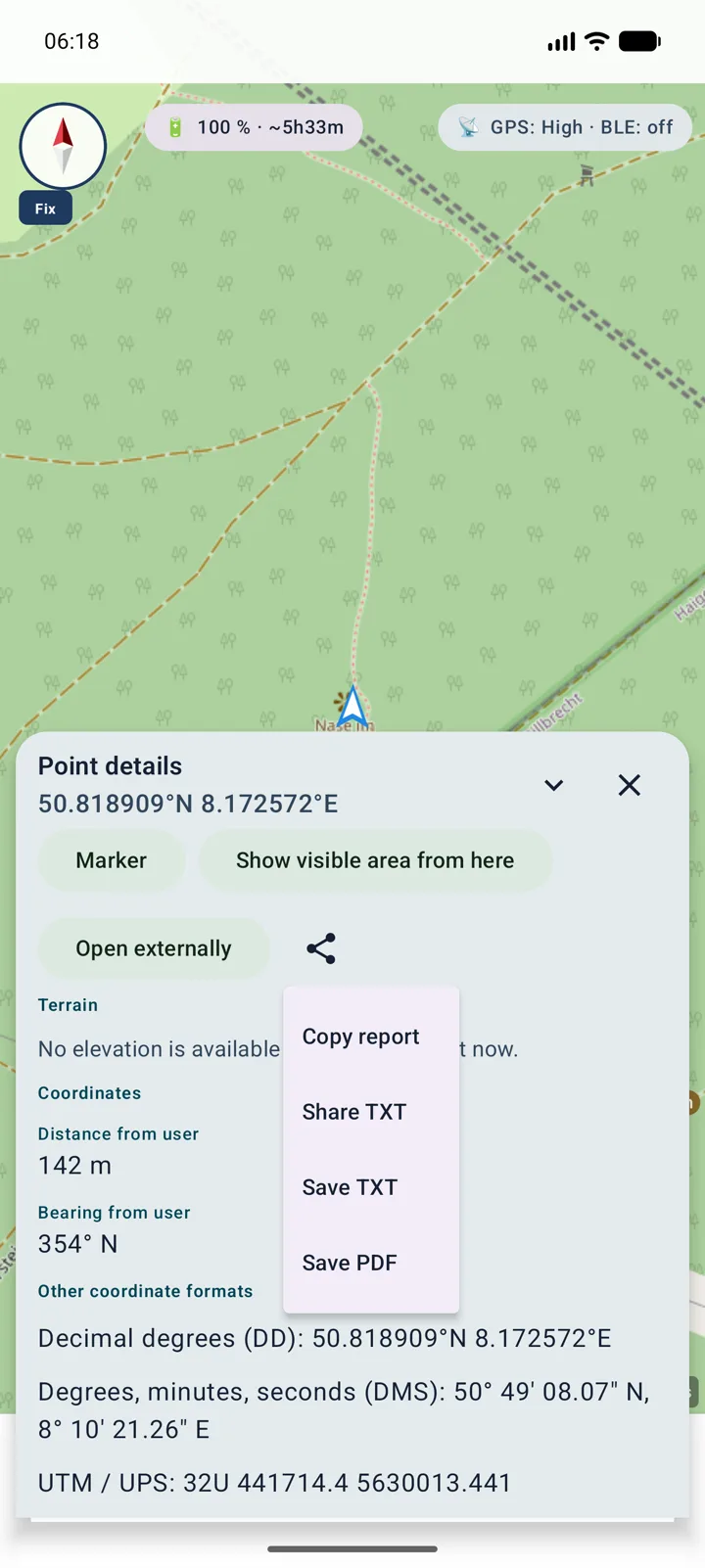
El informe de puntos combina información de la ranura del mapa activa: coordenadas y terreno, datos locales de Mapsforge, FeatureInfo de WMS/WMTS y características API de OGC o visitas WFS cuando la fuente las proporciona.
TXT
TXT
TXT
Antes de la exportación, MapTools desinfecta los caracteres bidireccionales y de control, limita el contenido de gran tamaño y redacta contraseñas, tokens, claves API, cookies, valores de autorización y parámetros de URL confidenciales reconocibles. Aún así, revise los informes antes de compartirlos porque no siempre se pueden identificar los nombres de campos desconocidos específicos del proveedor.
Importar
Los GeoPackages seleccionados directamente ahora usan la clave de contenedor correcta y seleccionan de manera confiable sus tablas de características; una selección de capa vacía ya no revierte la importación completa.
Revisar y compartir
Cree un mapa legible con estadísticas relevantes de rutas planificadas o recorridos grabados, guárdelo como PNG y utilícelo sin necesidad de que los espectadores instalen una aplicación.
El tiempo transcurrido, el tiempo sin pausas y las pausas expresas del usuario permanecen separados. La velocidad promedio y el ritmo indican su base de tiempo; los vacíos técnicos GPS no se cuentan como pausas. La velocidad máxima suavizada evita saltos de posición aislados.
Los resúmenes con mapas y estadísticas, y los perfiles de elevación disponibles de rutas, se incluyen en la versión gratuita. Los perfiles de elevación de tracks grabados y la exportación PNG requieren Pro. Elige OSM con atribución o sin fondo; no se exportan Google ni mapas con permisos sin aclarar. Los PDF separados de perfiles de elevación siguen disponibles.
Las rutas muestran distancia, tiempo total y en movimiento estimados, velocidad planificada, pausas y elevación. Se indica el modelo de tiempo: ajuste por pendiente para el modelo de senderismo, y velocidad constante en los demás casos. Los tracks muestran tiempos de grabación verificables; los tiempos o pausas desconocidos no se reemplazan por cero. Finalizar la navegación de ruta no crea un track grabado.
Elige el track completo, los extremos recortados o solo datos. La distancia de recorte es ajustable; la geometría, las estadísticas y la elevación corresponden al tramo restante. Si el track es demasiado corto, nunca se usa la geometría completa como alternativa. El contenido adicional del espacio de mapa permanece desactivado durante el recorte; el original queda sin cambios. Recortar no garantiza el anonimato.
Mapa a la izquierda y datos a la derecha, mapa arriba y datos abajo, o dos PNG separados para mapa y datos: la salida no contiene un bloque de título. Una línea de recorrido fina y un perfil de elevación con ejes etiquetados y cuadrículas principales y secundarias mantienen los detalles legibles. Las estadísticas quedan fuera del mapa. Cada imagen del par también se puede exportar por separado.
Mueve, acerca, aleja y gira el mapa dentro de un marco fijo; elige Norte arriba o ajusta el recorrido. Las etiquetas ráster giran. Elige estadísticas, ritmo, fecha, perfil, color, grosor de línea y estilo neutro o cálido; se recuerdan las últimas opciones. Web: 2000 px; Grande: 3000 px; el detalle del mapa depende de la fuente. Guardar como permite elegir un destino, o una carpeta para un par de imágenes. El contenido compatible del espacio de mapa es opcional; se indican las omisiones.
Guías detalladas
Las importaciones en cola, en ejecución, completadas, fallidas y canceladas se muestran como tareas separadas.
La × oculta hasta las tres filas visibles más recientes pero no deja de funcionar. Una nueva tarea hace que el panel vuelva a ser visible; utilice la acción Cancelar de la tarea cuando esté disponible.
Se pueden ejecutar hasta dos tareas no conflictivas en paralelo; Las tareas que utilizan el mismo recurso esperan. Se rechazan los envíos duplicados. Espere el estado final e inspeccione los avisos de recuperación después de la interrupción.
Funcionalidad actual
Los archivos ZIP se verifican como una lista de conjuntos de datos: los datos vectoriales, ráster, POI, de terreno y de proyecto se pueden seleccionar por separado. Múltiples archivos GPX, KML, KMZ, GeoJSON y LOC pueden convertirse en capas individuales; las importaciones mixtas se preparan y revierten sin importaciones parciales visibles si se produce un error o una cancelación.
Importar datos
Dependiendo de la selección de exportación, las fotos, los archivos PDF y las notas de audio que pertenecen al proyecto o a los objetos seleccionados se incrustan en el archivo del proyecto.
Las imágenes, archivos PDF y notas de audio se incrustan en el archivo de proyecto .asmaps solo cuando se selecciona esa opción y se asignan nuevamente a los objetos o proyectos coincidentes durante la importación.
Complete proyectos MapTools con objetos, colecciones y metadatos específicos de la aplicación.
Las imágenes, archivos PDF y notas de audio se incrustan en el archivo de proyecto .asmaps solo cuando se selecciona esa opción y se asignan nuevamente a los objetos o proyectos coincidentes durante la importación.
Los archivos adjuntos pueden contener imágenes privadas, documentos, voces y metadatos de ubicación. Inclúyalos sólo deliberadamente.
Los archivos adjuntos se administran localmente en el almacenamiento de aplicaciones privadas. La cámara y el micrófono funcionan sólo durante una captura iniciada explícitamente por el usuario; exportar y compartir requieren una selección deliberada.
MapTools comprueba primero el archivo y luego muestra el contenido adecuado y los destinos de importación. No se importa nada sin confirmación.
Android filtra por tipo de archivo reportado. La extensión y el contenido del archivo se verifican nuevamente antes de importarlo.
Los archivos adjuntos pueden contener imágenes privadas, documentos, voces y metadatos de ubicación. Inclúyalos sólo deliberadamente.