
Configurar y controlar la vista 3D
Los datos de elevación y las imágenes de mapas son fuentes independientes. Ambos deben cubrir el área que deseas explorar para mostrar la forma del terreno y las imágenes aéreas juntas.
- Importe y habilite datos de elevación adecuados en el navegador de mapas. Importe imágenes aéreas georreferenciadas o seleccione un mapa compatible en la ranura del mapa actual.
- Abra la vista 3D en una ubicación cubierta. En la vista general, use dos dedos para hacer zoom, rotar e inclinar.
- Elija Explorar libremente. Ver te permite mirar a tu alrededor; Mover hace que el joystick mueva el punto de vista virtual en la dirección de visualización actual. Ajuste la altura de la cámara en Altura y vista. Volver al mapa cierra la vista 3D.
Elige la calidad de la imagen
El navegador de mapas ofrece imágenes 2K, 4K, 8K y Max/Original para GeoTIFF, incluidas colecciones de imágenes importadas. Max/Original utiliza los detalles de la fuente disponible mientras la vista carga secciones de imagen adecuadas. No puede agregar detalles a una fuente burda.
Cielo, sol y luna
Habilite Sol y Luna en el cielo para mostrar el cielo en la posición de la cámara virtual. Utiliza el tiempo de sombra seleccionado o el tiempo actual.
La vista requiere Vulkan 1.1 y un controlador de gráficos adecuado. Los mapas de Google no se transfieren a esta vista 3D. Las imágenes faltantes pueden producir una superficie neutra; el movimiento es limitado fuera de la cobertura de elevación. Los datos no están incluidos; el acceso, las tarifas y las licencias dependen del proveedor. Una vista virtual no reemplaza una evaluación in situ.
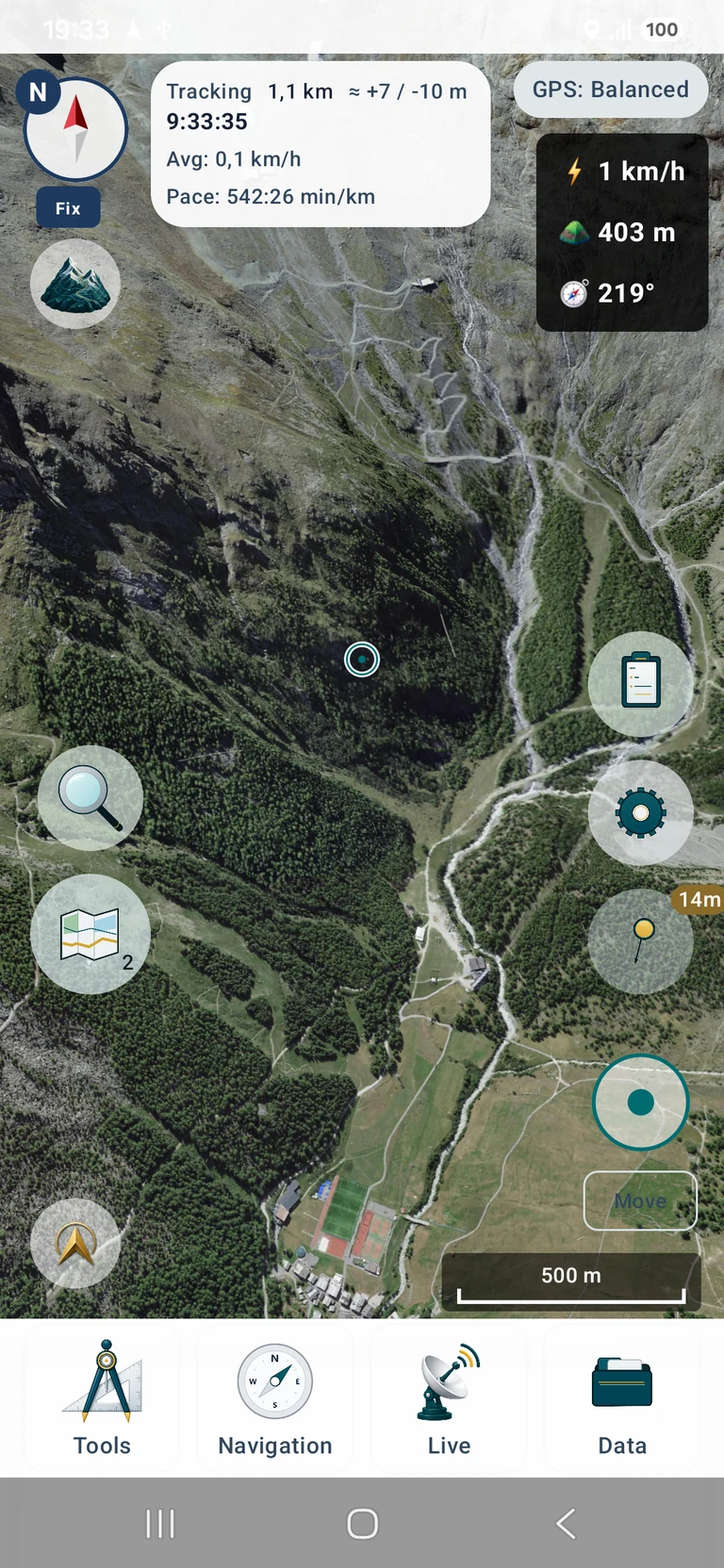
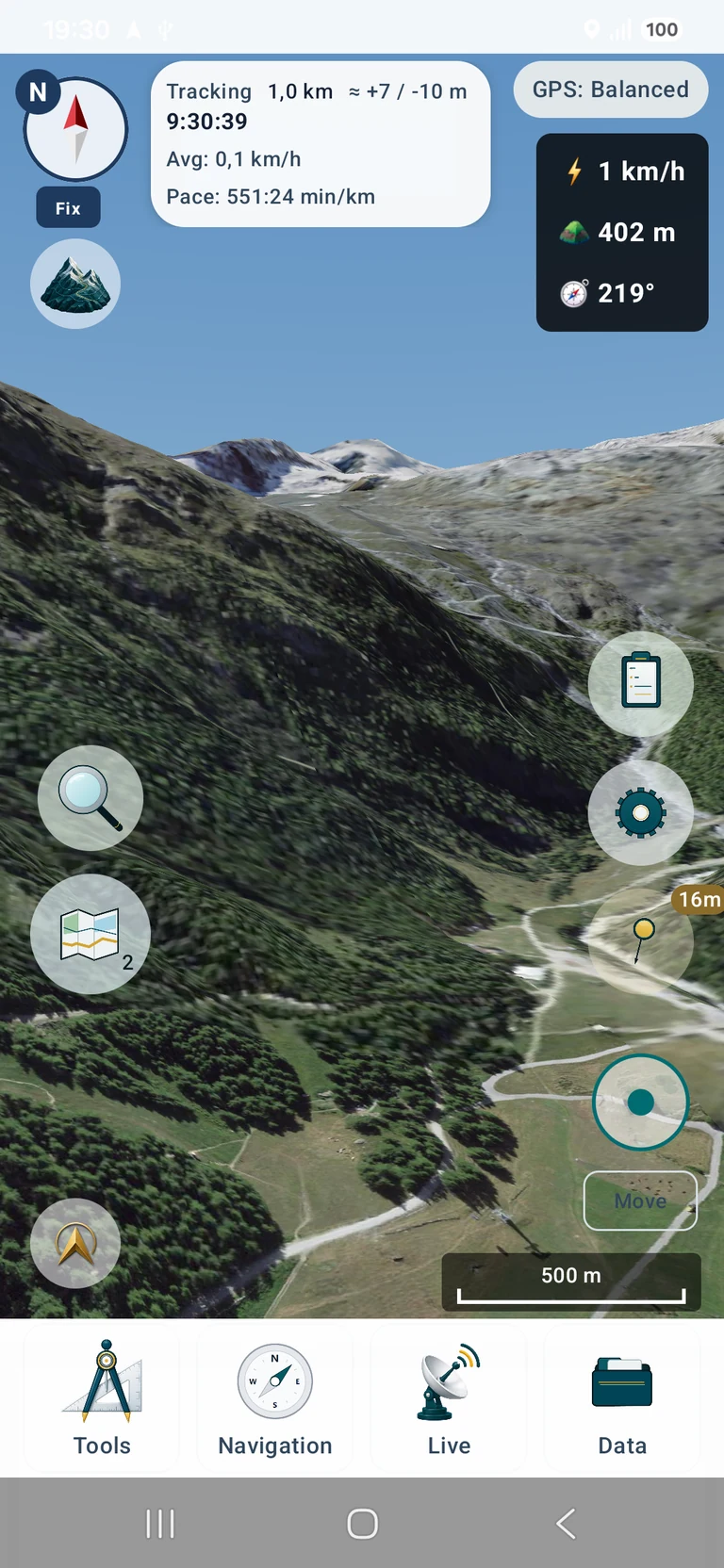
Capturas de pantalla de la aplicación original con interfaz en inglés. Toque para abrir la imagen más grande.
Datos mostrados en las capturas de pantalla: SWISSIMAGE © swisstopo · DTM Hijo (CC POR 4.0) · Representación 3D por MapTools