
OGC API Features
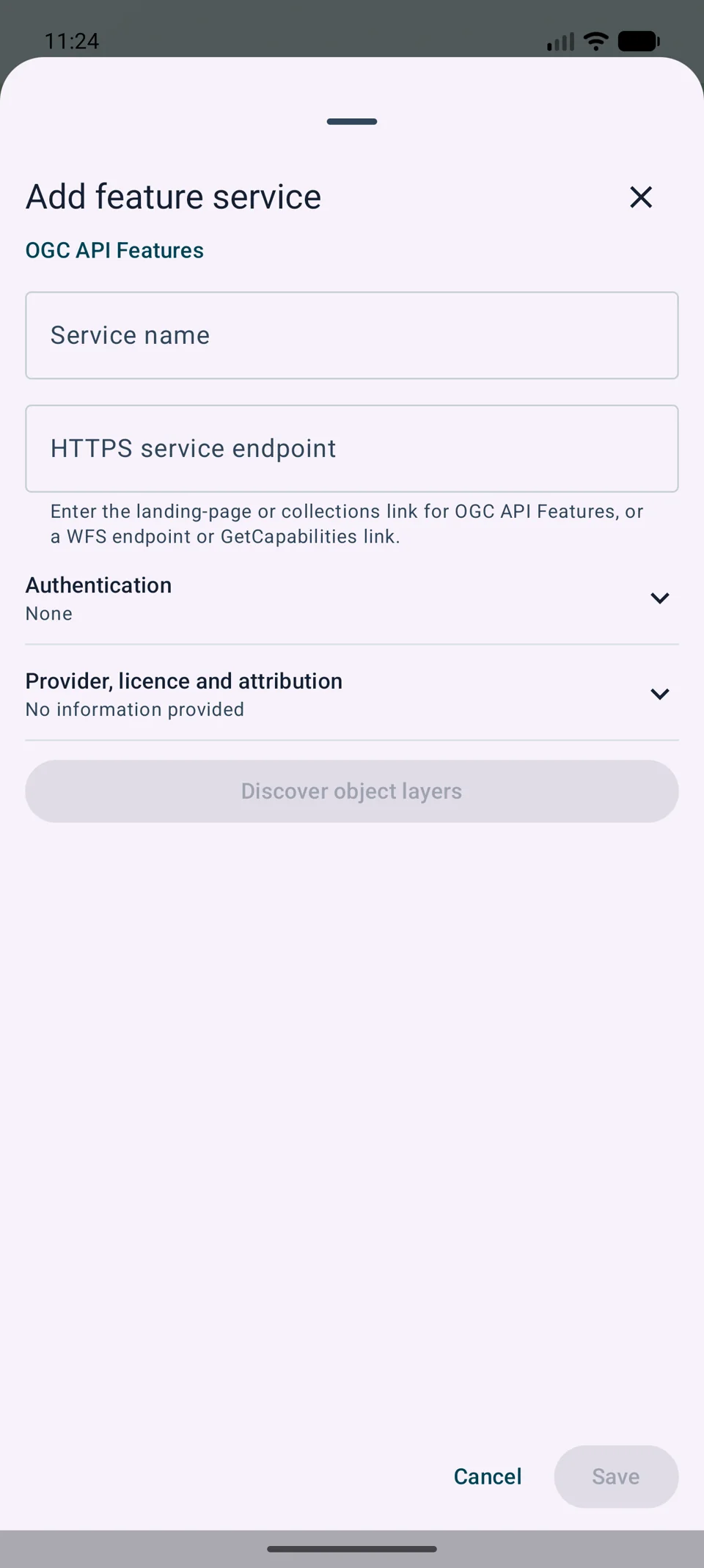
Moderní OGC standard postavený na HTTP a JSON. MapTools zjistí vstupní stránku, shodu a kolekce a poté požaduje ohraničené oblasti z vybraných kolekcí.
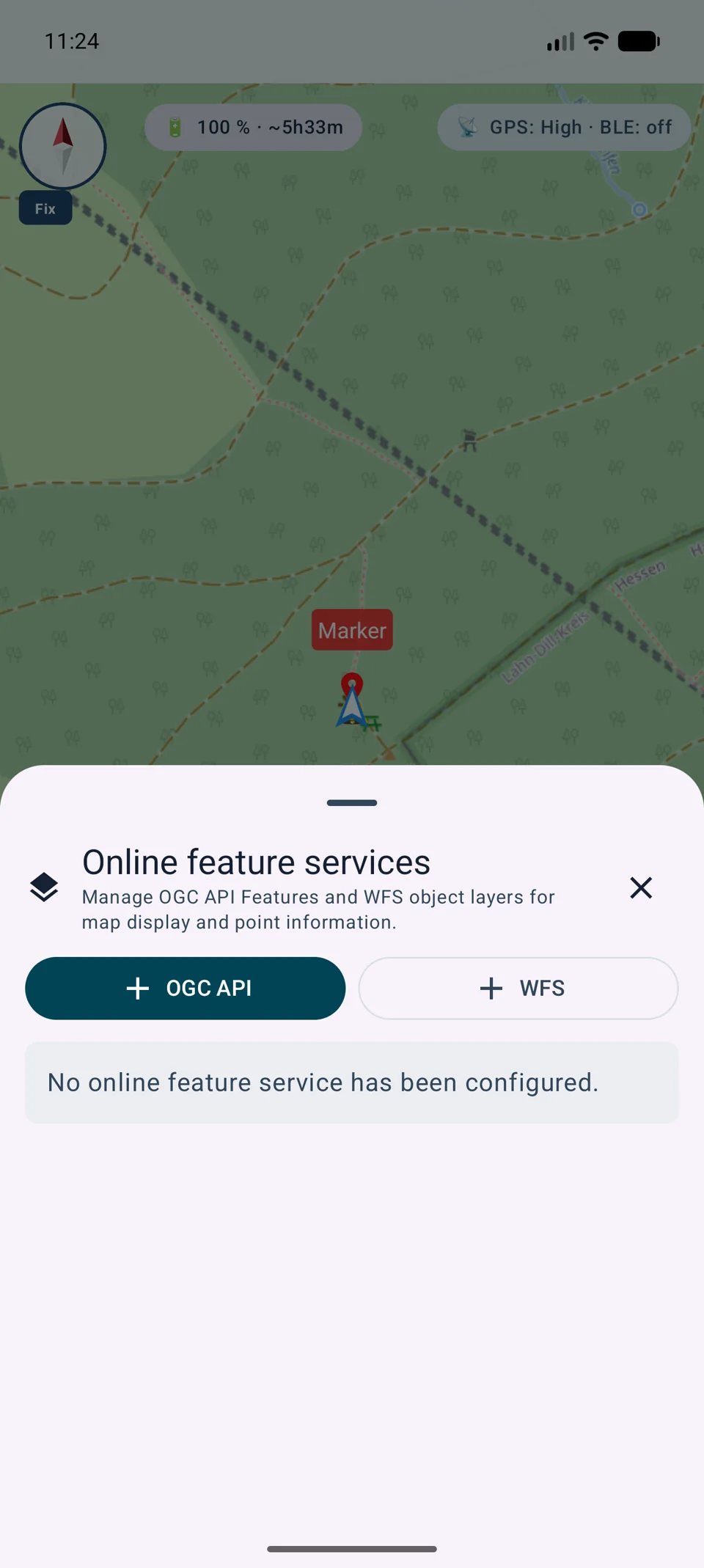
Online objektové služby
Spojte body, čáry a polygony ze standardizovaných geodatových služeb, ovládejte je na mapovém slotu a dotazujte se na atributy z několika překrývajících se vrstev na jedné mapové pozici.
Přehled
WMS a WMTS poskytují vykreslené mapové obrázky nebo dlaždice. OGC API Features a WFS poskytují jednotlivé geoprostorové objekty s geometrií a atributy, které MapTools dokáže zobrazit a dotazovat.
Moderní OGC standard postavený na HTTP a JSON. MapTools zjistí vstupní stránku, shodu a kolekce a poté požaduje ohraničené oblasti z vybraných kolekcí.
Web Feature Service popisuje typy funkcí prostřednictvím GetCapabilities a vrací objekty prostřednictvím GetFeature. MapTools podporuje WFS 1.1.0 a 2.0.0 s GeoJSON a GML 3.1/3.2.
Tyto služby zůstávají správnou volbou pro hotové rastrové mapy. WMS GetFeatureInfo může poskytnout další bodové informace, ale nenahrazuje úplnou vrstvu objektů.
Služba, její data, dostupnost, jazyk, licence a případné poplatky jsou poskytovány příslušným operátorem a nejsou automaticky součástí MapTools.
Nastavení
Definice služby je spravována globálně. Poté se rozhodnete, které vybrané vrstvy budou viditelné a dotazovatelné v každém mapovém slotu.
Pracovní postup mapy
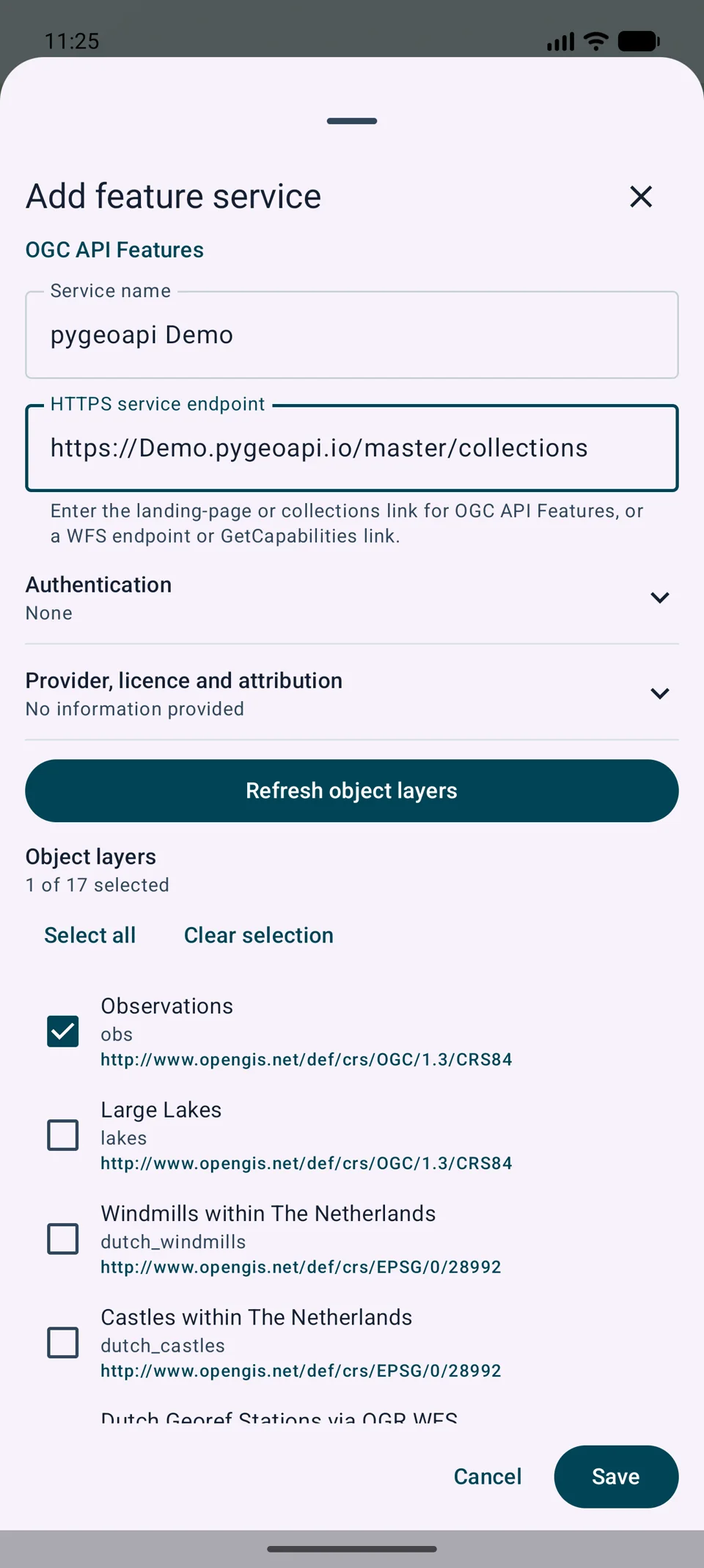
Služba může poskytovat mnoho vrstev a několik služeb se může překrývat v jednom slotu. MapTools uchovává své výsledky odděleně, takže původ a stav zůstávají jasné.
Definice služby zůstává globální, zatímco viditelnost, pořadí kreslení, neprůhlednost a účast InfoTap jsou uloženy samostatně pro každý ze čtyř mapových slotů.
Aktivujte informační režim dlouhým stisknutím tlačítka GPS/info a poté klepněte na požadovanou pozici na mapě.
Když je informační režim aktivní, krátkým stisknutím tlačítka GPS/info se dotážete na stejné aktivní vrstvy na aktuální pozici, aniž byste museli posouvat mapu nebo měnit přiblížení.
Skupiny listů s podrobnostmi o bodu se shodují podle služby a vrstvy. Shody, prázdné výsledky a chyby z jiných vrstev zůstávají samostatně viditelné.
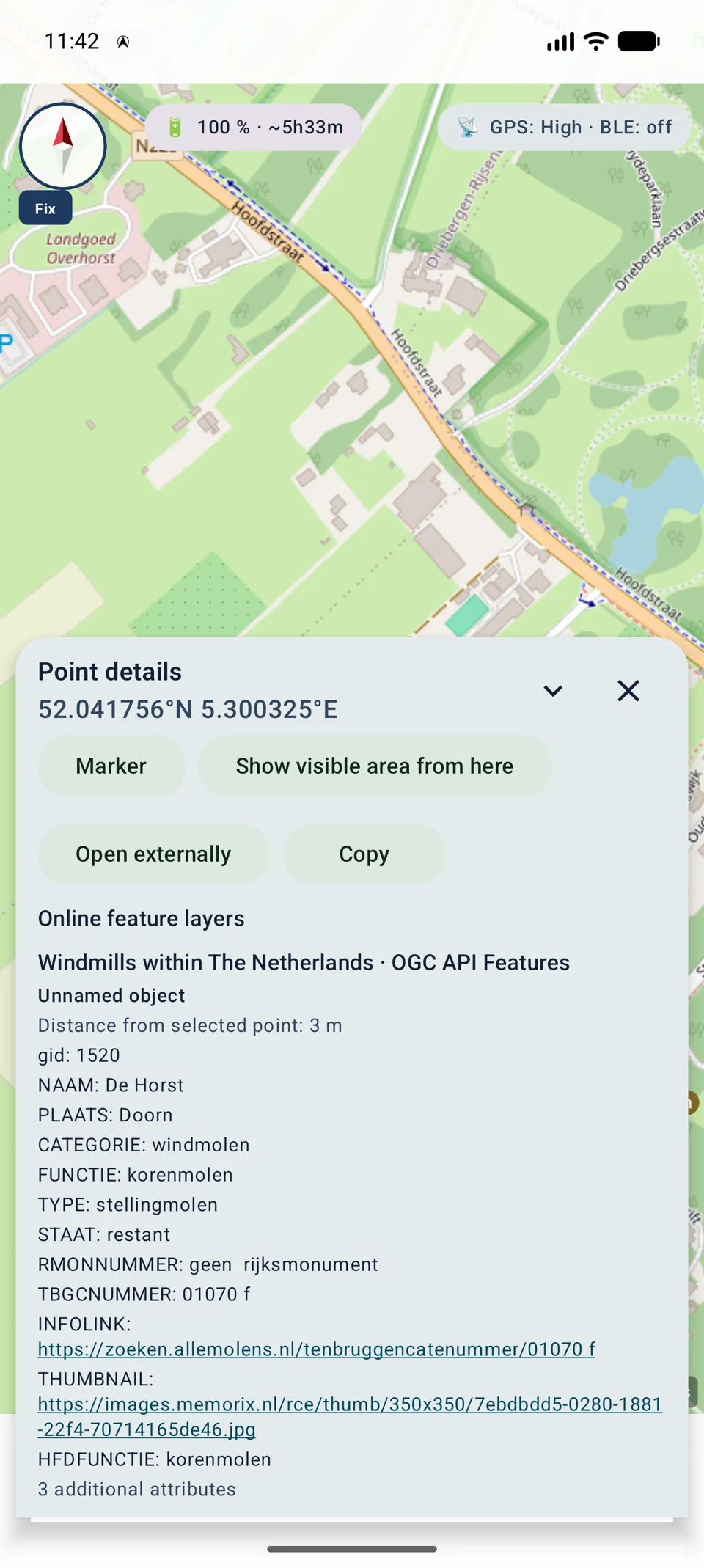
InfoTap
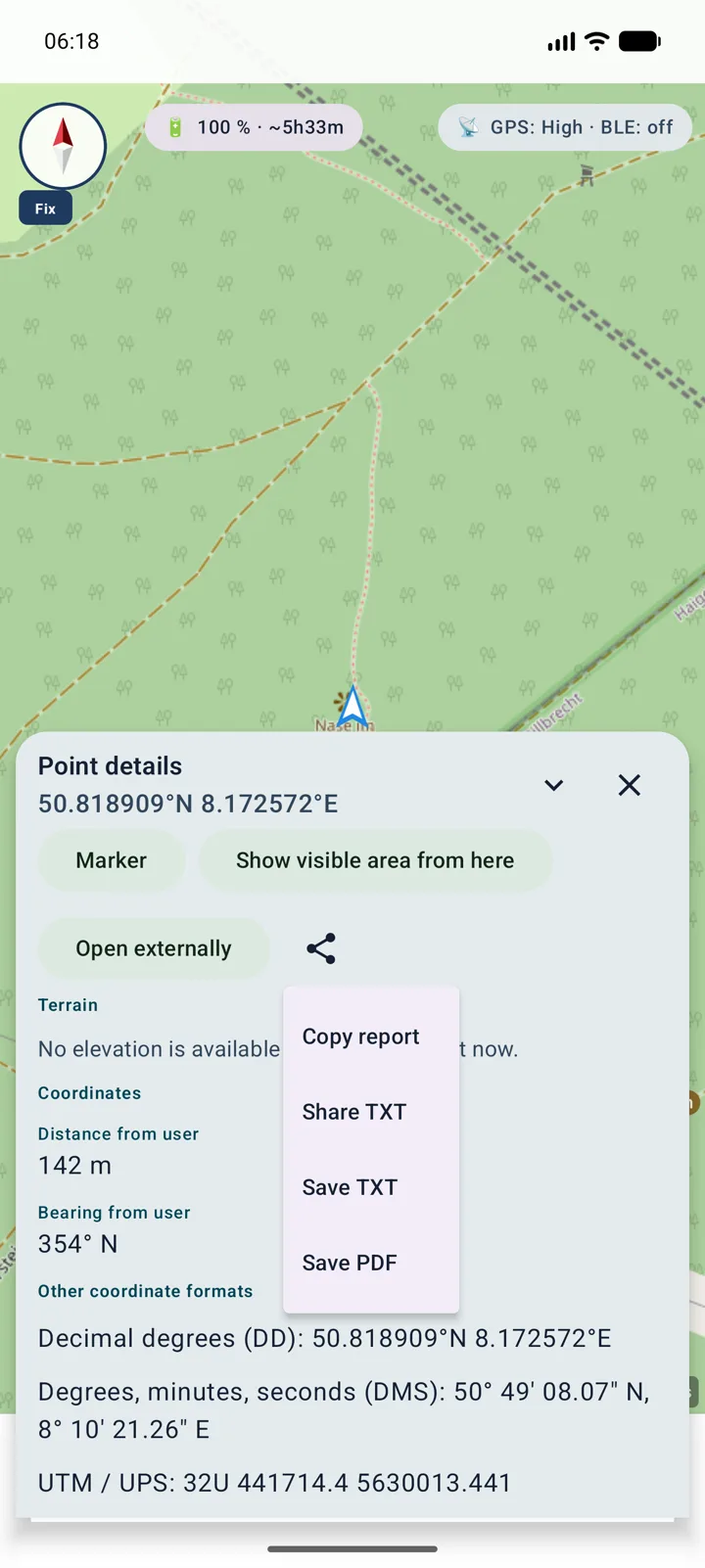
Zpráva spojuje souřadnice a terén, místní data Mapsforge, WMS/WMTS FeatureInfo a výsledky OGC API Features nebo WFS aktivního slotu.
TXT
TXT
TXT
Před exportem MapTools odstraní řídicí znaky, omezí nadměrný obsah a skryje rozpoznatelná hesla, tokeny, API klíče, cookies, hodnoty Authorization a citlivé URL parametry. Zprávu před sdílením zkontrolujte.
Ponechejte vybrané servisní objekty ve svém projektu jako značky, trasy nebo oblasti. Import používá vybrané geometrie; nestahuje celou službu ani automaticky nesestavuje kompletní pojmenovanou stopu.
Identické existující objekty jsou přeskočeny. Můžete ponechat existující objekty, aktualizovat pouze lokálně nezměněné kopie nebo zachovat existující objekty a importovat změněné jako další kopie. Lokálně upravované objekty nejsou tiše přepsány. Zdroj bez opakovaně použitelného identifikátoru vytváří nezávislé kopie; nepředpokládejte, že každý pozdější výběr lze porovnat s dřívějším objektem.
Uložené informace o zdroji zaznamenávají službu, datovou sadu, identifikaci objektu, pokud je k dispozici, dobu načítání a omezený výběr atributů. Importované objekty jsou místní kopie, nikoli průběžně synchronizované živé vrstvy. Při sdílení nebo exportu zachovejte původní zdroj a podmínky jeho použití.
Pokud výběr překračuje limit objektu, bodu nebo stahování, vyberte méně nebo menší objekty. Pro neúplnou geometrii použijte kompletní zdrojovou reprezentaci. Pokud se zdroj nebo projekt během přípravy změní, zavřete náhled a připravte import znovu. V případě neúspěšného požadavku zkontrolujte připojení, přihlašovací údaje a volné úložiště.
Praktický test
Tyto veřejné ukázky třetích stran jsou vhodné pro funkční test. Dostupnost a obsah se mohou změnit a platí podmínky poskytovatele. MapTools tyto služby ani data neposkytuje a neprovozuje.
Endpoint: demo.mapserver.org/cgi-bin/wfs
Typ: ms:cities
Hledání: Sydney
Endpoint: demo.ldproxy.net/strassen
Kolekce: abschnitteaeste
Hledání: Abschnitt
Zkontrolujte online režim, výslovný výběr zdroje a filtr 5 km. Pokud vrstva hledání nepodporuje, aktualizujte službu. Veřejná ukázka může být také dočasně nedostupná.
Aktuální funkce
OGC API Tiles a Maps rozšiřují XYZ, TMS, WMTS a WMS jako rastrové zdroje. Vrstvy prvků WFS a OGC fungují také v Google Maps. InfoTap jasně ukazuje, zda je zdroj podporován, vypnutý, potřebuje přístupové údaje nebo nenabízí dotaz na objekt.
Technické zázemí
MapTools zpracovává vzdálené objekty v rámci explicitních limitů, takže velké nebo chybné služby zbytečně neblokují interakci s mapou.
Body, čáry, mnohoúhelníky, multigeometrie a vnitřní kruhy mnohoúhelníků jsou normalizovány a vykreslovány prostřednictvím centrálního mapového jádra.
Známé hodnoty CRS jsou transformovány prostřednictvím centrálního motoru CRS. Neznámé nebo protichůdné hodnoty CRS jsou spíše odmítnuty než uhodnuty z věrohodně vypadajících čísel.
Mapa načte prostorově ohraničená data. Přesunutím pohledu se zruší zastaralé požadavky; souběžnost, velikost odezvy a složitost geometrie jsou omezené.
Vrstvy online objektů jsou aktuálně vykreslovány v mapových slotech VTM. Jiné renderery nejsou tiše prezentovány jako podporované.
Podrobné návody
Chyba nemaže úspěšné výsledky.
Použijte Znovu dotázat zdroj na chybném řádku; bod, slot a kontext zůstanou původní.
Ověřte síť, server, pokrytí, CRS, vrstvu, účet a 401/403. Nesdílejte tokeny, cookies ani API klíče.
Bezpečnost a limity
Adresy URL, JSON a XML ze služeb třetích stran jsou považovány za nedůvěryhodné. MapTools zobrazuje omezený pasivní obsah a neprovádí dodaný kód.
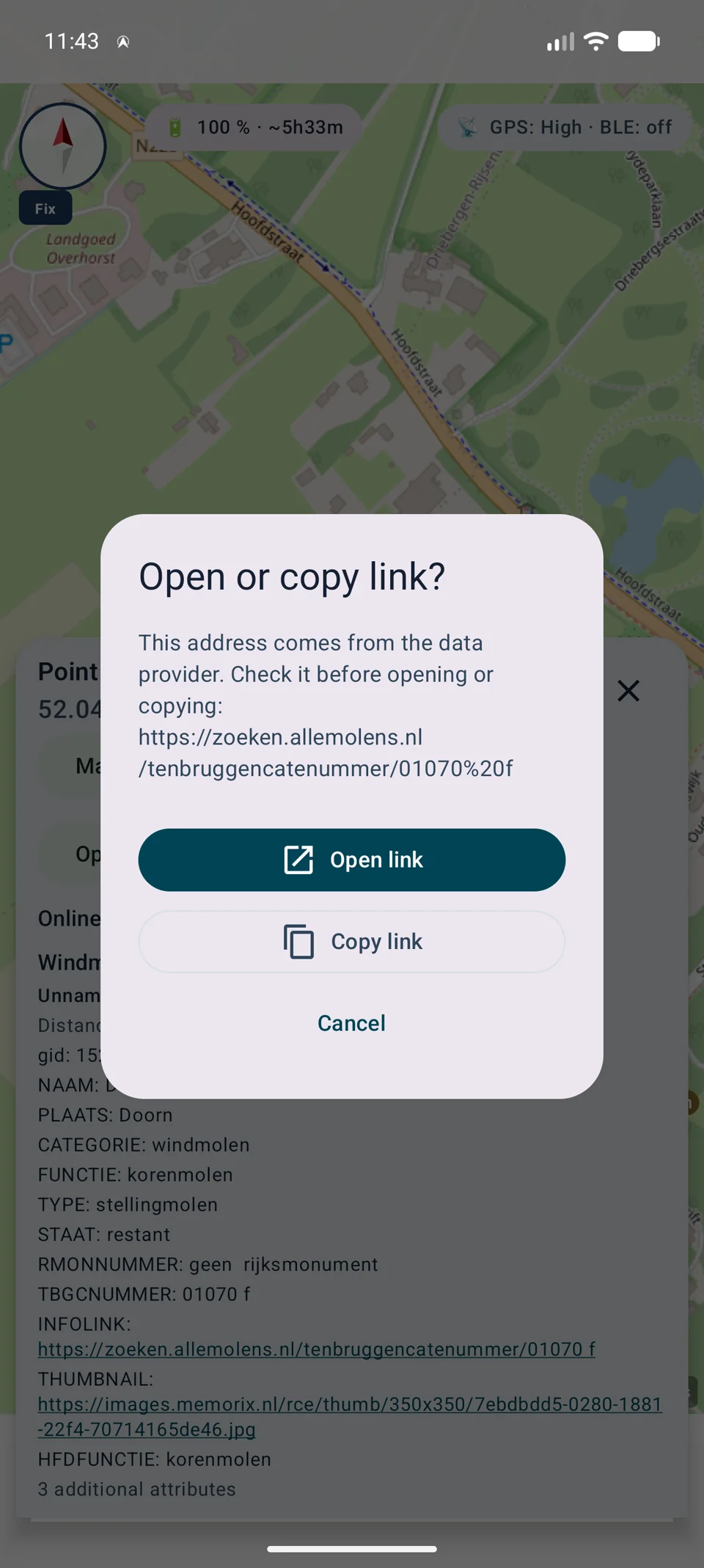
Kompletní adresy HTTP(S) jsou rozpoznatelné. Před otevřením nebo kopírováním zobrazí MapTools normalizovaný cíl; ostatní schémata a vložená pověření zůstávají neaktivní.
Hesla, klíče API a tokeny do adresy URL nepatří. Jsou uloženy zašifrované a nejsou umístěny v souborech projektu nebo zálohách.
Odkazy, štítky, viditelná uživatelská jména a podrobnosti o zdroji lze zálohovat. Obnovené ověřené služby zůstanou deaktivovány, dokud znovu nezadáte tajný klíč.
MapTools používá pouze službou deklarované Queryables a CQL2 nebo DescribeFeatureType a FES. WFS-T, libovolné surové filtry a nevyžádané úplné stahování zůstávají vyloučeny.
Free podporuje jednu službu funkcí s vybranými vrstvami. Pro podporuje další služby a vrstvy. Účty poskytovatelů, kvóty a datové licence nejsou součástí žádné edice.