
Analýza stopy pomocí Heatline
Přečtěte si nadmořskou výšku, sklon a rychlost na trase nebo trati, porovnejte barevné stupnice, prohlédněte si jednotlivé body a exportujte analýzu.
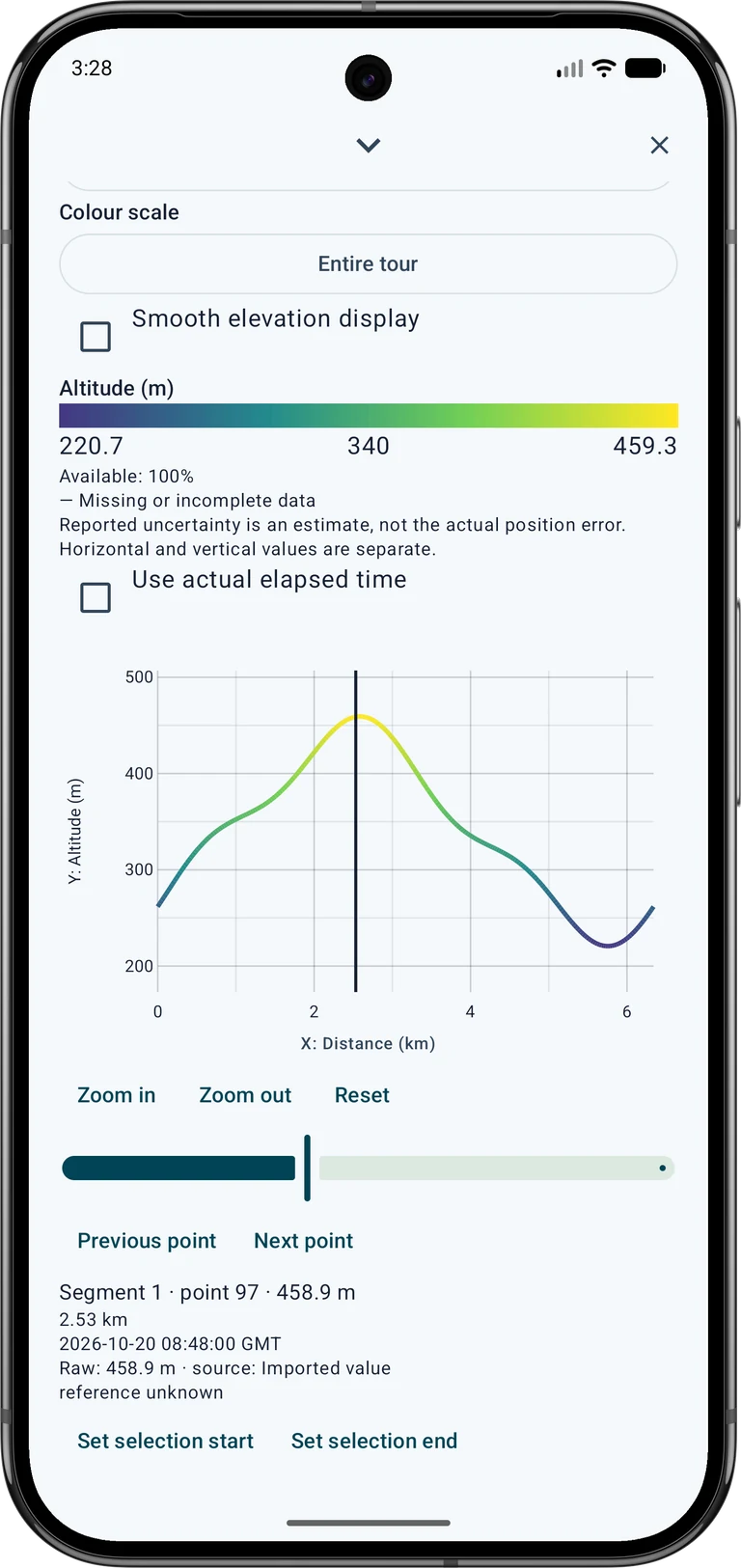
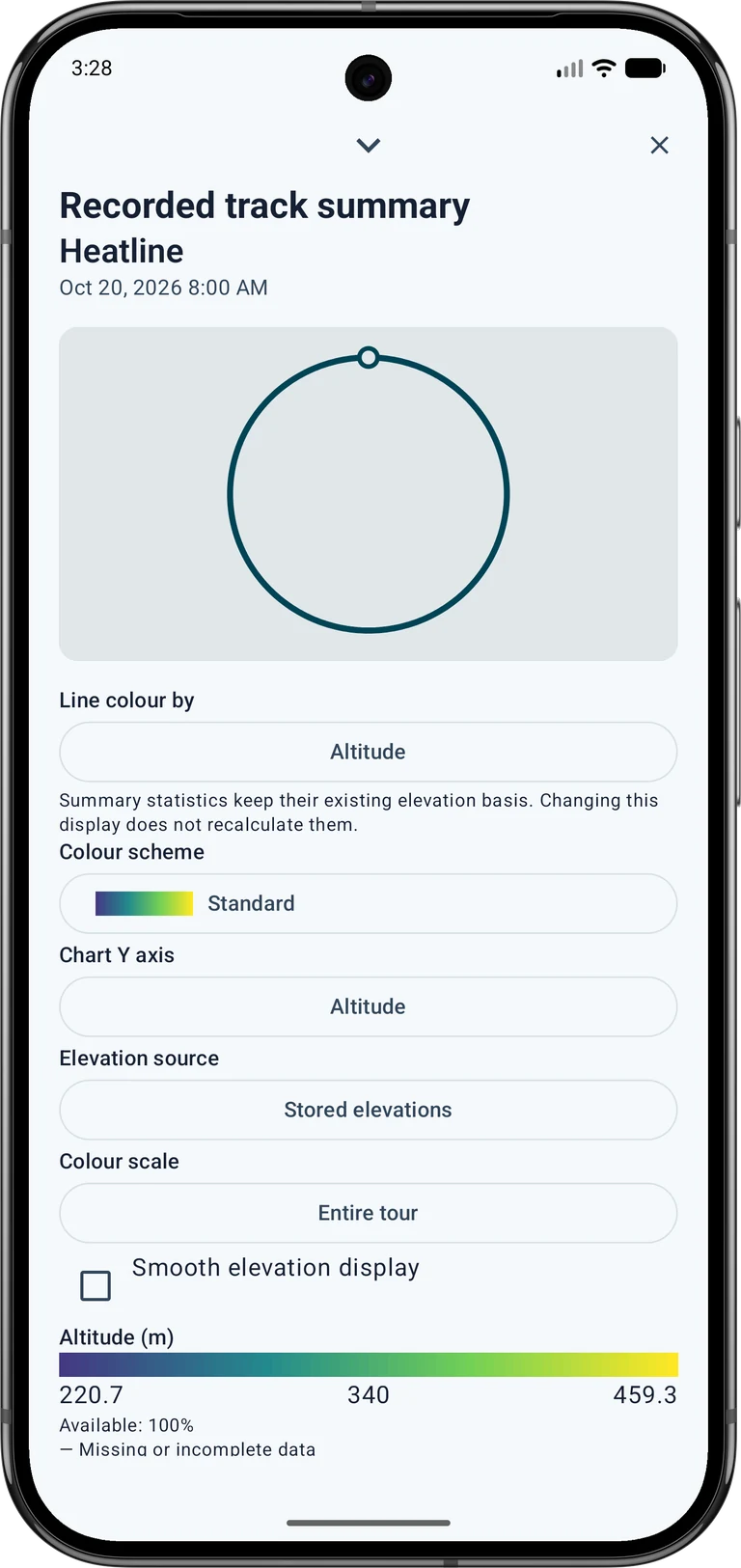
Snímky obrazovky ukazují anglické rozhraní aplikace se syntetickými ukázkovými daty. Příkladem není navrhovaná pěší trasa ani průzkum terénu. Klepnutím na obrázek jej zvětšíte.
1. Otevřete trasu nebo trasu
Otevřete seznam objektů a stiskněte a podržte uloženou trasu nebo trasu. Rozbalte jeho podrobnosti a otevřete souhrn. U nahrané stopy obsahuje souhrn ovládací prvky analýzy; ostatní liniové objekty nabízejí Analýza čáry. Přejděte dolů, pokud jsou ovládací prvky pod náhledem.
Začněte záznamem nebo importem, který obsahuje měření, která chcete zkontrolovat. Nadmořská výška potřebuje hodnoty výšky; rychlost a uplynulý čas potřebují vhodný čas nebo údaje o rychlosti. Plánovaná čára bez časových razítek nemůže popsat vaši skutečnou rychlost chůze.
2. Vyberte, co barvy znamenají
Pod Barva čáry podle vyberte nadmořskou výšku, sklon, rychlost, horizontální nejistotu nebo vertikální nejistotu. Procento dostupnosti ukazuje, jak velká část linky má použitelné hodnoty. Šedé části znamenají chybějící nebo neúplná data.
Osa Y grafu nastavte samostatně. Například udržujte nadmořskou výšku na grafu při vybarvování čáry rychlostí. Hlášená nejistota je odhad přijímače, nikoli naměřená vzdálenost od vaší skutečné polohy. Horizontální a vertikální nejistota jsou různé veličiny.
3. Odečtěte a porovnejte stupnici
Pro Barevná škála použijte Pevná k porovnání túr se stejnými limity. Celá trasa přizpůsobuje limity celému objektu. Vlastní rozsah vám umožňuje zadat vlastní dolní a horní limity. Před porovnáváním barev si vždy přečtěte jednotky a čísla v legendě.
Přiblížení nezmění měřítko barev na viditelnou část. Hodnoty mimo vámi zvolený rozsah používají koncovou barvu; jejich původní čísla zůstávají v detailu bodu. Samotná jasná barva není varováním ani prohlášením o bezpečnosti na trase.
4. Zkontrolujte body a vyberte řez
Klepnutím na graf vyberte původní bod. Přečtěte si jeho hodnotu, vzdálenost, časové razítko a zdroj pod grafem. Použijte ovládací prvky předchozího a dalšího bodu pro přesný výběr a přiblížení nebo posunutí pro kontrolu kratší části.
Vyberte Nastavit začátek výběru v prvním bodě, poté vyberte poslední bod a zvolte Nastavit konec výběru. Zrušit výběr úseku obnovuje celý rozsah. Pomocí Zobrazit na mapě vyhledejte výběr. Časová osa je užitečná pouze v případě, že jsou k dispozici platná časová razítka.
5. Zkontrolujte zdroj nadmořské výšky
Pod Zdroj výšky vyberte Uložené výšky nebo schválně vyberte Místní terénní data. Místní soubory terénu musí pokrývat trasu. Jejich rozlišení, výškový odkaz a to, zda popisují zem nebo povrch, ovlivňují interpretaci; hrubá data nemusí podporovat užitečný gradient.
Sklon se počítá v prostorovém intervalu, nikoli z každého malého výškového skoku. Vyhlazování mění zobrazení; původní měření zůstávají zachována. Změna tohoto zobrazení nepřepočítává stávající souhrnné statistiky.
6. Uložte nebo sdílejte výsledek
Pro export numerické analýzy použijte Uložit analýzu CSV. Nativní projekt MapTools zachovává svá podporovaná nastavení analýzy; GPX je výměnný formát a nezachovává styl Heatline. Uložte si také kopii projektu, když budete chtít ve stejné analýze pokračovat později.
Export PNG může zobrazit mapu, graf nebo obojí, včetně vybrané části, barev a legendy. Před uložením nebo sdílením zkontrolujte náhled, pozadí, oříznutí, otočení a zdrojové titulky. Pozadí map Google jsou z tohoto exportu vyloučena. Externí mapy a terén mohou vyžadovat licenci, registraci nebo platbu; oprávnění k jejich prohlížení automaticky neumožňuje redistribuci. Dostupnost funkcí viz Free / Pro.