
Start a směr
Můžeš jít od startu k cíli nebo opačně. U okružních tras není automatické doporučení; směr vybíráš sám.
Praxe
Používejte společně trasu, záznam, výškový profil, terén a export zpráv.
Postup
Podle těchto kroků zkombinujete mapy, data a nástroje pro daný úkol.
Záznam trasy
Záznam trasy ukládá časová razítka, dobu výpravy, pauzy jako segmenty trasy, pozice pauz a přesnost GPS. Body trasy zobrazují existující časy, pauzy a data kvality v informačním panelu, zatímco kompaktní trackingová lišta udržuje stav záznamu viditelný bez zbytečného zakrývání mapy, menu nebo navigace.
Aktualizovat
Body a segmenty trasy lze později upřesnit. Směr, vzdálenosti a směrové úhly pomáhají přesně opravit plánovanou čáru na mapě.
Sledovat trasu
Při sledování trasy volíš trasu, směr chůze a režim vedení. Aplikace uloženou trasu nemění, používá její stávající geometrii.
Můžeš jít od startu k cíli nebo opačně. U okružních tras není automatické doporučení; směr vybíráš sám.
Při spuštění sledování trasy s aktivní polohou GPS aplikace nastaví postup na nejbližší bod trasy místo toho, aby tě posílala zpět na start. Během vedení můžeš zobrazit body trasy a jeden z nich vybrat jako další bod.
Aplikace odvozuje důležité změny směru z linie trasy a zobrazuje jen nejbližší pokyn se šipkou, vzdáleností a volitelným odhadem času.
V klidném režimu aplikace ukazuje pouze, zda jsi na trase. Při zřetelném opuštění koridoru může varovat zvukem, vibrací nebo tichým upozorněním.
Sledování trasy lze pozastavit, přerušit pro dnešek a později pokračovat. Aktivní relace jsou uloženy lokálně, ale neexportují se s projekty.
Vyhodnocení
Při vytváření trasy nebo oblasti je první potvrzený bod ihned viditelný.
Živé i konečné stoupání a klesání používá stejný filtr podle vzdálenosti a segmentů. Nespolehlivé výšky a nevyřešené mezery nevytvářejí falešné převýšení; proměnná živá hodnota je označena ≈.
Plánování trasy
V nástroji trasy můžete nadále klepnout přímo do mapy. Otevřete zaměřovací kříž, posouvejte mapu pod jeho pevným středem a tlačítkem Plus přidávejte další body. Souřadnice a vzdálenost od předchozího bodu zůstávají viditelné. Zvolený režim Volně nebo Sledovat cesty zůstává aktivní. X nebo Zpět zavře pouze zaměřovací kříž a zachová rozpracovanou trasu. Funguje stejně v Google Maps a VTM.
Plánování trasy
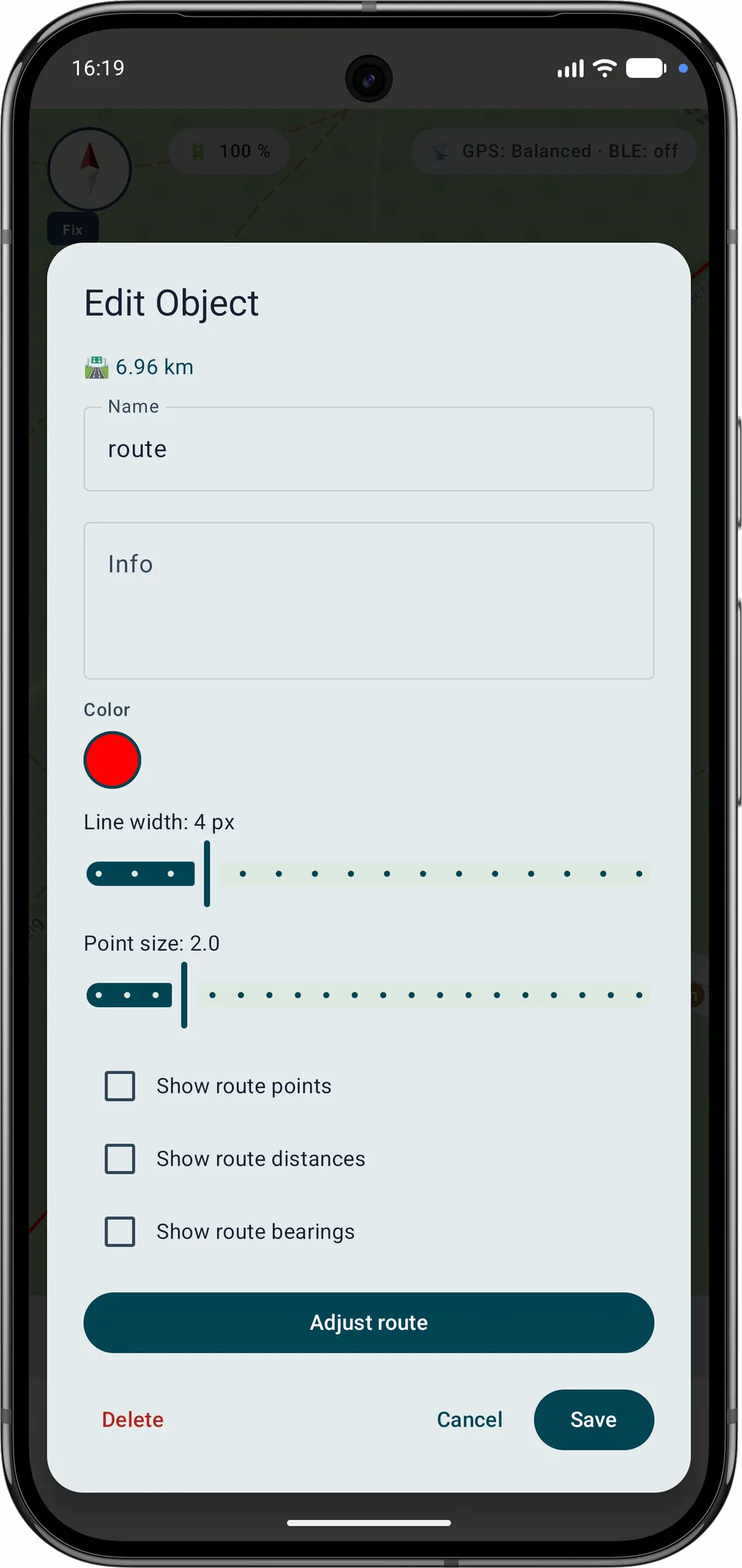
V dialogu Upravit trasu zůstává editace přesná po přiblížení, posunu i otočení mapy a trasu lze prodloužit na obou koncích.
Prodloužit na začátku je vlevo a Prodloužit na konci vpravo. Postupně lze přidat více bodů; uložený start a cíl se správně aktualizují.
Tento režim vyžaduje aktivní kompatibilní místní vektorovou mapu Mapsforge s použitelnými daty cest. Bez vhodné cesty lze úsek uložit jen jako přímé nebo volné spojení.
Uložený volný úsek lze označit k novému vyhledání cesty při ukládání. Ostatní záměrně volně nakreslené úseky zůstanou beze změny.
Geometricky rovnocenní interní kandidáti nevyvolají varování o nejednoznačnosti. Nejisté zůstává pro skutečně konkurenční průběhy; nepřiřazené úseky jsou označeny jako přímá spojení.
Plánování a navigace
Místní hledání, náhled i předpověď světla používají stejný vykreslený průběh trasy.
Dva vybrané body mohou být vzdušnou čarou vzdáleny až 3 km. Jde o kontrolní limit, nikoli záruku souvislé cesty v aktivních datech Mapsforge. Teprve po neúspěšném přísném hledání lze překlenout mezeru do 25 m mezi kompatibilními otevřenými konci se stejnou referencí silnice nebo turistické trasy; úsek je označen Nejistý.
Náhled na mapě přizpůsobí střed a přiblížení hranicím celé trasy a zachová nastavení. Během navigace dočasné značky ukazují začátek občanského soumraku a noci. Aktualizují se přibližně každých 15 minut nebo po vzdálenosti odpovídající tempu a po ukončení zmizí. 0 min znamená upozornění v okamžiku přechodu.
Bezpečné uložení
Po běžné úpravě nebo přepočtu mezi A a B výslovně zvolíte, co se uloží.
Stávající trasa dostane upravený průběh. ID, kolekce i odkazy zůstanou zachované. Zápis je atomický a následně ověřený.
Dialog názvu vytvoří samostatnou trasu s novým ID. Varianta se zařadí ke zdroji a původní trasa zůstane zcela beze změny.
Během přepočtu je ukládání zakázáno. Pokud zápis selže nebo je aplikace přerušena, koncept zůstane dostupný a neúplný stav nenahradí originál.
Uspořádání tras
Naplánované trasy v MapTools lze rozdělit na etapy, kontrolovaně spojit nebo přepočítat po jednotlivých úsecích. Originály zůstanou zachovány, rozpracované změny se ukládají a rozhodnutí měnící průběh vyžadují potvrzení.
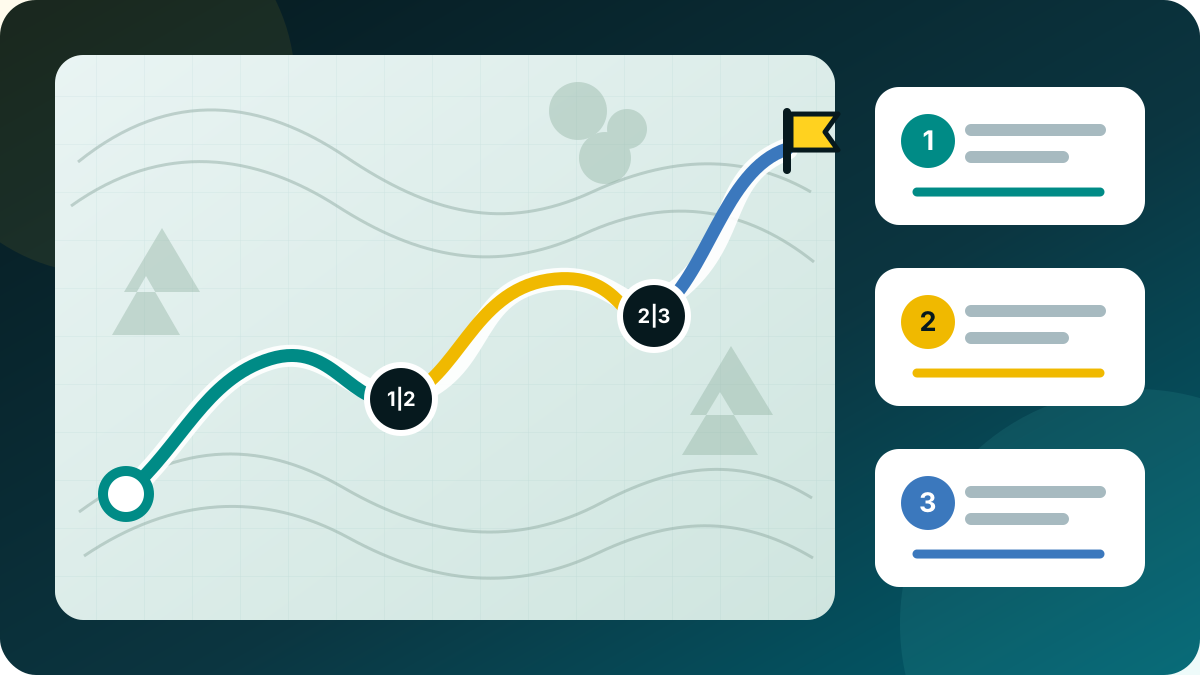
V dialogu Upravit trasu označte více kontrolních bodů jako místa rozdělení a upravte navržené názvy. Všechny etapy se uloží společně, zdrojová trasa zůstane beze změny.
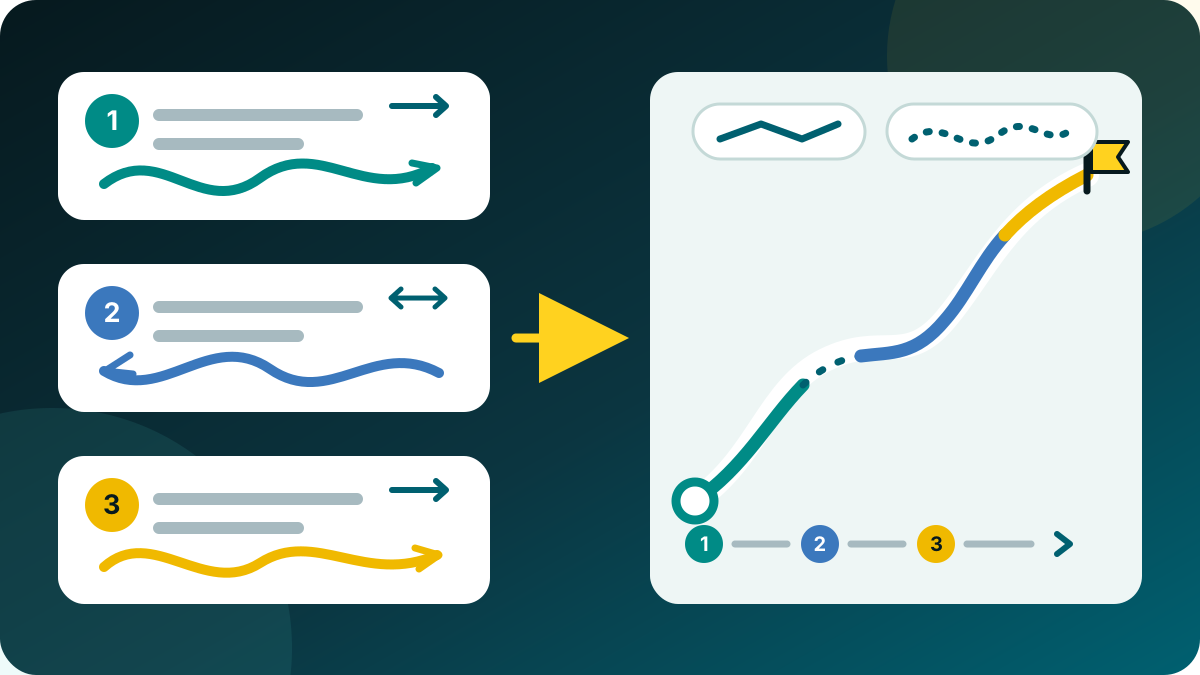
V prohlížeči objektů vyberte alespoň dvě naplánované trasy a otevřete Spojit trasy. Navržené části posuňte nahoru nebo dolů a podle potřeby každou výslovně obraťte.
Pro každou mezeru zvolte Přímo nebo Sledovat cestu. Druhá možnost používá aktivní místní vektorovou mapu Mapsforge. Pokud hledání selže, MapTools nikdy tiše nepřejde na přímku; tato náhrada vyžaduje samostatné potvrzení.
Označte dva body jako A a B a přepočítejte jen úsek mezi nimi, případně jej po potvrzení spojte přímo. Další upřednostněný bod může vést objížďku, zatímco zbytek zůstane geometricky stejný.
Nabídka Zastavit rozlišuje krátkou pauzu, Přerušit na později a definitivní ukončení. Průběh a přesný bod pokračování se uloží před ukončením navigační služby. GPS se spustí až po volbě Pokračovat. Uložení zbytku jako nové trasy zůstává samostatnou akcí.
Úpravy se zapisují jako obnovitelný koncept se stavem Ukládání, Uloženo nebo Chyba. Po ukončení na pozadí či vybití baterie se obnoví poslední ověřený stav; neúspěšný zápis nepřepíše originál. Výsledky zůstávají běžnými trasami přenositelnými přes projekty, GPX, KML a GeoJSON.
Zaznamenaná stopa se nepřestavuje jako plánovaná trasa. Použít jako novou trasu vytvoří upravitelnou kopii; režim Odstranit body nadále ukládá pouze vyčištěnou kopii stopy.
Kvalita záznamu
Při záznamu trasy používá MapTools pro stopu interní GNSS. Síťové, pasivní a naposledy známé polohy mohou nadále pomáhat poloze mapy, ale nejsou skrytě přimíchávány do trasy.
Podezřelé sekvence se krátce ověřují, aniž by nahradily poslední důvěryhodný bod. Návrat pokračuje od tohoto místa; potvrzená nová oblast nebo delší výpadek příjmu zahájí nový segment. Vzdálenost, výška ani export nevytvoří umělé spojení. Odmítnuté surové polohy se neukládají; v detailech jsou pouze stručné čítače. To omezuje běžné skoky, ale nezaručuje odhalení každé chyby GNSS.
Záznam trasy
V panelu je aktivní jeden režim: Automaticky, Vysoká přesnost, Navigace, Vyvážený, Úsporný nebo Vlastní.
Automaticky: krátký přesný start, běžně Vyvážený, Navigace při vedení nebo rychlém pohybu, Úsporný při Eco či baterii do 20 %; návrat při 25 %. Chlad pouze varuje.
Vlastní: čas (1, 2, 3, 5, 10, 15, 30 s; 1, 2, 5, 10 min) nebo vzdálenost (3, 5, 10, 20, 50, 100 m). Ochrana kvality a stání zůstává. Změny platí od dalšího použitelného fixu; služba a deník zachovají volbu na pozadí i po restartu.
| Profil | Čas | Pohyb | Přesnost |
|---|---|---|---|
| Vysoká přesnost | 1 s | 3 m | do 10 m |
| Navigace | 2 s | 3 m | do 20 m |
| Vyvážený | 5 s | 5 m | do 25 m |
| Úsporný | 15 s | 10 m | do 40 m |
Pravidla MapTools, ne garantované časy GNSS. Úsporný není Android low-power provider.
Vyhodnocení a sdílení
Připravte přehlednou mapu plánované trasy nebo zaznamenané stopy s vybranými údaji. Uložte ji jako PNG a použijte bez další aplikace.
Celkový čas, čas bez pauz a výslovné uživatelské pauzy zůstávají oddělené. Průměrná rychlost a tempo uvádějí časový základ; technické výpadky GPS nejsou pauzy. Vyhlazená maximální rychlost potlačuje jednotlivé skoky polohy.
Souhrny s mapou a údaji i dostupné výškové profily tras jsou ve Free. Výškový profil zaznamenaných stop a export PNG patří do Pro. Podklad: OSM s uvedením zdroje nebo bez mapy; Google a zdroje s nejasnými právy se neexportují. Samostatné PDF výškového profilu zůstává dostupné.
Trasy ukazují vzdálenost, odhad celkového času a času pohybu, plánovanou rychlost, přestávky a výškový profil. Časový model je popsán: sklon se zohlední v pěším modelu, jinak platí stálá rychlost. Stopy ukazují doložené časy záznamu; chybějící časy či přestávky se nenahrazují nulou. Ukončená navigace nenahrazuje záznam stopy.
Vyberte celou stopu, zkrácené konce nebo jen údaje. Vzdálenost zkrácení lze nastavit; čára, údaje i profil se vztahují ke stejnému zbývajícímu úseku. Příliš krátká stopa nikdy nevede k návratu k plné geometrii. Při zkrácení je další obsah slotu vypnutý; originál se nemění. Zkrácení nezaručuje anonymitu.
Mapa vlevo a údaje vpravo, mapa nahoře a údaje dole nebo dvě samostatná PNG mapy a údajů: bez titulního bloku. Jemná čára trasy a profil s popsanými osami i hlavní a pomocnou mřížkou zajišťují čitelnost. Údaje jsou mimo mapu. Oba obrázky lze exportovat i samostatně.
Mapu v pevném rámečku posouvejte, přibližujte a otáčejte; zvolte sever nahoře nebo přizpůsobení trase. Rastrové popisky se otáčejí s mapou. Vyberte údaje, tempo, datum, profil, barvu, sílu čáry a světlý či teplý styl; poslední nastavení se pamatují. Web: 2000 px, velký: 3000 px; kvalita mapy závisí na zdroji. Zvolte místo uložení nebo složku pro pár obrázků. Podporovaný obsah slotu je volitelný; vynechané prvky jsou pojmenovány.
Oprava záznamu
Uložené záznamy lze přesně vyčistit, aniž by se změnily na plánovanou trasu.
V nabídce Vyčistit zaznamenanou trasu → Odstranit body vyberte jeden vnitřní surový bod nebo souvislý úsek přímo v zobrazení trasy, posuvníkem rozsahu nebo z úplného seznamu bodů. Náhled ukazuje odstraněný průběh a nové přímé spojení.
Síťové, pasivní a kombinované polohy i izolované velké skoky tam a zpět jsou nabídnuty jako kandidáti. MapTools je nikdy neodstraní automaticky; rozhoduje uživatel.
Vyčištění se uloží výhradně jako nová opravená kopie. Původní záznam, časová razítka, události záznamu, hranice aktivity, skutečné mezery segmentů a média zůstanou zachovány. Podporovány jsou i starší záznamy bez značek začátku a konce; obecný editor geometrie zůstává určen pro plánované trasy.
Podrobný návod
Otevřete existující trasu, přidejte požadovaný kontrolní bod, označte hranice jako A a B a nahraďte pouze úsek mezi nimi. Zbytek trasy zůstane beze změny.
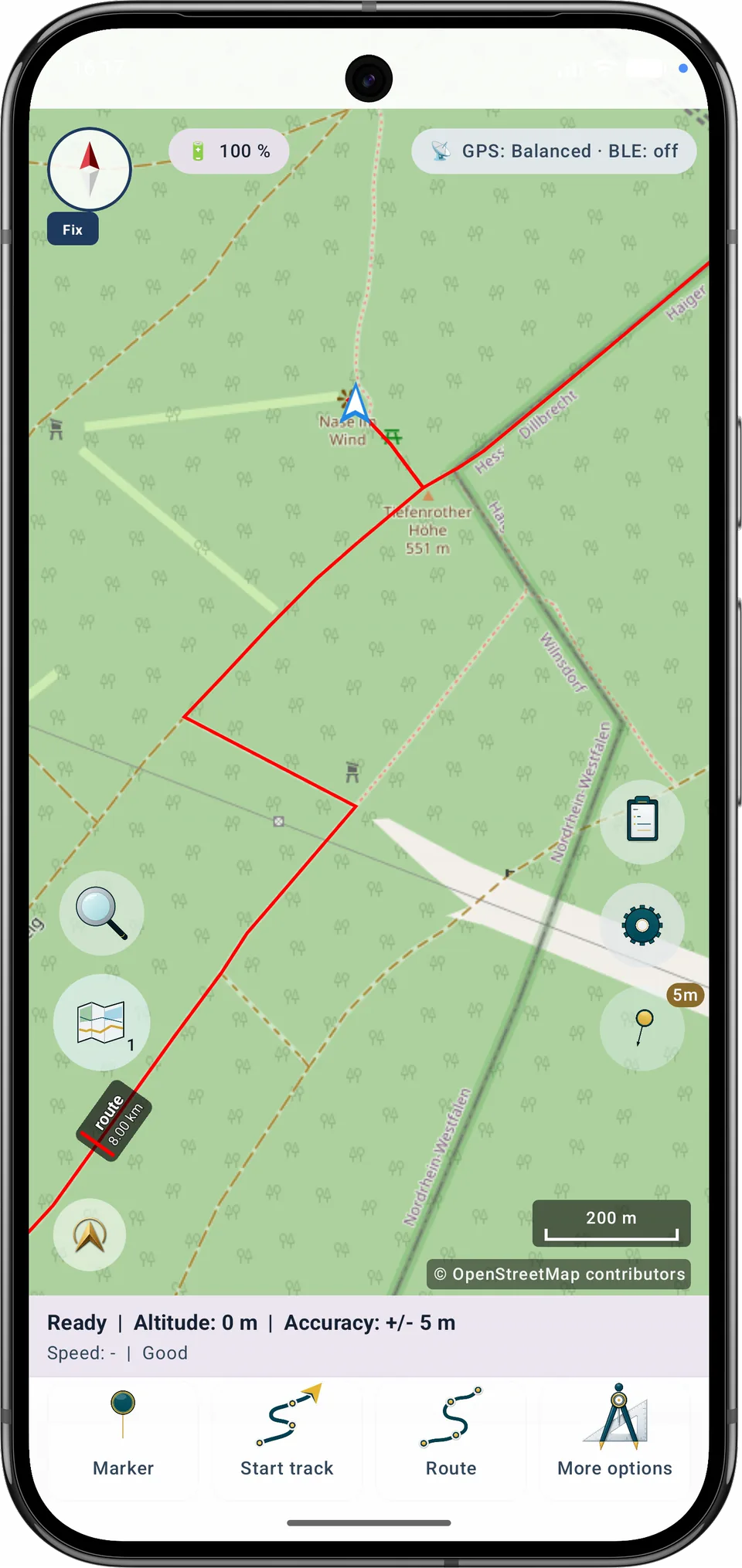
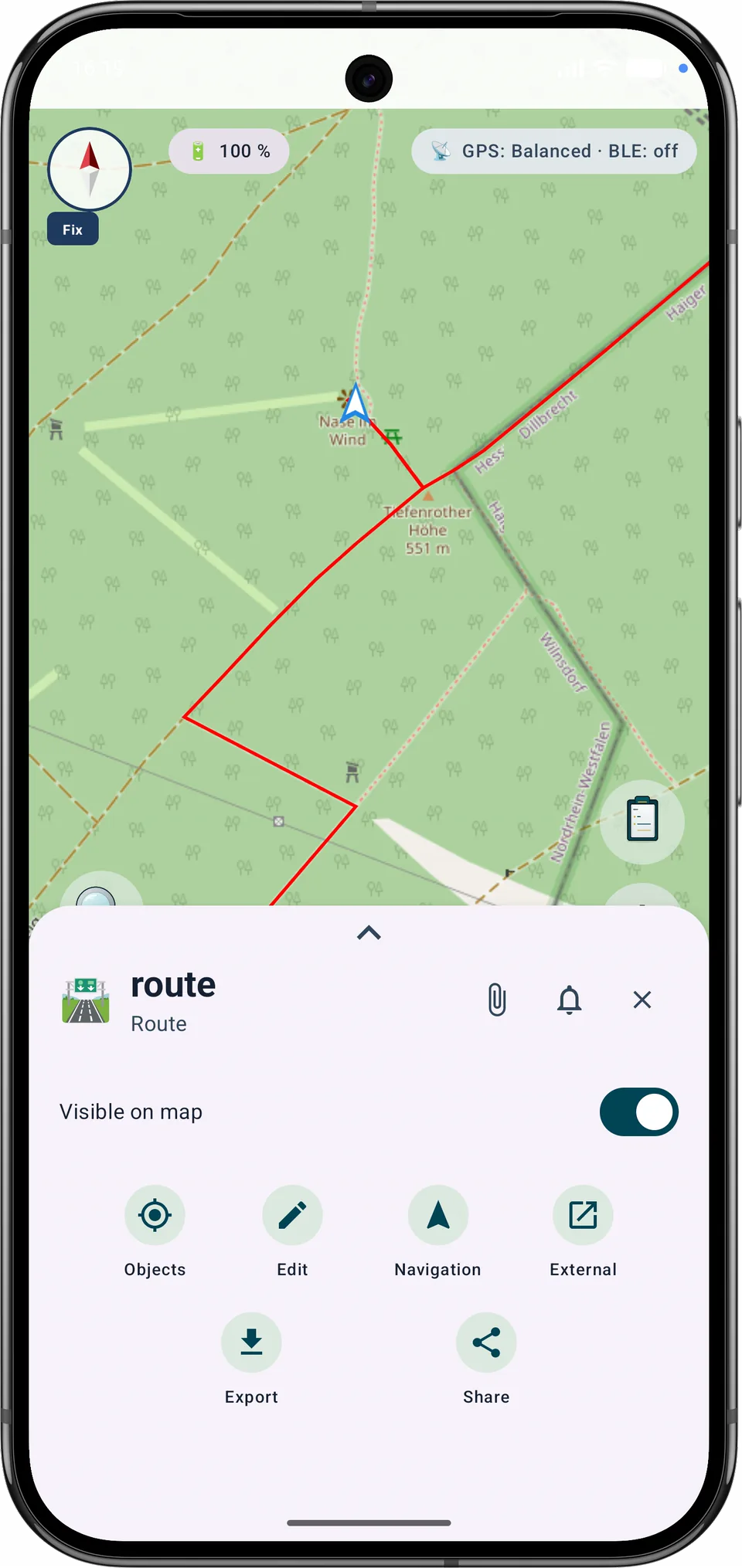
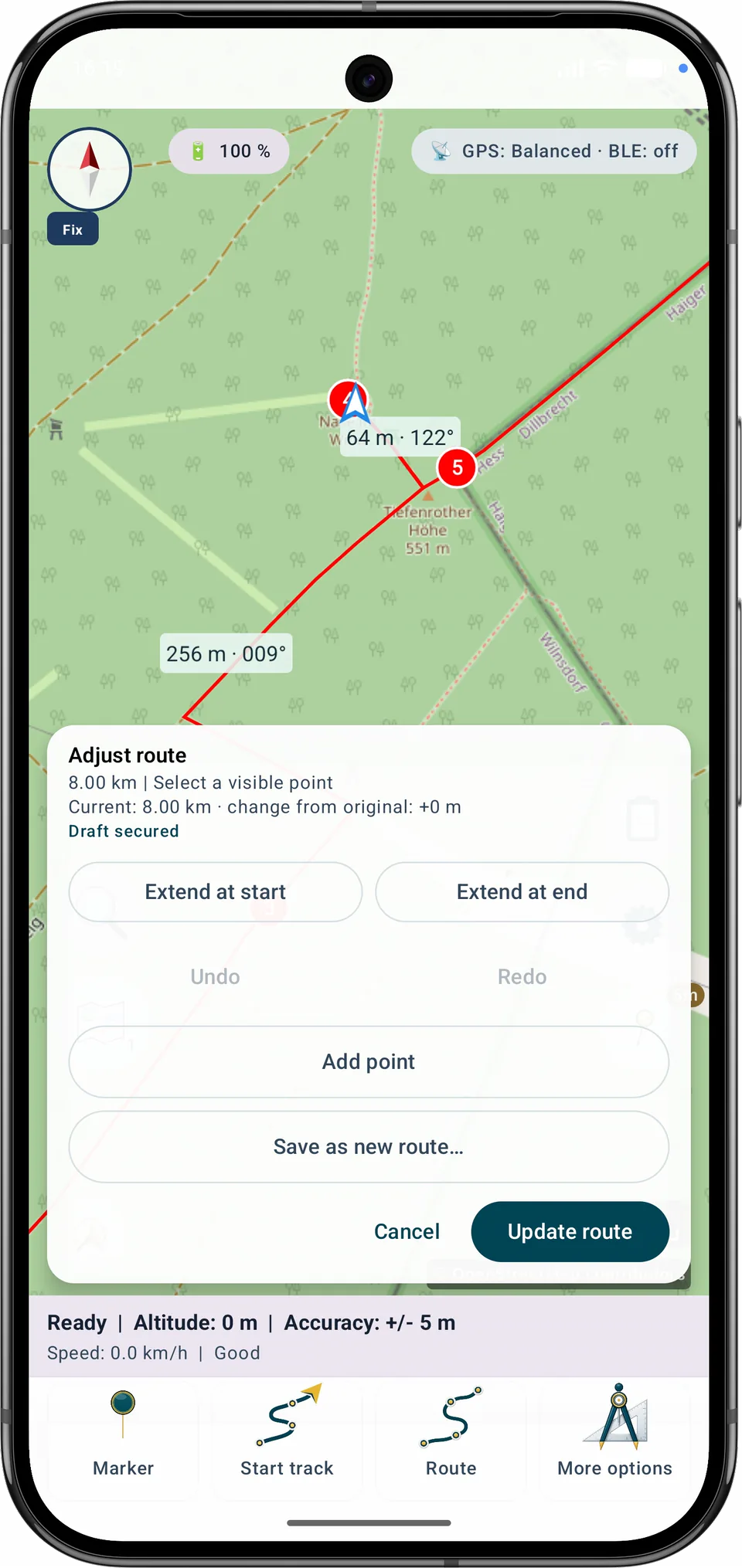
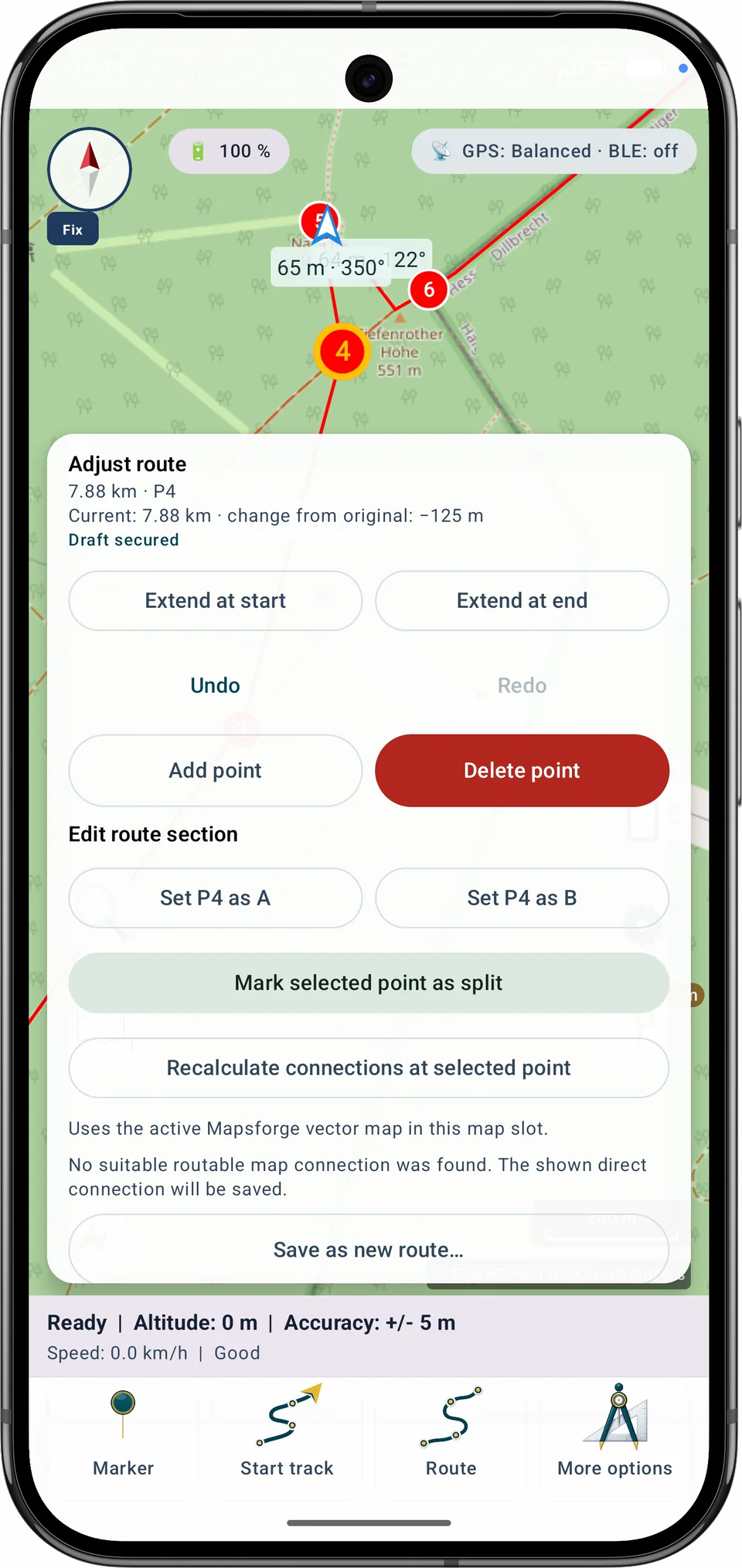
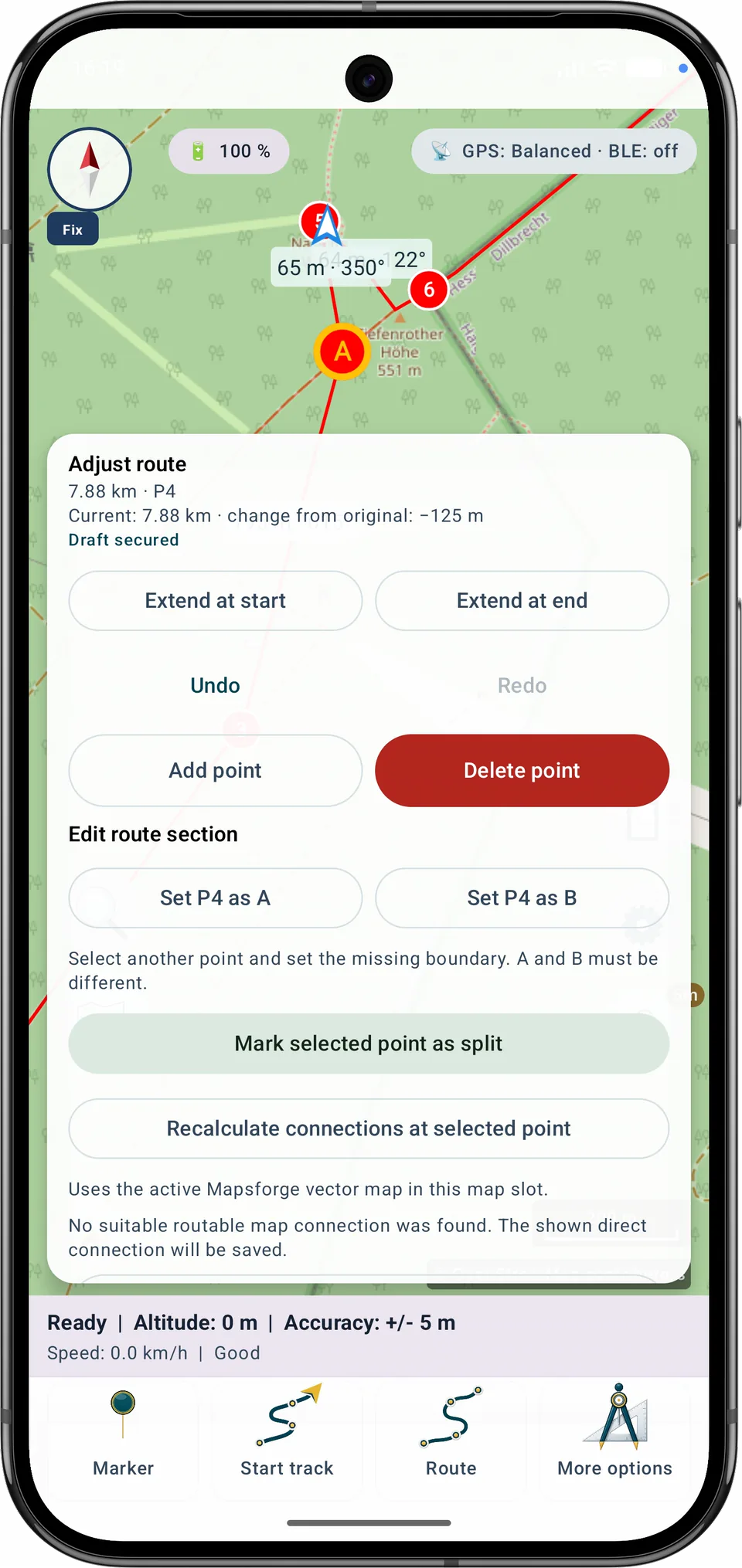
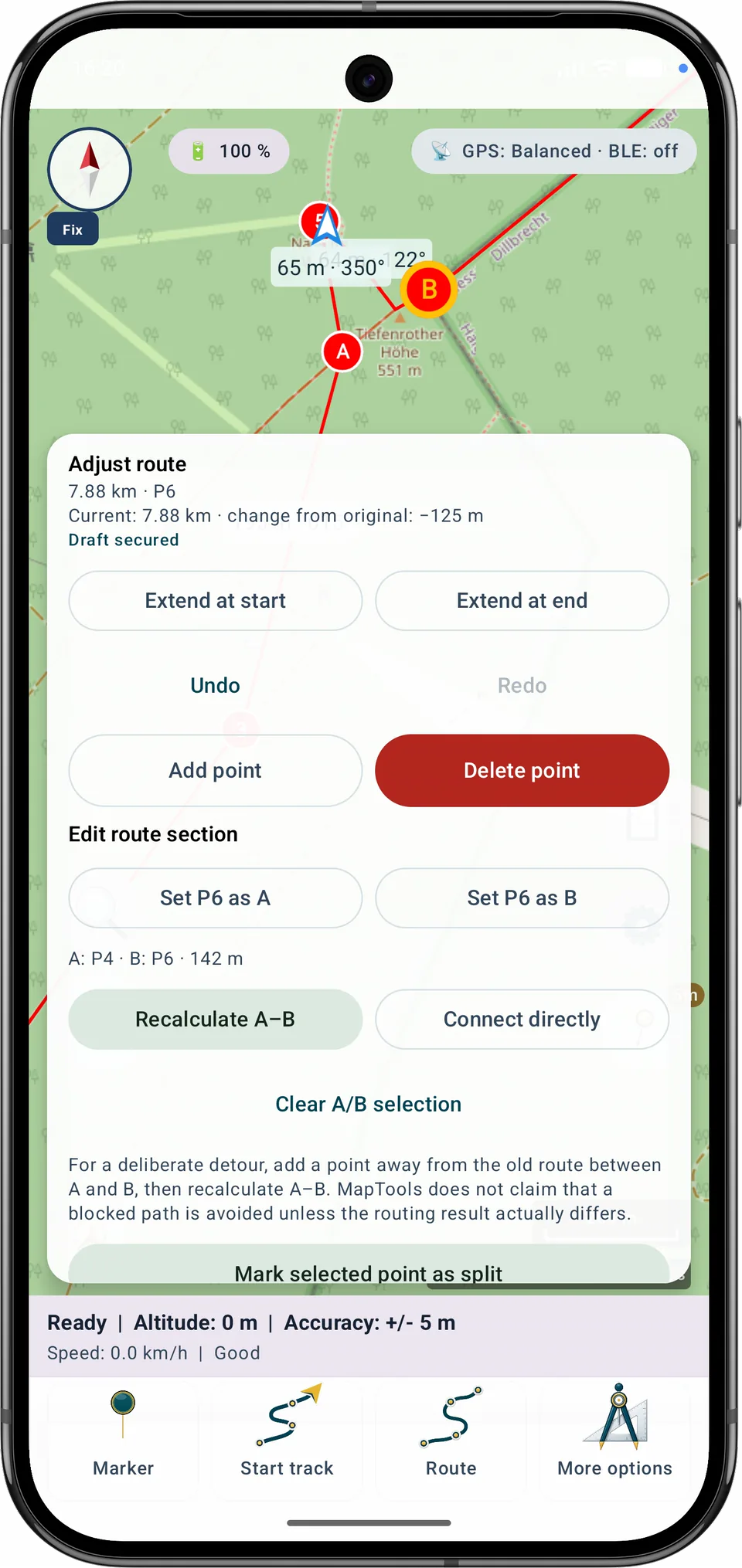
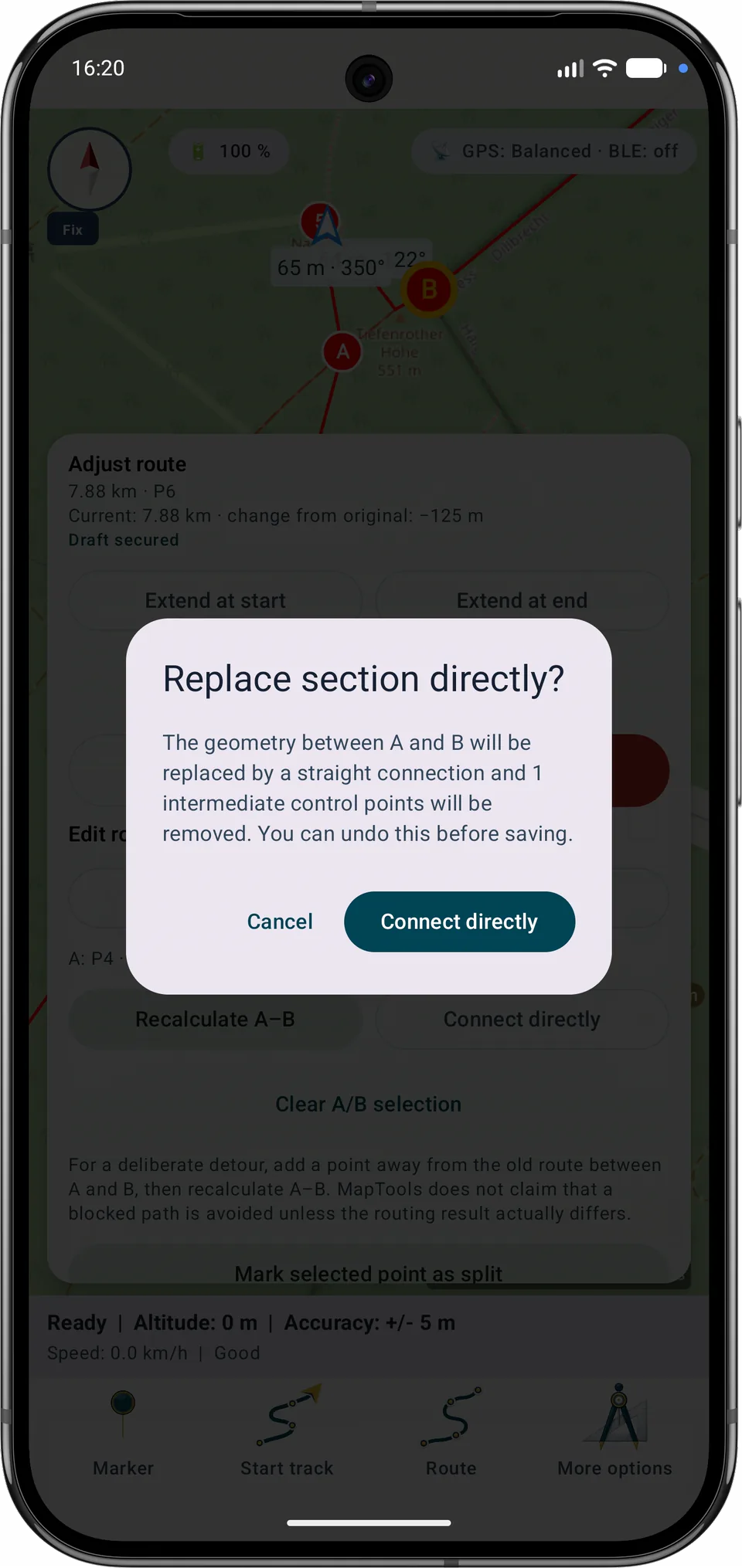
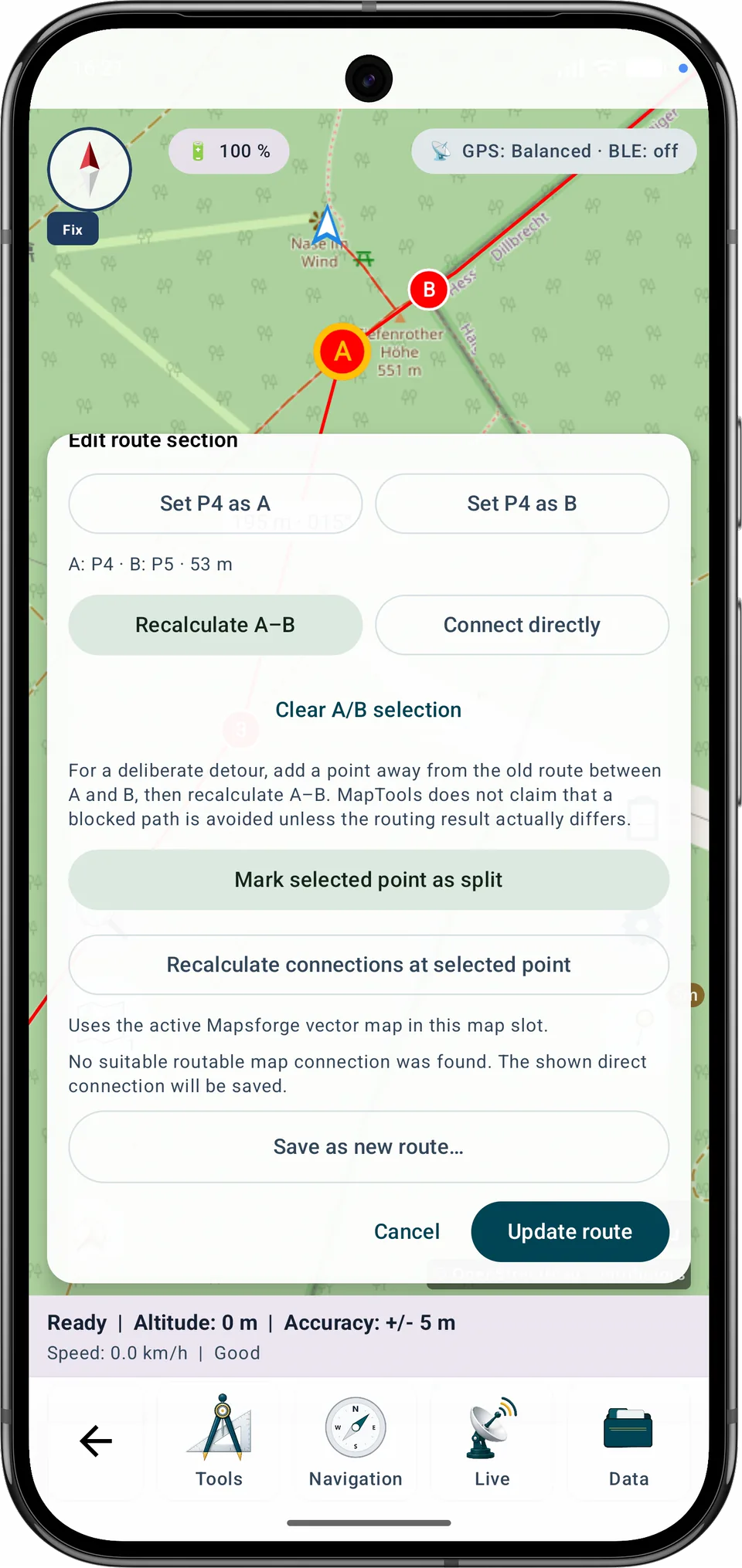
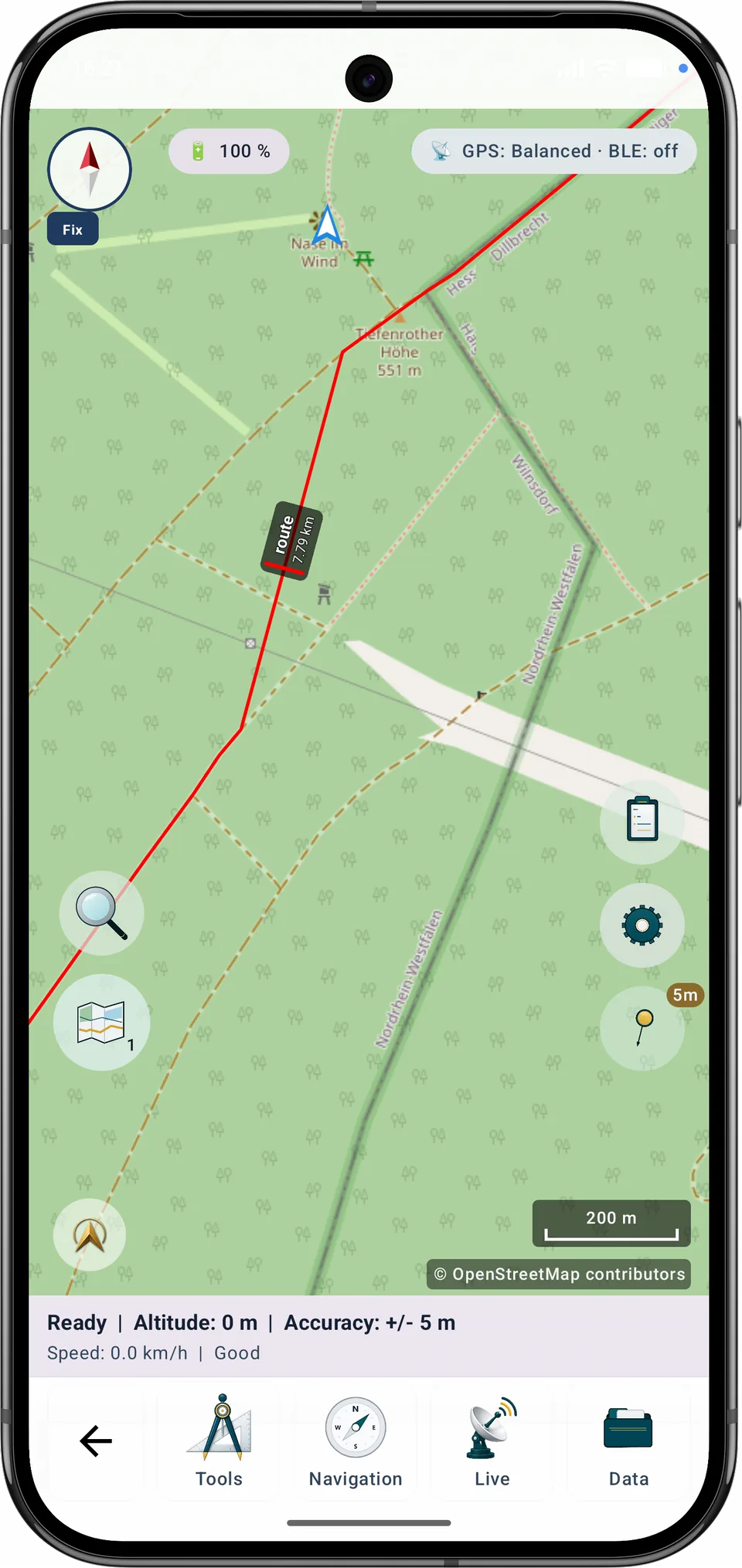
Přepočítat A–B používá aktivní kompatibilní místní vektorovou mapu Mapsforge. Pokud se nenajde vhodná cesta, MapTools úsek bez upozornění nenahradí přímou čárou.
Podrobný návod
Označte jeden nebo více očíslovaných kontrolních bodů jako místa rozdělení, zkontrolujte navržené názvy etap a rozsahy bodů a etapy uložte. Původní trasa zůstane beze změny.
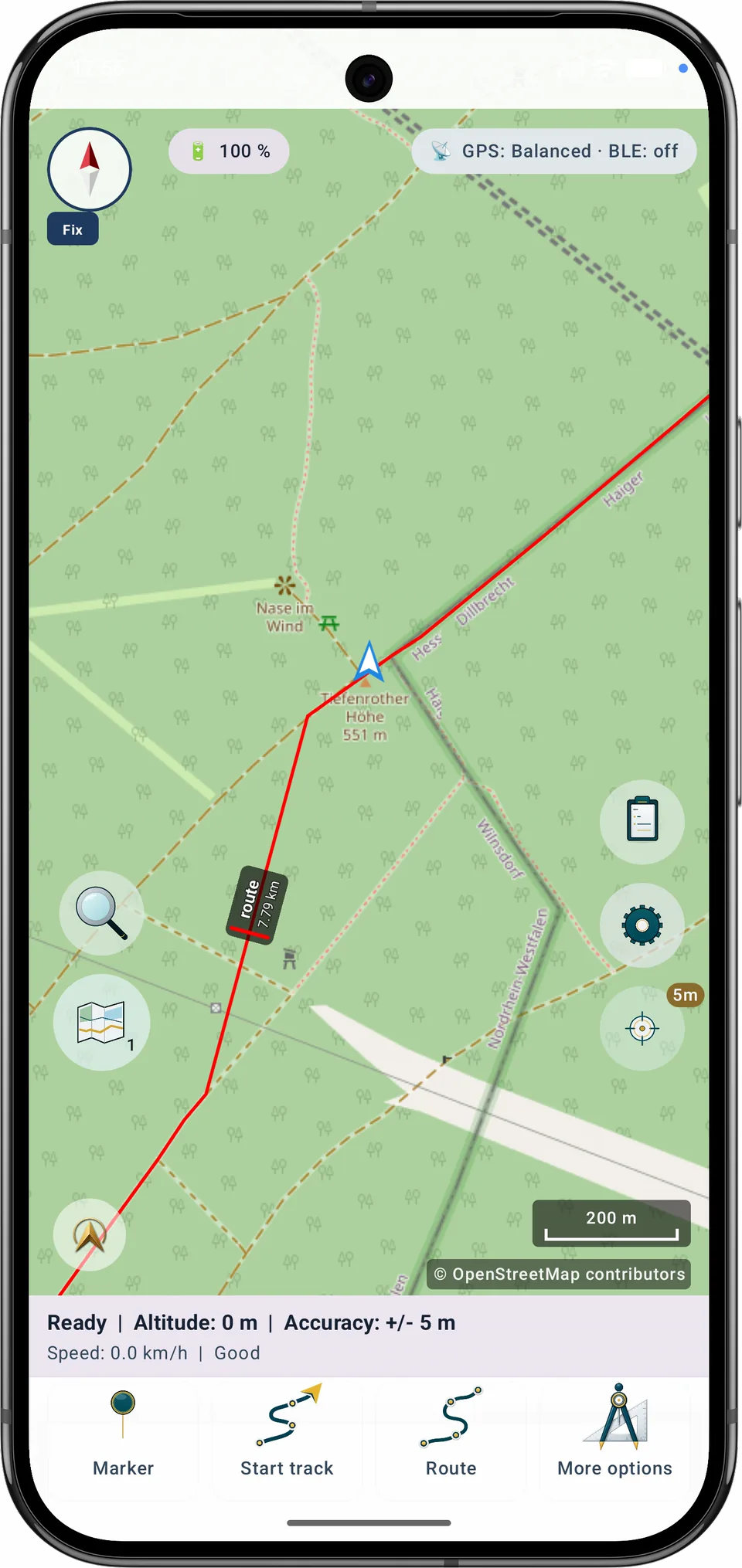
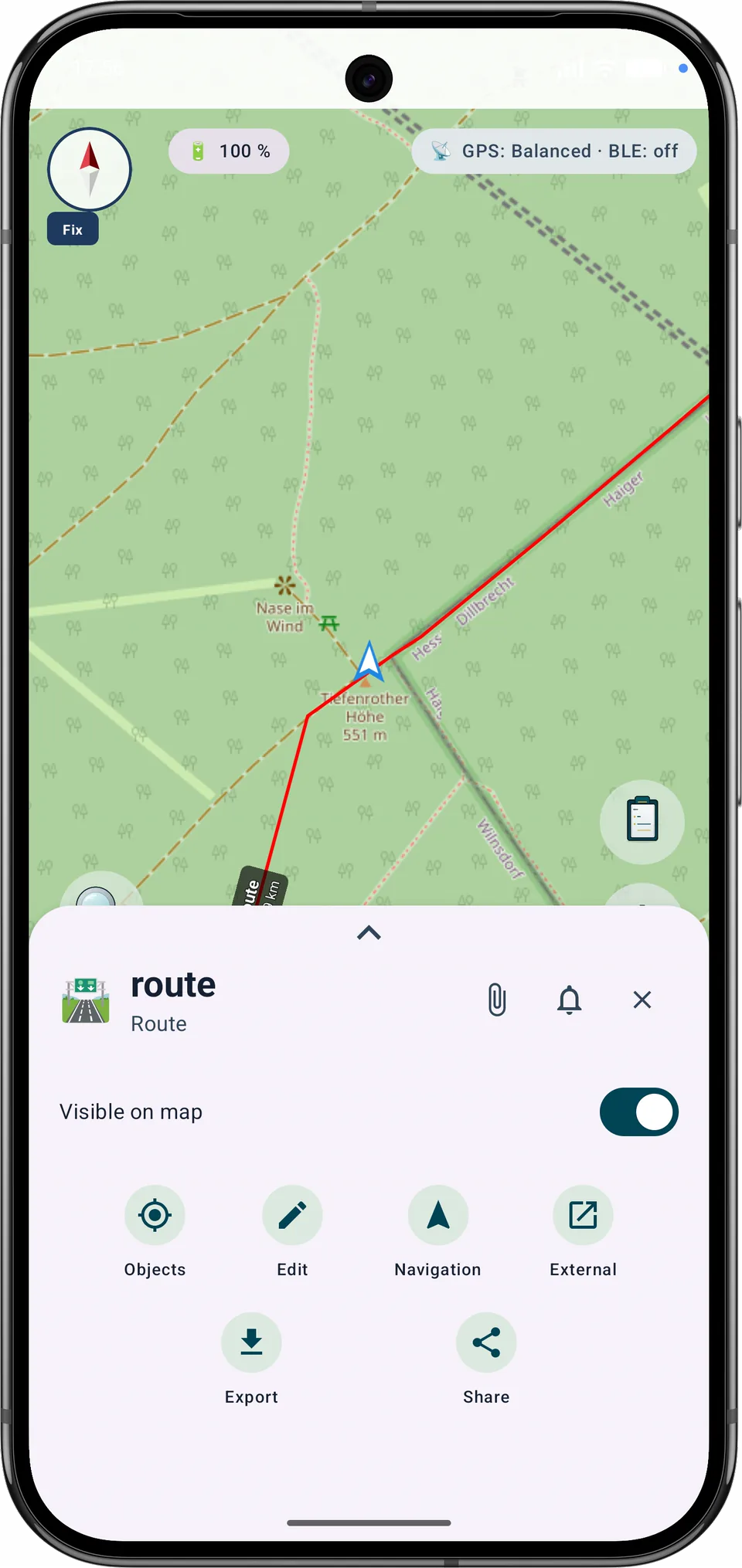
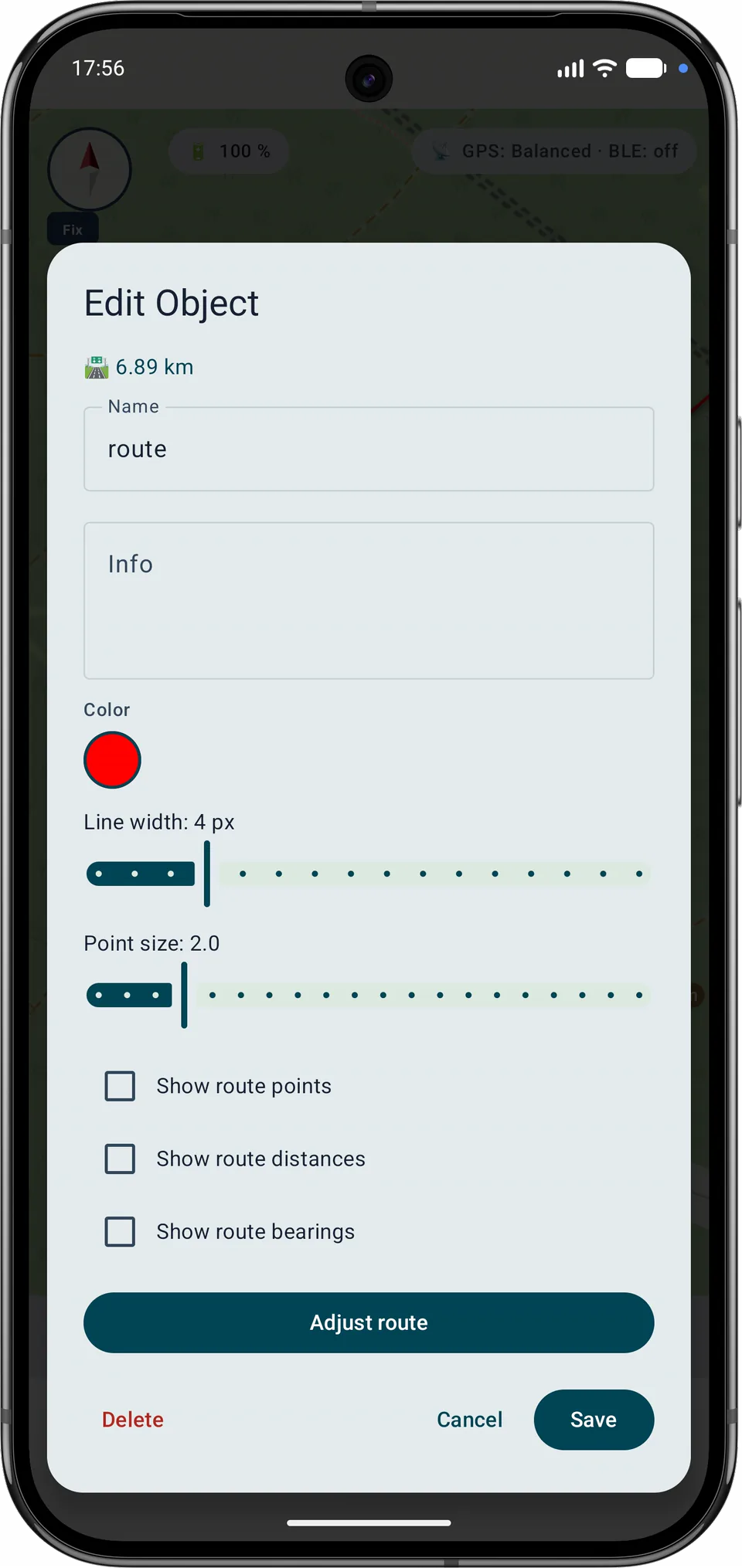
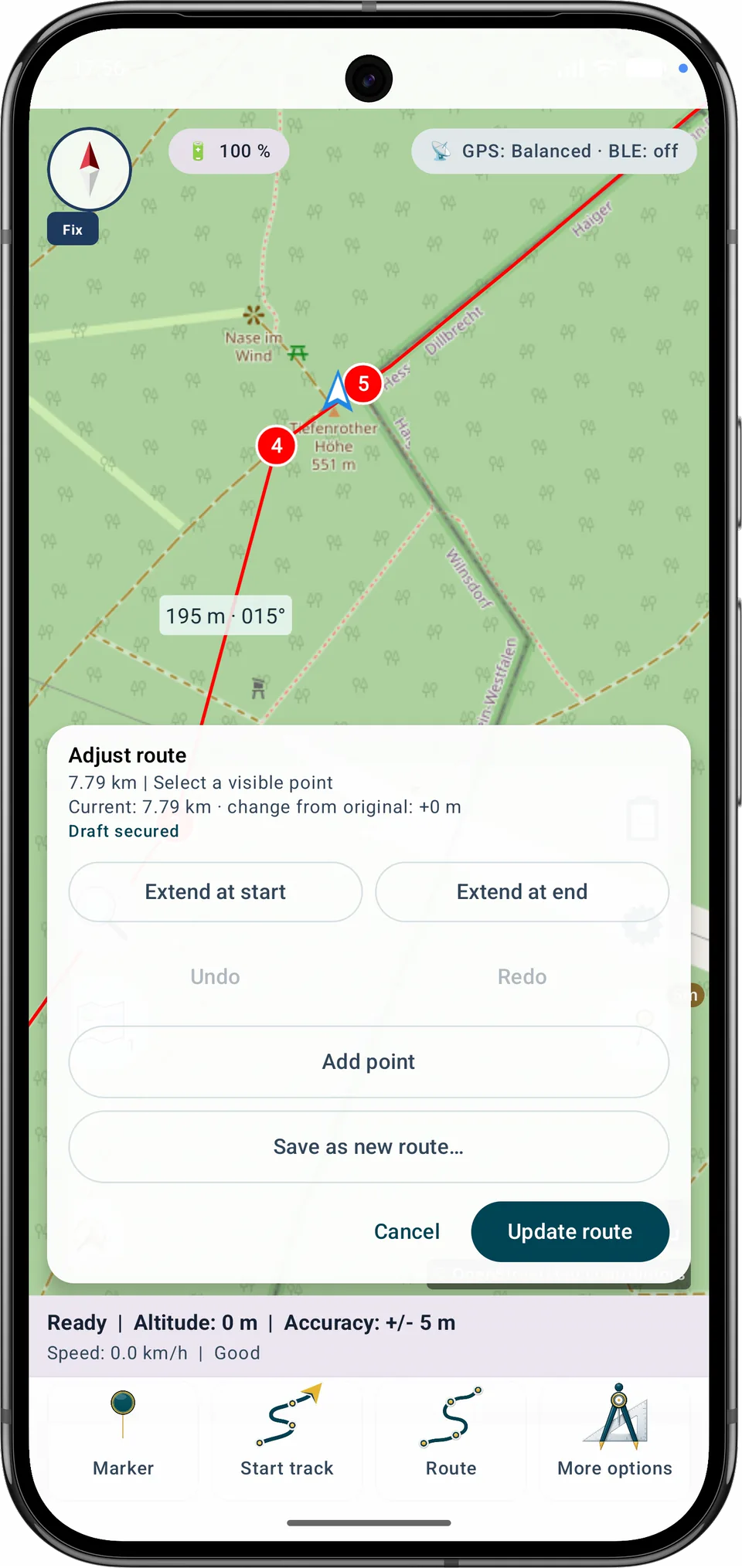
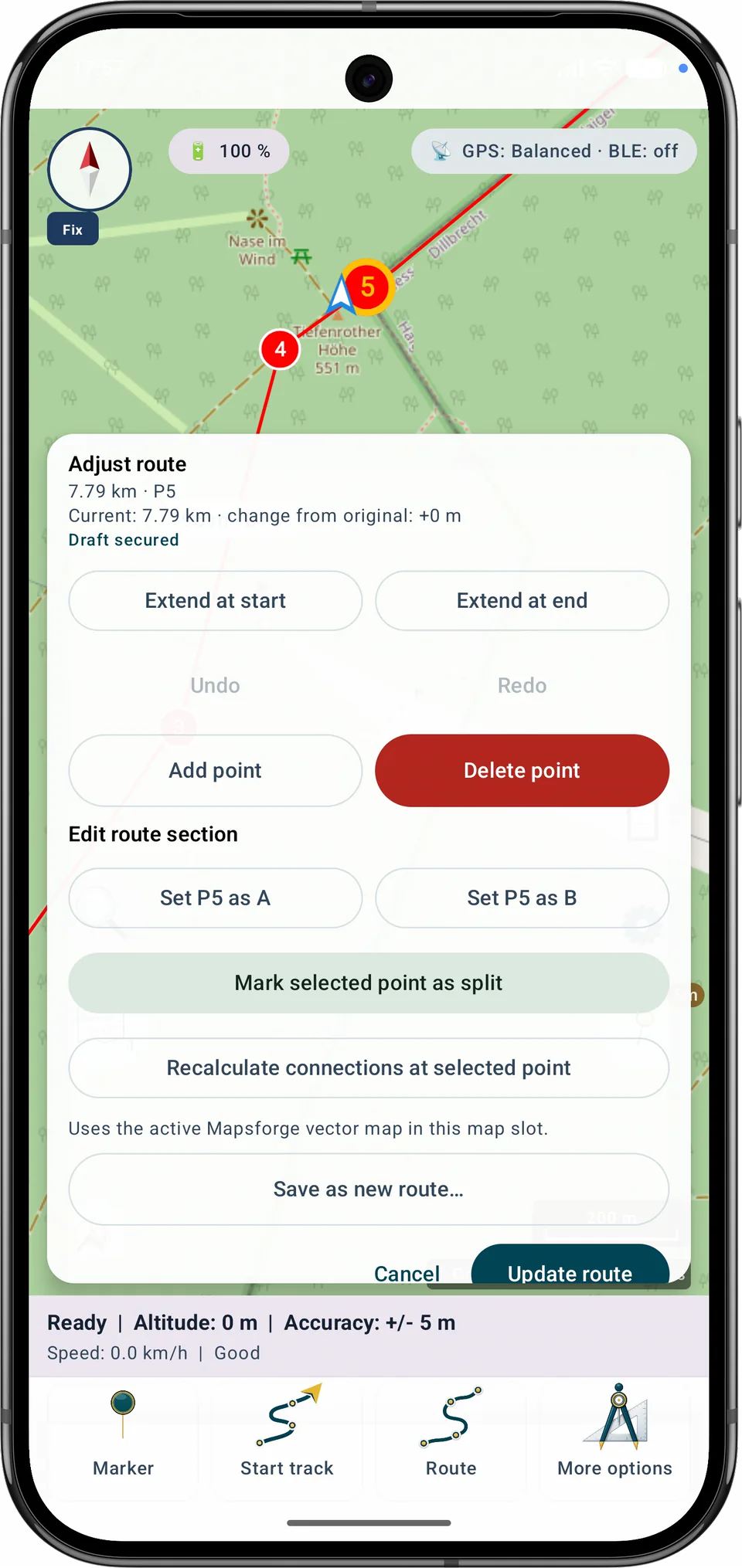
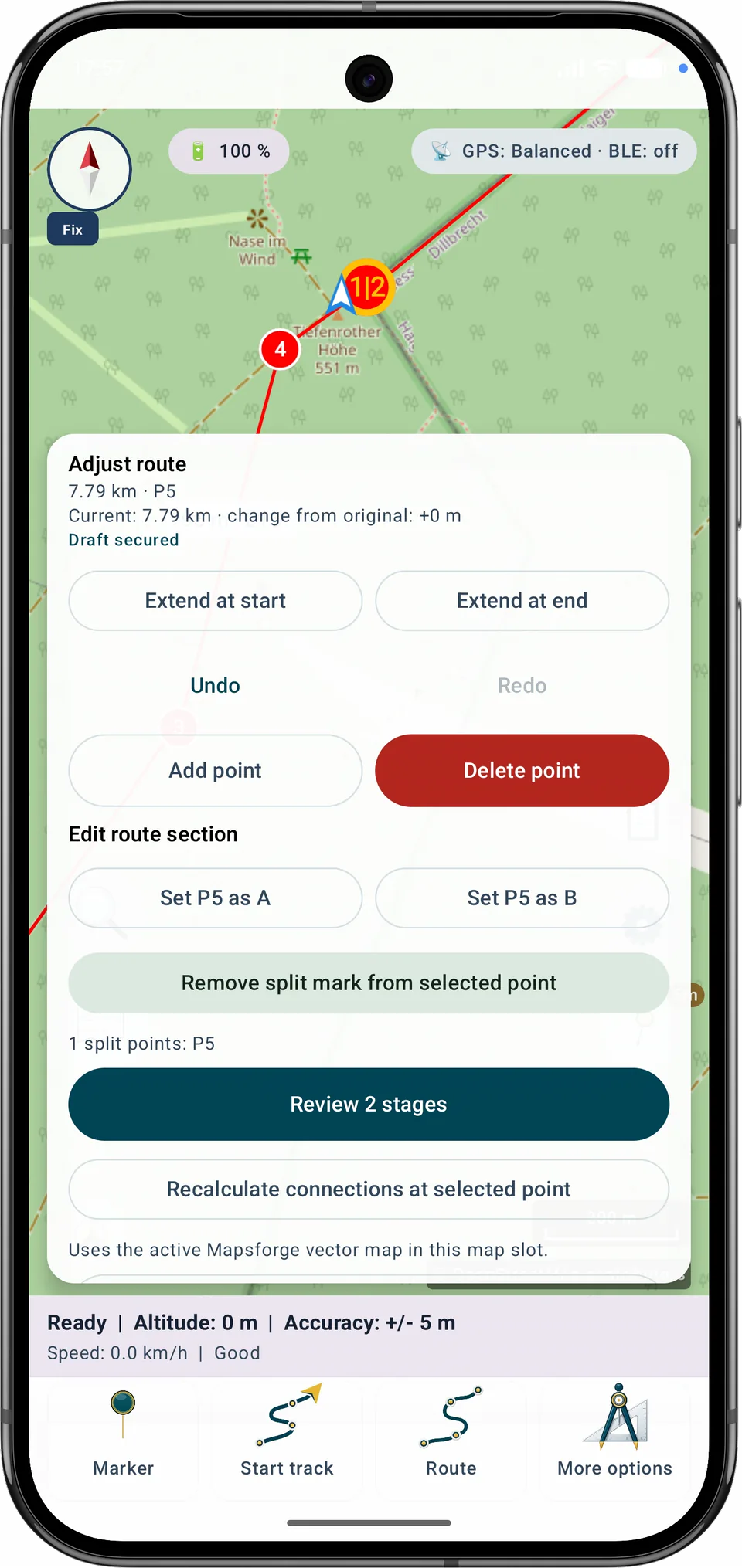
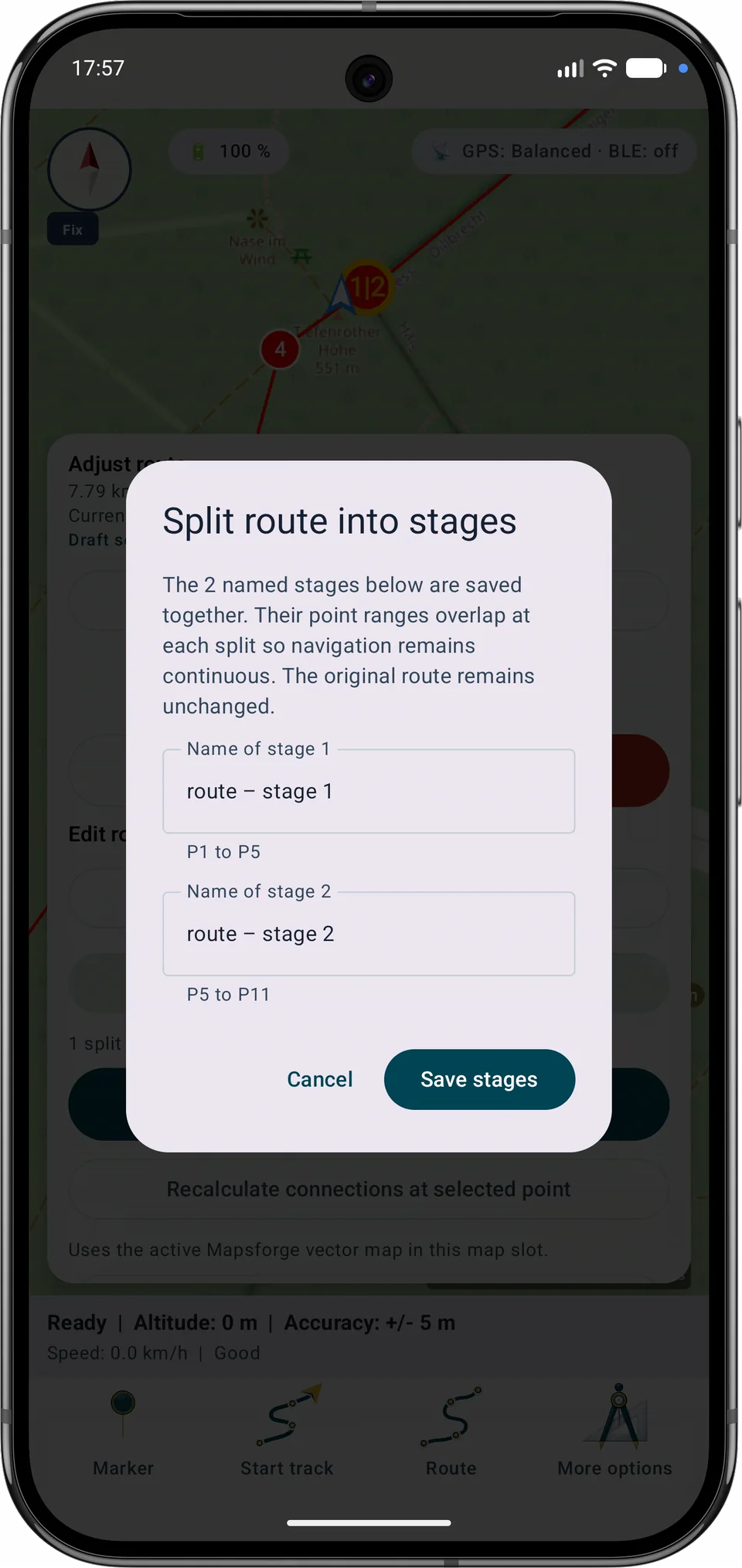
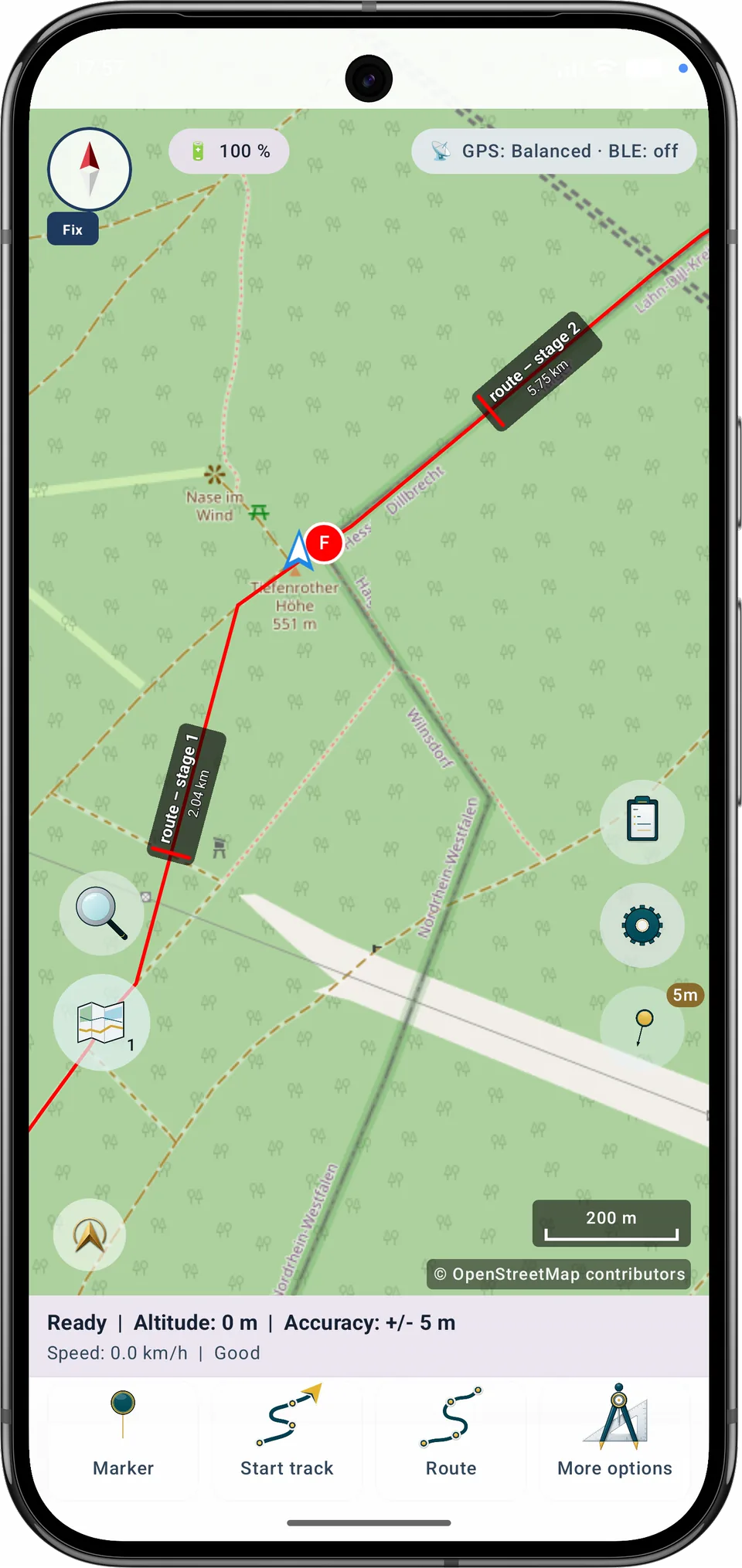
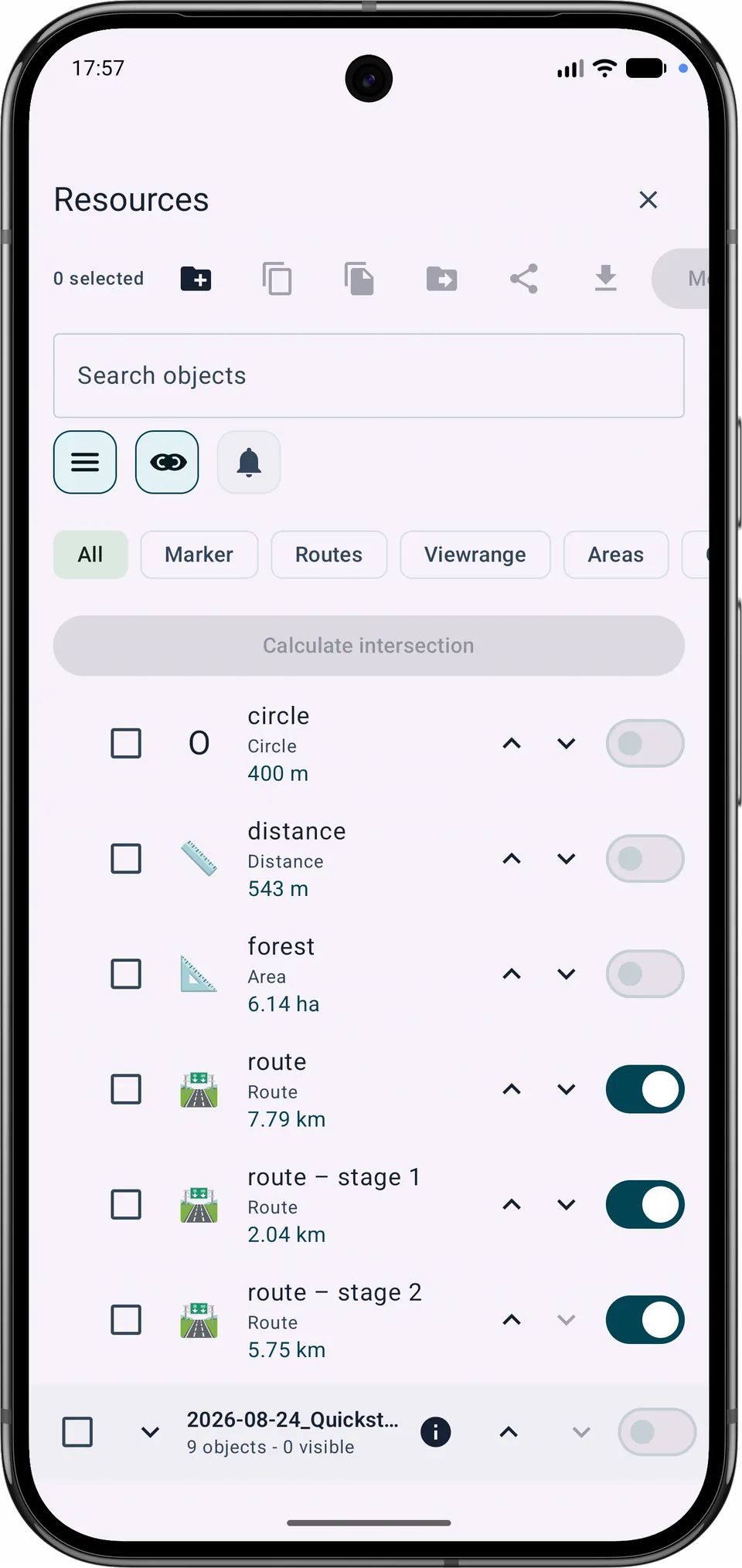
Sousední etapy se překrývají ve společném bodě rozdělení, aby navigace zůstala plynulá. Každá uložená etapa se stane samostatným objektem trasy a původní trasa se zachová.
Aktuální funkce
Zobrazená základní mapa a offline zdroj trasování jsou oddělené. Vhodnou místní mapu Mapsforge lze zvolit pro automatické trasování i při zobrazení Google nebo OSM. Importované GPX stopy zůstávají jednotlivě viditelné, spravovatelné a odstranitelné.
Free a Pro
Přepočet úseku mezi A a B, aktualizace trasy nebo uložení varianty v limitech Free je dostupné ve Free. Spojování více tras a dělení trasy na etapy vyžaduje Pro.
Opravit poslední uložený záznam
Klepněte na záznam, použijte čas nebo bod ze seznamu. Ztlumená část bude odstraněna.
Zvolte nový koncový bod
Přehled záznamu. Pro přístupný přesný výběr použijte seznam bodů nebo časové ovládání.
U začátku záznamu · U konce záznamu · Bez časových údajů
Klepněte na záznam, použijte čas nebo bod ze seznamu. Ztlumená část bude odstraněna.
−… min
Odstraněné body: … · dotčené úseky: …
Média po novém konci: … fotografií, … poznámek, … zvuků. Zůstanou v projektu.
Název opravené kopie
Originál je propojen s vyhledávací mřížkou. Uložte raději opravenou kopii.
Původní geometrie bude zkrácena k vybranému bodu. Předchozí verzi lze jednou obnovit, pokud záznam znovu neupravíte.
Obnovit verzi před opravou
Záznam otevře ovládání nahrávání. Spuštění a ukončení vyžaduje dlouhé stisknutí do naplnění ukazatele a následné potvrzení.
Klepnutím na Trasa ji vytvoříte, upravíte nebo vyberete. Při aktivním vedení se zastavení provádí stejným záměrným podržením a potvrzením.
Originál se používá pro navigaci. Zastavte navigaci nebo uložte kopii.
Profil záznamu
Otevřete Navigace → Záznam, zkontrolujte režim záznamu a vědomě spusťte sledování. Můžete je pozastavit, obnovit a ukončit. Po ukončení se záznam uloží jako stopa. Oprávnění se vyžádají až při skutečném spuštění záznamu.
Nahrát zvukovou poznámku s polohou
Pro rychlé pořízení je vyžadována aktuální poloha.
Každý záznam patří do vlastní relace. Po přerušení MapTools doplní jen chybějící konec žurnálu; pauzy zůstanou samostatnými segmenty na mapě i v .asmaps, záloze a GPX.
Automatické snímky obnovy ukládají rozpracovaný projekt lokálně. Nenahrazují ruční úplnou zálohu.
Automaticky vybírá jeden ze čtyř profilů GPS podle úrovně a teploty baterie a režimu Eco.
Hodnoty: minimální čas · minimální pohyb · maximální přijatá nepřesnost.
Podle výběru exportu se do souboru projektu vloží fotografie, PDF a zvukové poznámky patřící projektu nebo vybraným objektům.
Přílohy mohou obsahovat soukromé obrázky, dokumenty, hlasové záznamy a údaje o poloze. Zahrňte je pouze vědomě.
Každý záznam patří do vlastní relace. Po přerušení MapTools doplní jen chybějící konec žurnálu; pauzy zůstanou samostatnými segmenty na mapě i v .asmaps, záloze a GPX.