
Zálohujte a obnovte MapTools
Vyberte správnou zálohu, zahrňte požadované soubory a přílohy, uložte ji mimo aplikaci a před změnou zařízení zkontrolujte obnovení.
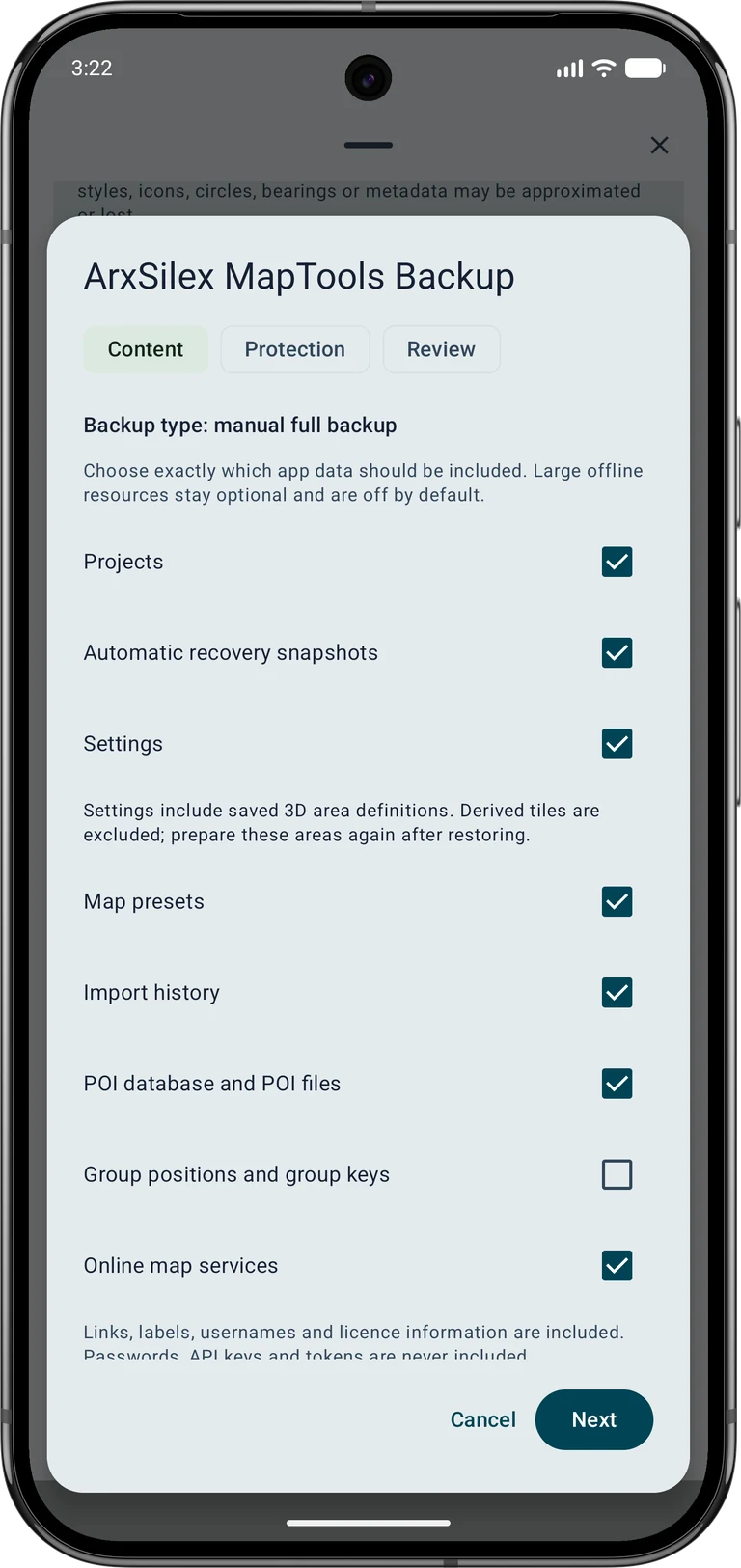
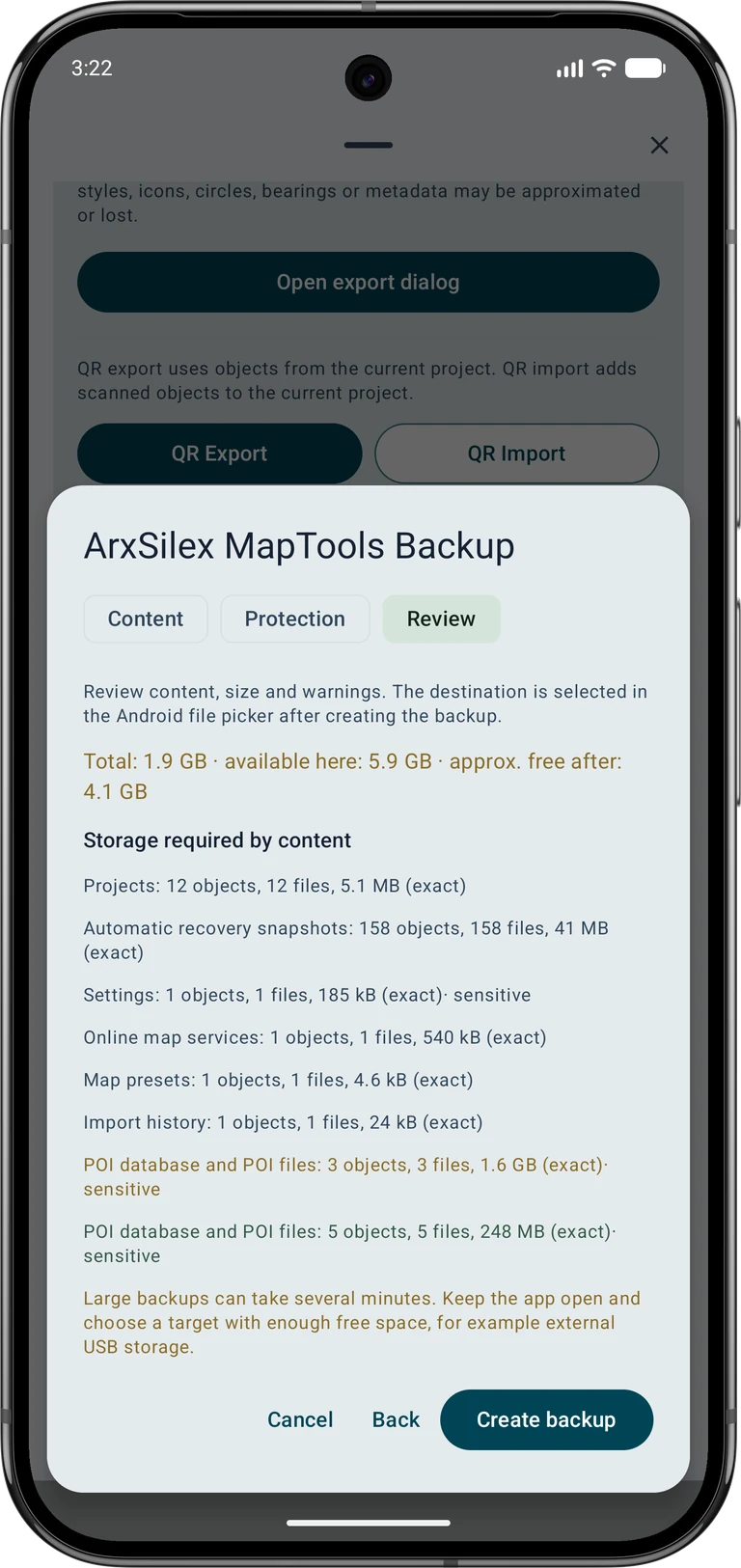
Snímky obrazovky ukazují anglické rozhraní aplikace. Velikosti obsahu jsou příklady a závisí na uložených datech. Klepnutím na obrázek jej zvětšíte.
1. Vyberte správný druh zálohy
Záloha aplikace shromažďuje vybraná data a zdroje aplikace. Nativní export projektu je užitečný pro individuální projekt nebo vybrané objekty. GPX, KML, GeoJSON, CSV a PDF slouží k výměně nebo pracovním postupům hlášení a nezachovávají každou vlastnost nebo přílohu MapTools.
Automatické snímky obnovy chrání probíhající práci na projektu lokálně. Nejsou nezávislou kopií, pokud je zařízení ztraceno, resetováno nebo poškozeno. Před změnou zařízení nebo odstraněním originálů si uložte ruční zálohu na jiném místě a zkontrolujte, zda ji můžete otevřít.
2. Vyberte obsah zálohy aplikace
Data → Datové centrum → Zálohování a obnovení → Vytvořit zálohu aplikace
Otevřete nabídku Data a poté Data Center. V Zálohování a obnovení vyberte Vytvořit zálohu aplikace. V kroku obsahu vyberte kategorie, které potřebujete, jako jsou projekty, nastavení, přednastavení map, snímky obnovy a data POI.
Procházejte celý výběr. Offline mapy, vrstvy, terén a styly map jsou samostatné možnosti; výběr předvolby mapy automaticky nezahrnuje její zdrojové soubory. Velké zdroje mohou udělat archiv mnohem větší. Porovnejte vybrané kategorie s tím, co budete potřebovat offline na cílovém zařízení.
3. Chraňte a uložte archiv
V kroku ochrany se rozhodněte, zda chcete zálohu šifrovat. Pokud povolíte šifrování, zadejte a potvrďte heslo a uchovejte jej odděleně od archivu. Bez tohoto hesla nelze šifrovanou zálohu obnovit.
V kroku kontroly zkontrolujte obsah, celkovou velikost, dostupné místo a varování. Poté vytvořte zálohu a vyberte cíl ve výběru souborů Android. Udržujte aplikaci otevřenou pro velké archivy. Uschovejte kopii mimo telefon, například v počítači nebo na externím disku.
4. Zachovejte fotografie a zvuk projektu
Pro export projektu otevřete exportní dialog a zvolte nativní formát ASMAPS. Vyberte všechny požadované objekty, včetně samostatných fotografických a zvukových značek, a explicitně zahrňte přílohy objektů. Samotný export trasy automaticky nezahrnuje samostatnou značku fotografie.
Zkontrolujte počty a velikosti zahrnutých a vyloučených příloh. Vybraná příloha, jejíž původní soubor chybí, způsobí chybu exportu; najít originál nebo upravit výběr. Po zkušebním importu raději otevřete reprezentativní fotografie a zvukové soubory, než abyste kontrolovali pouze počet objektů.
5. Před použitím obnovení zkontrolujte
Data → Datové centrum → Zálohování a obnovení → Obnovit zálohu aplikace
Data projektu se uloží do samostatného projektu. Nastavení a mapové zdroje ze zálohy mohou ovlivnit celou aplikaci.
V Zálohování a obnovení vyberte Obnovit zálohu aplikace a vyberte archiv. V případě potřeby zadejte jeho heslo. Přečtěte si shrnutí a varování. Záměrně vyberte Importovat jako nový projekt, Importovat vybraný obsah nebo Nahradit aktuální projekt; nejprve zálohujte cíl, pokud můžete nahradit stávající obsah.
Vyřešte všechny nahlášené konflikty a před potvrzením zkontrolujte konečnou kontrolu. Import jako nový projekt neznamená, že všechny ostatní kategorie obsahu jsou automaticky izolovány. Zkontrolujte také rozsah nastavení a zdrojů. Pokud archiv není podporován nebo chybí vybraný prostředek, ponechte si zdrojový soubor a vyřešte varování namísto odstranění stávajících dat.
6. Zkontrolujte obnovená data
Otevřete obnovený projekt a zkontrolujte reprezentativní objekty, souřadnice, fotografie a zvuk. Ověřte požadované mapy, vrstvy, terén a styly offline. Uložené definice 3D oblastí lze zahrnout do nastavení; odvozené dlaždice jsou vyloučeny a plochy musí být znovu připraveny.
Nahrávky GNSS a soubory RINEX potřebují vlastní exporty; profily přijímače zůstávají lokální. Hesla online mapové služby, klíče a tokeny API jsou ze záloh vyloučeny. Další důvěryhodnost certifikátu a místní oprávnění HTTPS musí být na cílovém zařízení nakonfigurováno záměrně. Zkontrolujte tato připojení, než se na ně budete spoléhat v terénu. Uchovávejte původní zálohu, dokud nebude obnovený pracovní postup fungovat podle očekávání. Omezení projektu a zálohování viz Free / Pro.